WPF数据绑定入门:从传统事件到5种绑定模式

在WPF开发中,数据绑定是核心特性,能让Slider、TextBox等控件间的数值同步无需手写事件代码,彻底解决传统方式的代码冗余、强耦合问题。本文以滑块和文本框数值同步为案例,先讲传统事件实现,再用全注释代码演示WPF绑定,并极简讲解5种核心绑定模式,新手能直接看懂、运行。

一、传统事件驱动实现(手动同步)

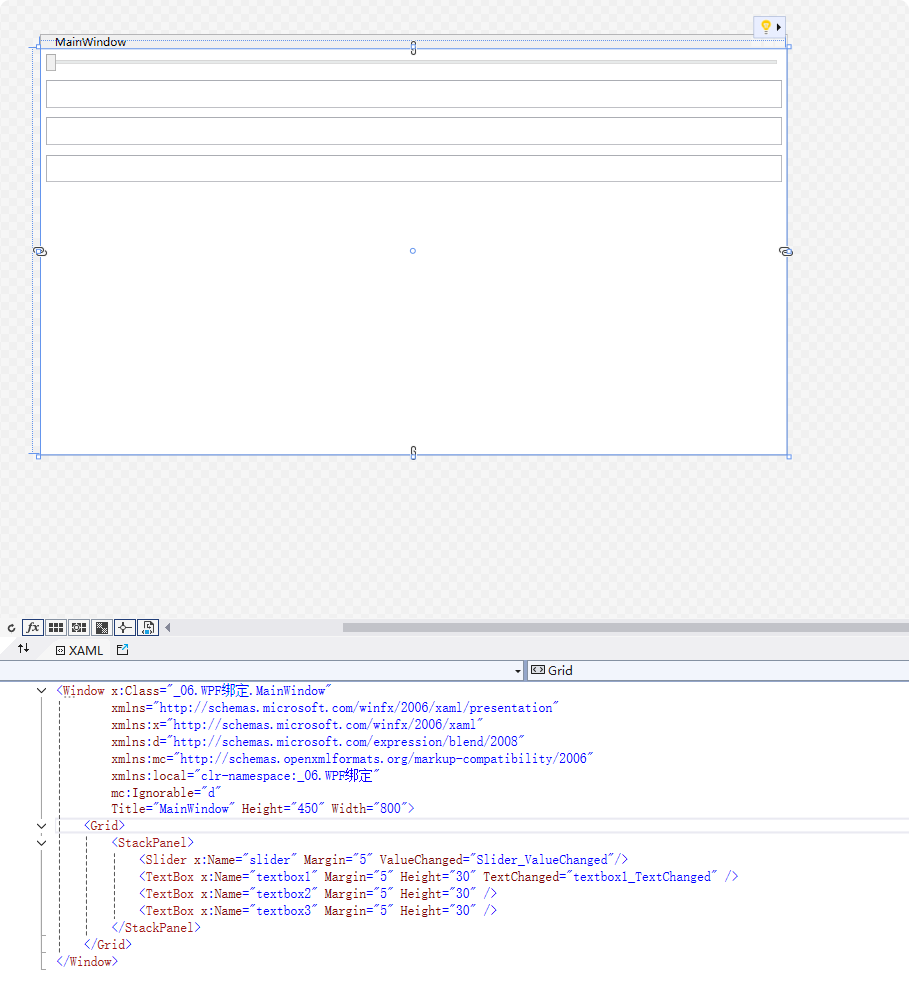
1. XAML全注释代码

<Window x:Class="_06.WPF绑定.MainWindow"
        xmlns="http://schemas.microsoft.com/winfx/2006/xaml/presentation"
        xmlns:x="http://schemas.microsoft.com/winfx/2006/xaml"
        xmlns:local="clr-namespace:_06.WPF绑定"
        Title="传统事件实现" Height="450" Width="800">
    <!-- 根布局:网格 -->
    <Grid>
        <!-- 垂直排列控件 -->
        <StackPanel>
            <!-- 滑块:命名供后台调用,绑定值变化事件 -->
            <Slider x:Name="slider" Margin="5" ValueChanged="Slider_ValueChanged"/>
            <!-- 文本框1:绑定文本变化事件,支持反向同步滑块 -->
            <TextBox x:Name="textbox1" Margin="5" Height="30" TextChanged="textbox1_TextChanged" />
            <!-- 纯展示文本框 -->
            <TextBox x:Name="textbox2" Margin="5" Height="30" />
            <TextBox x:Name="textbox3" Margin="5" Height="30" />
        </StackPanel>
    </Grid>
</Window>

2. C#后台全注释代码

using System.Windows;
using System.Windows.Controls;

namespace _06.WPF绑定
{
    // 窗体交互逻辑,分部类编译时与XAML合并
    public partial class MainWindow : Window
    {
        // 构造函数,初始化窗体
        public MainWindow()
        {
            InitializeComponent();
        }

        // 滑块数值变化事件:滑块动 → 文本框同步更新
        private void Slider_ValueChanged(object sender, RoutedPropertyChangedEventArgs<double> e)
        {
            // 手动转换类型并赋值,实现同步
            textbox1.Text = slider.Value.ToString();
            textbox2.Text = slider.Value.ToString();
            textbox3.Text = slider.Value.ToString();
        }

        // 文本框1内容变化事件:文本框输值 → 滑块同步更新
        private void textbox1_TextChanged(object sender, TextChangedEventArgs e)
        {
            // 安全解析数值,避免输入非数字报错
            if (double.TryParse(textbox1.Text, out double value))
            {
                slider.Value = value;
            }
        }
    }
}

3. 传统方式的问题

  1. 控件和后台强绑定,改控件名就要改后台代码;
  2. 新增同步控件,必须手动加赋值代码,冗余且麻烦;
  3. 要自己处理类型转换,还要写异常判断。
    局部截取_20260131_225943

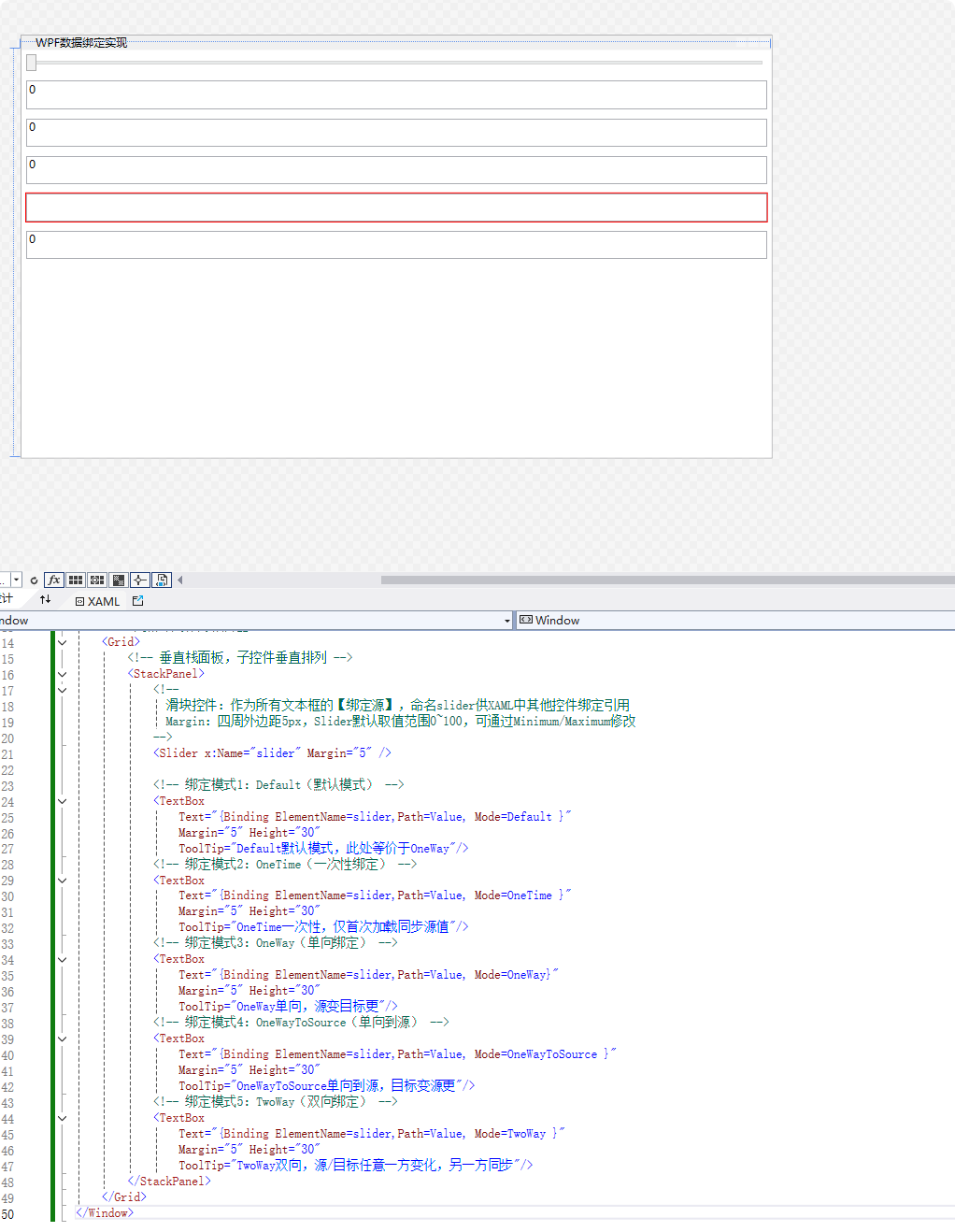
二、WPF数据绑定实现(无后台代码)

XAML全注释代码

<Window x:Class="_06.WPF绑定.MainWindow1"
        xmlns="http://schemas.microsoft.com/winfx/2006/xaml/presentation"
        xmlns:x="http://schemas.microsoft.com/winfx/2006/xaml"
        xmlns:local="clr-namespace:_06.WPF绑定"
        Title="WPF绑定实现" Height="450" Width="800">
    <Grid>
        <StackPanel>
            <!-- 绑定源:滑块,命名供其他控件绑定 -->
            <Slider x:Name="slider" Margin="5" />

            <!-- 绑定语法:{Binding ElementName=源控件名, Path=源属性, Mode=绑定模式} -->
            <TextBox Text="{Binding ElementName=slider,Path=Value,Mode=Default}" Margin="5" Height="30"/>
            <TextBox Text="{Binding ElementName=slider,Path=Value,Mode=OneTime}" Margin="5" Height="30"/>
            <TextBox Text="{Binding ElementName=slider,Path=Value,Mode=OneWay}" Margin="5" Height="30"/>
            <TextBox Text="{Binding ElementName=slider,Path=Value,Mode=OneWayToSource}" Margin="5" Height="30"/>
            <TextBox Text="{Binding ElementName=slider,Path=Value,Mode=TwoWay}" Margin="5" Height="30"/>
        </StackPanel>
    </Grid>
</Window>

后台空代码(自动生成即可)

using System.Windows;

namespace _06.WPF绑定
{
    public partial class MainWindow1 : Window
    {
        public MainWindow1()
        {
            InitializeComponent();
        }
    }
}
局部截取_20260131_230002

三、WPF 5种绑定模式(极简版)

统一说明:源=Slider滑块的Value属性,目标=TextBox文本框的Text属性

  1. Default(默认):WPF自动适配,此案例等价于OneWay,可省略不写;
  2. OneTime(一次性):仅窗口首次加载同步源值,后续滑块拖动,文本框不变;
  3. OneWay(单向):滑块动,文本框实时更;文本框输值,滑块不动;
  4. OneWayToSource(单向到源):文本框输值,滑块实时更;滑块动,文本框不变;
  5. TwoWay(双向):滑块动、文本框输值,两者互相实时同步。

四、核心对比

方式代码量耦合度类型转换
传统事件驱动多强手动处理
WPF数据绑定少低自动转换

总结

  1. WPF绑定核心语法:{Binding ElementName=源控件名, Path=源属性, Mode=模式};
  2. 5种模式核心记OneWay(单向展示)、TwoWay(双向交互),其余按需使用;
  3. 绑定无需手写事件代码,是WPF解耦界面和逻辑的关键,也是后续MVVM模式的基础。

👋 关注我!持续分享 C# 实战技巧、代码示例 & 技术干货

  • 获取示例代码,轻松上手!
深入理解WPF数据绑定:从基础到高级技巧 Model:数据模型,表示应用程序的数据结构和业务逻辑。View:用户界面,显示数据和接收用户输入。ViewModel:视图模型,作为View和Model之间的中介,处理数据逻辑和转换。WPF的数据绑定功能极大地简化了界面开发过程,通过正确使用数据绑定,可以提高开发效率和应用程序的维护性。结合MVVM模式的使用,使得界面和数据逻辑的分离更加清晰,从而实现更具扩展性和可测试性的应用程序。希望这篇文章对你有所帮助!如果有更多特定需求或修改意见,请随时告诉我。 阅读详情

相关推荐

​​WPF入门与XAML基础:从零开始构建你的第一个WPF应用​

本文是WPF入门系列首篇,详细介绍WPF的核心优势与开发环境搭建。通过创建第一个WPF项目,解析MainWindow.xaml和App.xaml等关键文件,深入讲解XAML基础语法,包括属性赋值、命名空间和事件绑定。最后通过按钮点击交互示例演示WPF应用程序运行流程,帮助开发者快速上手WPF开发,为后续学习布局系统和数据绑定等高级主题奠定基础。

Hare的博客 3276

WPF的数据绑定

WPF 数据绑定

BeanGo的博客 7000

C# WPF开发实战:5分钟搞定MVVM模式下的数据绑定与命令绑定

本文提供了一份C# WPF开发实战指南,旨在5分钟内帮助开发者掌握MVVM模式的核心。通过构建一个用户信息编辑器实例,详细演示了如何实现数据绑定与命令绑定,并深入剖析了INotifyPropertyChanged接口和ICommand接口的关键作用。文章还提供了常见绑定问题的排查清单与解决方案,助力开发者快速构建可维护、可测试的现代桌面应用骨架。

weixin_29196613的博客 234

WPF笔记汇总之数据绑定及依赖属性

紧接上一篇《WPF笔记汇总之控件进阶与面板布局》,这篇主要汇总一下WPF最重要的特性之一,那就是数据绑定,以及自定义对象的值转换和绑定的调试方法,与以往的WinForm的事件驱动开发方式不同,WPF采用的是数据驱动的方式。

Dahlin哥's 博客 931

【WPF】WPF学习路线

静态资源: 学习静态资源的定义和使用。动态资源: 了解动态资源的应用。全局样式: 学习定义全局样式。本地样式: 掌握本地样式的使用。基于类型的样式: 了解基于类型的样式定义。基于键的样式: 学习基于键的样式应用。用户控件: 学习创建和使用用户控件。自定义控件: 掌握自定义控件的开发和应用。

KJJfighting的博客 1728

WPF vs WinForms:选择最适合你的桌面应用开发框架

是微软推出的传统桌面应用框架,早在 .NET Framework 1.0 时期就已经存在。它基于 Windows 操作系统的传统 GDI (Graphics Device Interface) 图形系统,采用事件驱动和控件基础的开发方式,适合构建简单、快速的桌面应用。是微软推出的现代化桌面应用框架,首次亮相于 .NET Framework 3.0。它使用了更先进的图形渲染技术,基于 DirectX 引擎,可以创建更丰富、动态和响应式的用户界面。

这里只有干货:从 Modbus 通信到 MES 对接,从 YOLO 训练到工控机部署,带你搞定工业软件开发全流程。 1733

WPF经典面试题全集

以上这些问题涵盖了WPF的核心概念和高级功能,包括数据绑定、依赖属性、MVVM 模式、资源管理、动画、主题切换以及拖放操作等。这些知识点对于理解和深入掌握WPF开发至关重要,同时也是面试中常见的考察点。

m0_58717895的博客 7915

WPF基础之数据绑定

在WPF中,Binding是可以实现数据关联在一起的桥梁,有了Binding,后台可以专心处理程序与算法,前台可以专注于UI设计。控件之间的绑定:通过绑定两个控件,可以实现数据的实时同步,且不需要写后台代码。本例Slider源控件,TextBox为目标控件,通过Text="{Binding ElementName=one, Path=Value,Mode=TwoWay,FallbackValue=0,UpdateSourceTrigger=PropertyChanged}" 实现数据的双向绑定。

yigu4011的博客 4322

C# WPF实战:5分钟搞定MVVM数据绑定(附完整代码示例)

本文通过一个完整的用户信息管理示例,详细讲解了如何在C# WPF中快速实现MVVM架构模式。文章重点解决了数据绑定的核心问题,如属性变更通知(INotifyPropertyChanged)和命令绑定(RelayCommand),并提供了可直接复用的代码模板,帮助开发者告别混乱的代码后置,构建结构清晰、易于测试和维护的应用程序。

b3n4m5q6w7的博客 575

WPF基础 | WPF 入门之旅:开启全新的桌面应用开发之路

WPF基础|WPF入门之旅:开启全新的桌面应用开发之路,WPF从入门到精通,本文旨在为希望踏入WindowsPresentationFoundation(WPF)桌面应用开发领域的读者提供全面且深入的入门指引。WPF作为微软推出的一项强大的用户界面技术框架,融合了丰富的功能与卓越的灵活性,能够创建出极具视觉吸引力和交互性的桌面应用程序。文章从WPF的基本概念与特性入手,详细介绍其基于XAML的声明式编程模型、数据绑定机制、丰富的布局系统以及强大的样式与模板功能等核心要点……

不踩坑,不知道坑有多深;不总结,踩过的坑白踩。 2302

【3天快速入门WPF】9-数据绑定进阶

Binding,出于方便业界一直使用Binding一词的音译,即“绑定”。我理解Binding更注重表达它是一种像桥梁一样的关联关系。WPF中,正是在这段桥梁上我们有机会为往来流通的数据做很多事情。Binding在源与目标之间架起了沟通的桥梁,默认情况下数据既能够通过Binding送达目标,也能够从目标返回源(收集用户对数据的修改)。有时候数据只需要展示给用户、不允许用户修改,这时候可以把Binding模式更改为从源向目标的单向沟通。Binding还支持从目标向源的单向沟通以及只在Binding。

Zy100Papa的博客 1009

WPF入门0:WPF的基础知识

Windows窗体编程中,窗体的每个可视化项都称为控件,在WPF中,情况不在如此,可视化内容被称为元素(element),只有部分元素是控件(控件是那些能够接收焦点并能与用户进行交互的元素)。按钮的内容可以是简单的字符串、复杂的数据对象或整个元素树。在 WPF 中,控件的所有内容、显示内容的所有方面都是由某种类型的数据绑定生成的。因为对象可能有数十个(如果达不到上百个)属性,并且大部分值处于其默认状态(被继承、由样式设置等),所以并非对象的每个实例都需要具有在其上定义的每个属性的完全权重。

kalvin_y_liu的博客 6530

WPF从初学者到专家:实战项目经验分享与总结

WPF从初学者到专家:实战项目经验分享与总结,Windows Presentation Foundation(WPF)作为微软推出的新一代图形系统,为开发者提供了强大的用户界面开发工具。对于想要深入学习 WPF 的开发者来说,从理论知识到实际项目的跨越是必经之路。在这个过程中,积累的实战经验不仅能帮助我们更好地掌握 WPF 技术,还能提升解决实际问题的能力。本文将分享从 WPF 初学者逐步成长为专家的实战项目经验,涵盖基础知识、项目实践、问题解决以及技术进阶等方面。

不踩坑,不知道坑有多深;不总结,踩过的坑白踩。 5万+

✨WPF编程进阶【5.3】:自定义路由事件(万字附源码)

路由事件支持冒泡、隧道和直接三种传播策略,能够沿可视化树传递,实现复杂UI的事件处理。文章通过ColorPicker、SmartButton等控件示例,详细展示如何自定义路由事件,包括事件注册、模板应用和交互逻辑实现。同时剖析了附加事件的概念与应用场景,对比其与路由事件的异同,并给出MouseBehavior等实用案例。

玖笙的博客 1258

从Simulink仿真到DSP28335真机部署:PID闭环控制快速移植指南

本文详细介绍了如何将Simulink中的PID闭环控制算法快速移植到DSP28335嵌入式平台。通过模型与代码映射、浮点与定点数选择、定时器中断配置、物理输出实现以及调试技巧五个关键步骤,帮助工程师高效完成从仿真到真机部署的全过程,特别适合需要实现精确控制的嵌入式开发者。

weixin_42521843的博客 363

别再手动拆解字节了!用博图这个功能指令,5分钟搞定ARRAY转BOOL数组

本文详细介绍了西门子博图中`ARRAY_TO_BOOL`功能指令的高效应用,帮助工程师快速实现ARRAY到BOOL数组的转换。通过实战案例和参数配置指南,展示了如何5分钟内完成传统方法需半小时的任务,大幅提升PLC编程效率,特别适用于通信报文解析和设备状态监控。

weixin_42653691的博客 260

WPF SDK研究 之 数据绑定

WPF SDK研究 之 数据绑定 这一章介绍数据绑定。本章共计27个示例,全都在VS2008下.NET3.5测试通过,点击这里下载:ConnectedData.rar1.ShowDataWithoutBinding注:Mapping XmlNamespace="local" ClrNamespace="TestBinding" ?>语法已经升级为:xmlns:local="clr-

wmjcom的专栏 3730

在centos7部署k8s搭建kubernetes集群

Kubernetes是一个开源的,用于管理云平台中多个主机上的容器化的应用,Kubernetes的目标是让部署容器化的应用简单并且高效(powerful),Kubernetes提供了应用部署,规划,更新,维护的一种机制。 Kubernetes一个核心的特点就是能够自主的管理容器来保证云平台中的容器按照用户的期望状态运行着(比如用户想让apache一直运行,用户不需要关心怎么去做,Kubernetes会自动去监控,然后去重启,新建,总之,让apache一直提供服务),管理员可以加载一个微型服务,让规划器来找

山东梅长苏 1万+

WPF入门学习总结:布局、样式、模板与数据绑定核心吃透

Style改属性,Template改结构。WPF原生控件无固定外观,仅保留业务逻辑,所有视觉形态均可通过模板重构。本周搭建了完整的WPF基础体系:布局搭界面骨架、样式统一UI、模板自定义控件、数据绑定实现联动,吃透了WPF解耦、复用、数据驱动的核心特点。目前已掌握基础实操用法,后续需要深耕模板进阶、绑定转换器、数据验证与MVVM实战内容。后续学习计划1. 深耕数据绑定,熟练掌握绑定转换器、集合绑定、数据验证;2. 深入学习控件模板、样式触发器,实现更丰富的UI交互效果;

2401_83267833的博客 250

大数据平台符合信创(CDH国产化代替)详细方案(企业内部不外传方案)

信创旨在实现信息技术产业的自主可控,减少对外部技术的依赖,从而提升国家信息安全和经济发展的自主性。在此背景下,中国对信创提出了更高的要求,以期在激烈的市场竞争中占据有利地位。信创不仅关乎技术层面的创新,更涉及到产业链条的整合与优化。它要求从基础硬件、操作系统、数据库、中间件等各个层面实现国产替代,构建完整的信息技术生态体系。尤其是在做国企项目时,就有硬性要求使用符合信创(国产代替)。在信创背景下,符合要求的产品必须具备自主可控、安全可靠以及性能卓越等核心特点。

大模型大数据攻城狮的专栏 3509

【MATLAB】嵌入式ADC/DAC控制工程

摘要:本文针对嵌入式ADC/DAC应用中存在的量化误差、采样噪声、输出漂移等问题,提出基于MATLAB的仿真优化方案。通过构建完整的ADC/DAC仿真模型,实现了采样建模、数字滤波、误差校准和闭环控制仿真。方案采用滑动平均滤波抑制ADC噪声,双校准参数补偿DAC固有误差,并将算法轻量化移植至STM32平台。实测表明,该方案使ADC采样波动从±25mV降至±5mV,DAC输出偏差从42mV降至18mV,显著提升了模拟量交互精度和系统稳定性。整套方案资源占用低,适配各类嵌入式高精度控制场景,具有较高的工程应用价

unber的博客 647

WPF数据绑定与MVVM模式常见错误解析

数据绑定是WPF框架的核心机制,通过MVVM模式实现界面与业务逻辑的解耦。其原理依赖于属性变更通知(INotifyPropertyChanged)和集合变更通知(ObservableCollection),在工程实践中常出现线程安全、数据验证和上下文管理等典型问题。合理使用Dispatcher线程调度和BindingOperations.EnableCollectionSynchronization可解决跨线程操作集合的难题,而采用UnitOfWork模式能有效管理EntityFramework生命周期。这

weixin_31102231的博客 229

基于STM32L4XX、HAL库的TESEO-LIV4FTR定位模块驱动程序设计

支持多星座系统:GPS、GLONASS、Galileo和北斗。支持NMEA 0183协议和ST专有协议。高灵敏度:-167dBm跟踪灵敏度。低功耗设计,适合物联网和便携设备。内置LNA和SAW滤波器。

zhusl6688的博客 237
上一篇: 进程与线程:从概念到C#实操
下一篇: ASP.NET Core 部署至 IIS 完整步骤(含项目发布)
bugcome_com
博客等级 码龄3年 32粉丝 131原创
评论
成就一亿技术人!
拼手气红包6.0元
还能输入1000个字符
 
 条评论被折叠 查看
添加红包

请填写红包祝福语或标题

个

红包个数最小为10个

元

红包金额最低5元

当前余额3.43元 前往充值 >
需支付:10.00元
成就一亿技术人!
领取后你会自动成为博主和红包主的粉丝 规则
hope_wisdom
发出的红包

打赏作者

bugcome_com

你的鼓励将是我创作的最大动力

¥1 ¥2 ¥4 ¥6 ¥10 ¥20
扫码支付:¥1
获取中
扫码支付

您的余额不足,请更换扫码支付或充值

打赏作者

实付元
使用余额支付
点击重新获取
扫码支付
钱包余额 0

抵扣说明:

1.余额是钱包充值的虚拟货币,按照1:1的比例进行支付金额的抵扣。
2.余额无法直接购买下载,可以购买VIP、付费专栏及课程。

余额充值