
Flutter运行Android项目时显示java版本不兼容(Unsupported class file major version 65)的处理

该文章已生成可运行项目,

当在Flutter项目中运行Android项目时出现如下错误

BUG! exception in phase 'semantic analysis' in source unit '/Users/veepai005/development/flutter/packages/flutter_tools/gradle/src/main/groovy/app_plugin_loader.groovy' Unsupported class file major version 65

其实是Flutter的 java 版本和Flutter项目中的Android模块的 java 版本不对应导致的

这个时候你可以命令行中运行 java --version    和   flutter doctor -v 分别查看他们的版本
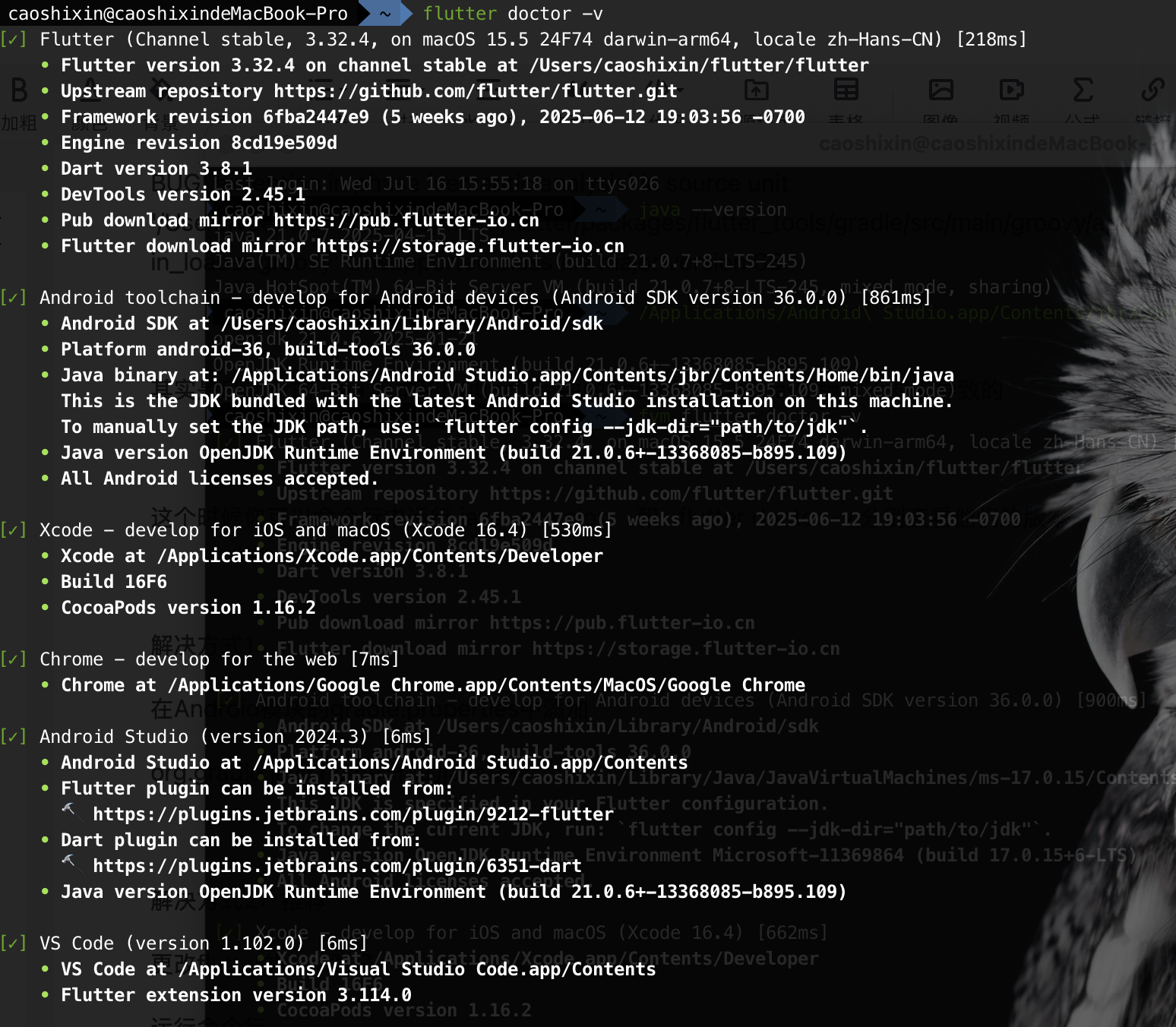
解决方式1:不推荐

在Android模块的gradle.properties中添加

org.gradle.java.home=你的java路径

解决方式2:推荐

更改flutter的java路径,指向你的AS配置jdk地址:
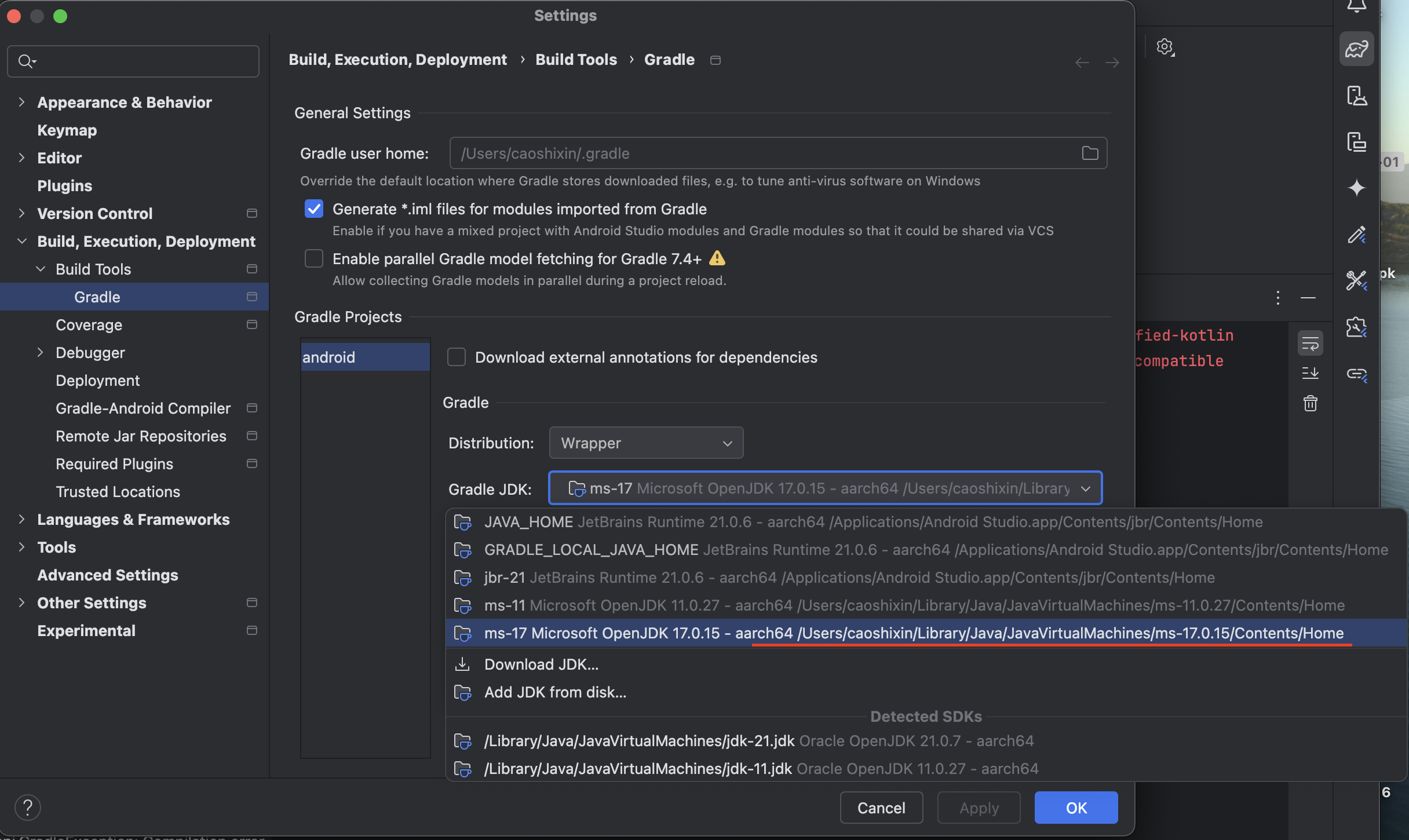
运行命令行

flutter config --jdk-dir 你的java路径

flutter config --jdk-dir /Users/caoshixin/Library/Java/JavaVirtualMachines/ms-17.0.15/Contents/Home

本文章已经生成可运行项目
<think>我们遇到了两个核心问题:1.SDKXML版本不兼容:当前工具仅支持到版本3,但遇到了版本4的文件2.Unsupportedclassfilemajorversion61:表明正在尝试使用Java17编译的类文件,但当前运行环境是低版本Java(如Java8)这两个问题通常发生在Android开发环境中,由以下原因引起:-使用了较新的AndroidStudio(自带较高版本Java,如JDK17)与旧版本命令行工具(如旧版Gradle或旧版JDK)混合-项目配置的Java版本运行环境不匹配解决思路:1.统一Java版本:确保整个项目使用一致的Java版本(建议使用AndroidStudio自带或项目指定的JDK)2.更新构建工具:确保Gradle、AndroidGradle插件与Java版本兼容3.检查SDK工具版本:确保命令行工具与AndroidStudio版本兼容具体解决步骤:###步骤1:解决"Unsupportedclassfilemajorversion61"(Java版本不匹配)这个错误表明你正在尝试用较旧版本Java运行一个由较新版本Java编译的类文件。Java版本与类文件版本对应关系:-Java8→majorversion52-Java9→majorversion53-Java10→54-Java11→55-Java12→56-Java13→57-Java14→58-Java15→59-Java16→60-Java17→61因此,majorversion61对应Java17。解决方法:1.**检查并设置项目的JDK版本**-在AndroidStudio中,打开`File>ProjectStructure`,在`SDKLocation`选项卡中设置JDK路径(使用AndroidStudio自带的JDK,通常为`jbr`目录)[^1]。-在`ProjectStructure`的`Project`选项卡中,设置`ProjectSDK`和`Projectlanguagelevel`为与目标版本一致(例如JDK17)。2.**配置Gradle使用的JDK版本**-在AndroidStudio中,打开`File>Settings>Build,Execution,Deployment>BuildTools>Gradle`-在`GradleJDK`下拉框中选择与项目兼容的JDK版本(如果项目需要Java17,则选择Java17)。3.**确保模块的Java版本**-在模块的`build.gradle`文件中,设置`compileOptions`:```groovyandroid{compileOptions{sourceCompatibilityJavaVersion.VERSION_17targetCompatibilityJavaVersion.VERSION_17}}```4.**验证环境变量**-检查系统环境变量`JAVA_HOME`是否指向正确的Java版本(应与AndroidStudio使用的版本一致)。可以通过终端运行:```bashecho$JAVA_HOME#macOS/Linuxecho%JAVA_HOME%#Windows```-如果系统环境变量指向旧版本Java,更新为指向JDK17(AndroidStudio自带JDK通常位于:`/Applications/AndroidStudio.app/Contents/jbr/Contents/Home`(macOS)或`C:\ProgramFiles\Android\AndroidStudio\jbr`(Windows))。###步骤2:解决SDKXML版本不兼容问题错误信息表明命令行工具版本过旧,不支持新的SDKXML格式(版本4)。解决方法:1.**更新AndroidSDK命令行工具**-打开AndroidStudio,进入`Tools>SDKManager`。-选择`SDKTools`选项卡。-勾选`AndroidSDKCommand-lineTools(latest)`,然后点击`Apply`。这将安装最新的命令行工具,支持XML版本4。2.**验证命令行工具路径**-确保系统环境变量`PATH`中指向的是新安装的命令行工具。安装后,命令行工具通常位于:-macOS/Linux:`~/Library/Android/sdk/cmdline-tools/latest/bin`-Windows:`%LOCALAPPDATA%\Android\Sdk\cmdline-tools\latest\bin`-在终端中运行`sdkmanager--version`确认版本(如果提示命令未找到,说明路径未正确配置)。3.**检查项目配置**-确保项目目录中`local.properties`文件中的`sdk.dir`指向正确的SDK路径。该文件应类似:```sdk.dir=/Users/username/Library/Android/sdk```###步骤3:同步Gradle和AndroidGradle插件版本为了避免兼容性问题,需要确保:-AndroidGradle插件版本与Gradle版本兼容-它们都支持Java171.**检查并更新AndroidGradle插件版本**-在项目级的`build.gradle`文件中,检查`dependencies`块中的插件版本:```groovydependencies{classpath'com.android.tools.build:gradle:8.2.0'//确保使用较新版本(支持Java17)}```-参考官方兼容性表[^1]:AndroidGradle插件8.x需要Java17,并兼容Gradle8.x。2.**更新GradleWrapper**-在项目根目录的`gradle/wrapper/gradle-wrapper.properties`文件中,设置Gradle版本与插件兼容:```propertiesdistributionUrl=https\://services.gradle.org/distributions/gradle-8.4-bin.zip```###步骤4:清理并重建项目完成以上配置后:1.在AndroidStudio中执行`File>InvalidateCaches/Restart`(选择`InvalidateandRestart`)。2.同步项目:点击`SyncProjectwithGradleFiles`按钮。3.尝试重新构建项目。###其他提示-如果问题持续,考虑删除项目中的`.gradle`和`.idea`目录,然后重新导入项目。-对于多模块项目,确保所有模块使用一致的Java版本AndroidGradle插件版本。###相关问题1.如何在命令行中手动安装AndroidSDK命令行工具?2.如何降级Java版本以兼容旧项目?3.AndroidGradle插件与Gradle版本的对应关系是什么?4.如何解决Gradle构建过程中的依赖冲突?5.Android项目中如何配置多环境构建?通过以上步骤,应该能解决SDKXML版本不兼容Java版本不匹配问题。如果仍有特定问题,请提供详细的错误日志或配置信息以便进一步分析。</think> ### 解决方案:Android Studio 版本不兼容问题 您遇到的 "SDK XML version 4 not supported" 和 "Unsupported class file major version 61" 是典型的 Java 版本与 SDK 工具链不兼容问题。根本原因是 Android Studio、JDK 和 Gradle 组件的版本冲突。以下是系统性的解决方法: --- ### 一、问题定位与核心原理 1. **SDK XML version 4** - ✅ 错误本质:Android Studio 的 SDK 管理器使用 XML 配置 SDK 组件 - 🚨 版本冲突:旧版 SDK 命令行工具(如 v3)无法解析新版 XML 格式(v4) - 📌 触发条件:使用新版 Android Studio + 旧版命令行工具混合编译项目 2. **Unsupported class file major version 61** - ✅ 错误本质:Java 字节码版本不兼容 - 🔢 版本对照: ``` Java 17 → major version 61 Java 11 → major version 55 Java 8 → major version 52 ``` - 📌 触发条件:项目Java 17 编译 → Gradle/JDK 用 Java 11 或更低运行 --- ### 二、彻底解决步骤 #### ▶ 步骤 1:统一 JDK 版本(解决 major version 61) ```bash # 检查当前 JDK 版本 $ java -version # 推荐配置(选其一): # 方案A:项目降级至 Java 11(兼容性更好) # 方案B:开发环境升级至 Java 17 ``` 1. **Android Studio 配置** - `File > Project Structure > SDK Location`: - 修改 **JDK Location** → 指向目标版本 JDK(建议 Java 11 或 17) ![SDK Location](https://developer.android.com/static/studio/images/project-structure-sdk-location_2x.png) - `Project Structure > Modules > Source Compatibility`: - 设置与 JDK Location **相同的 Java 版本** 2. **Gradle 配置**(关键!) 在 `build.gradle` 添加: ```groovy android { compileOptions { sourceCompatibility JavaVersion.VERSION_11 // 统一为 Java 11 targetCompatibility JavaVersion.VERSION_11 } } ``` #### ▶ 步骤 2:修复 SDK 命令行工具(解决 XML v4) ```bash # 删除冲突的旧版工具 $ rm -rf $ANDROID_HOME/cmdline-tools/* # Windows: del /s %ANDROID_HOME%\cmdline-tools\* ``` 1. **重新安装匹配的工具** - Android Studio → `Tools > SDK Manager > SDK Tools` - ✅ 勾选 **Android SDK Command-line Tools (latest)** - ❌ 取消旧版工具(如版本 3.x) - **强制生效**:重启 Android Studio 后执行 `File > Sync Project with Gradle Files` #### ▶ 步骤 3:升级构建环境(预防性措施) | 组件 | 要求版本 | 验证命令 | |------|----------|-----------| | Gradle | ≥ 7.3 (支持 Java 17) | `./gradlew -v` | | Android Gradle Plugin | ≥ 7.0 (兼容 SDK v4) | `build.gradle` 的 `classpath` 项 | | Android SDK Build-Tools | ≥ 30.0.3 | SDK Manager → `SDK Tools` | 在 `gradle-wrapper.properties` 确认: ```properties distributionUrl=https\://services.gradle.org/distributions/gradle-7.6-bin.zip ``` #### ▶ 步骤 4:清理残留冲突 1. 删除项目目录下的 **.gradle** 和 **build** 文件夹 2. 执行缓存清理: `File > Invalidate Caches / Restart → Invalidate and Restart` 3. 检查环境变量: - `JAVA_HOME` 指向正确版本 - `PATH` 优先包含 Android Studio 的 JDK(非系统 JDK) --- ### 三、兼容性配置参考 | 问题组件 | 推荐版本 | 作用 | |---------|----------|------| | JDK | 11 (LTS) | 平衡兼容性与新特性 | | Android SDK Command-line Tools | 8.0+ | 原生支持 XML v4 | | Gradle | 7.3~8.2 | 兼容 Java 11/17 | | Android Gradle Plugin | 7.2.0+ | 修复 SDK 解析逻辑[^1] | > 💡 **最佳实践**:使用 Android Studio 自带的 JDK(路径示例) > - macOS: `/Applications/Android Studio.app/Contents/jbr/Contents/Home` > - Windows: `C:\Program Files\Android\Android Studio\jbr` --- ### 相关问题 1. 如何查看 Android Gradle 插件与 Gradle 版本的兼容性? 2. 多 JDK 环境下如何指定 Android Studio 使用的 Java 版本? 3. 升级 Java 17 后哪些 Android 特性会受限? 4. 如何彻底卸载冲突的 Android SDK 组件? 5. Android Studio 有哪些强制刷新项目缓存的机制?
评论
添加红包

请填写红包祝福语或标题

红包个数最小为10个

红包金额最低5元

当前余额3.43前往充值 >
需支付:10.00
成就一亿技术人!
领取后你会自动成为博主和红包主的粉丝 规则
hope_wisdom
发出的红包
实付
使用余额支付
点击重新获取
扫码支付
钱包余额 0

抵扣说明:

1.余额是钱包充值的虚拟货币,按照1:1的比例进行支付金额的抵扣。
2.余额无法直接购买下载,可以购买VIP、付费专栏及课程。

余额充值



