


 本文详细介绍了如何下载并安装VMware软件,创建新虚拟机,配置硬件,选择安装Ubuntu系统的方法,包括下载Ubuntu镜像,设置用户和密码,最终体验Ubuntu在虚拟机中的运行。
一、下载VMware
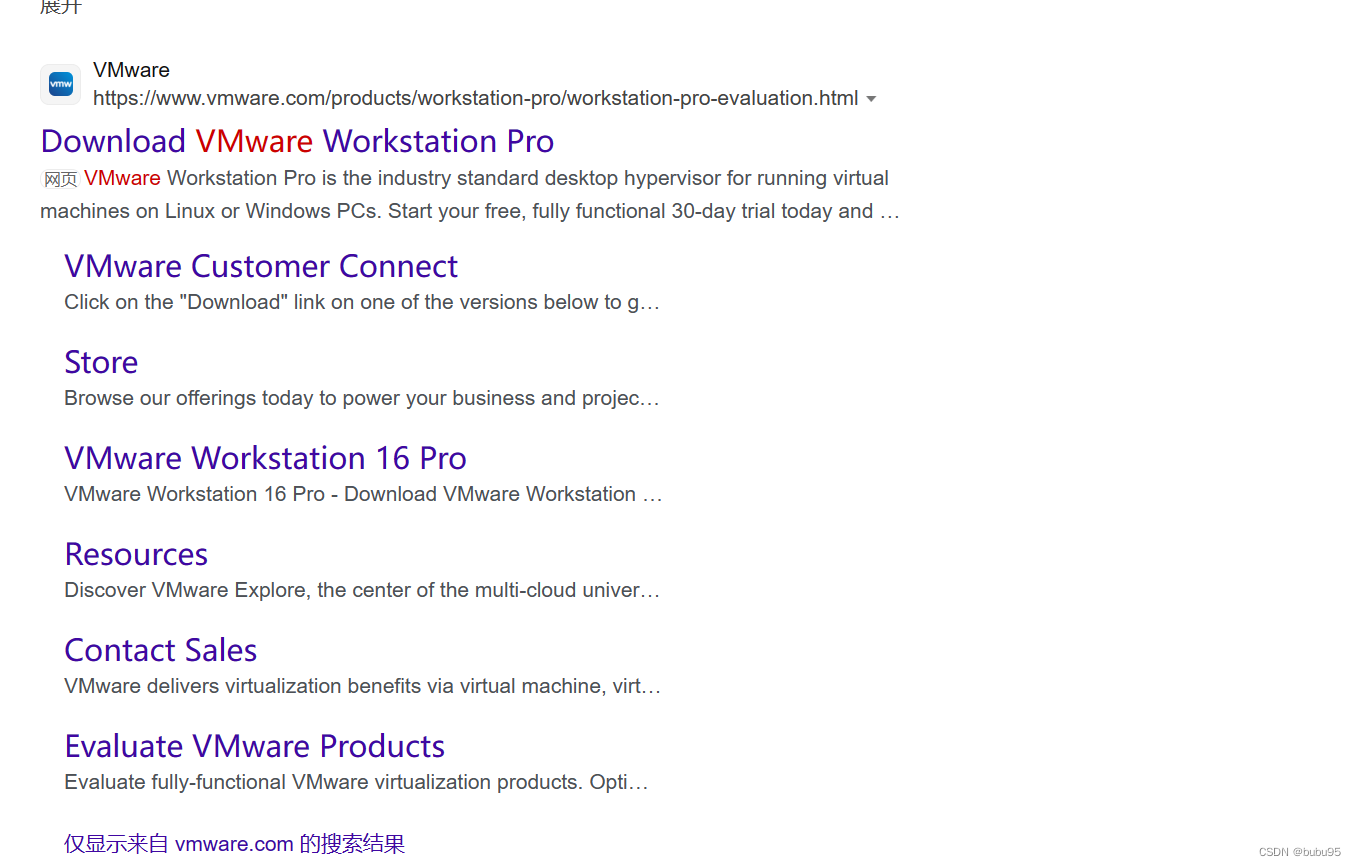
下载并安装VMware软件,可以从VMware官方网站上下载适合电脑操作系统的版本。VMware 官网链接如下VMware - Delivering a Digital Foundation For BusinessesRun any app on any cloud on any device with a digital foundation built on VMware solutions for modern apps, multi-cloud, digital workspace, security & networking. https://www.vmware.com/
二、创建虚拟机
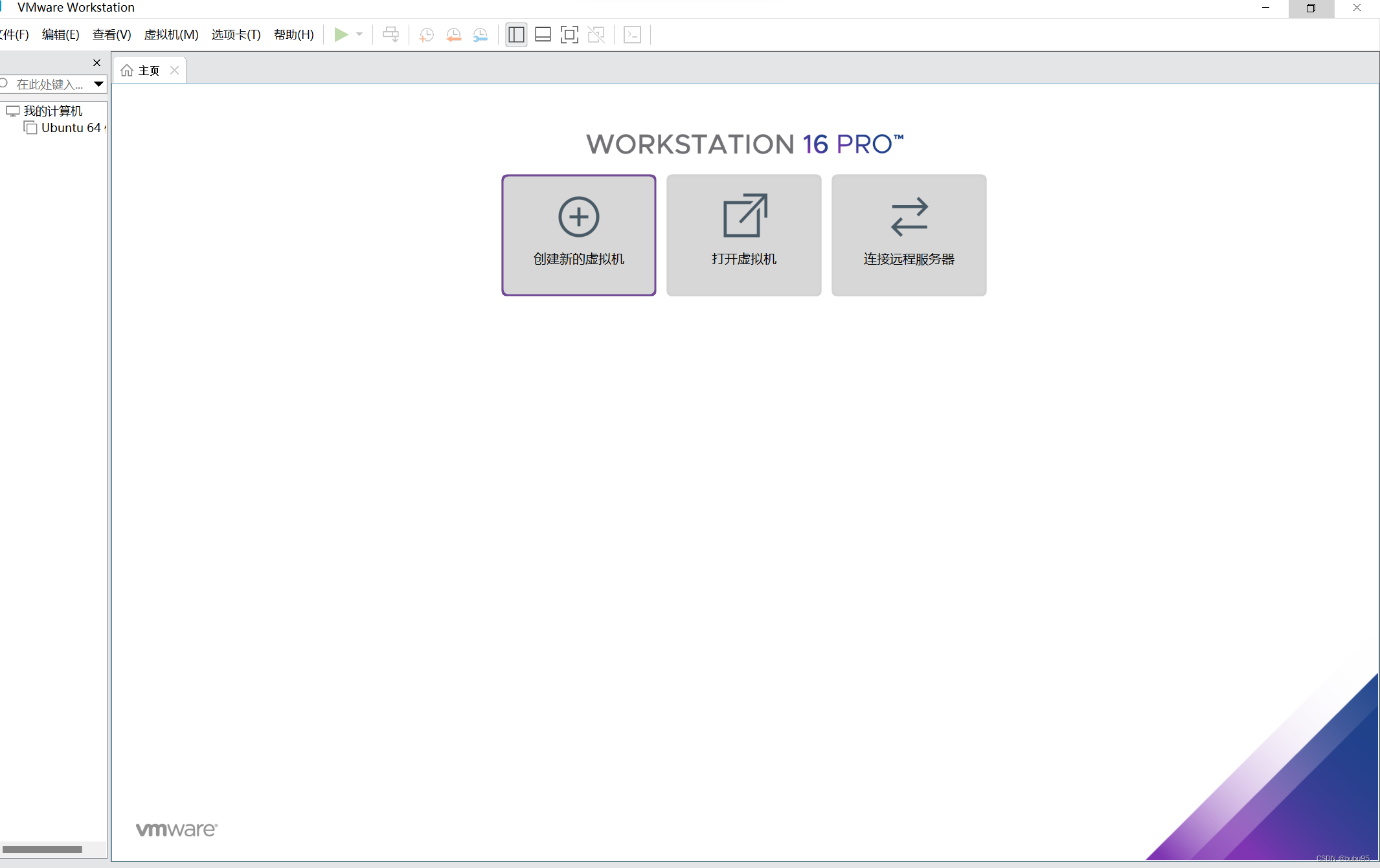
安装完成后,打开VMware软件。在主界面上,选择创建新的虚拟机。
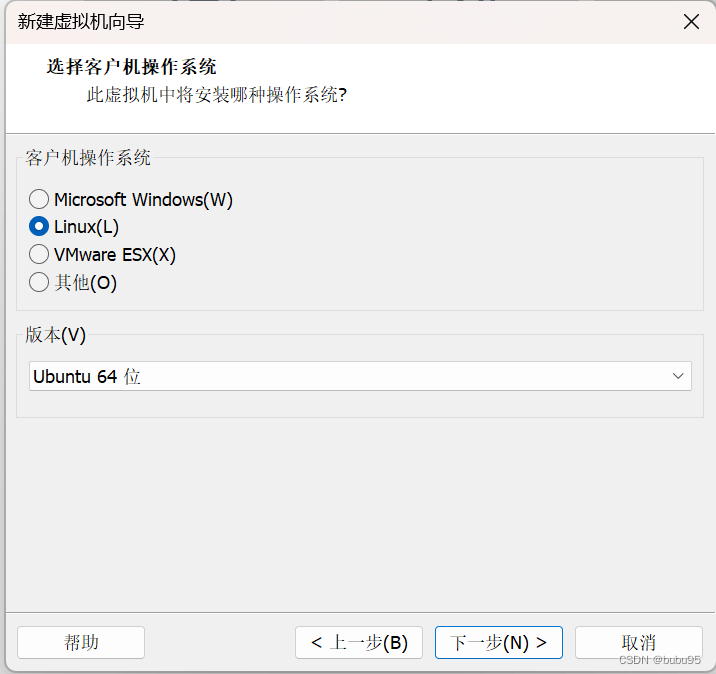
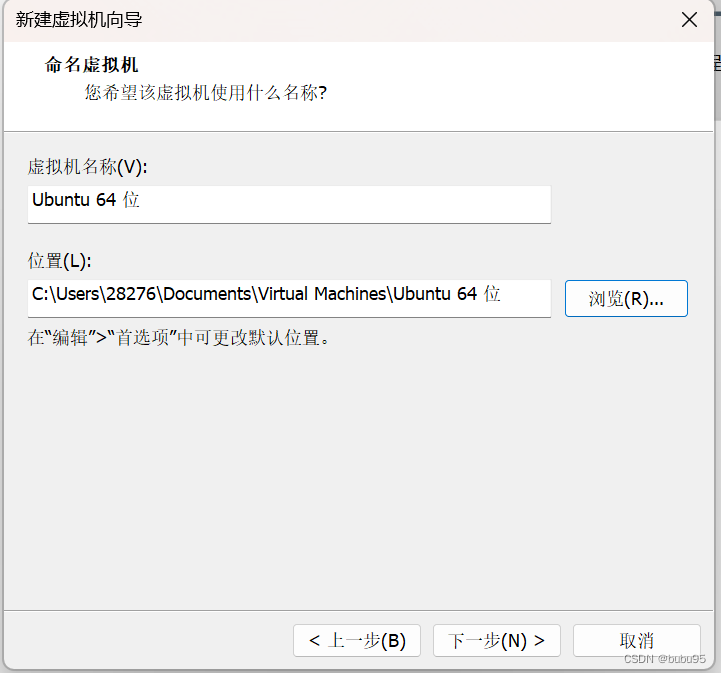
创建新的虚拟机,需要选择虚拟机的配置选项。这包括选择操作系统类型和版本、指定虚拟机的名称和存储位置等。

选择虚拟机的硬件配置。您可以指定虚拟机的内存大小、处理器数量、硬盘容量等。
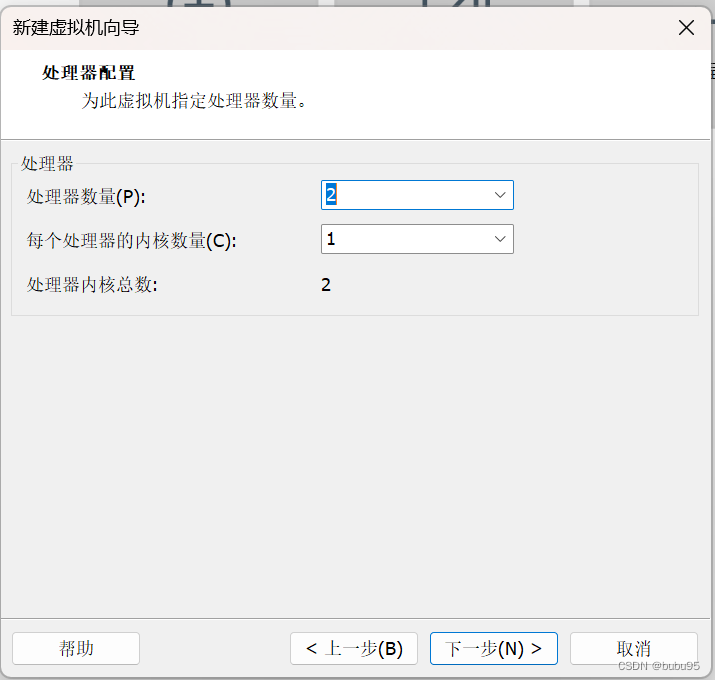
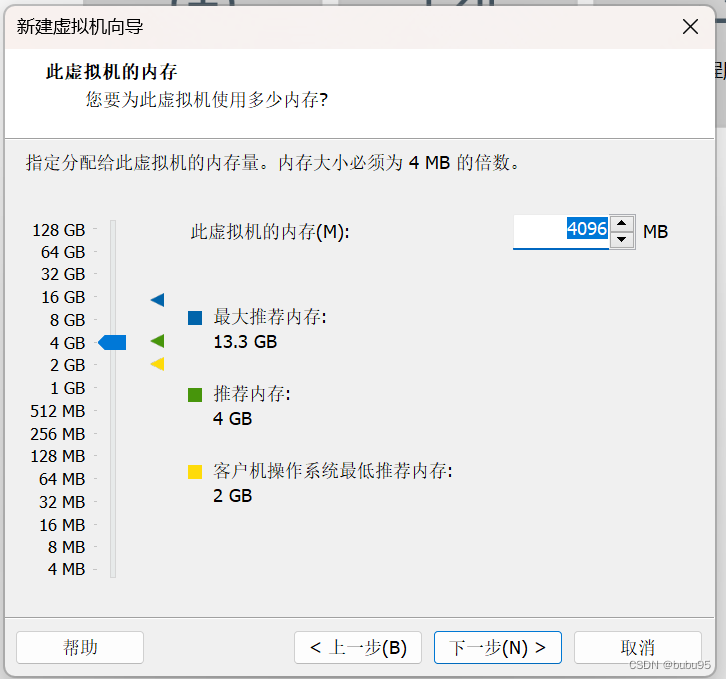
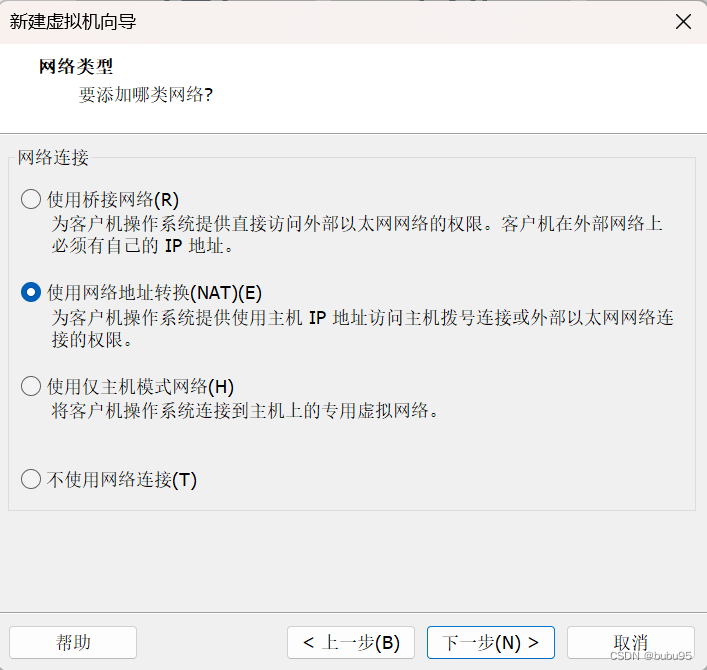
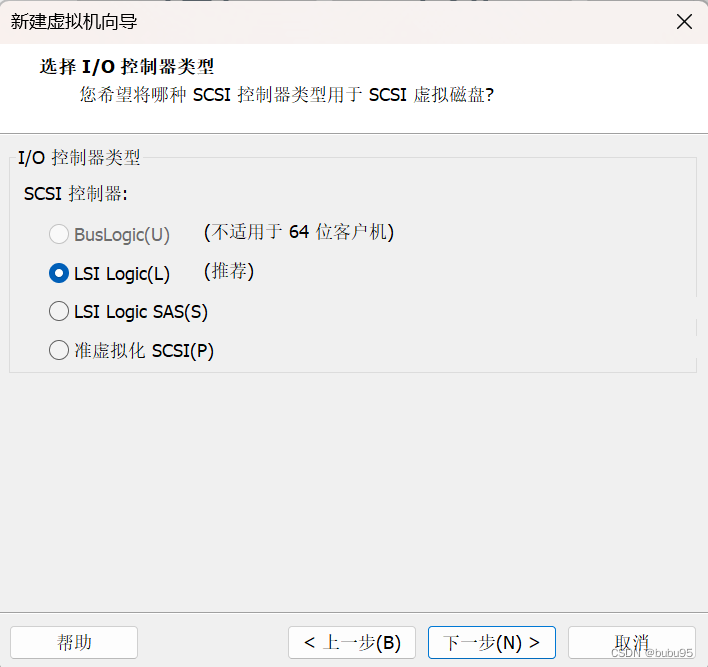
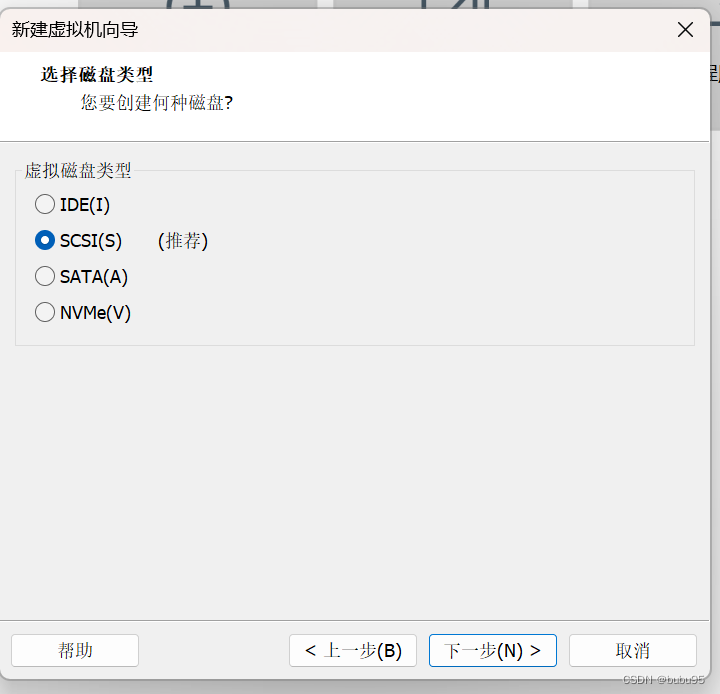
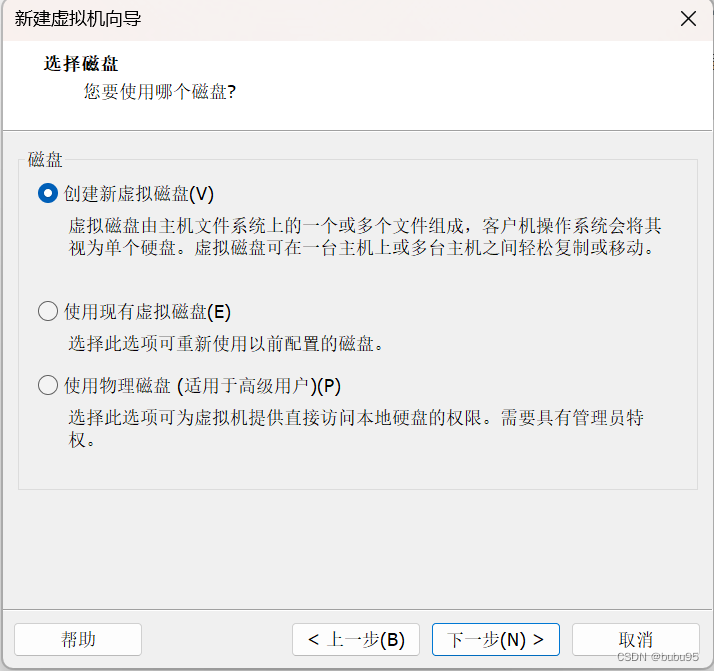
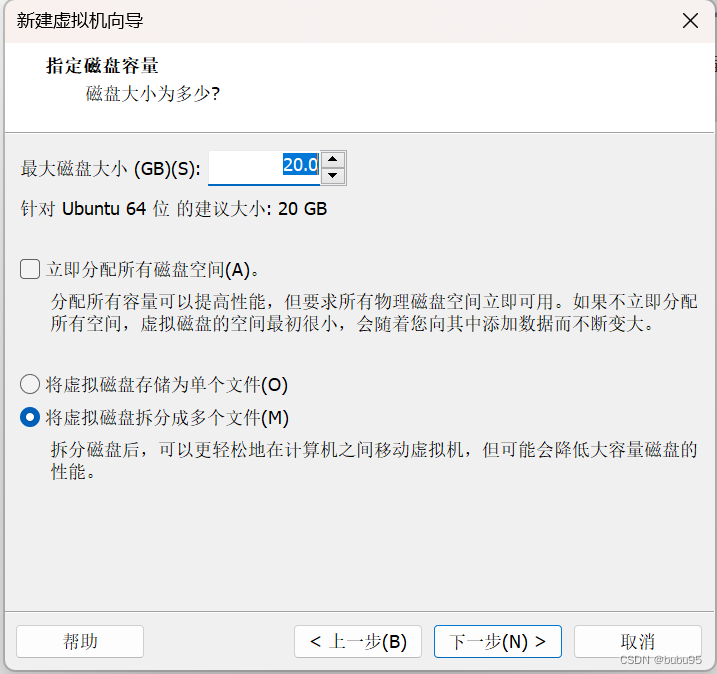
在硬件配置完成后,您需要选择安装操作系统的方式。可以选择使用光盘或ISO镜像文件进行安 装,或者使用已有的虚拟机映像文件。
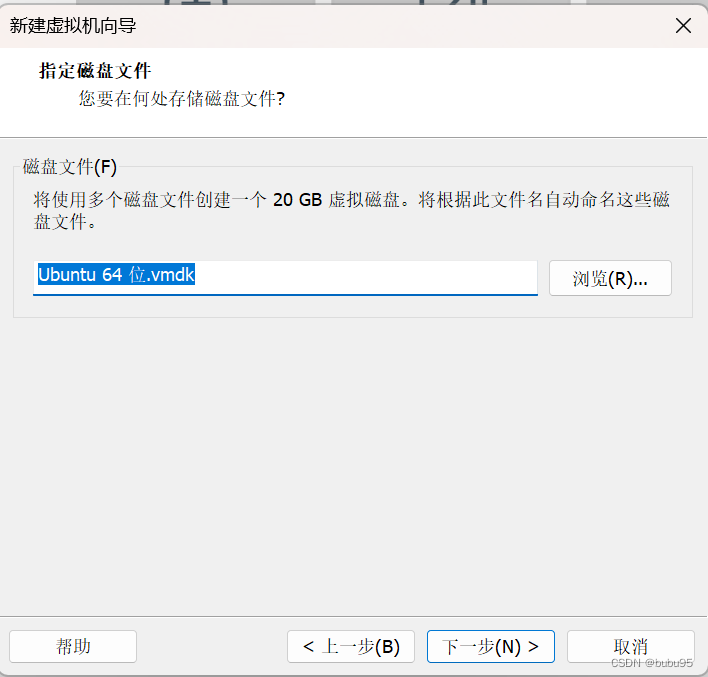
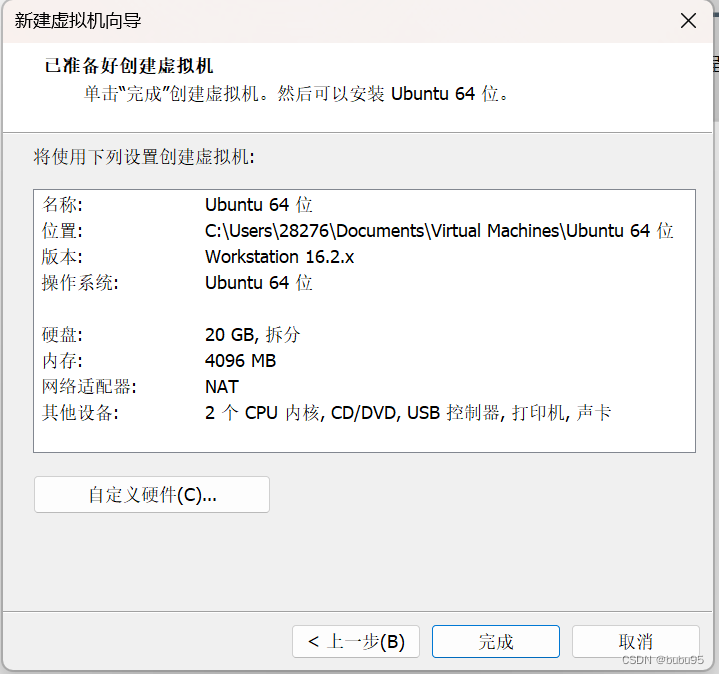
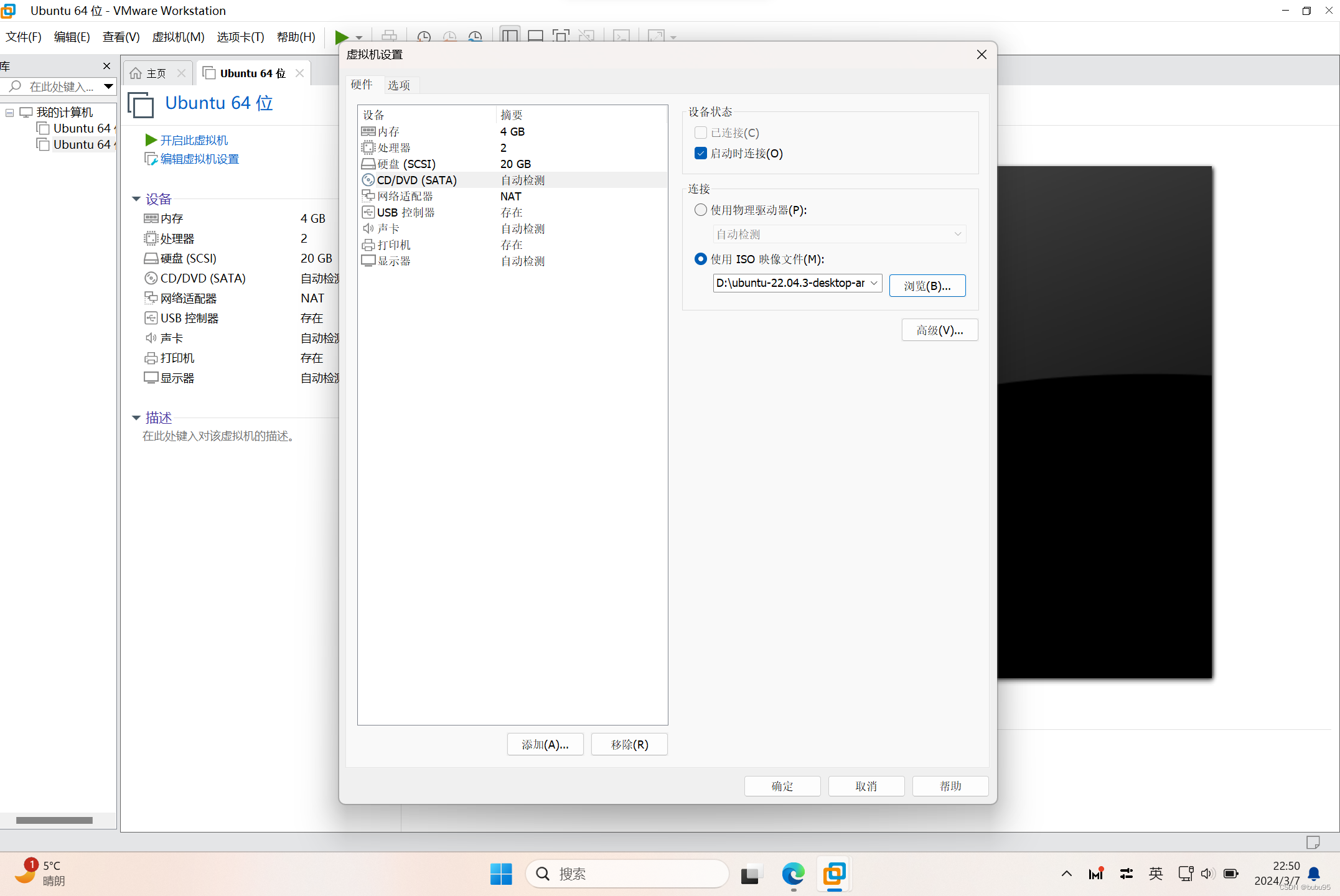
三、安装Ubuntu系统
Ubuntu 官网链接 (在这里下载Ubuntu 的 光盘镜像文件(.iso))
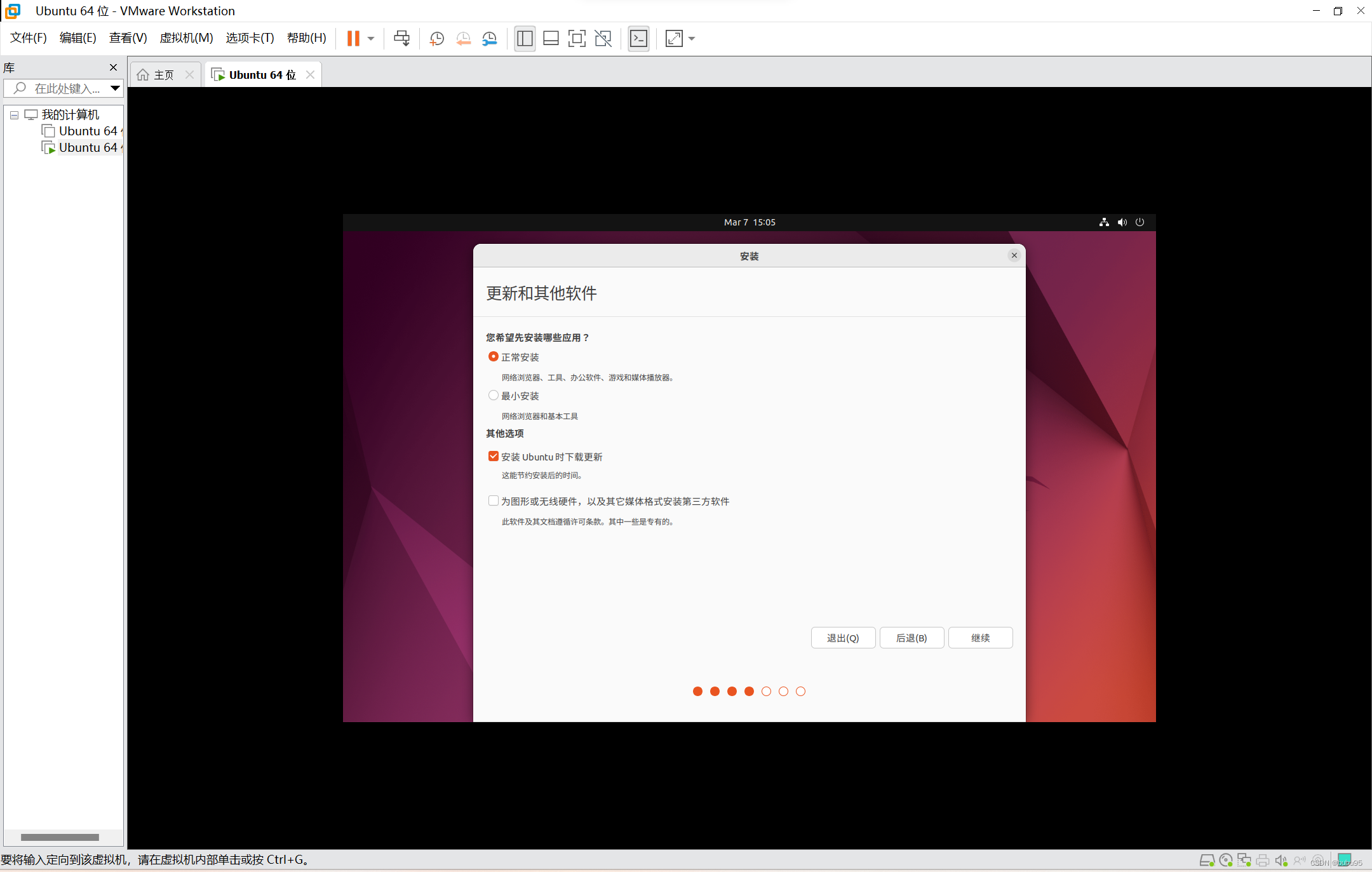
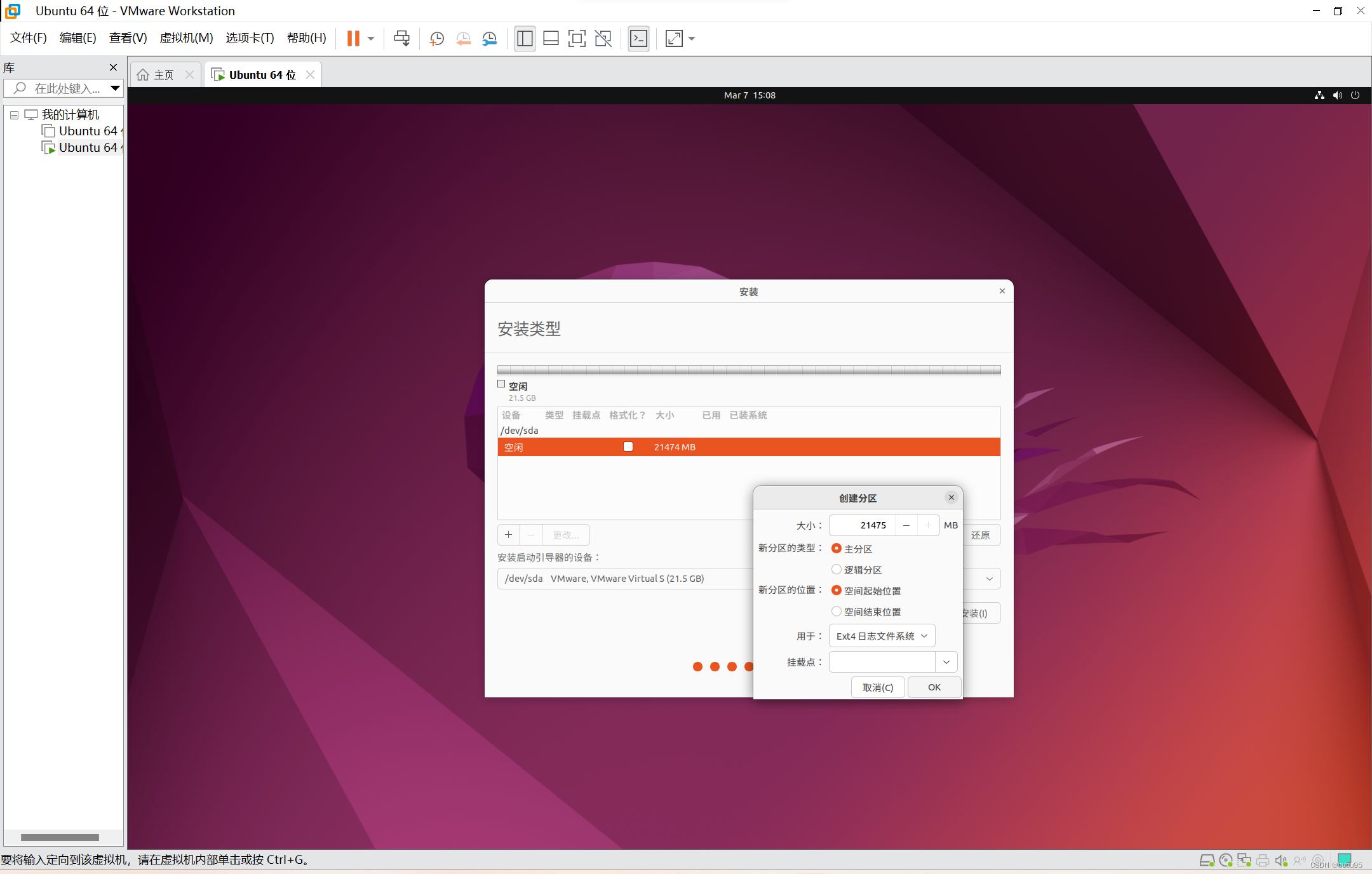
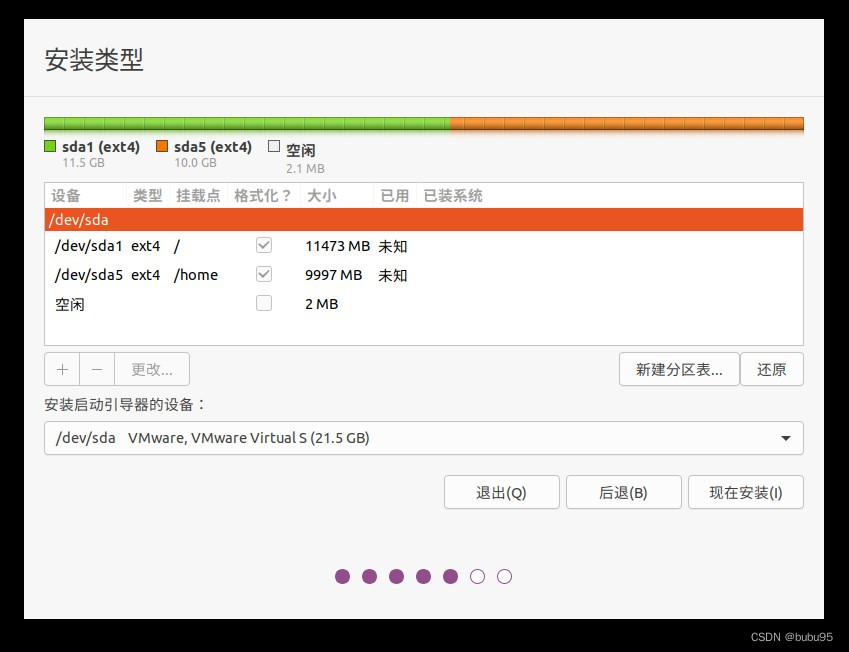
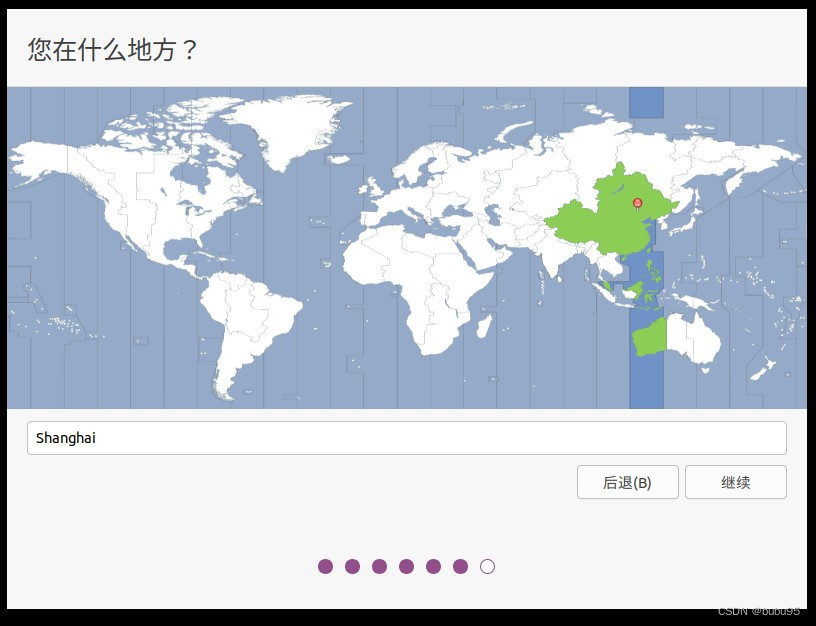
启动虚拟机,并将之前下载的Ubuntu镜像文件作为虚拟光驱加载到虚拟机中。随后,按照以下图片的指示进行Ubuntu系统的安装过程,包括选择语言、时区、键盘布局等。
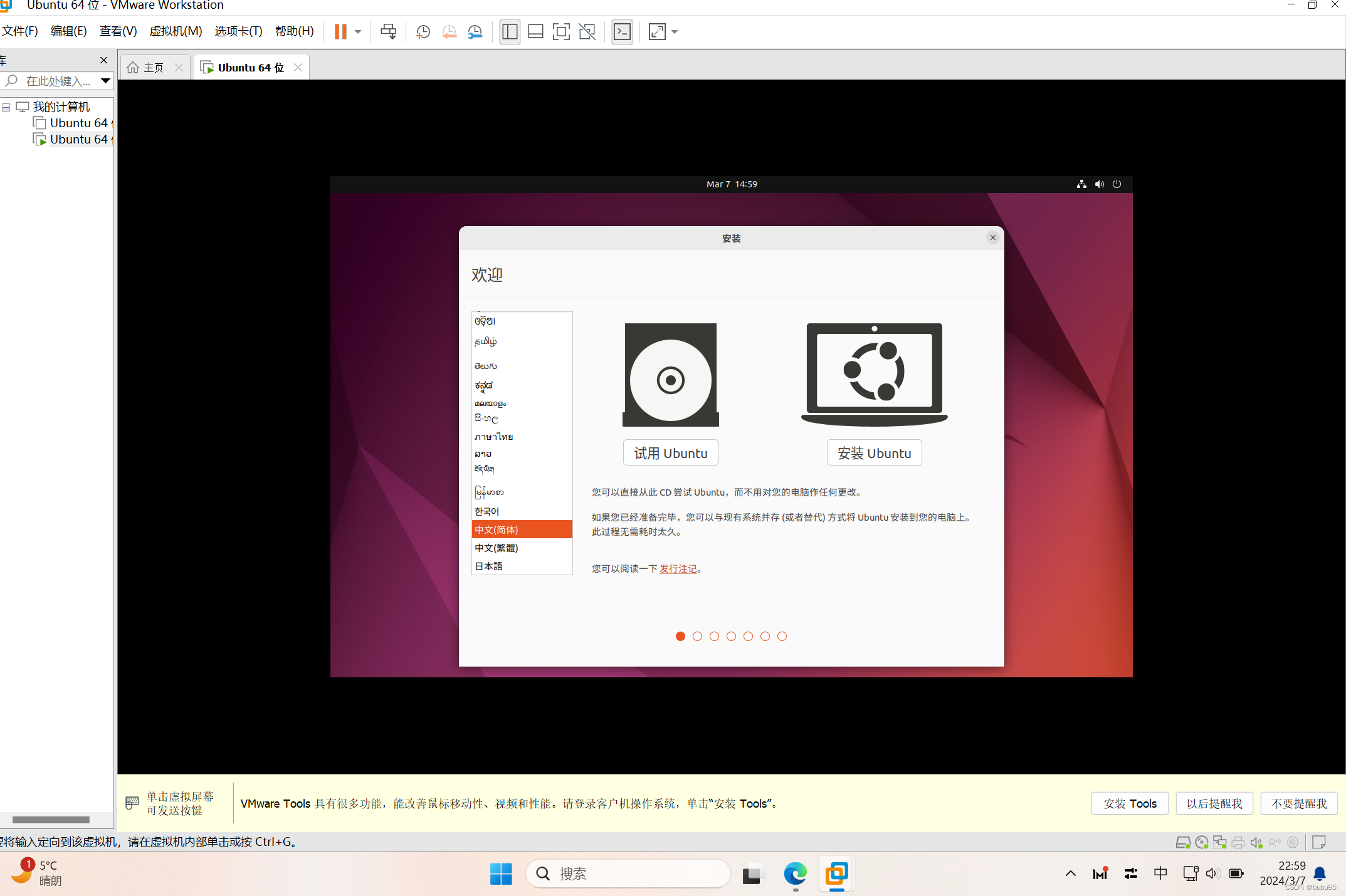
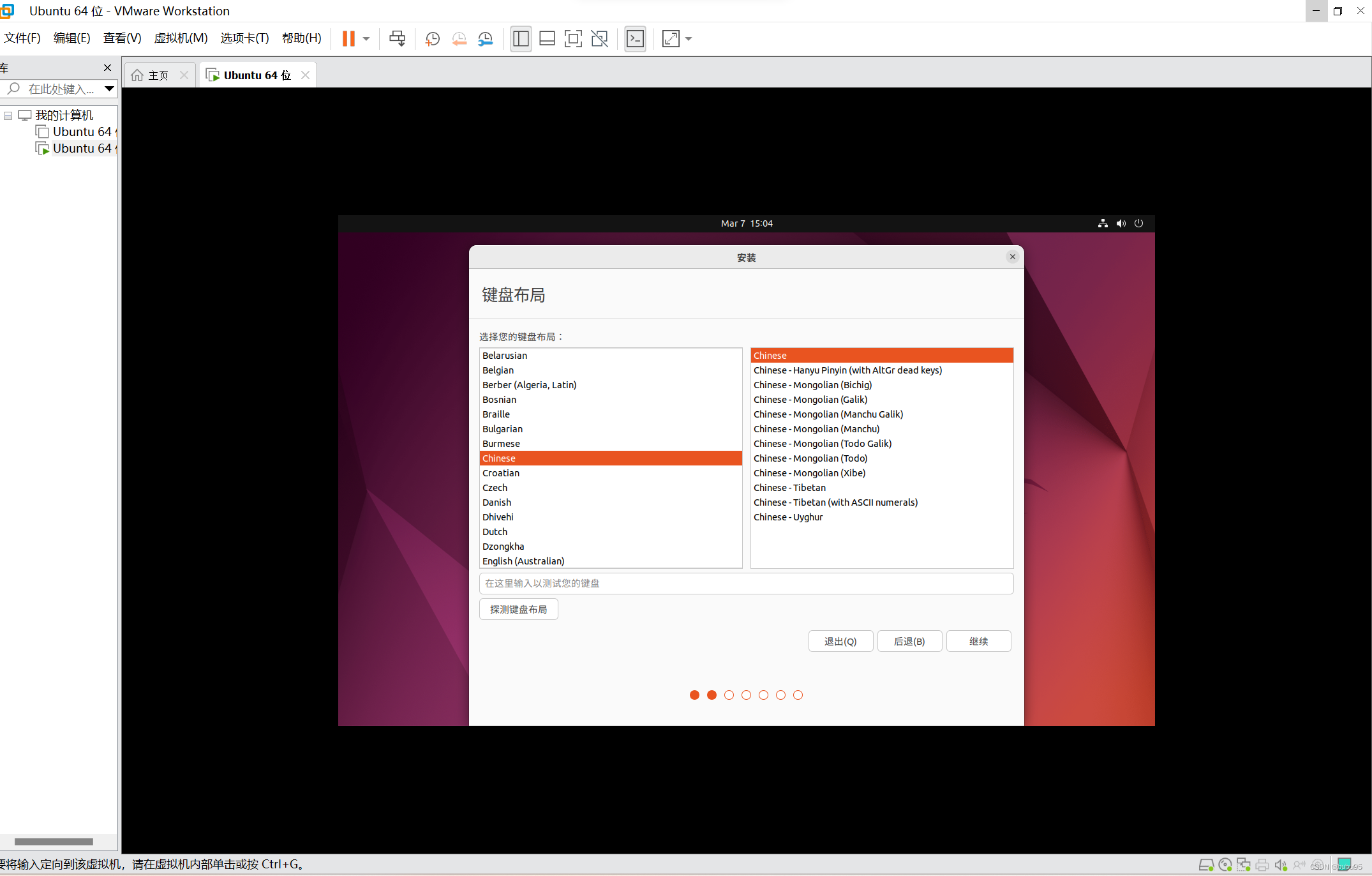

设置用户及密码
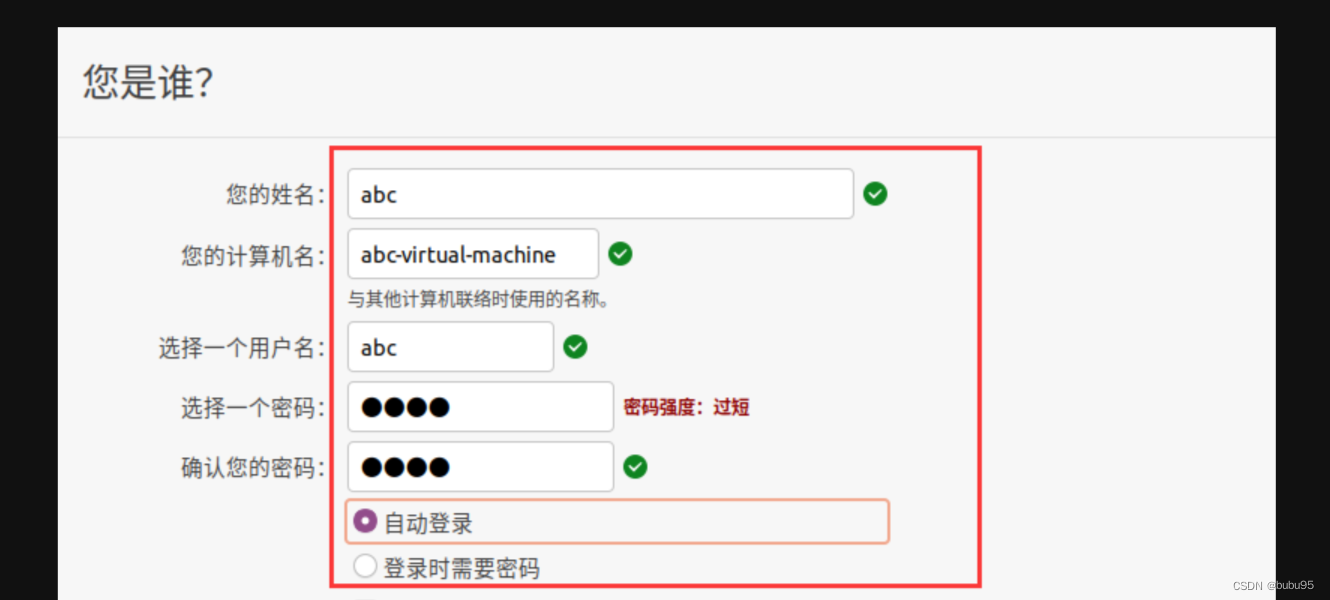
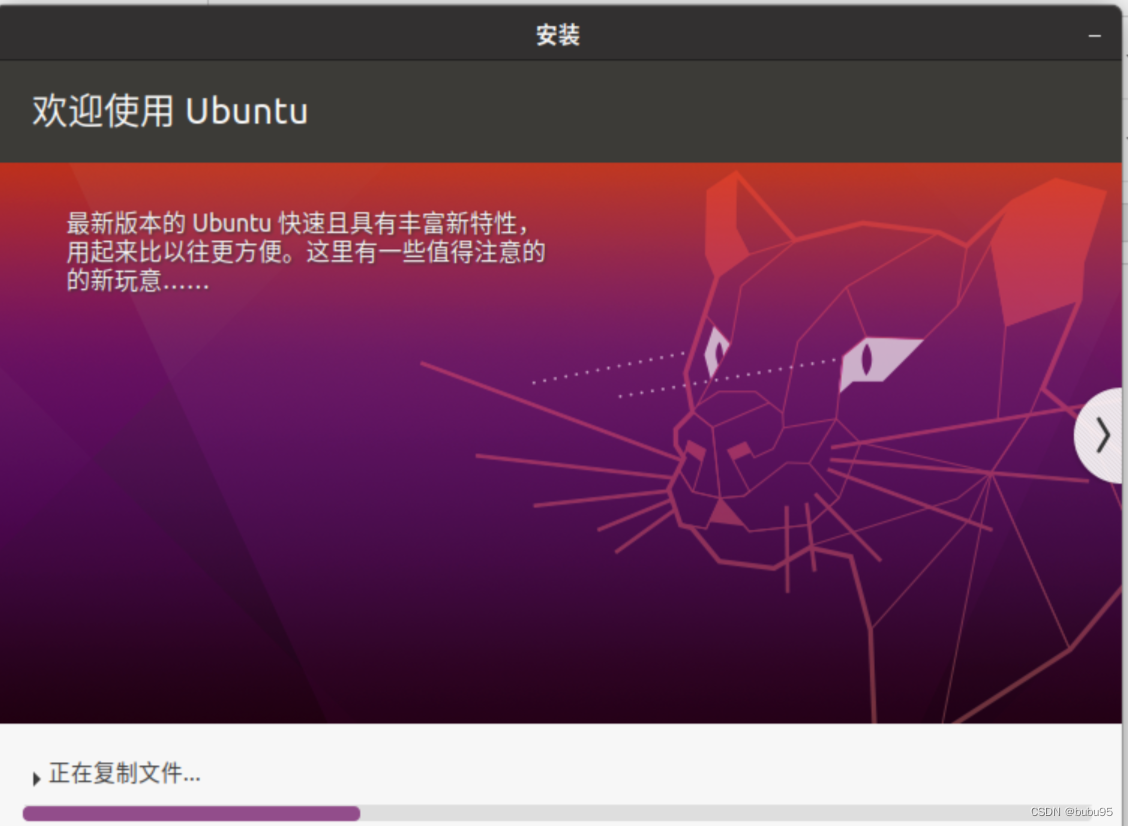
过程完成后,重启虚拟机,然后就可以在虚拟机中体验和使用Ubuntu系统了。





 扫一扫
扫一扫


 23万+
23万+

 被折叠的 条评论
为什么被折叠?
被折叠的 条评论
为什么被折叠?
 到【灌水乐园】发言





