



 这篇博客记录了在VMwareWorkstation中安装DeepinDesktopCommunity1002-amd64.iso镜像的详细步骤,包括选择桥接模式以确保网络连接。通过虚拟网络编辑器设置桥接模式(VMnet0),安装完成后成功实现了与Internet和本地网络的通信。
详细的安装过程见后面,为了方便自己查阅,我先记录一下,安装后不能连通网络的问题:
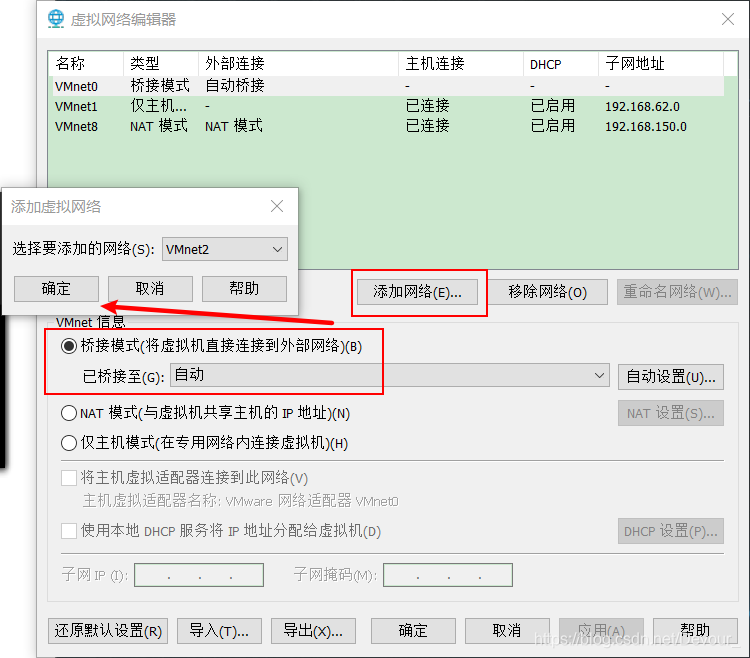
1、我选用桥接模式,之前虚拟机网络适配器种我没有配置桥接模式。(打开虚拟网络编辑器,添加网络,然后选择桥接模式即可(我添加的是VMnet0,名字是什么不重要))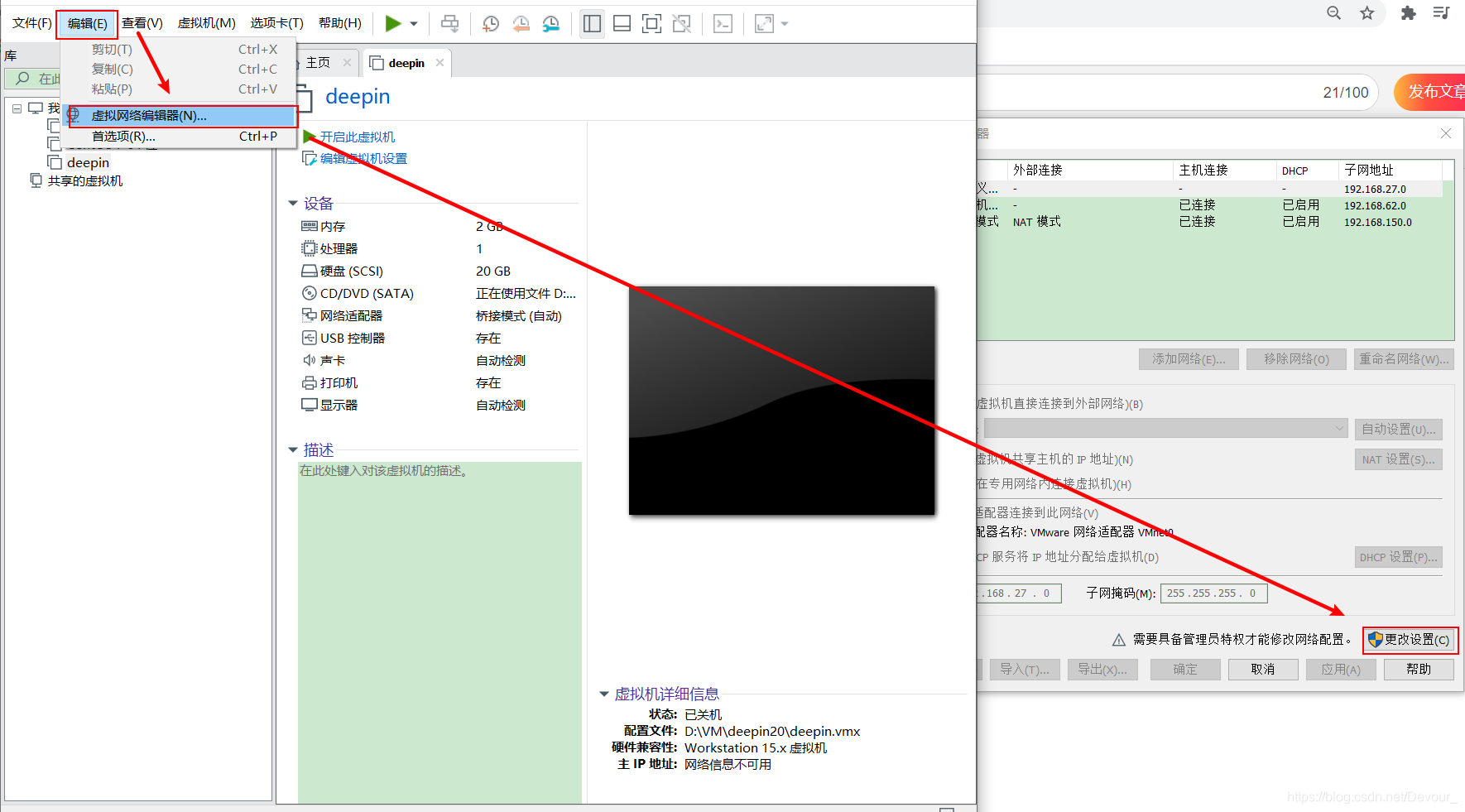
 2、如果有人选用NET模式,可以看一下这个帖子,但是方法我没有尝试过:https://blog.youkuaiyun.com/weixin_41265887/article/details/106979923
安装
虚拟机软件:vmware workstation
镜像:deepin-desktop-community-1002-amd64.iso
提前创建安装目录:D:\linux\deepin-20
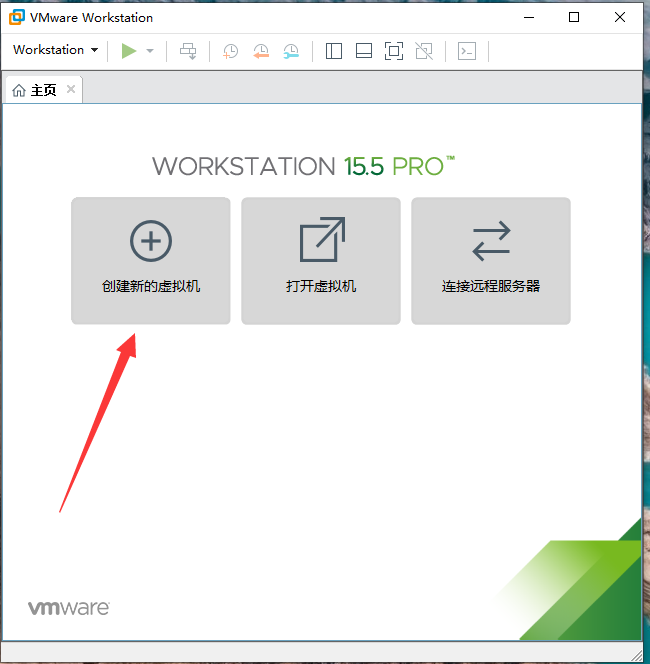
1、打开安装好的vmware workstation,点击创建新的虚拟机
2、
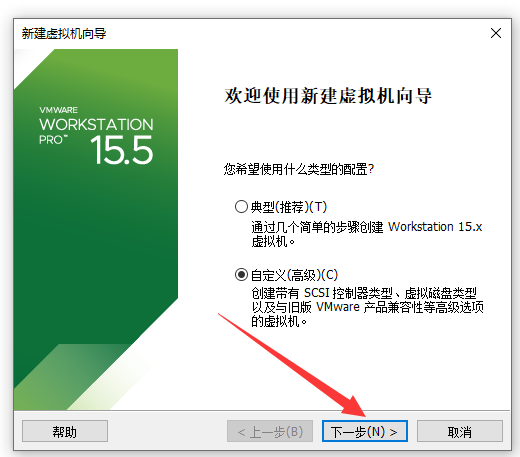
3、
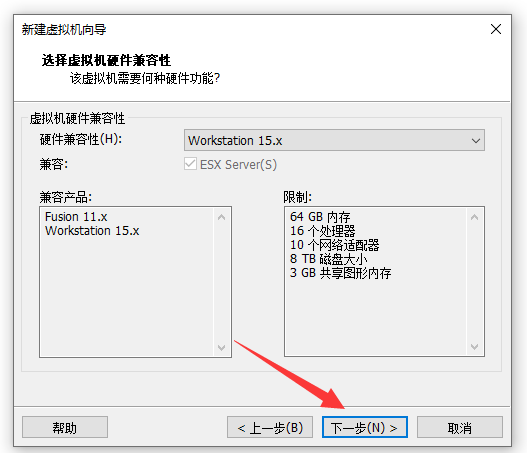
4、
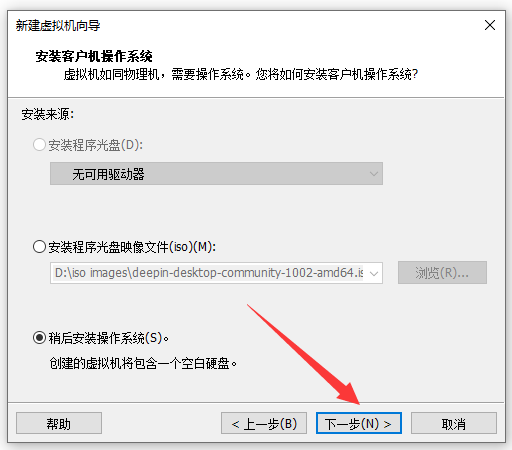
5、
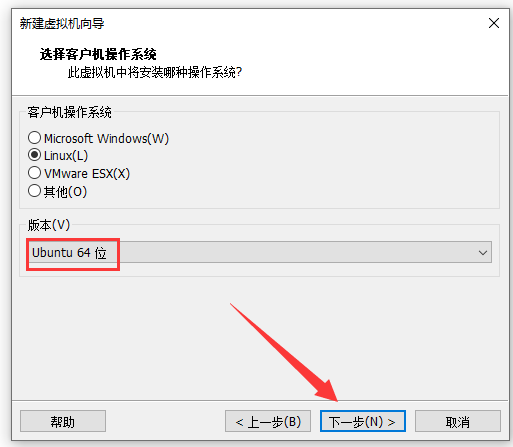
6、
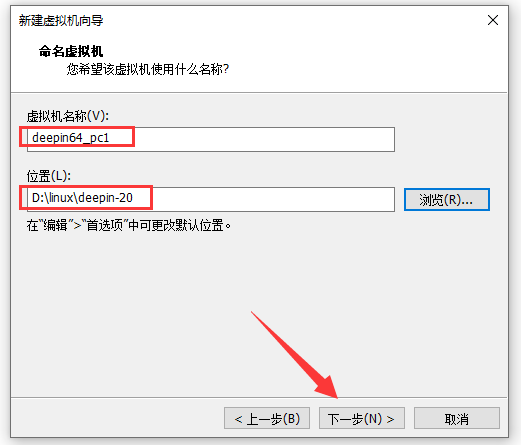
7、
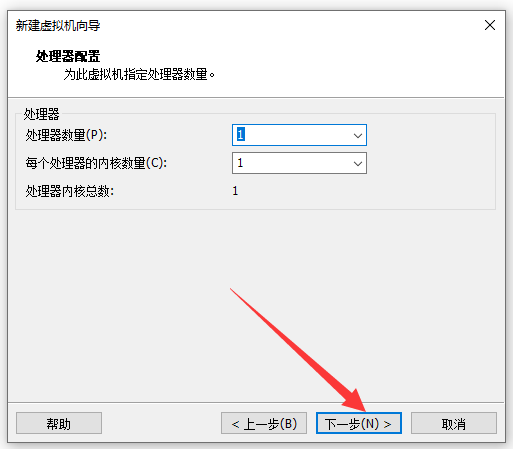
8、
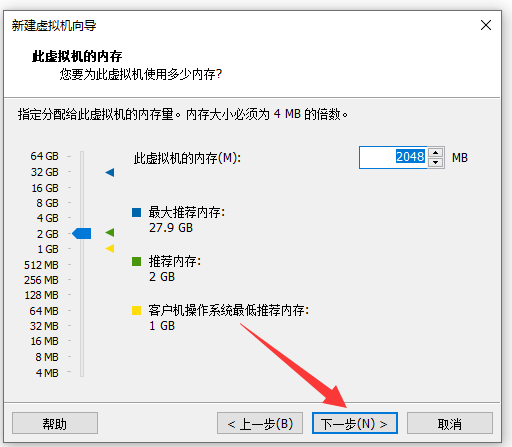
9、
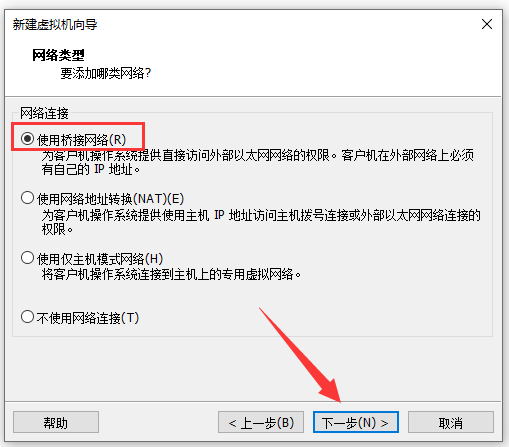
10、
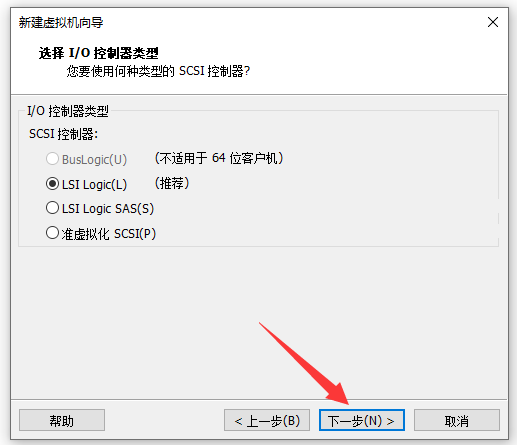
11、
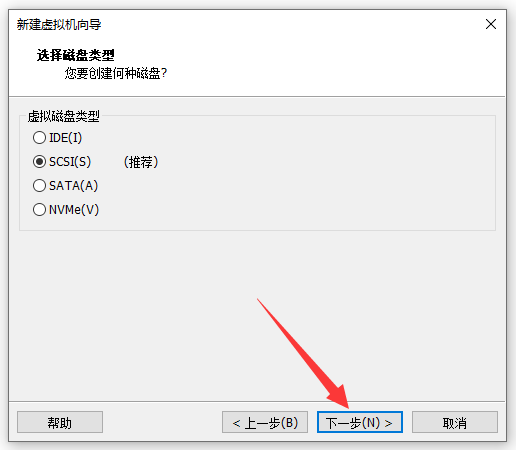
12、
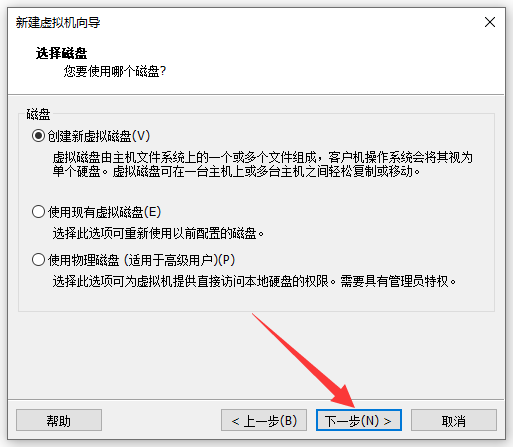
13、
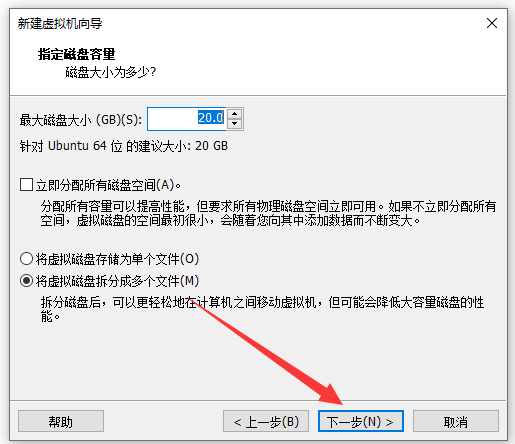
14、
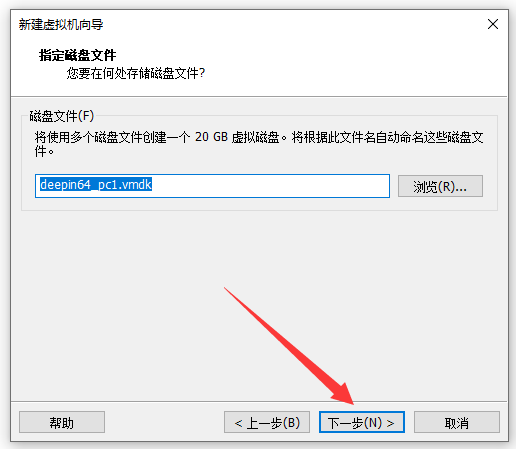
15、
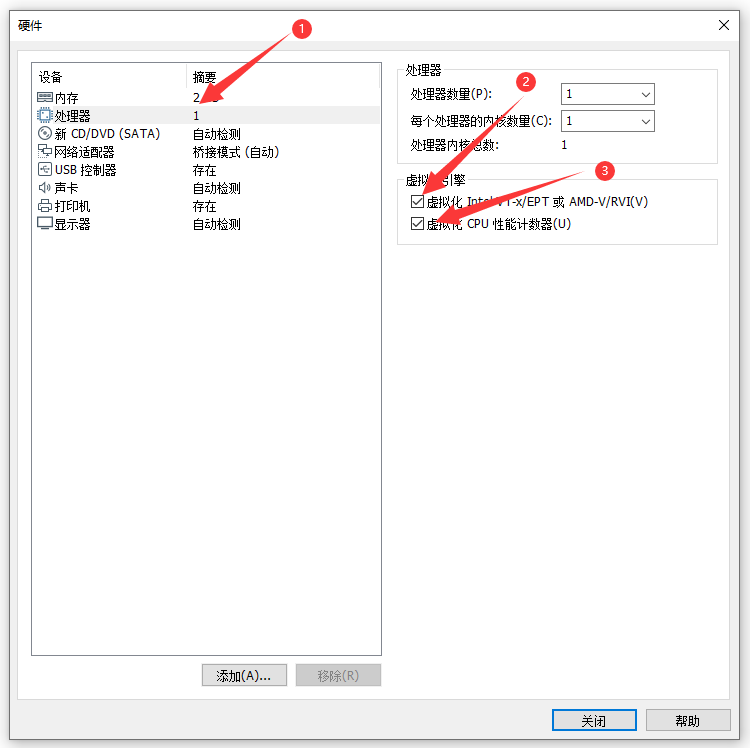
16、
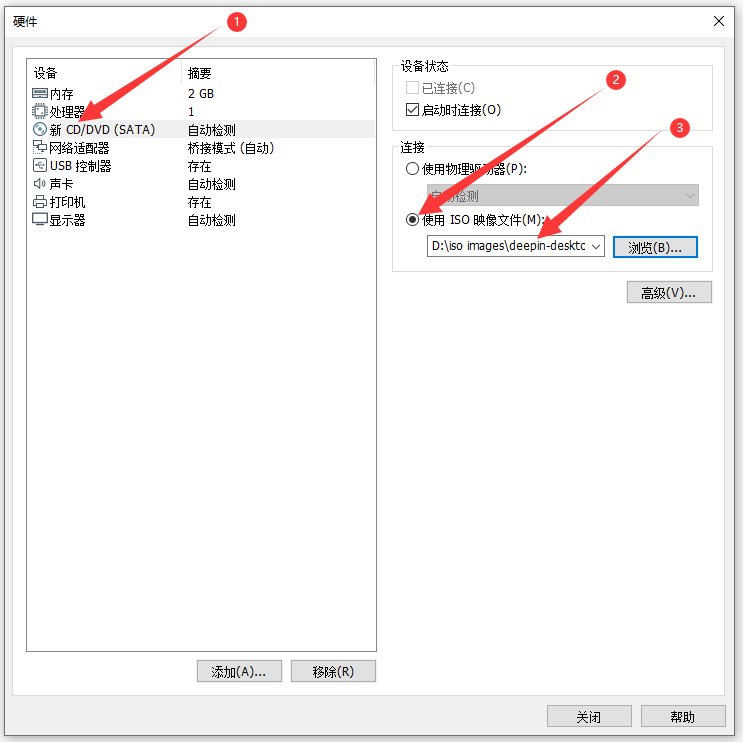
17、
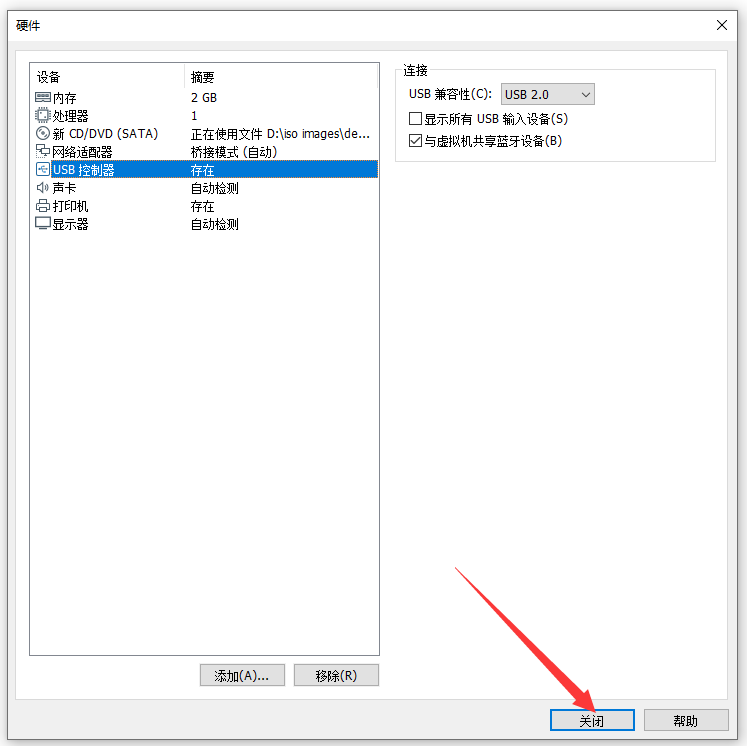
18、
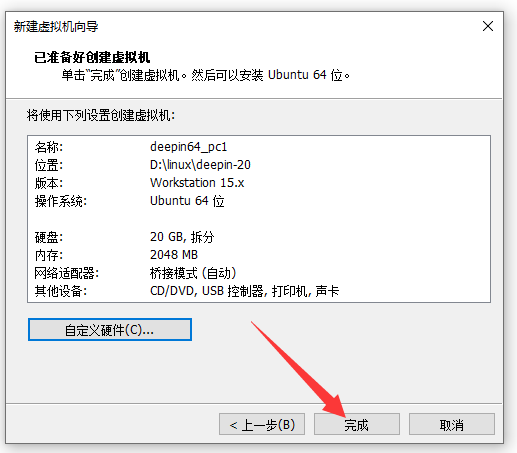
19、
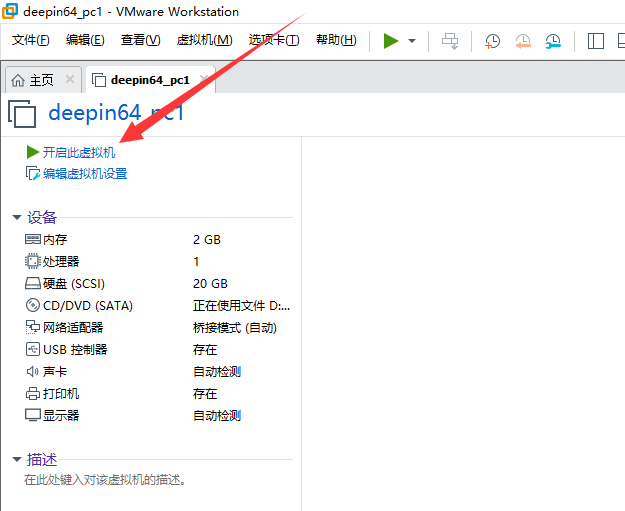
20、

21、
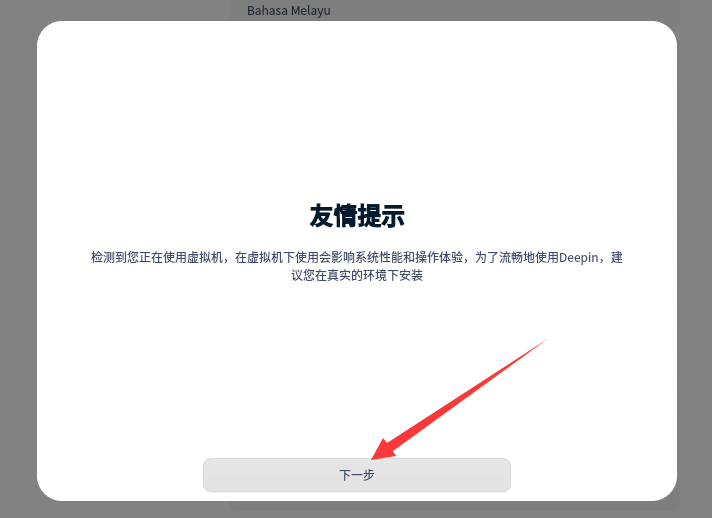
22、
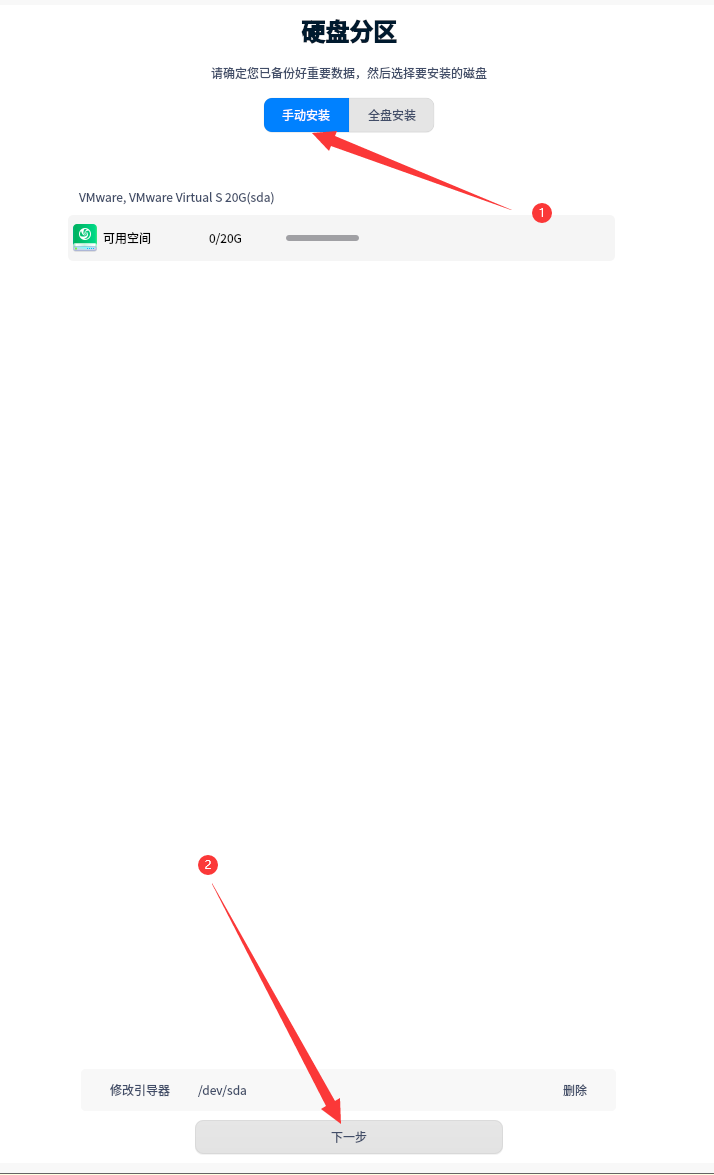
23、
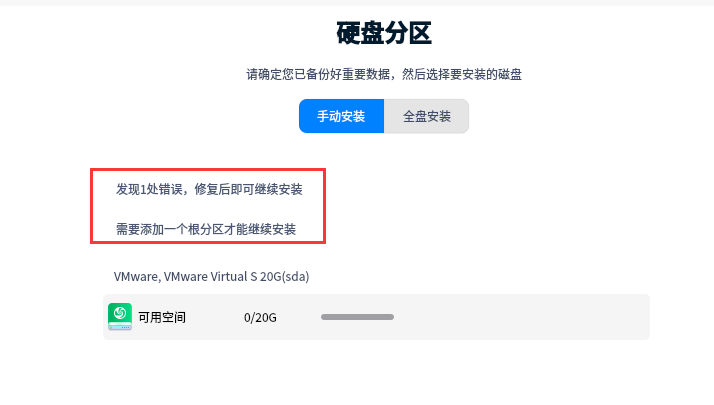
24、
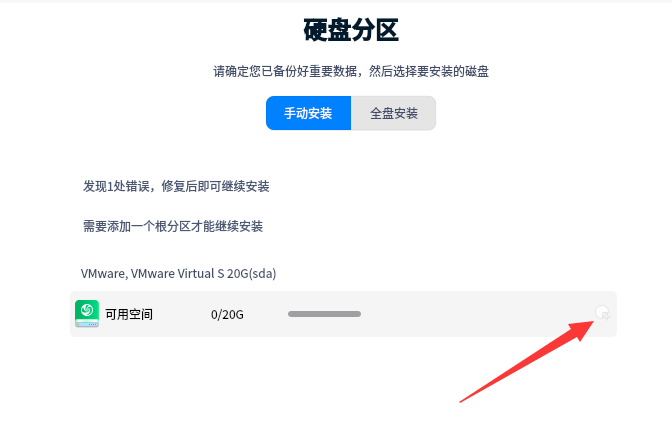
25、
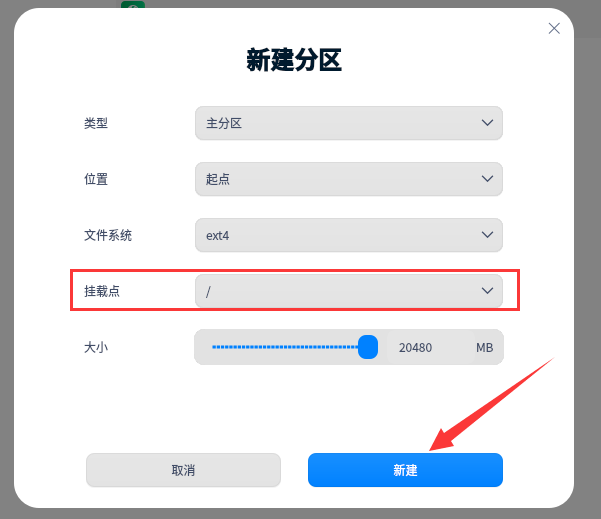
26、
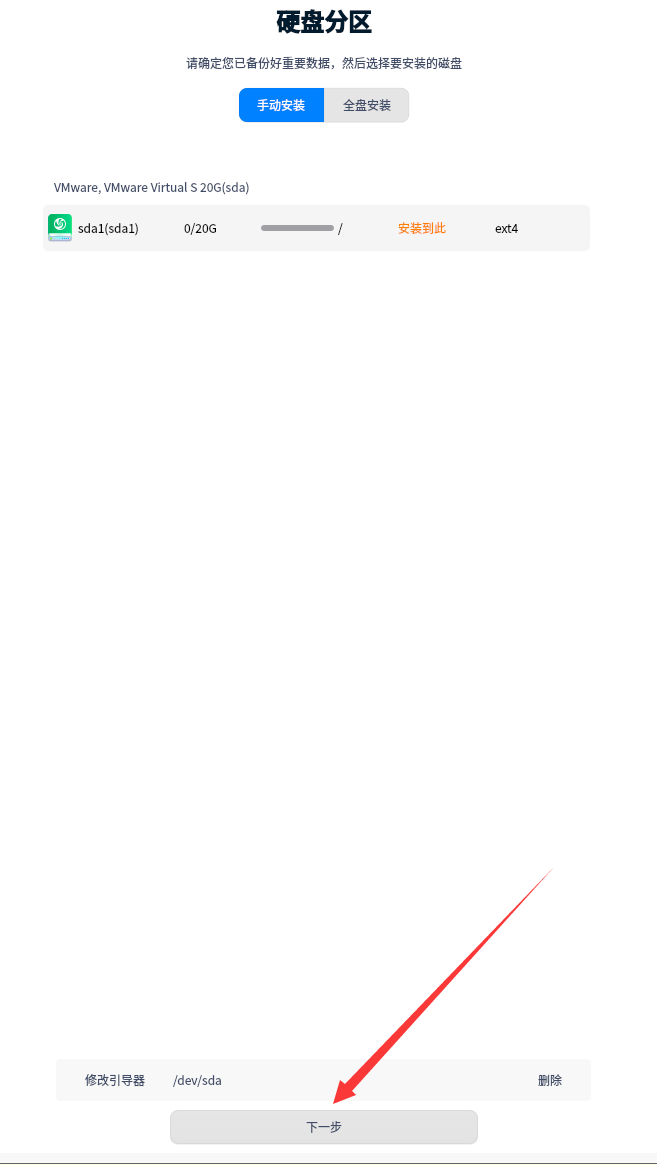
27、
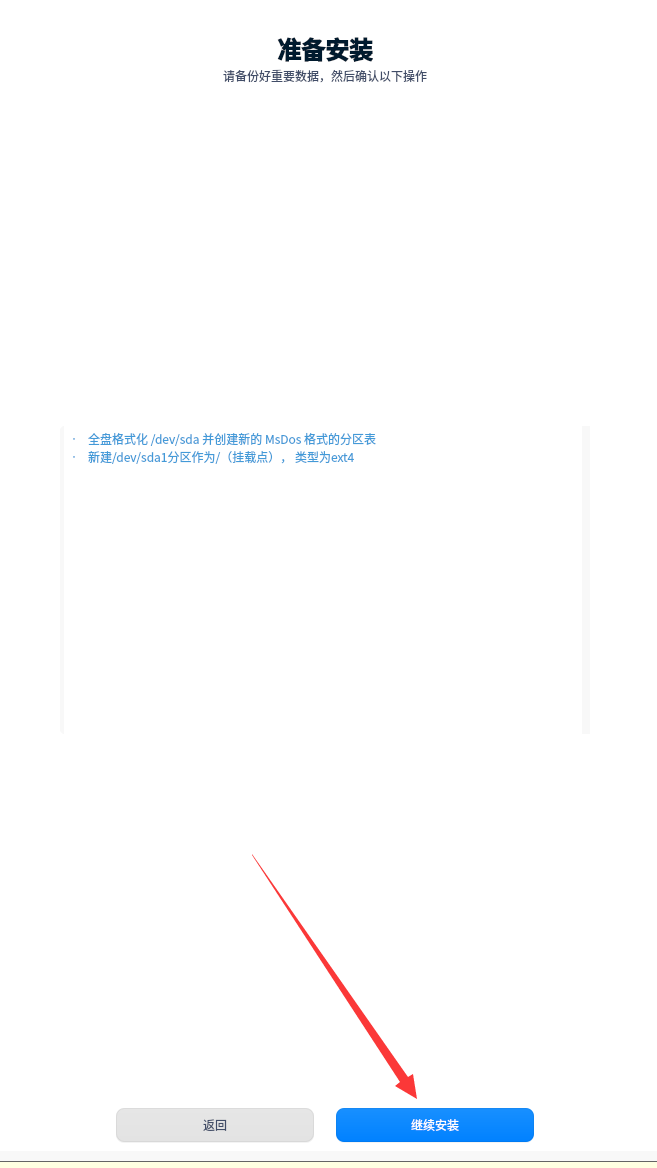
28、
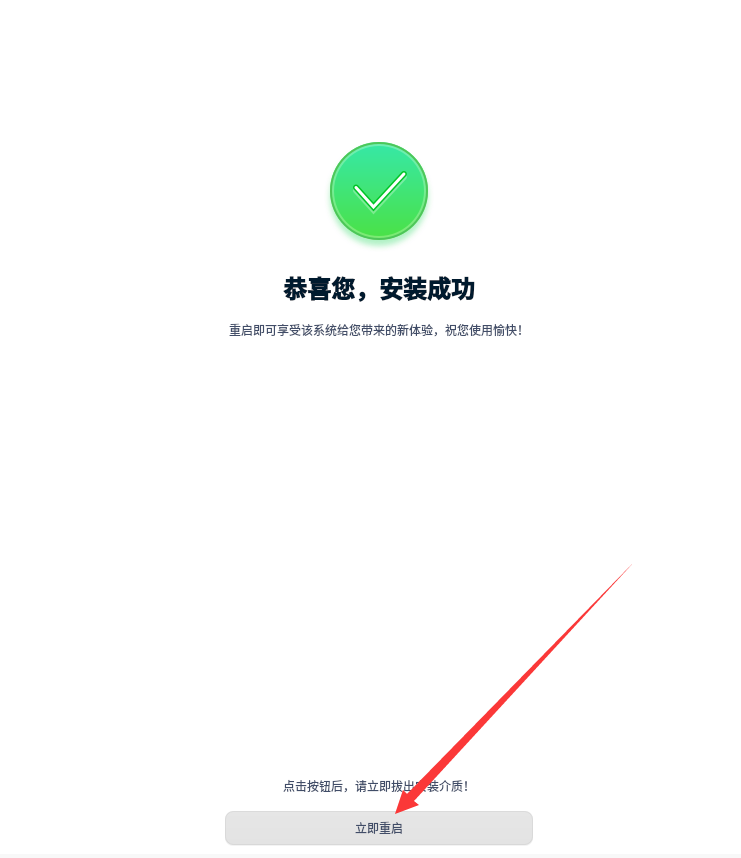
29、
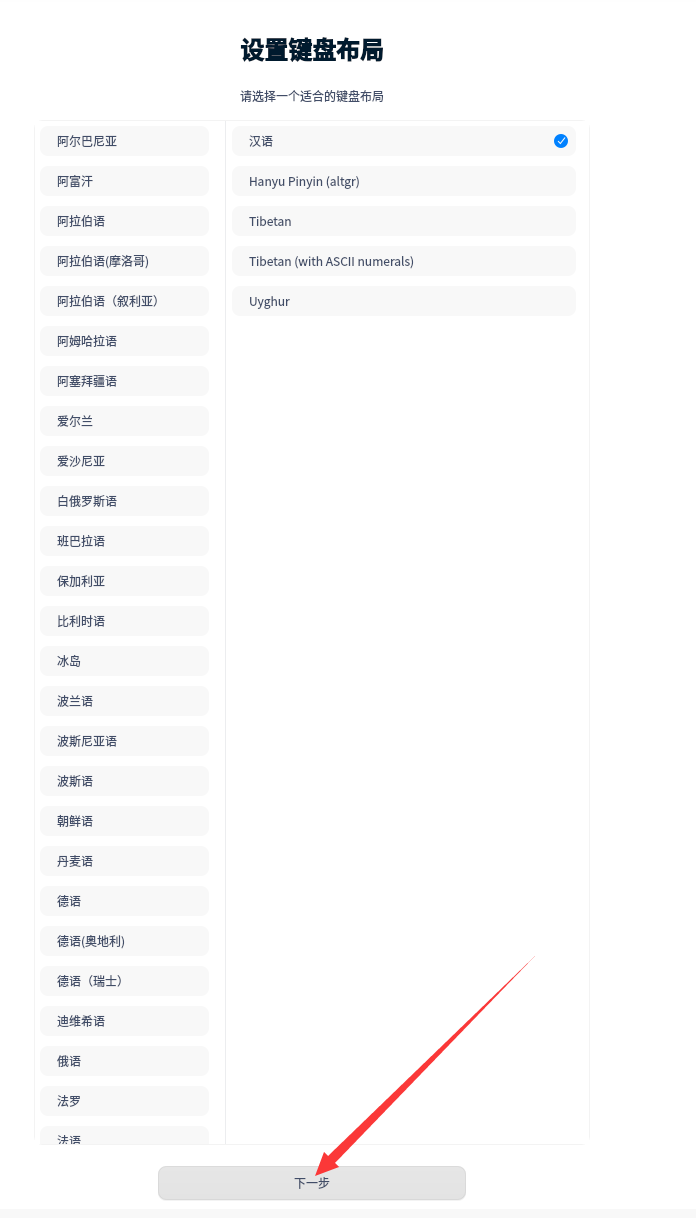
30、
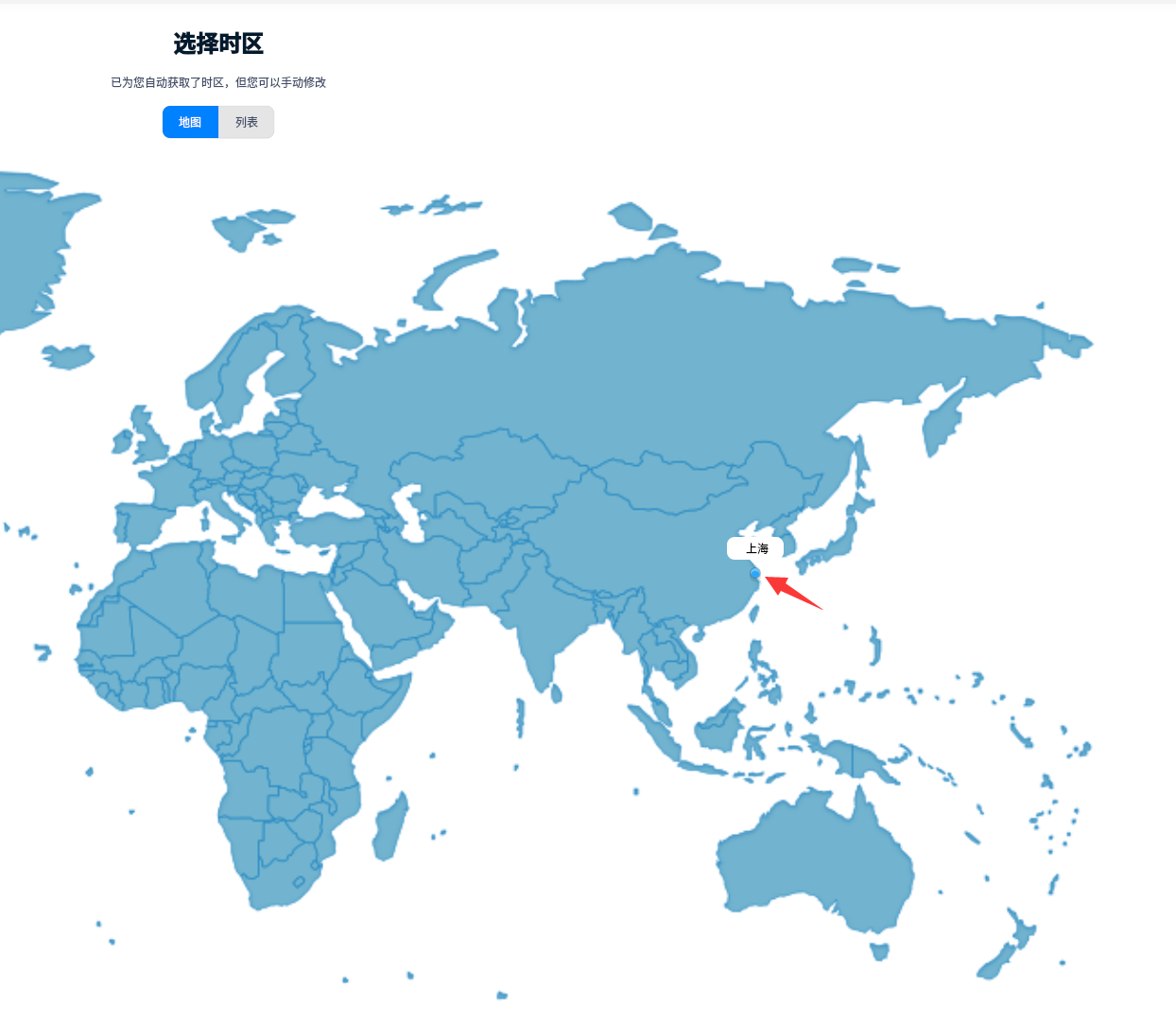
31、
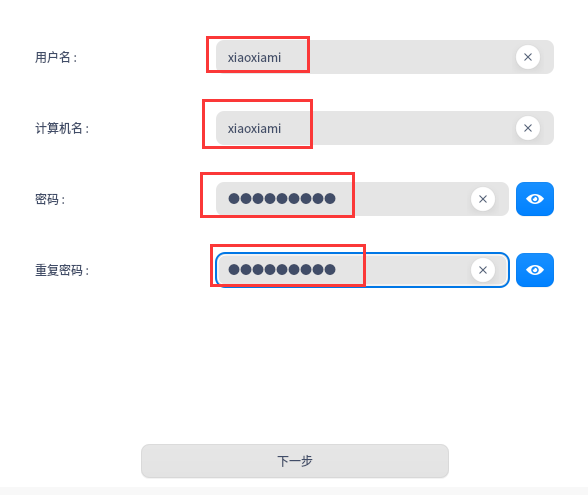
32、
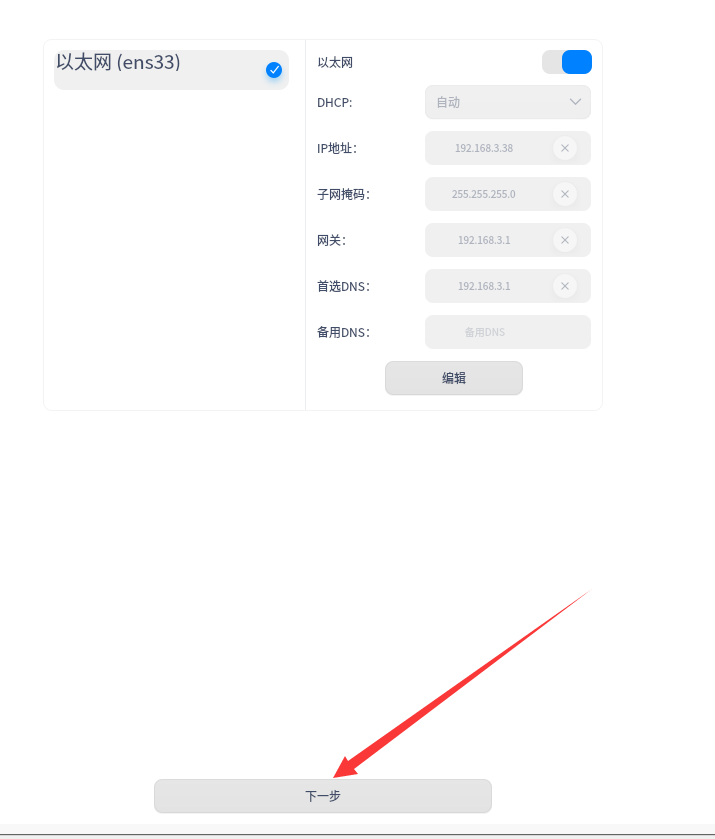
33、
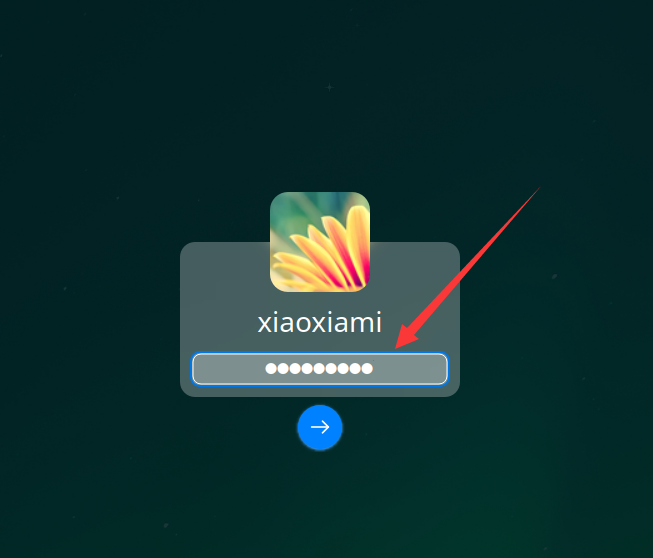
34、
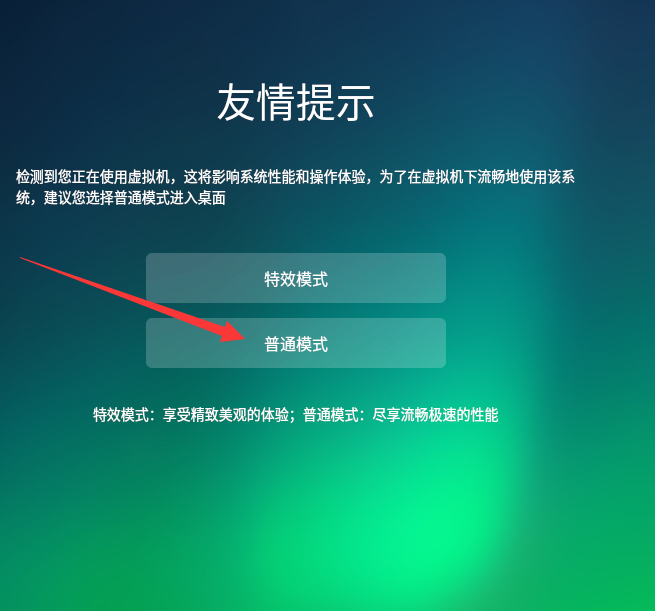
35、一路下一步,直到完成

36、安装已经完成

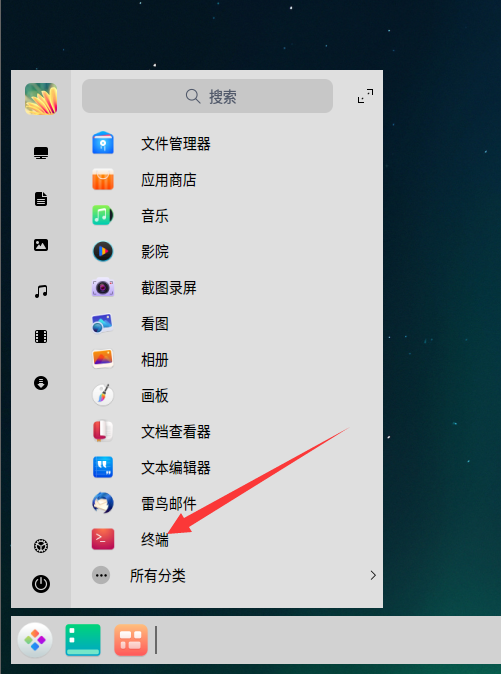
37、测试终端、检查系统
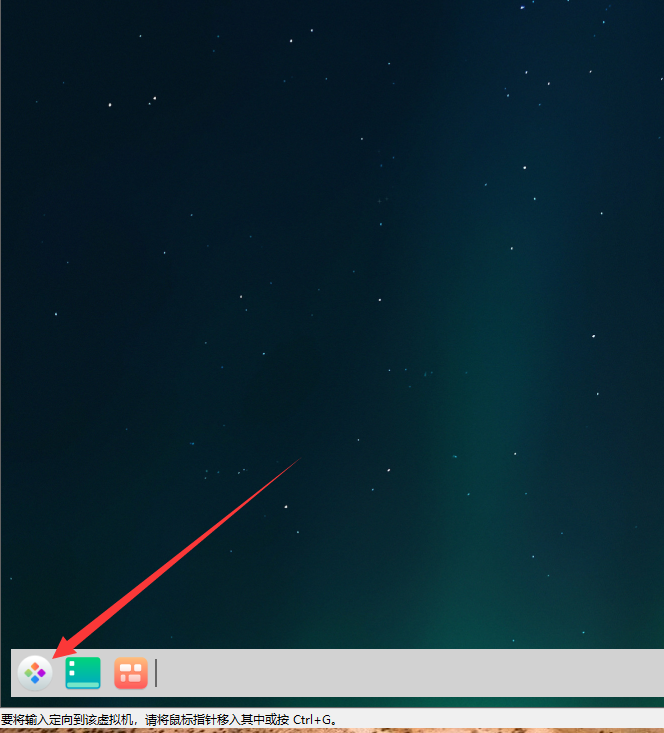
38、
39、
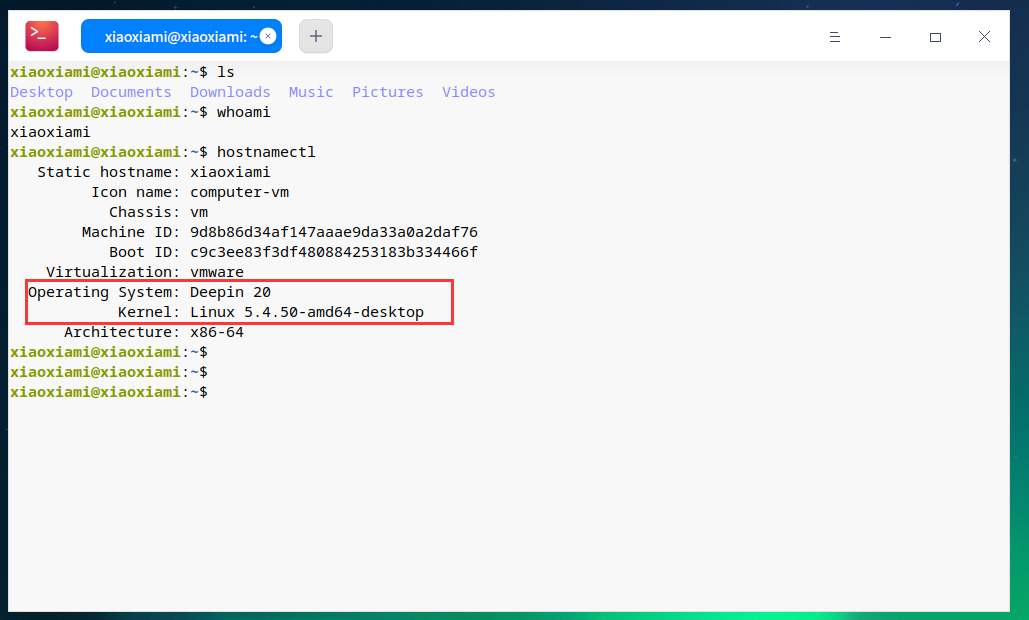
40、测试网络
xiaoxiami@xiaoxiami:~$ ifconfig | head -n 3 ## ip ens33: flags=4163<UP,BROADCAST,RUNNING,MULTICAST> mtu 1500 inet 192.168.3.38 netmask 255.255.255.0 broadcast 192.168.3.255 inet6 fe80::4794:f67e:65fc:ef81 prefixlen 64 scopeid 0x20<link>
xiaoxiami@xiaoxiami:~$ ping www.baidu.com
PING www.a.shifen.com (39.156.66.14) 56(84) bytes of data.
64 bytes from 39.156.66.14 (39.156.66.14): icmp_seq=1 ttl=51 time=11.0 ms
64 bytes from 39.156.66.14 (39.156.66.14): icmp_seq=2 ttl=51 time=10.9 ms
64 bytes from 39.156.66.14 (39.156.66.14): icmp_seq=3 ttl=51 time=11.1 ms
^C
--- www.a.shifen.com ping statistics ---
3 packets transmitted, 3 received, 0% packet loss, time 21ms
rtt min/avg/max/mdev = 10.919/11.002/11.071/0.136 ms
xiaoxiami@xiaoxiami:~$ ^C
xiaoxiami@xiaoxiami:~$ ping 192.168.3.4
PING 192.168.3.4 (192.168.3.4) 56(84) bytes of data.
64 bytes from 192.168.3.4: icmp_seq=1 ttl=128 time=0.229 ms
64 bytes from 192.168.3.4: icmp_seq=2 ttl=128 time=0.173 ms
64 bytes from 192.168.3.4: icmp_seq=3 ttl=128 time=0.186 ms
^C
--- 192.168.3.4 ping statistics ---
3 packets transmitted, 3 received, 0% packet loss, time 56ms
rtt min/avg/max/mdev = 0.173/0.196/0.229/0.023 ms
网络连通。






 扫一扫
扫一扫


 1万+
1万+

 被折叠的 条评论
为什么被折叠?
被折叠的 条评论
为什么被折叠?
 到【灌水乐园】发言





