



一、Git
1.1 Git下载和安装
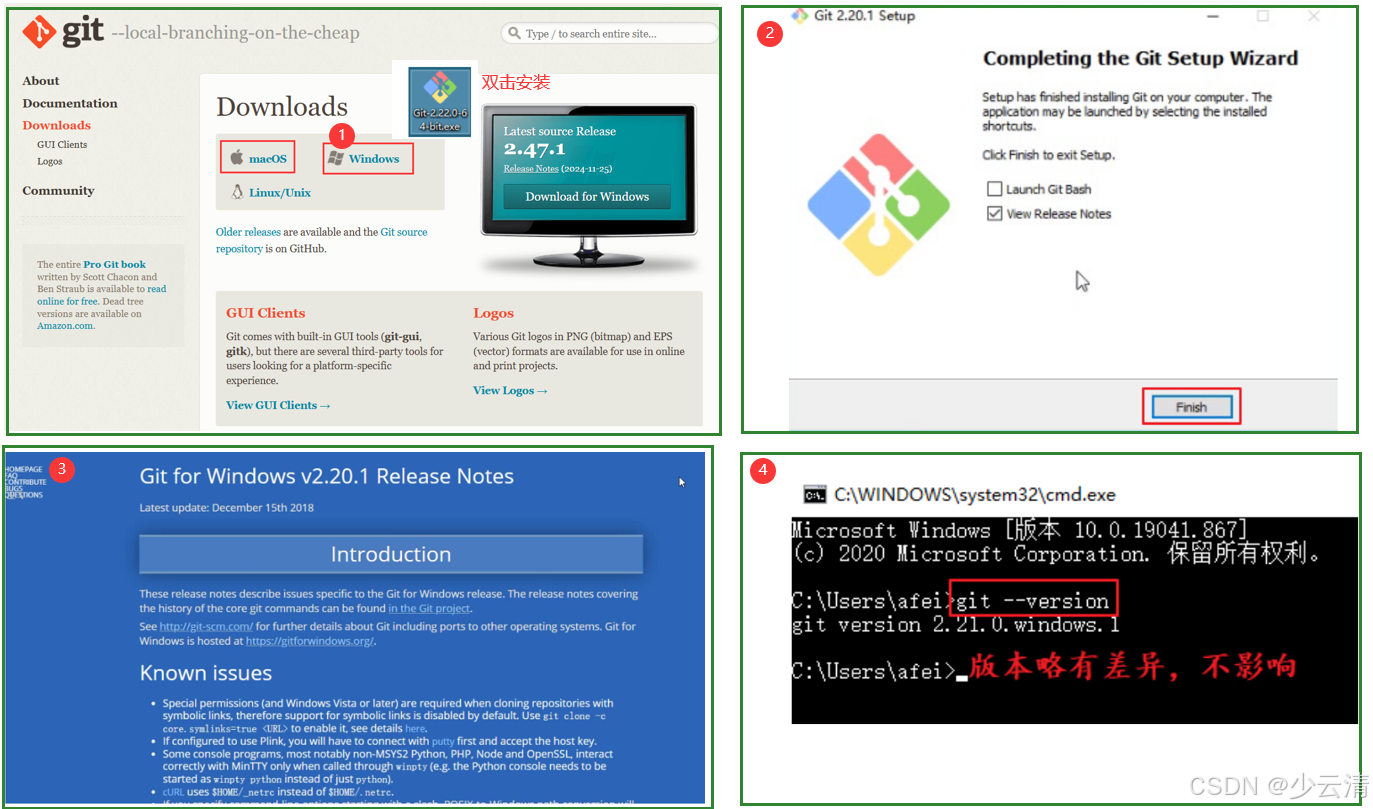
下载网址:https://git-scm.com/downloads
1、双击安装
2、⼀路 ”next“, 全部使⽤默认选项。不建议修改 安装⽬录位置。 否则 后⾯使⽤时, PyCharm会找不到。
3、看到如下,蓝色页面,关闭即可。
4、查看是否安装成功。 cmd 打开终端。 输⼊ git --version。看到版本信息,说明安装成功。
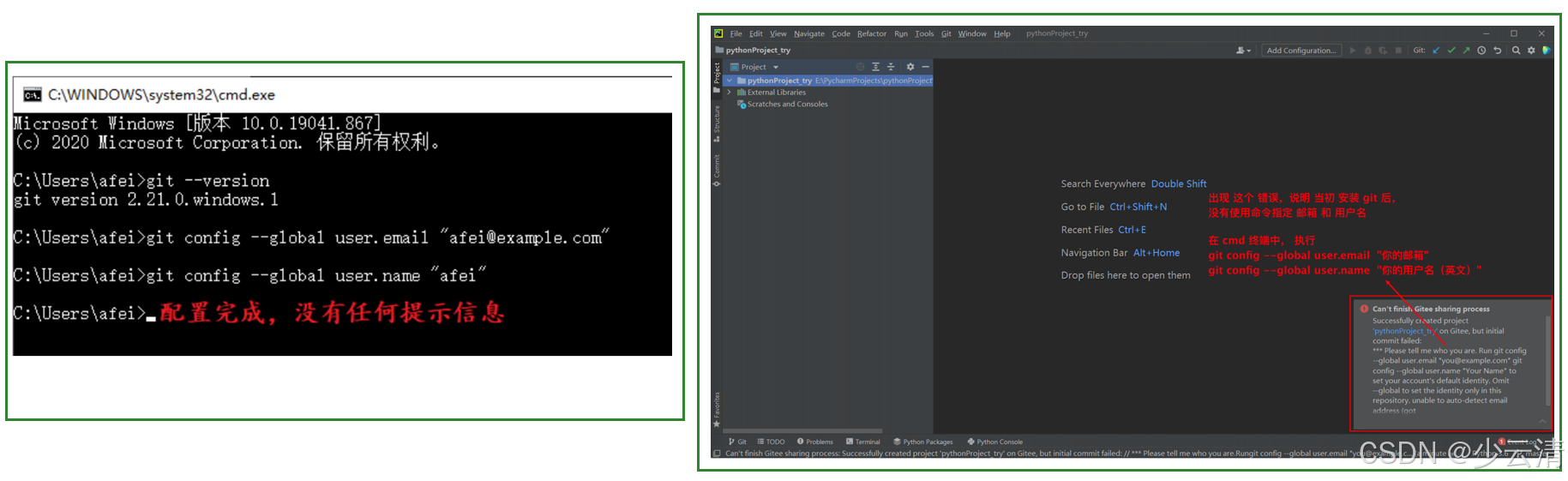
5、必须 给 git 配置 ⽤户名 和 邮箱。注意,⽤双引号包裹。
git config --global user.email "你自己的邮箱名@xxx.com"
git config --global user.name "⽤户名(可任意写,不要⽤中⽂)"
6、如果此时,没有指定 用户名 和 邮箱, 可能在 后续 pycharm 中出现如下 错误信息!
1.2 Git简介
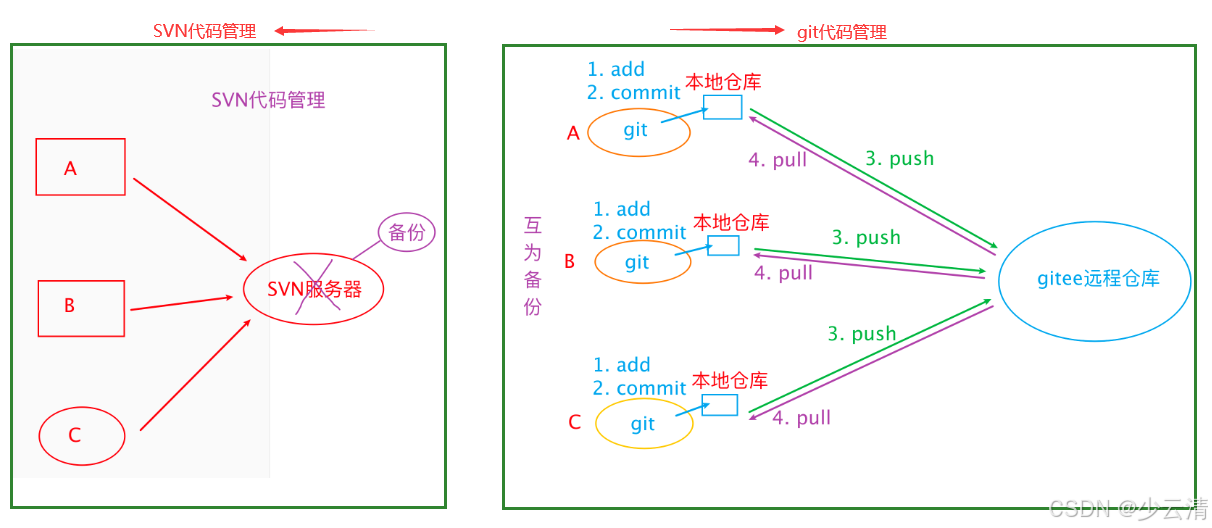
Git 分布式版本控制系统,实现版本控制 + 多人协同
1.3 Git功能
推送:
1. add 添加(代码添加到计算机缓冲区)
2. commit 提交(把缓冲区代码提交到本地仓库)
3. push 推送(把代码推送到远程仓库)
拉取:
pull
二、Gitee
2.1 注册 Gitee 码云账号
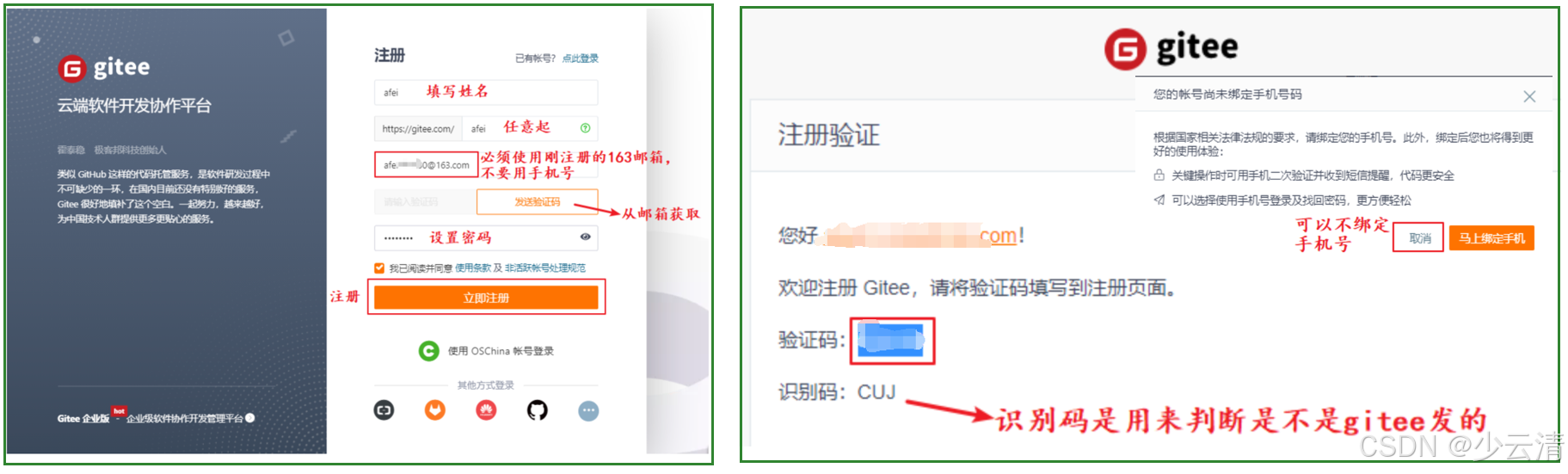
1、使用 新注册 163 邮箱 作为用户名,注册码云账号,并激活。
2、要求, 必须用163邮箱激活码云账号,不要用⼿机号。 否则后续需要手动激活
3、从邮箱获取验证码
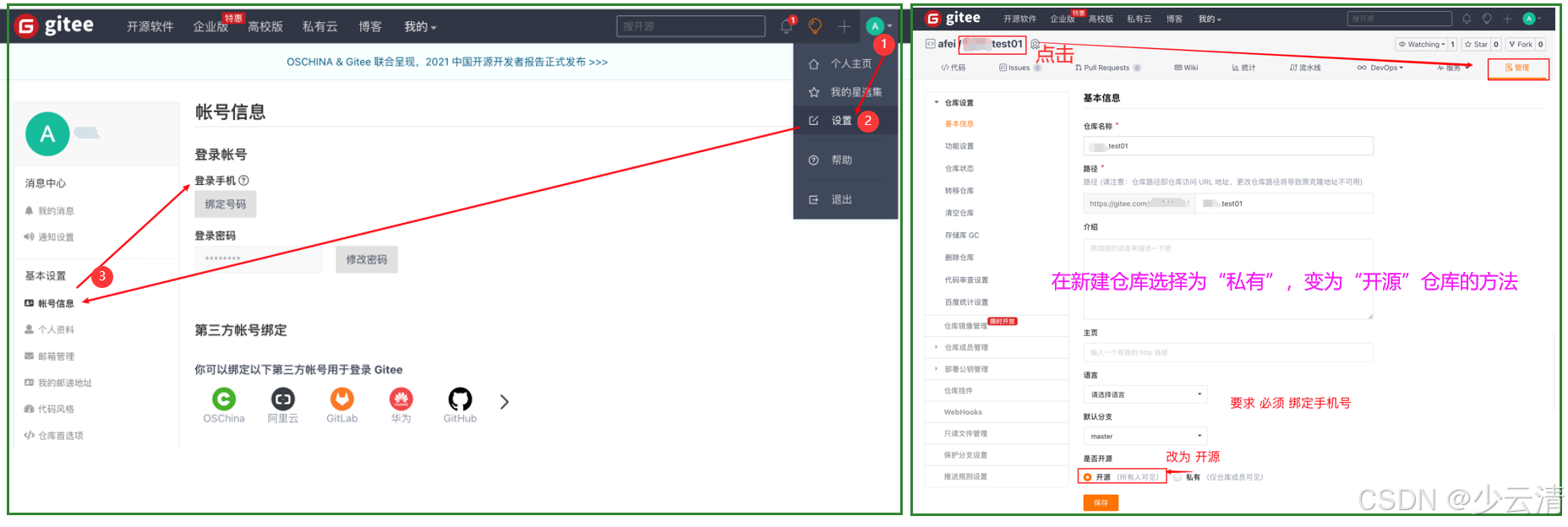
4、弹出页面要绑定手机号,可以不绑定。
2.2 新建远程仓库
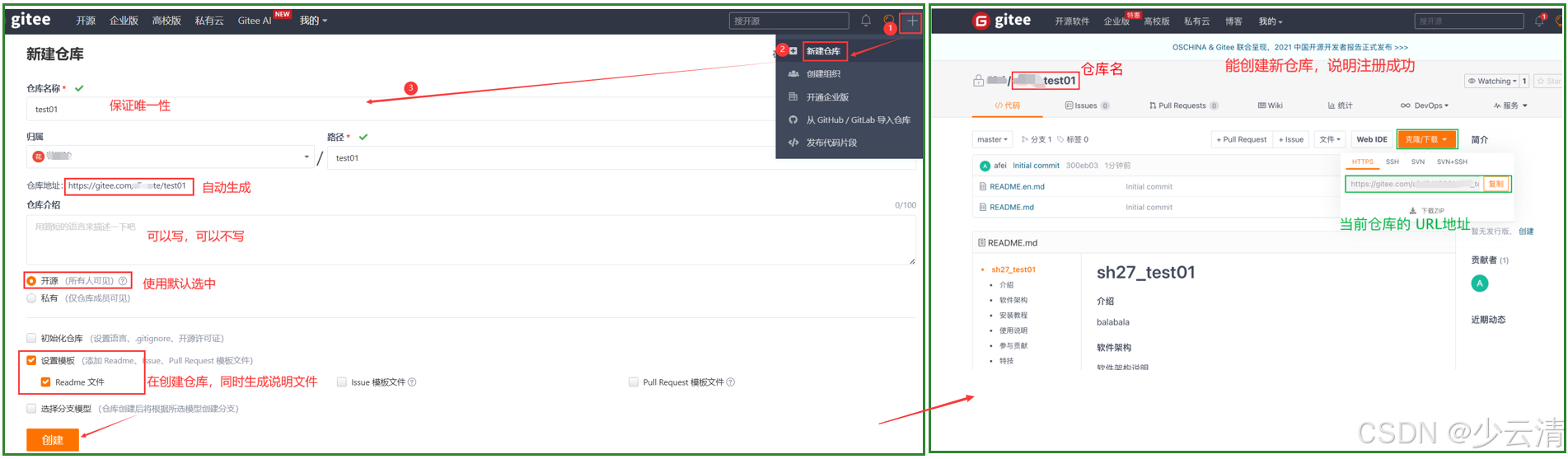
2.3 修改仓库 ”私有“ 变为 ”开源“
三、PyCharm 配置 Gitee 插件
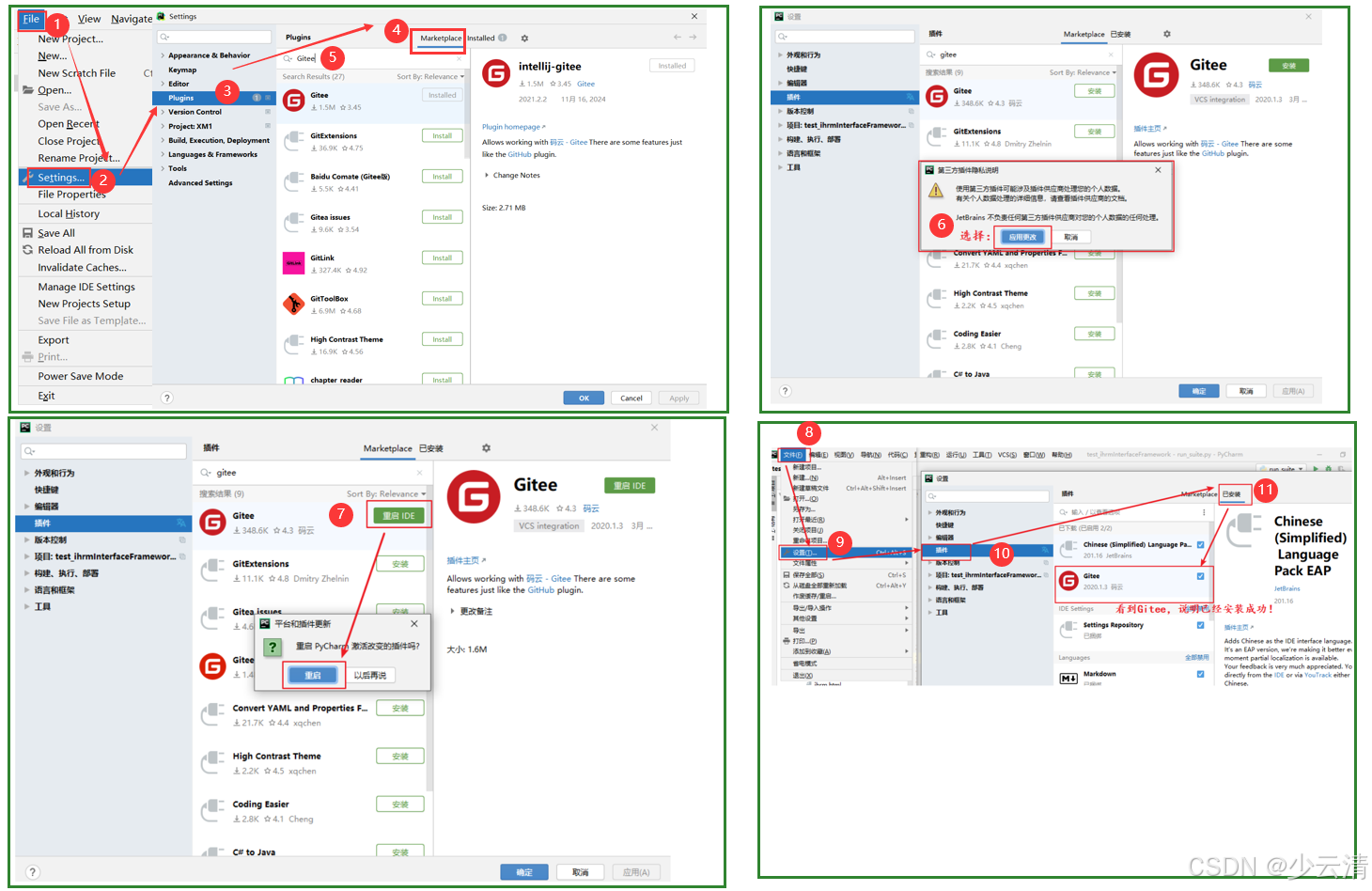
1、windows版本打开 PyCharm,⽂件(file) ——> 设置(settings);Mac系统版本选择 Preferences。
2、在 插件(Plugins)的 Marketplace 标签下。搜索框输⼊: gitee。点击 “安装”。
3、弹出对话框选择 “应⽤更改”,⾃动安装。 安装过程受⽹络影响。如果失败,多尝试⼏次!
4、安装完成, 重启PyCharm
5、验证是否安装成功。⽂件(file) ——> 设置(settings) ——> 插件(Plugins) ——> 已安装(Installed)下,能看到 “Gitee” 及对应的 logo 说明安装成功!
四、Pycharm使用Gitee 插件
4.1 将 Gitee的项目 Checkout到 Pycharm中
应用场景:第一次从 gitee上下载代码。本地pycharm中,无此代码。
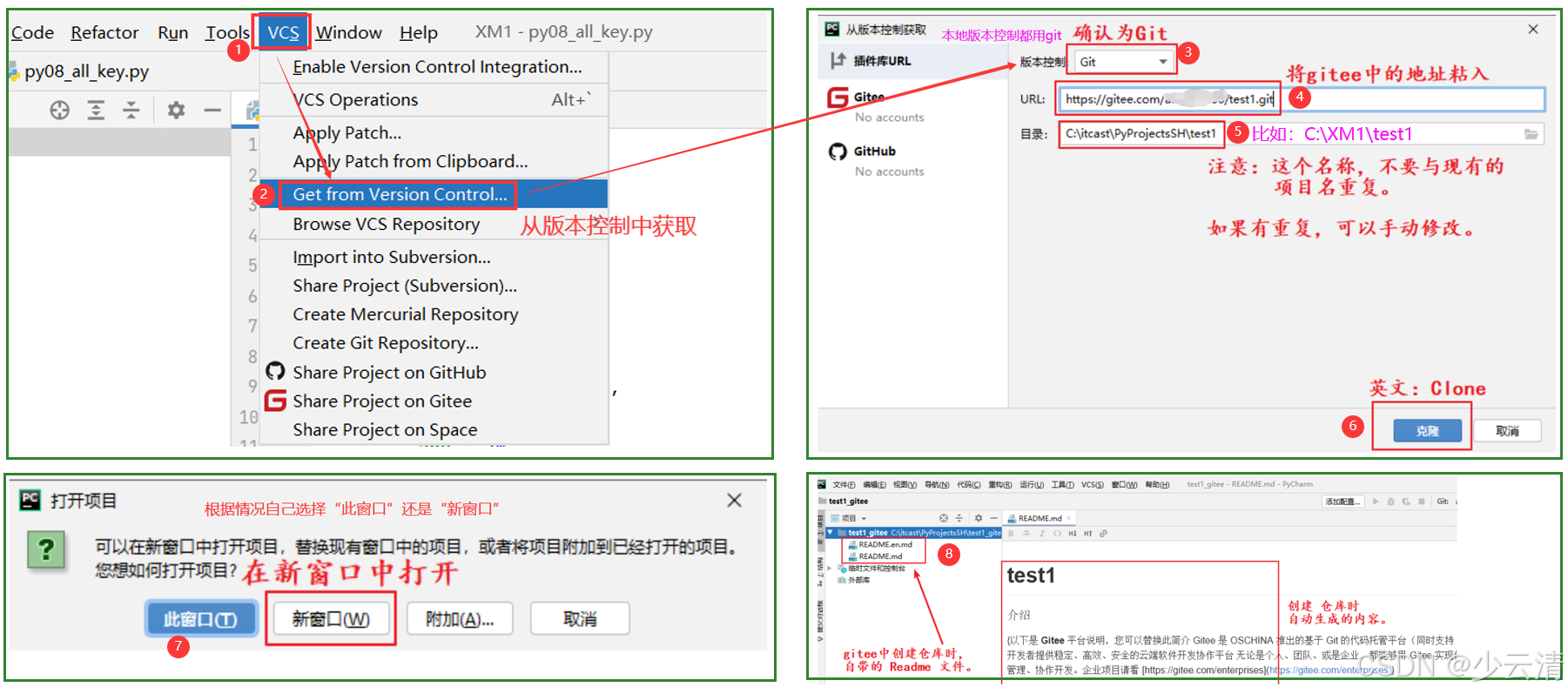
1、打开 gitee 中新建的仓库。点击“克隆/下载” 按钮,使⽤ “复制” 按钮,复制仓库URL地址。
2、在 PyCharm 中,点击菜单中的 VCS 选项。选择 “Get from Version Control…(从版本控制中获取…) ” 。
注意:只有没有被git管理的项目,才会在 Pycharm 菜单中有此按钮。(新建项目,一定有VCS菜单)
3、将 gitee中 复制的URL地址,粘⼊ URL 中。 点击Clone(克隆)按钮。
4、此时,如果仓库为 ”私有“ 属性,会出现 类似如下 错误。需绑定⼿机号,转 仓库属性为 ”开源“ 再继续。
5、在Pycharm新窗⼝中打开。
6、看到, gitee 中创建仓库时,⾃动⽣成的 Readme ⽂件。说明成功!
4.2 推送 PyCharm 新项目到 Gitee远程仓库
应用场景:第一次将项目代码,推送到远程仓库。
1、PyCharm下准备 任意⼀个 未被 git 管理(菜单中有 VCS)的项⽬。 将其推送到 Gitee 保存。
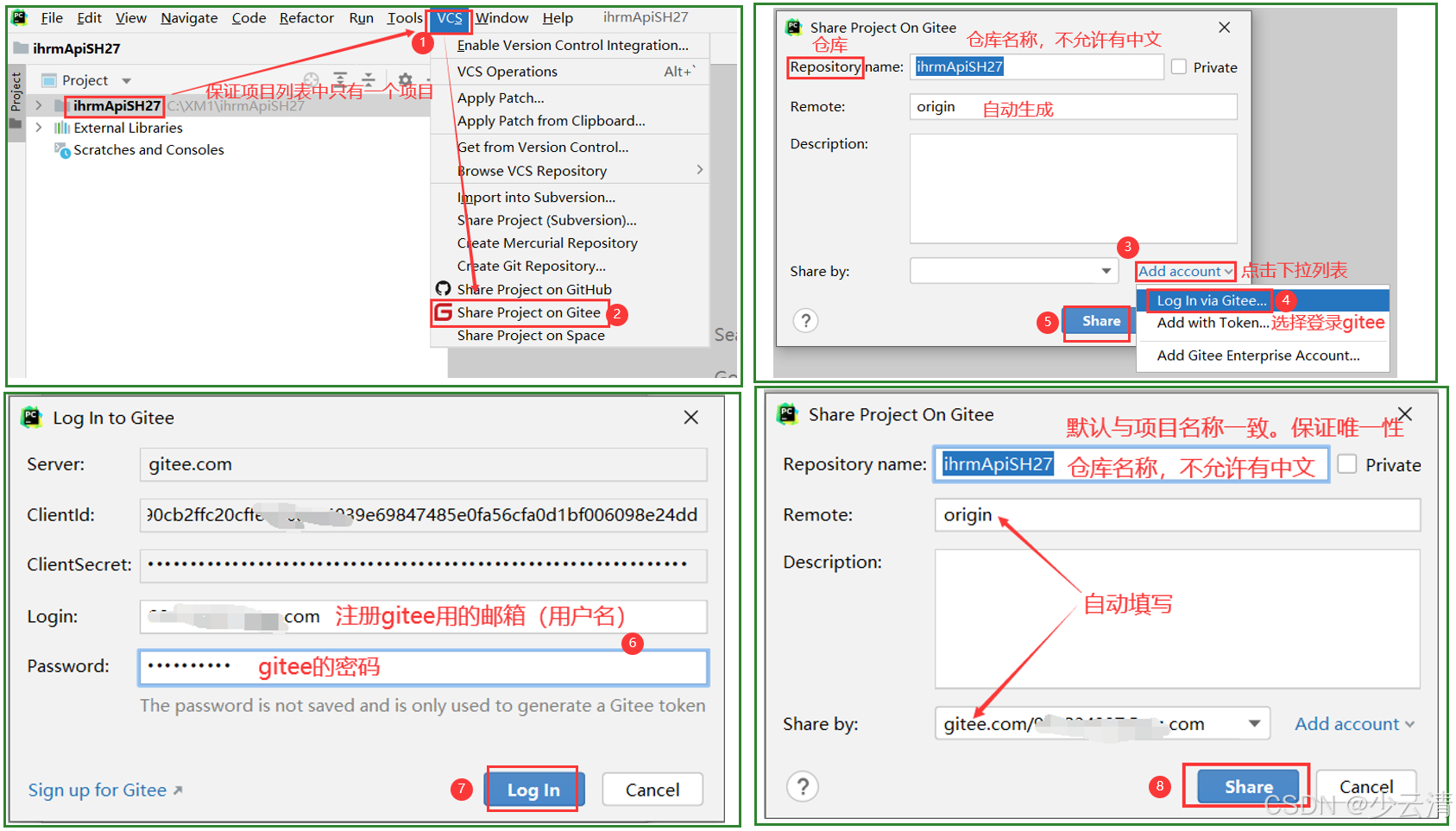
2、点击 VCS。选择 “Share Project on Gitee”。
3、按下图,点击 “Add account” ,选择 “Log In via Gitee…”,给 pycharm 授权,登录gitee。
4、在弹出页面, 授予 Pycharm 权限,登录 gitee。 输⼊ 注册 Gitee 用的 “账号(163邮箱) ” 和 “密码”。点击登录。
【注意】 : 这个输⼊用户名、密码 授权 pycharm 登录 gitee的操作,⼀般只需做⼀次。而后pycharm会自动验证。
5、弹窗中,确认仓库名称(项⽬名称) 要求项⽬名满⾜标识符命名规范。且不与gitee中已有仓库重名。
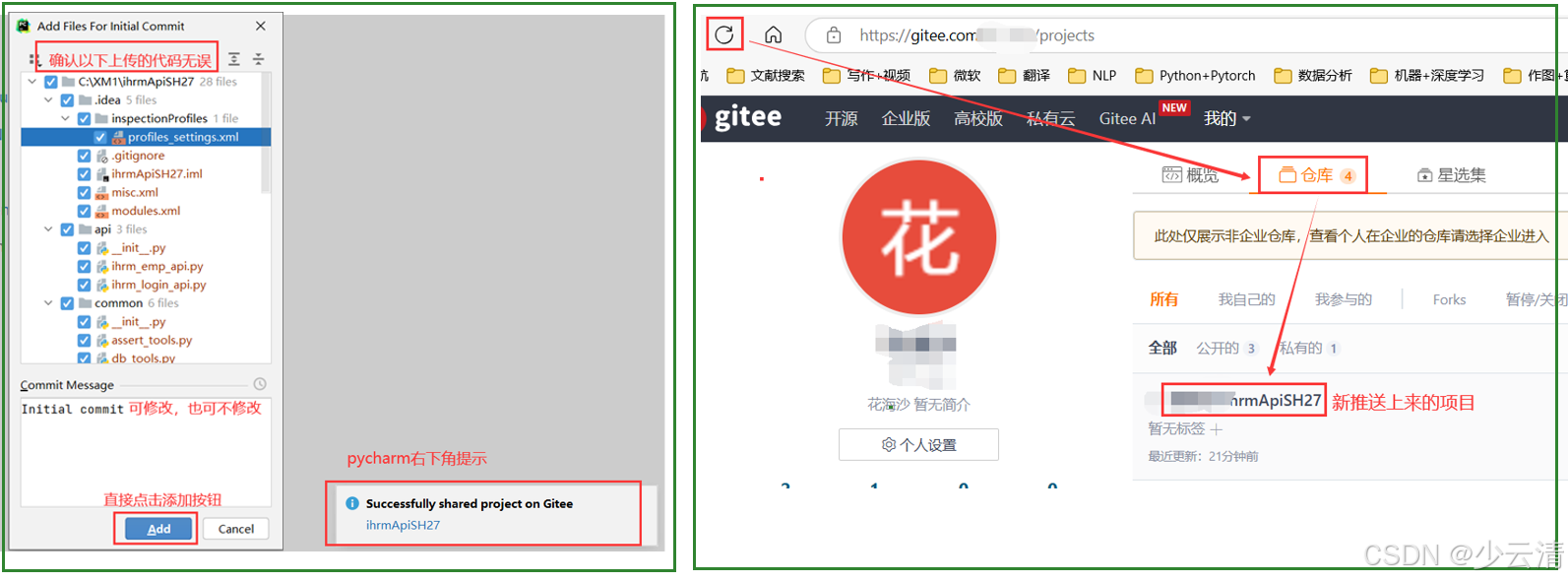
6、确认⽂件⽆误,点 “添加(A)” 。
7、添加成功, PyCharm右下⻆会有提示。
8、在Gitee中,确认 新项目 已成功添加。
4.3 将 Pycharm代码 push到 Gitee远程仓库
应用场景:pycharm本地项目,已经被gitee管理。本地做了代码更新。
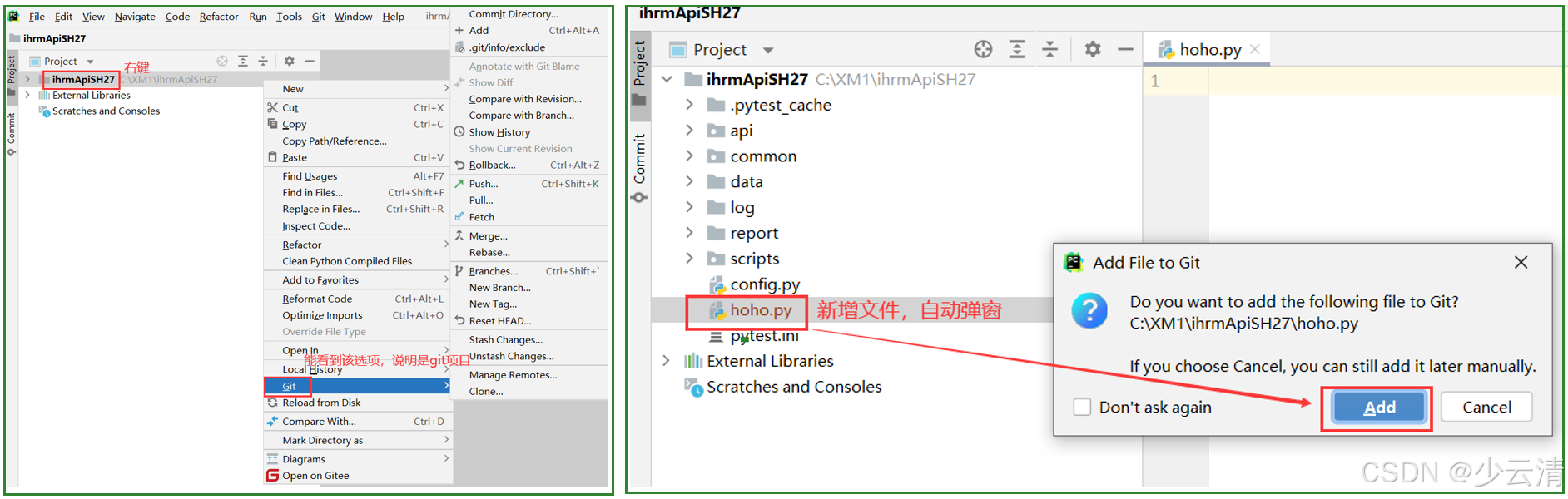
1、确保,即将push的代码,是 git 项目。
2、新增⼀个 .py 文件,会出现弹窗,点击“add(添加)”。
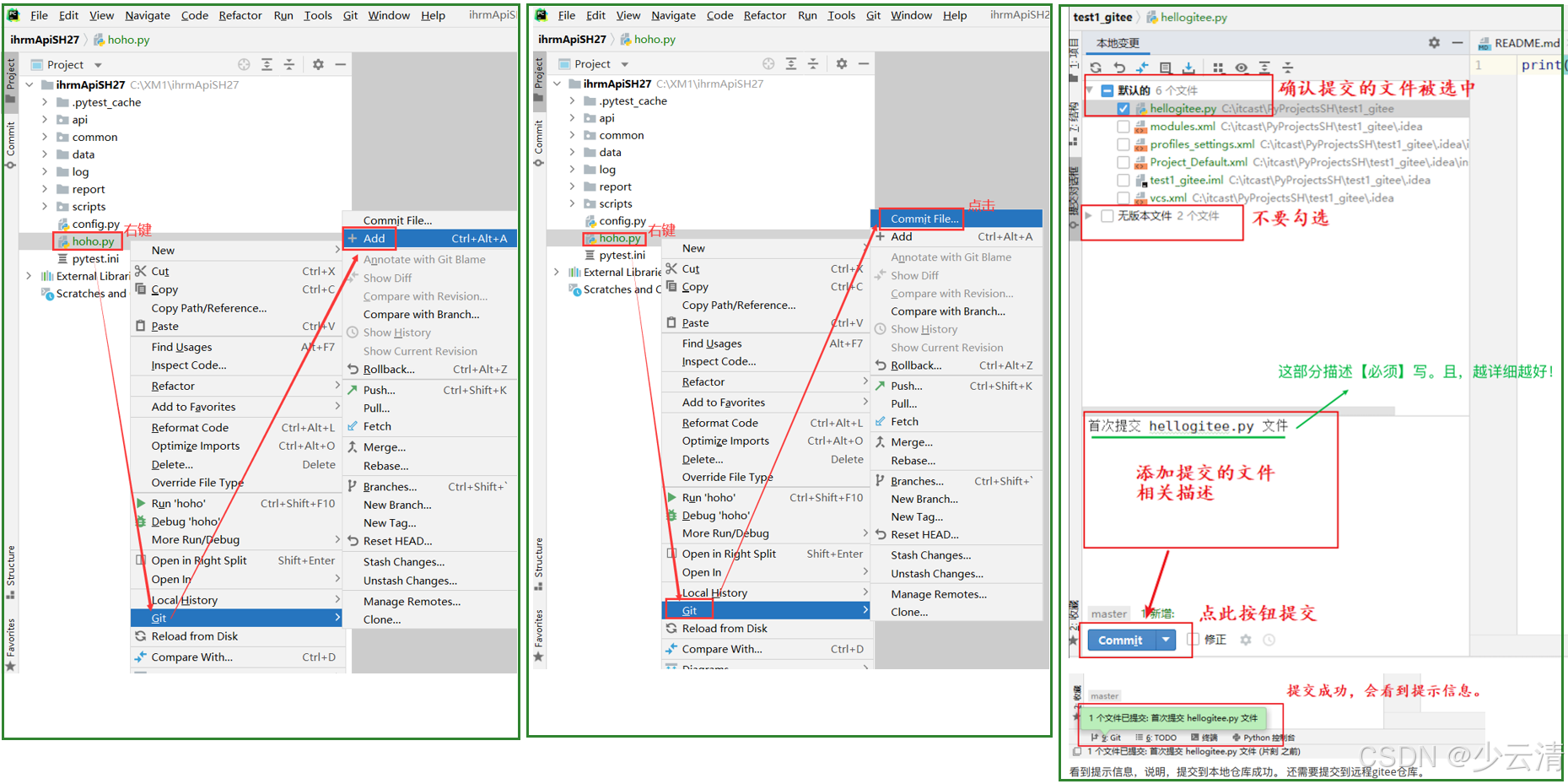
3、①右键文件名,选择Git,点击 “add(添加)”。⼀般,不会有提示信息。
4、②右键⽂件名,选择Git,再点 “commit(提交⽂件 )” 。
【注意】 点击后,会出现如下界面。必须填写描述!一般都是通过描述快速找到两个版本的差异。
5、填写描述后,再次点击 “Commit” 按钮,进行提交。看到提示信息,说明,提交到本地仓库成功。 还需要提交到远程gitee仓库。
6、③右键文件名, 选择Git,使用 Push 推送到 远程 gitee仓库。
【注意】会有,再次确认 页面,直接点推送即可。
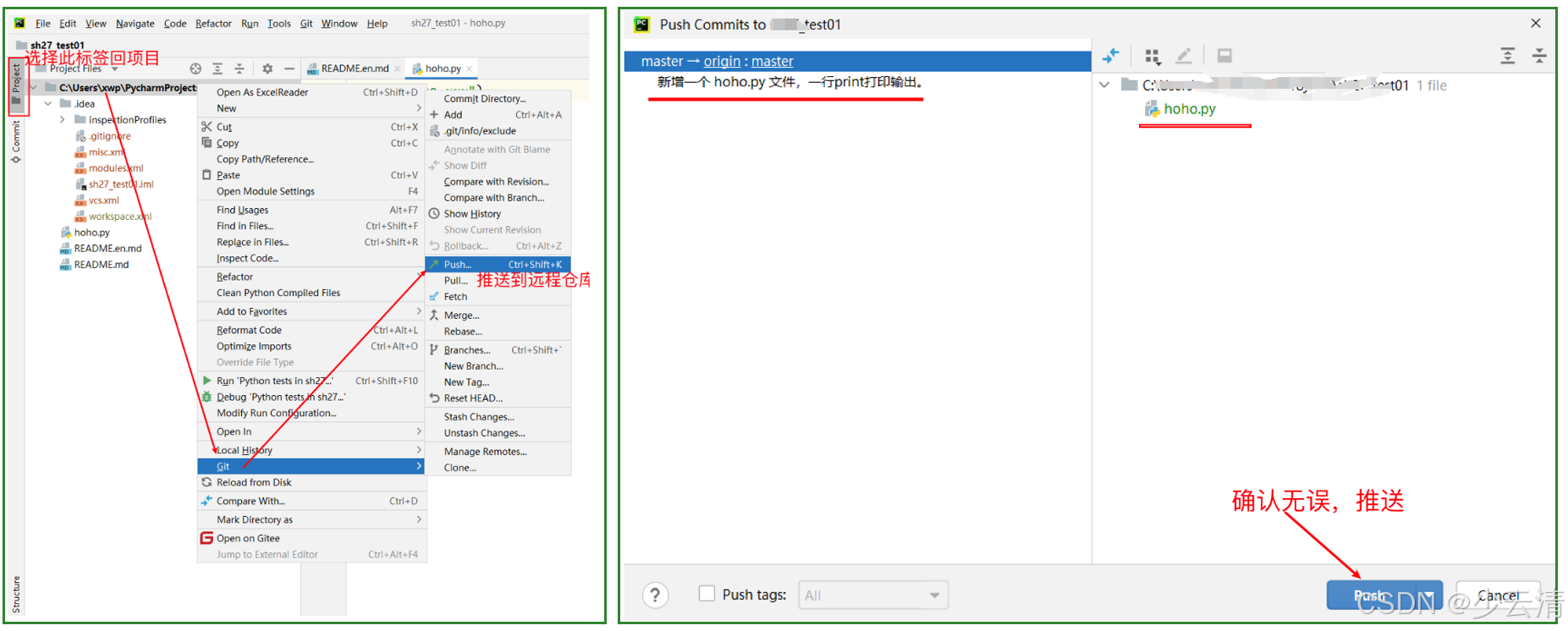
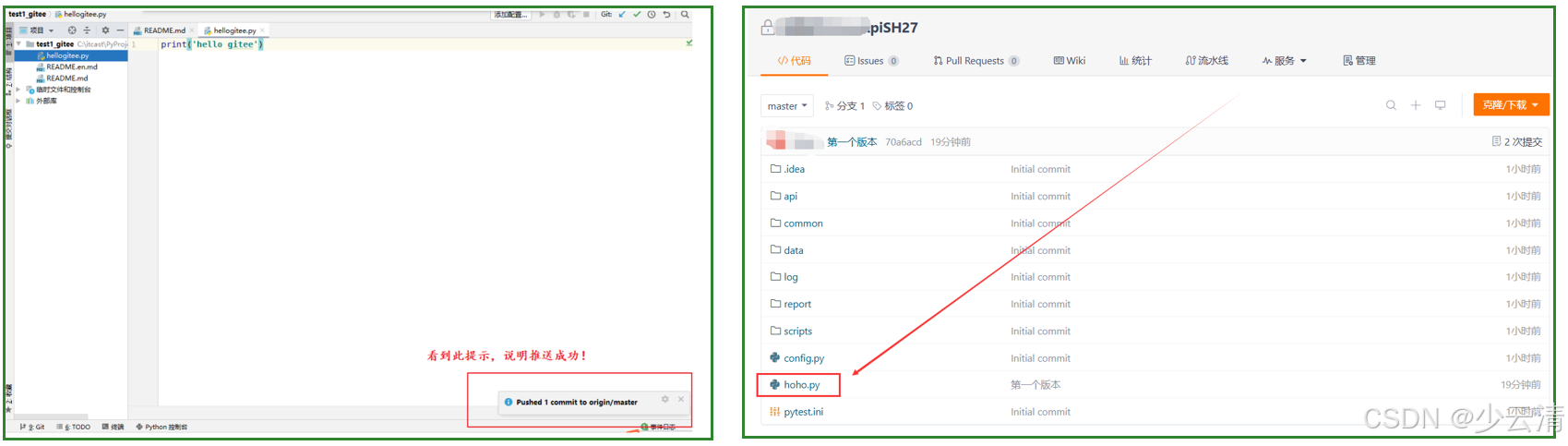
7、在pycharm中看到推送成功,或者在gitee中看到推送成功。
4.4 将 Gitee仓库的新代码 pull 到 PyCharm中
应用场景:pycharm本地项目,已经被gitee管理。gitee做了代码更新。
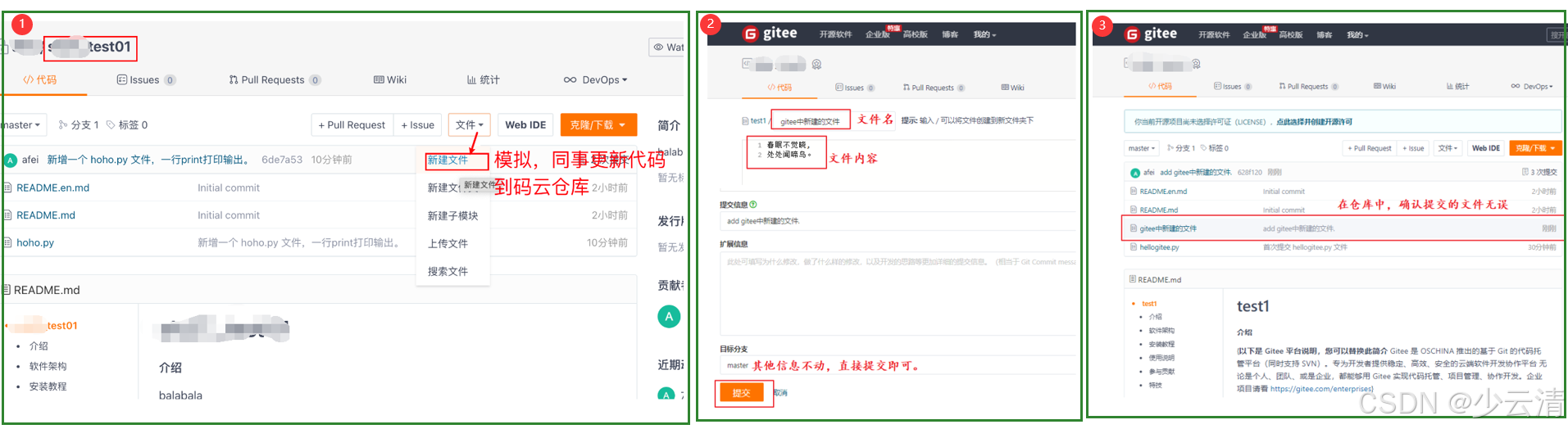
1、在 Gitee 的已有仓库中新建⼀份代码。
2、写入文件名和文件内容,提交。并在仓库中确认提交的文件无误。
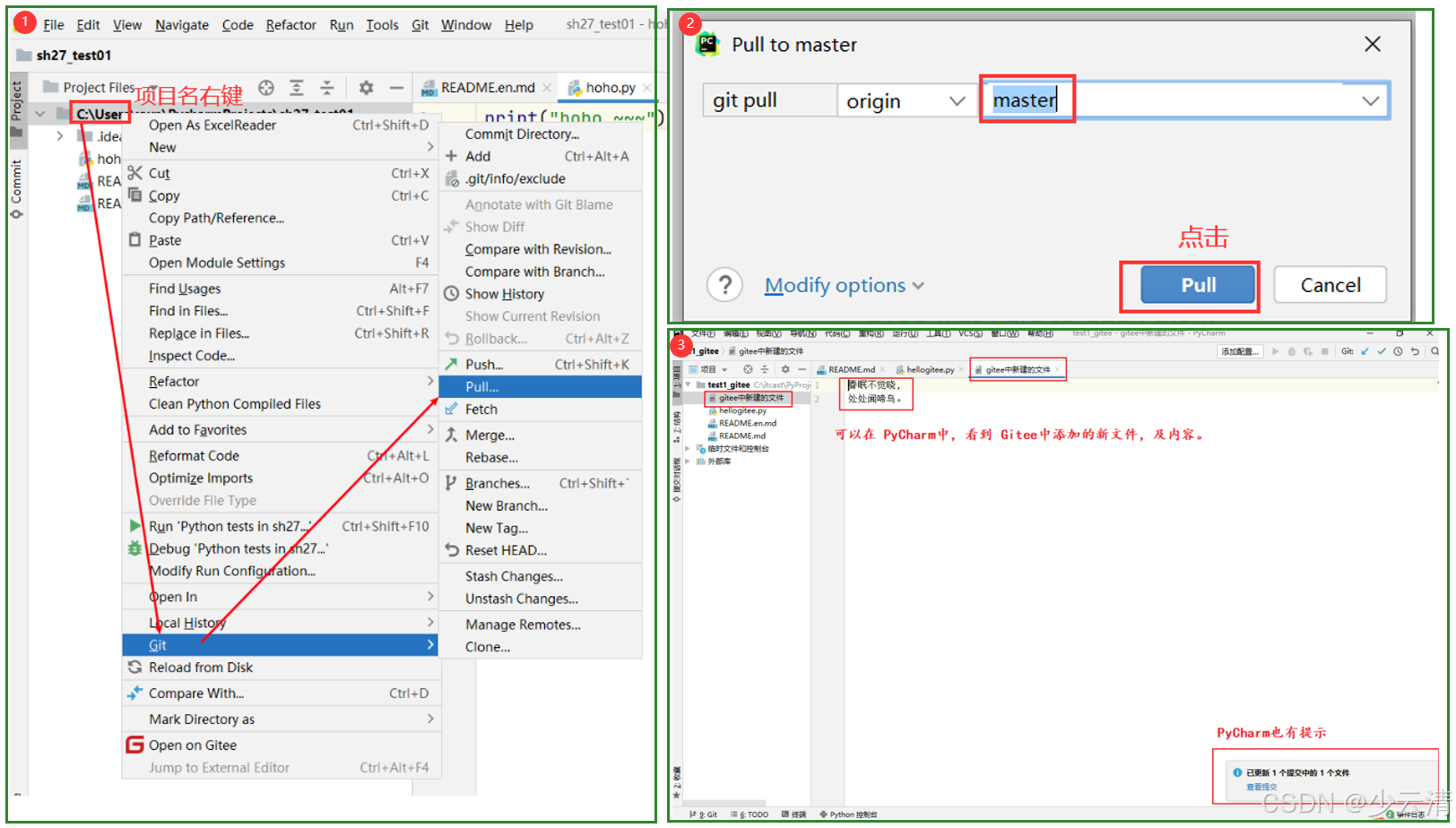
3、在 PyCharm 中, 将 Gitee 仓库中新增的代码 拉取(pull)到 项目中。
4、弹出窗⼝,什么都不用改,点拉取(pull)
5、可以在PyCharm中看到gitee中新增的文件。
4.5 解决冲突(多方对同一项目做了不同修改)
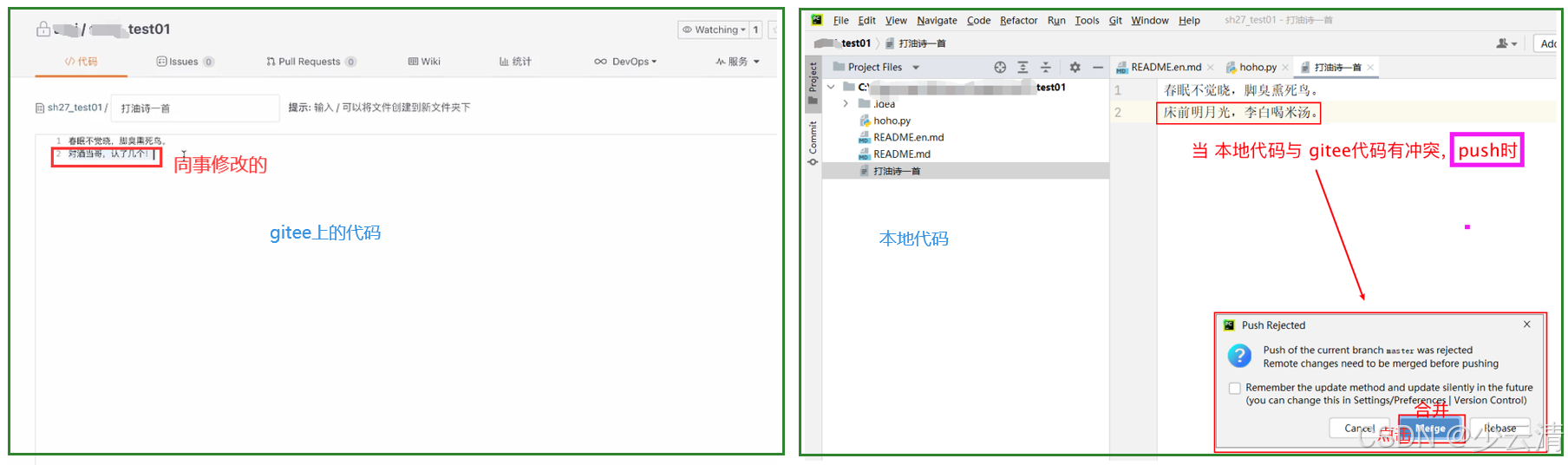
应用场景:pycharm本地项目,已经被gitee管理。gitee上与本地对同一个文件,做了不同的修改。此时,当本地 push时,就会产生冲突!
1、本地代码和gitee上的代码修改的不一样。
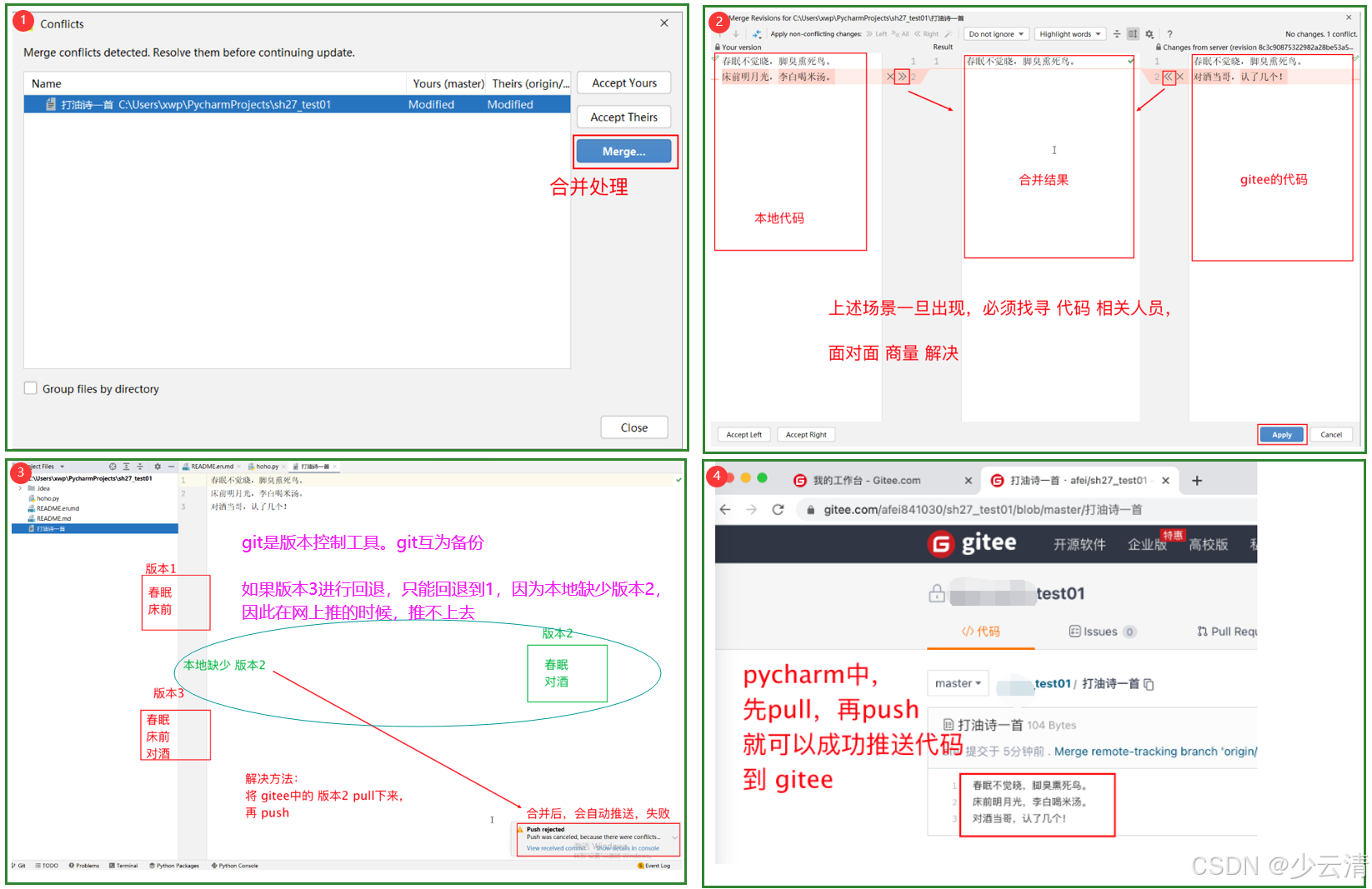
2、合并处理(使用 git的习惯,先 pull,再 push)
五、特殊情况:Cannot Run Git
5.1 问题
如果,上述过程 出现 类似 如下错误。说明: PyCharm 没找到 git ⼯具。是因为安装 git 时,改动了 路径导致。
Cannot Run Git
File not found: git.exe
Download configure...
5.2 解决方法
重新为 PyCharm 指定 git ⼯具。
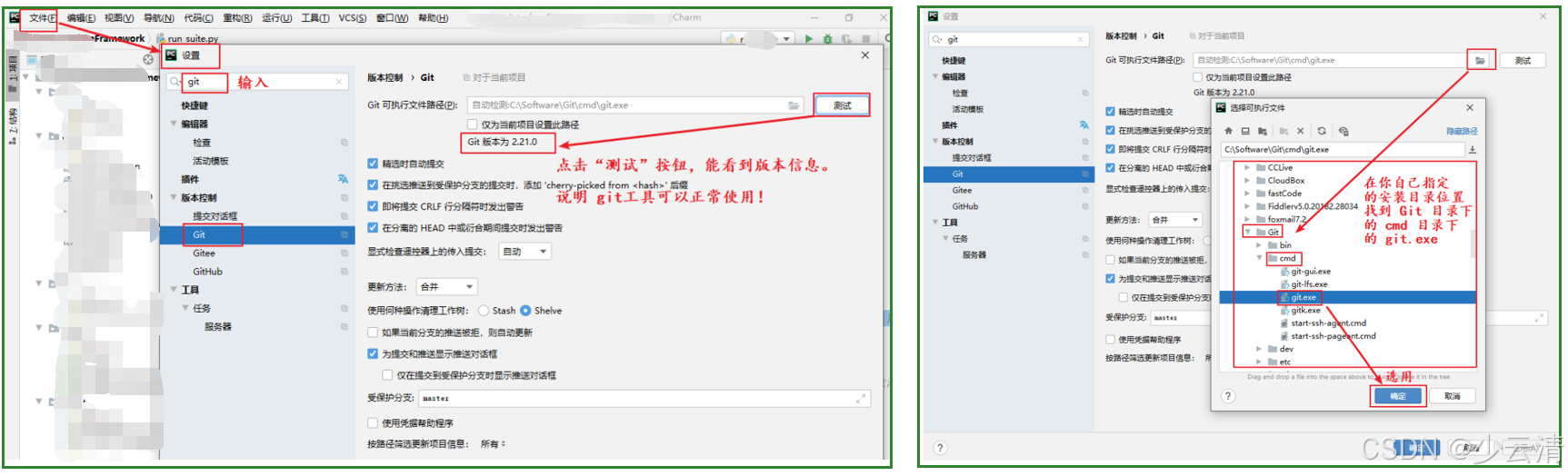
1、先看正确场景。⽂件(file) ——> 设置(settings),搜索 “git” 。 使用 “测试” 按钮,检测。
2、如不能显示上图中版本信息。如下图所示,点击 “⽂件夹” 图标,选择你安装 git时,自己指定安装路径。将git.exe⽂件,指定给 PyCharm 使⽤。






 扫一扫
扫一扫


 521
521

 被折叠的 条评论
为什么被折叠?
被折叠的 条评论
为什么被折叠?
 到【灌水乐园】发言





