



 本文详细介绍Visual Studio Code(VSCode)的下载、安装过程及常用配置方法,包括如何选择安装版本、添加上下文菜单、设置默认编辑器及环境变量等,帮助用户快速上手并高效使用这款流行的代码编辑器。
1.下载
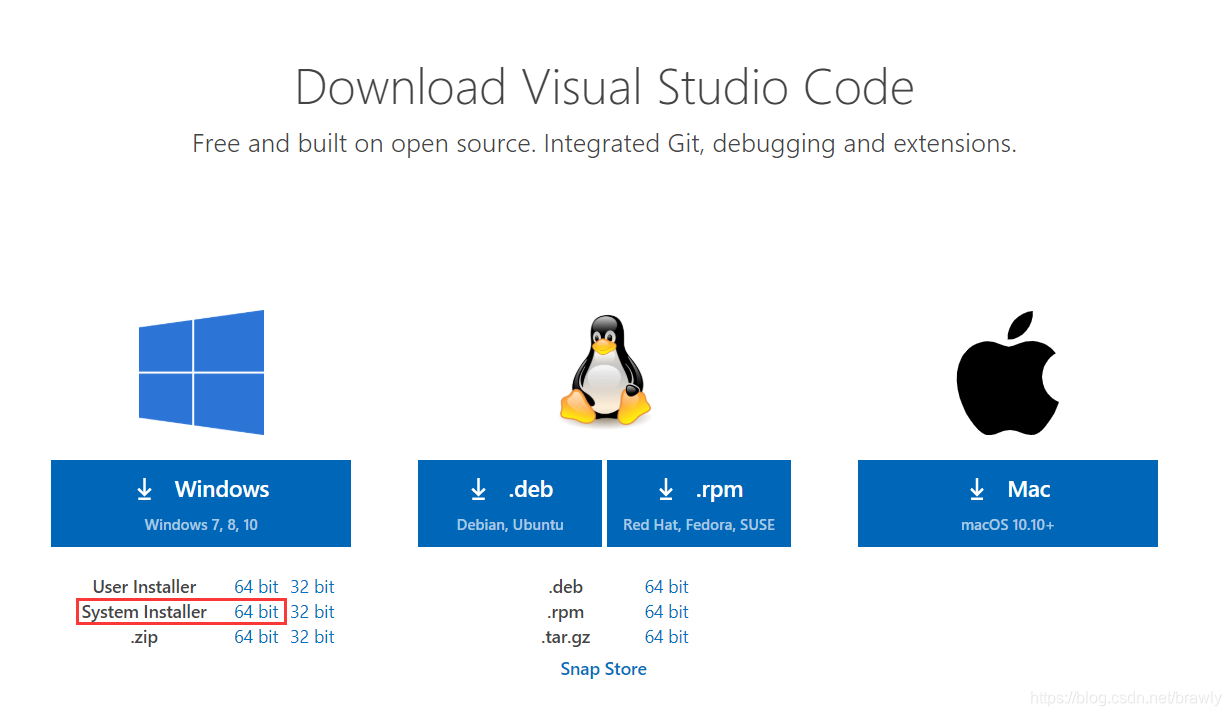
https://code.visualstudio.com/download 是Microsoft(微软的产品)
User Installer版:会安装在当前计算机帐户目录,意味着如果使用另一个帐号登陆计算机将无法使用别人安装的vscode。
System Installer版:安装在非用户目录,例如C盘根目录,任何帐户都可以使用。
vscode默认提供的User Installer版,大多数人都是用的这个版本。
2.安装
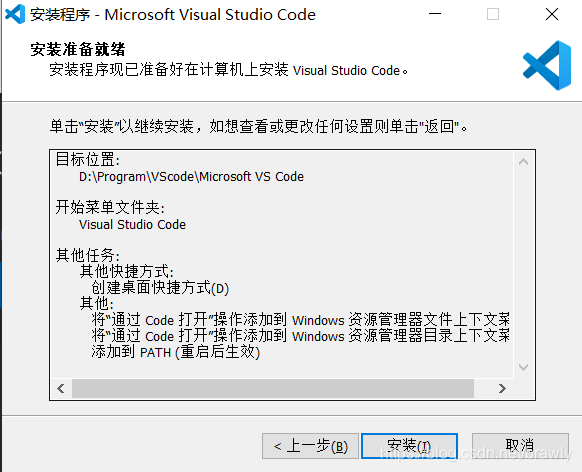
其他:
①将“通过code 打开“操作添加到windows资源管理器文件上下文菜单
②将“通过code 打开”操作添加到windows资源管理器目录上下文菜单
说明:①②勾选上,可以对文件,目录点击鼠标右键,选择使用 VScode 打开。
③将code注册为受支持的文件类型的编辑器
说明:默认使用 VScode 打开诸如 txt,py 等文本类型的文件,一般建议不勾选。
让 VScode 支持的代码文件全部变成 VScode 默认打开,文件图标也会随之更改,很好辨认。
④添加到PATH(重启后生效)
说明:这步骤默认的,勾选上,不用配置环境变量,可以直接使用。
![[外链图片转存失败,源站可能有防盗链机制,建议将图片保存下来直接上传(img-TQJQf4RG-1581440745879)(VSCode安装与配置.assets/image-20200211211519559.png)]](https://i-blog.csdnimg.cn/blog_migrate/534ce5374e8b4e3864d93fc316a942bc.png)

3.配置
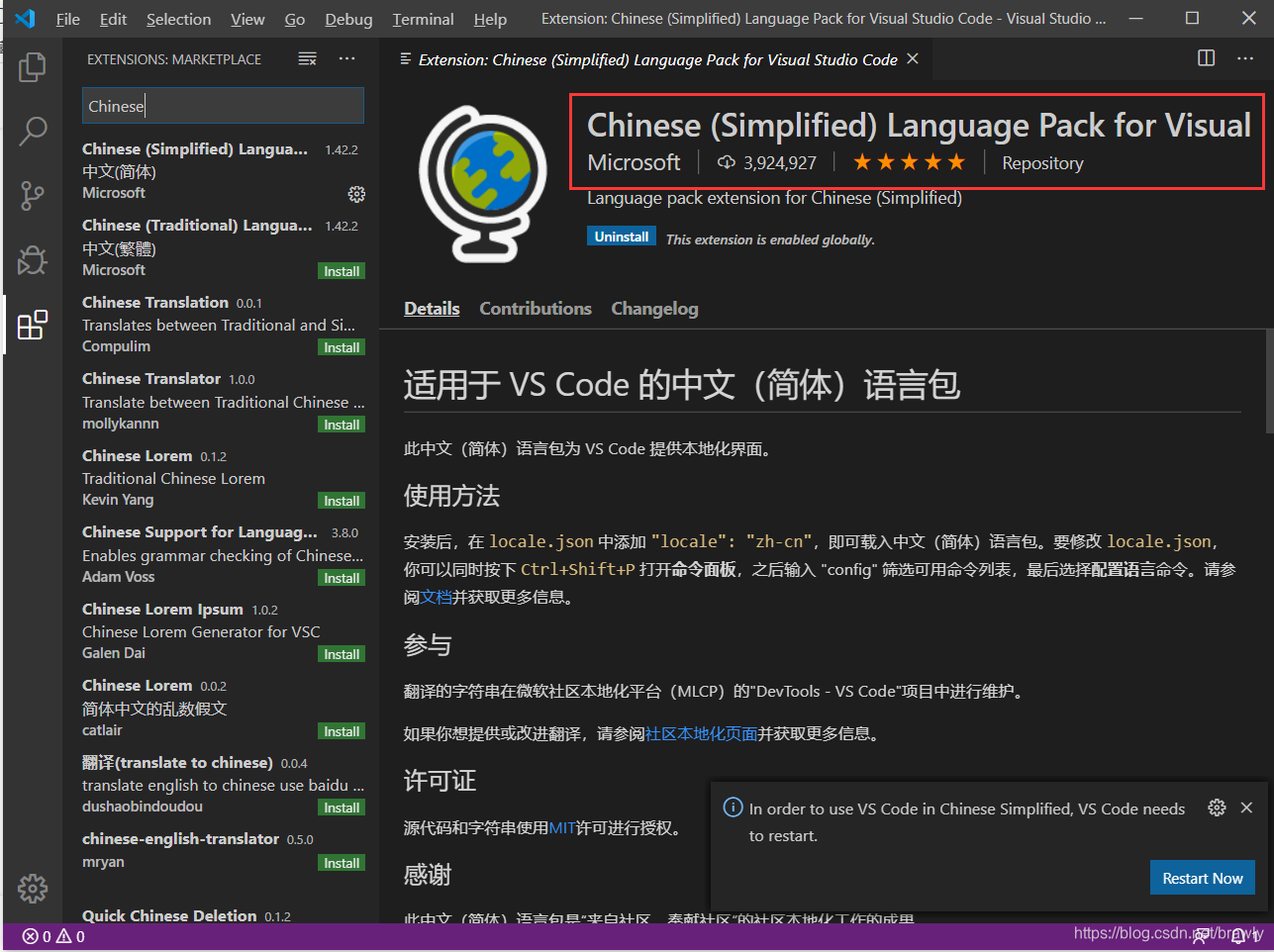
安装中文语言包
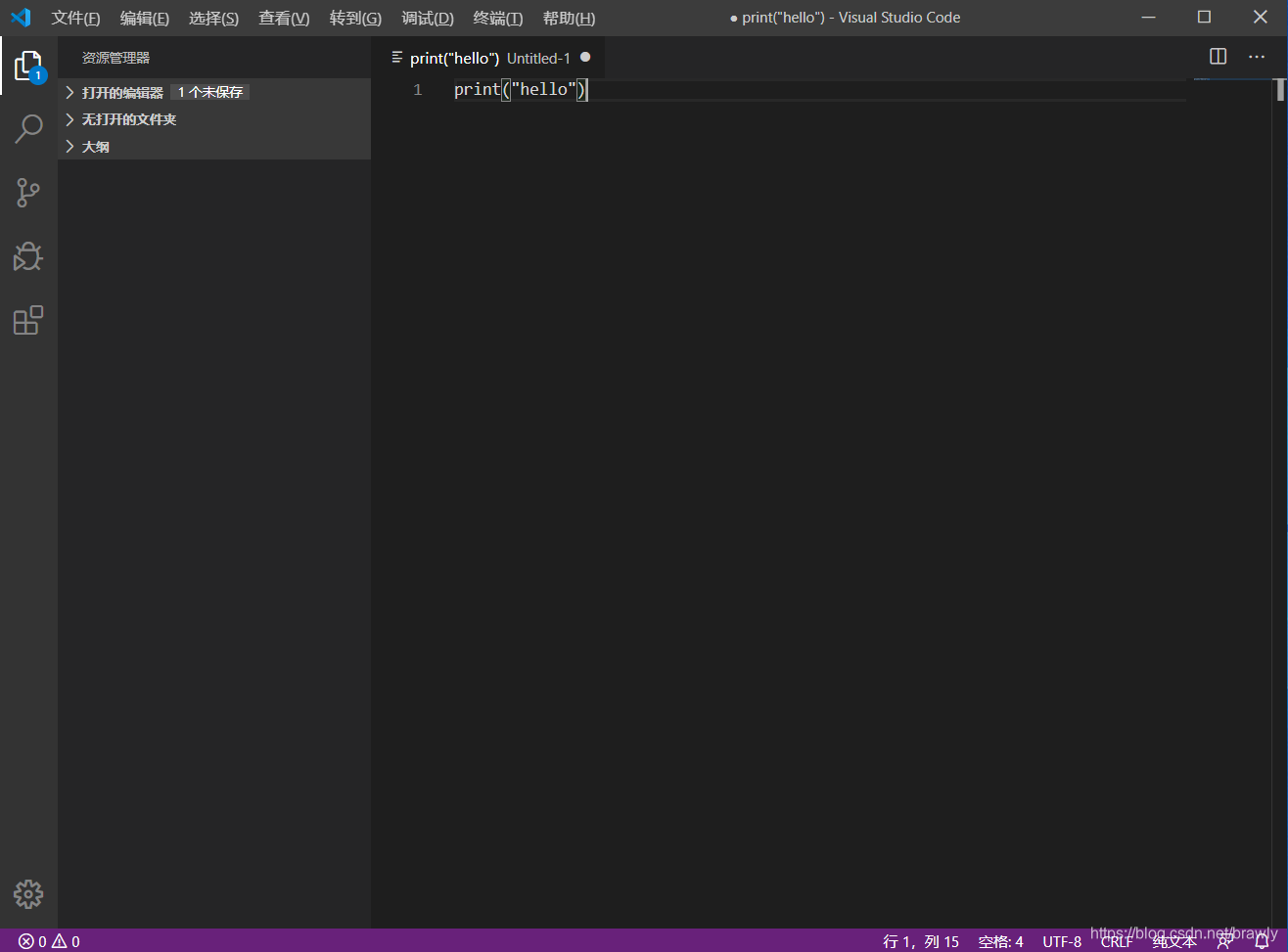
安装中文(简体)包,关闭VScode,重启即可。






 扫一扫
扫一扫


 4万+
4万+

 被折叠的 条评论
为什么被折叠?
被折叠的 条评论
为什么被折叠?
 到【灌水乐园】发言





