


引言
越来越多的人使用python、matlab进行数据处理、仿真模拟与开发,且大多数是在windows平台进行的。当遇到一些依赖大量循环的代码时,效率低下,需要转战c++阵营。通常而言c++适合在linux下进行配置环境与开发,因此要想转战c++阵营还需要准备虚拟机或工作站。如果要使用windows下开发c++,在配置环境上经常容易报错,完全不知道如何开展工作。在此我将初步记录一下我的学习笔记,希望给一些刚刚入门c++的朋友一些帮助。
首先,为了最简单,最快速的入门,我身为初学者,使用MinGW + CMake + VSCode进行开发的。我使用的视频教程是:
基于CMake的VSCode下的 C/C++环境搭建_Window篇_哔哩哔哩_bilibili
建议先看视频教程,其中会出现一些问题,我在这里排雷了。
主要分为以下四个步骤 1.安装Vscode 2.安装MinGW 3.安装Cmake 4.Vscode安装插件
1.安装VSCode
在windows下安装VSCode就是在官网下载安装包,直接安装即可。
2.安装MinGW
MinGW主要提供了gcc、g++、make等编译工具。安装MinGW的方法网上也有很多,大体上就是直接解压法和应用程序安装。这里使用了直接解压法,和视频里介绍的不一样。网上教程也有很多,这里就简单重复一下。最后包括最重要的一步千万不要忘了做。
访问官网:mingw-w64
进入下载页面:
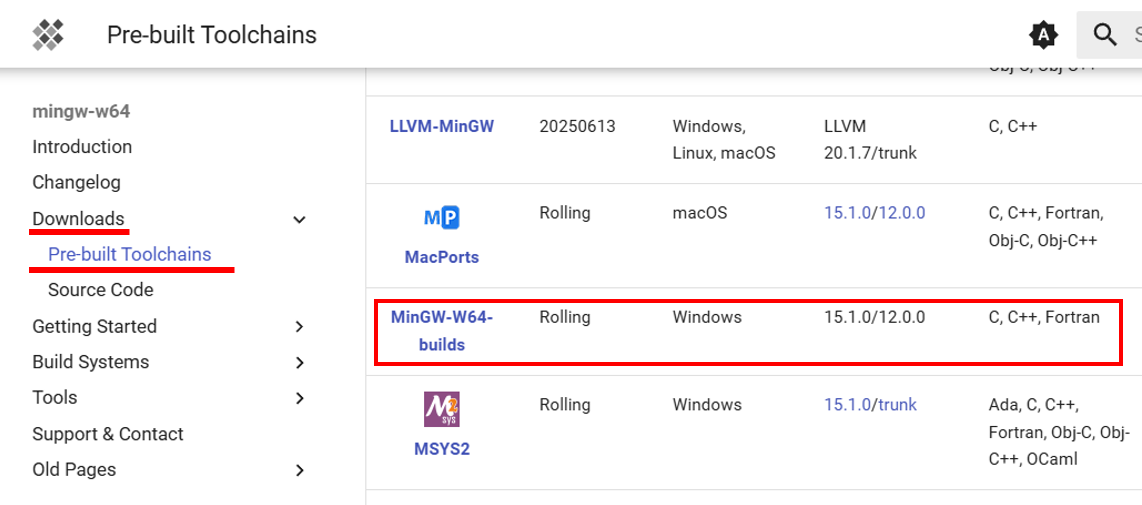
点击转入Github下载页面
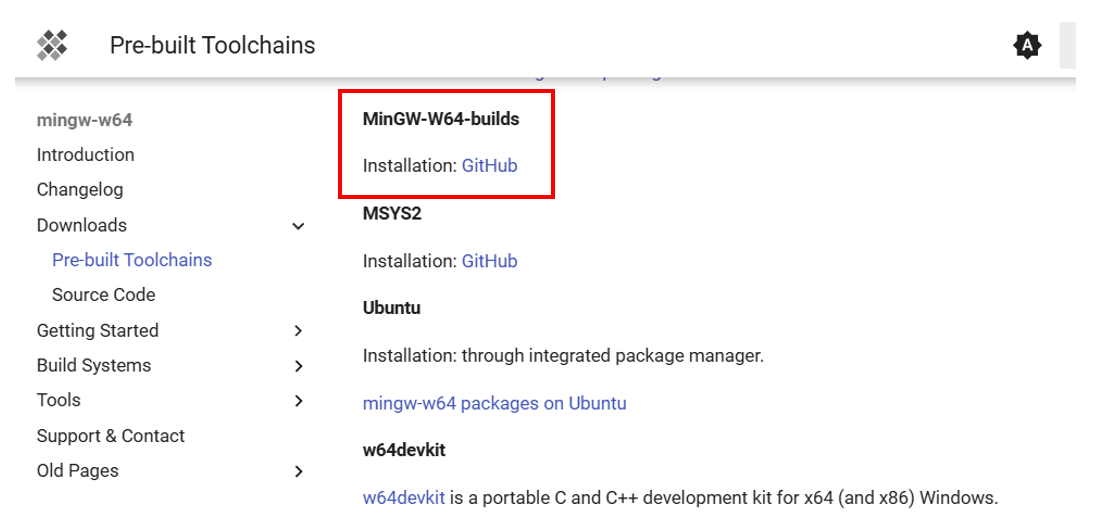
在Github中选择下载版本
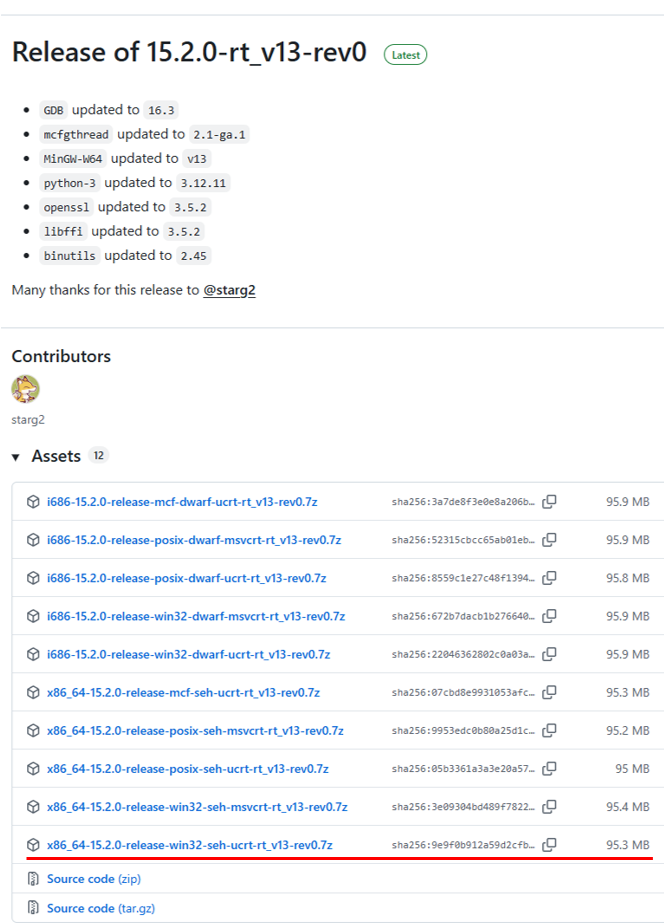
基本上选择x86_64-win32-seh-ucrt 的压缩包即可。至于详细的缩写说明可以参考:最新!MinGW-w64的下载与安装(超详细!!!) - 知乎
下载的是压缩包,找个地方解压就行,我放在了D盘下。
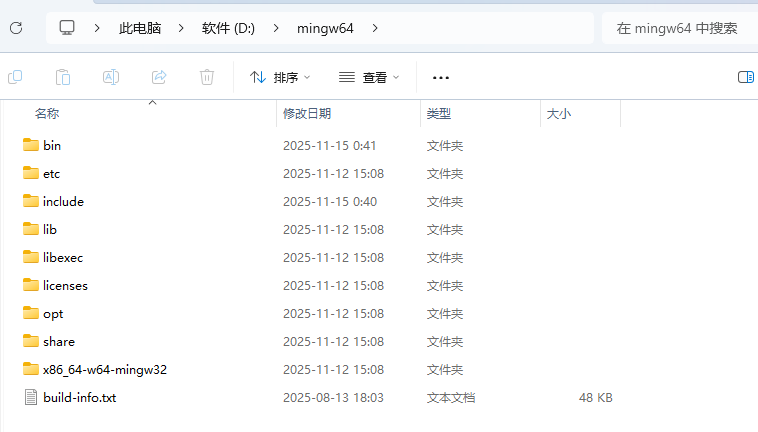
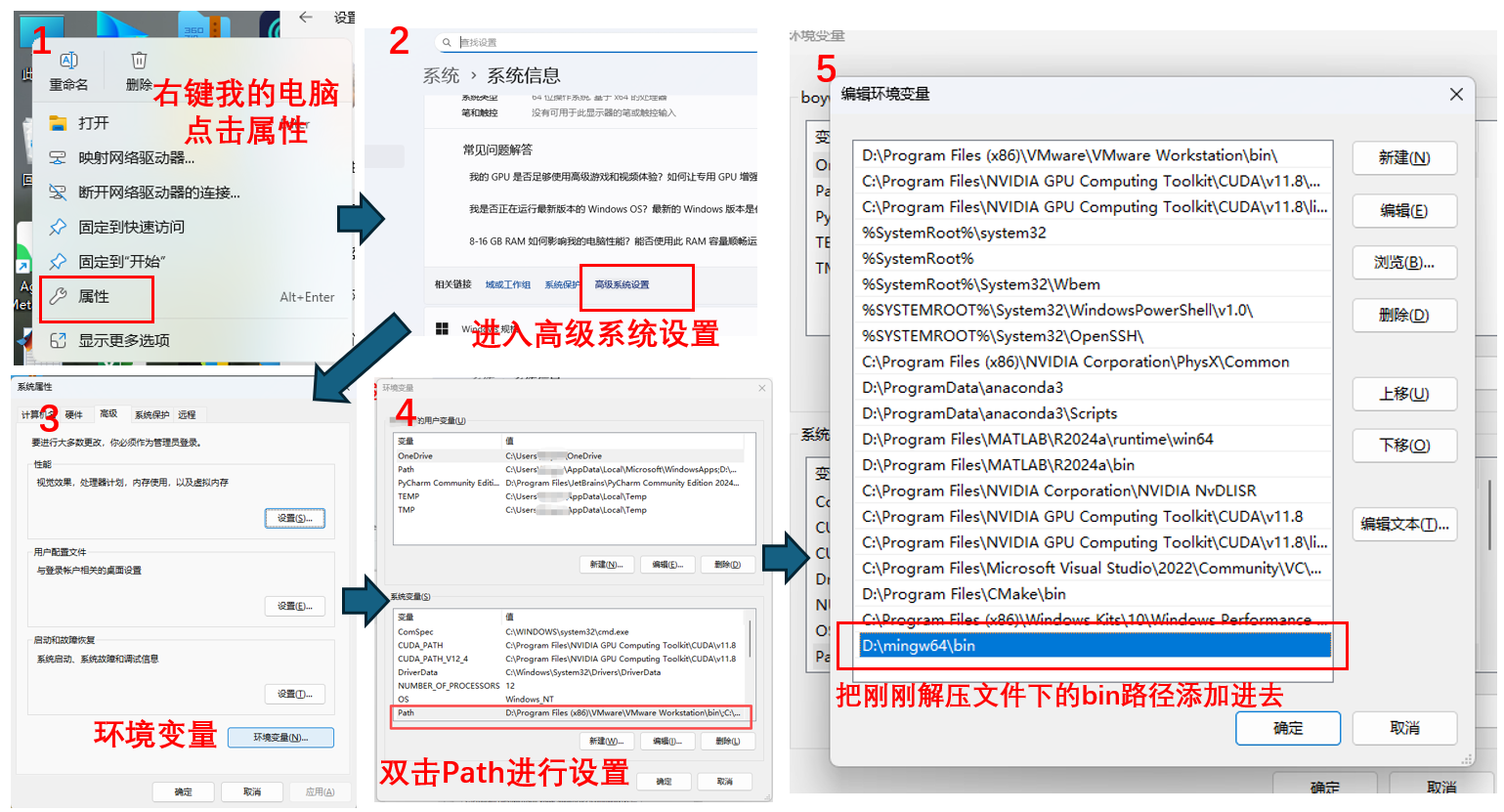
然后把解压的bin文件夹添加到环境变量,这一步也比较基础,大致流程如下
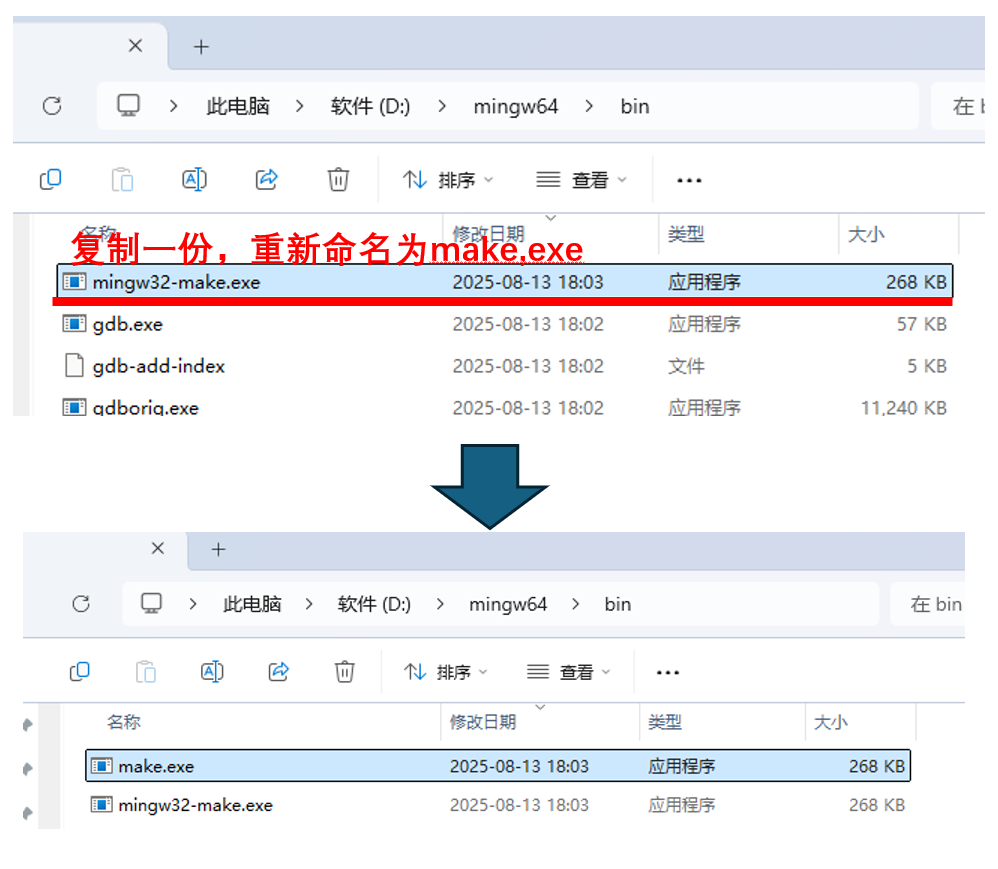
最后,最重要一步,把bin文件下的mingw32-make.exe重命名为make.exe,或者备份一下改个名。这布很重要。如果不改名,在未来使用cmake时可能找不到它会报错。
在cmd下测试安装是否成功,能找得到,运行不报错,就是成功。
gcc -v

g++ -v

make -v3.安装Cmake
官网下载exe,UI界面,直接安装即可,安装时注意添加环境变量。这里不赘述了。
测试是否安装成功,不报错,有gui界面弹出,就是成功。
cmake --version

cmake-gui4.VSCode安装插件
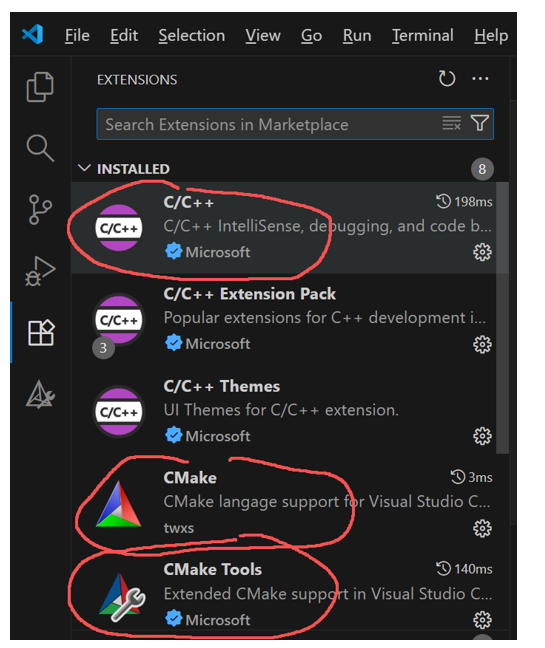
打开VSCode安装三个插件。
5.测试并简单运行代码
新建一个test文件夹,里面放三个东西具体如下
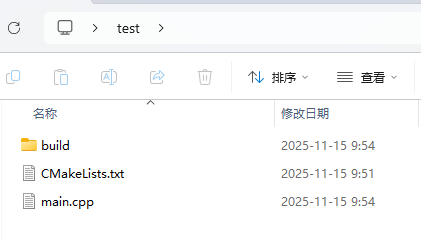
build是空文件夹
main.cpp内容如下
#include <iostream>

int main(void) {
    std::cout << "cmake test" << std::endl;
    return 0;
}
CMakeLists.txt内容如下
cmake_minimum_required(VERSION 4.1)
project(test1)
add_executable(main main.cpp)
然后在build文件夹下打开cmd
首先执行cmake,通常而言在linux系统下都是cmake .. 但是在windows系统下不一样,如下所示
cmake .. -G "Unix Makefiles"只有配上-G "Unix Makefiles"才能确保输出Makefile文件。执行后,生成Makefile文件就是成功。
第二步,执行make
make执行后有main.exe就是成功
第三步,运行main.exe。双击打开或者cmd下使用都可以
.\main.exe运行完,有"cmake test"输出就是成功。如果成功了,恭喜大家,可以准备开始配环境了。下一章我会更新如何安装c++中的numpy “Eigen”






 扫一扫
扫一扫


 被折叠的 条评论
为什么被折叠?
被折叠的 条评论
为什么被折叠?
 到【灌水乐园】发言





