


一.了解网页结构
首先,我们要知道网页的结构,一般简单的常见网页都是下面这个结构,
my-website/
├── index.html # 主HTML文件
├── css/
│ └── style.css # 全局样式
├── js/
│ └── main.js # 主JavaScript逻辑
├── images/ # 图片资源
└── README.md # 项目说明
HTML这层是结构层,主要是定义页面的内容和结构(如标题、按钮、图片等)
CSS这层是表现层,主要是控制页面外观(颜色、布局、字体等)
JS这层是行为层:实现动态交互(点击事件、数据加载等)
这样的话,我们知道制作的插件要修改的是哪一层的代码或者数据,下面举的例子是修改html的例子。
二.了解插件结构
制作插件之前,我们还要知道插件的结构是什么,下面是常见的插件结构
color-changer-extension/
├── manifest.json (插件配置文件)
├── popup.html (插件界面)
├── popup.js (交互逻辑)
└── icon.png (插件图标,64x64像素)
manifest.json这个你理解成是插件的身份证,里面写的是插件的各种信息。
popup.html这个是你插件的显示内容,就是你插件作用在网页上会显示的东西,一般是操作的按钮一类的。
popup.js这个是你插件的操作逻辑,就是你的插件要做成什么。
icon.png这个就是你插件的图标,在浏览器插件管理显示的的图标。
三.插件实战编码
下面是实战例子,这个简单的插件是可以修改网页的颜色,
零基础编写插件--网页调色器
1. 创建项目文件夹
在电脑上新建一个文件夹,命名为 color-changer-extension(名字可以随便取)。
2. 创建 manifest.json(插件身份证)
用 记事本 或 VS Code (哪个使用习惯用哪个)新建一个文件,命名为 manifest.json,并粘贴以下代码:
{
  "manifest_version": 3,
  "name": "网页调色器",
  "version": "1.0",
  "description": "一键修改网页背景色",
  "action": {
    "default_popup": "popup.html",
    "default_icon": "icon.png"
  },
  "permissions": ["activeTab", "scripting"]
}
如果使用的是记事本,注意保存之后,要把.txt改成对应的格式。
3. 创建 popup.html(插件界面)
新建一个 popup.html文件,粘贴以下代码:
<!DOCTYPE html>
<html>
<head>
  <style>
    body {
      width: 200px;
      padding: 10px;
      font-family: Arial, sans-serif;
    }
    button {
      margin: 5px;
      padding: 8px;
      width: 100%;
      cursor: pointer;
    }
    #red { background: #ff6b6b; color: white; }
    #blue { background: #4d96ff; color: white; }
    #reset { background: #f1f1f1; }
  </style>
</head>
<body>
  <h3>网页调色器</h3>
  <button id="red">红色背景</button>
  <button id="blue">蓝色背景</button>
  <button id="reset">恢复默认</button>

  <script src="popup.js"></script>
</body>
</html>
4. 创建 popup.js(交互逻辑)
新建 popup.js文件,粘贴以下代码:
// 获取按钮
const redBtn = document.getElementById('red');
const blueBtn = document.getElementById('blue');
const resetBtn = document.getElementById('reset');

// 红色按钮点击事件
redBtn.addEventListener('click', async () => {
  const [tab] = await chrome.tabs.query({ active: true });
  chrome.scripting.executeScript({
    target: { tabId: tab.id },
    function: setBackgroundColor,
    args: ['#ff6b6b']
  });
});

// 蓝色按钮点击事件
blueBtn.addEventListener('click', async () => {
  const [tab] = await chrome.tabs.query({ active: true });
  chrome.scripting.executeScript({
    target: { tabId: tab.id },
    function: setBackgroundColor,
    args: ['#4d96ff']
  });
});

// 重置按钮点击事件
resetBtn.addEventListener('click', async () => {
  const [tab] = await chrome.tabs.query({ active: true });
  chrome.scripting.executeScript({
    target: { tabId: tab.id },
    function: resetBackgroundColor
  });
});

// 修改背景色
function setBackgroundColor(color) {
  document.body.style.backgroundColor = color;
}

// 恢复默认背景色
function resetBackgroundColor() {
  document.body.style.backgroundColor = '';
}
5. 准备 icon.png(插件图标)
- 随便找一个 64x64 像素 的图片,命名为
icon.png放在文件夹里 - 如果不会做,可以用各种软件制作生成(我一般是PS哈有在线的扣图,这块怎么方便怎么来)
相当直观的一个例子:

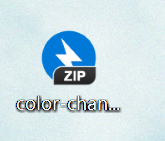
6.压缩成zip格式
将你编写的插件压缩成zip格式
7.安装到 Chrome
打开插件管理
方法一:浏览器地址栏直接输入chrome://extensions/
方法二:如图点击
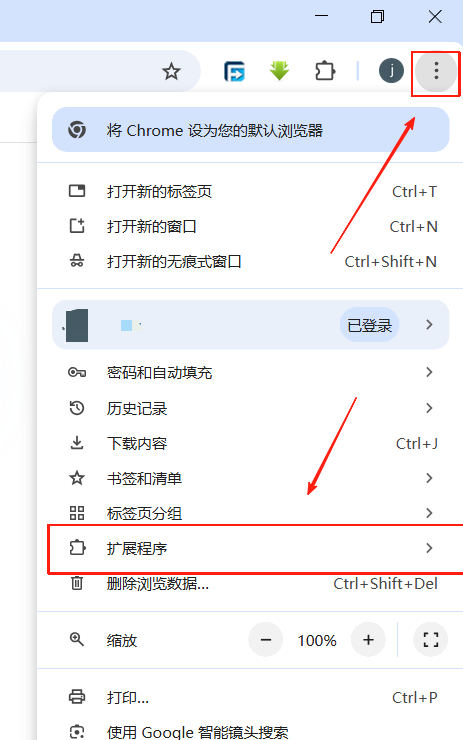
注意要打开“开发者模式”

将你的插件压缩包直接拖动到这里
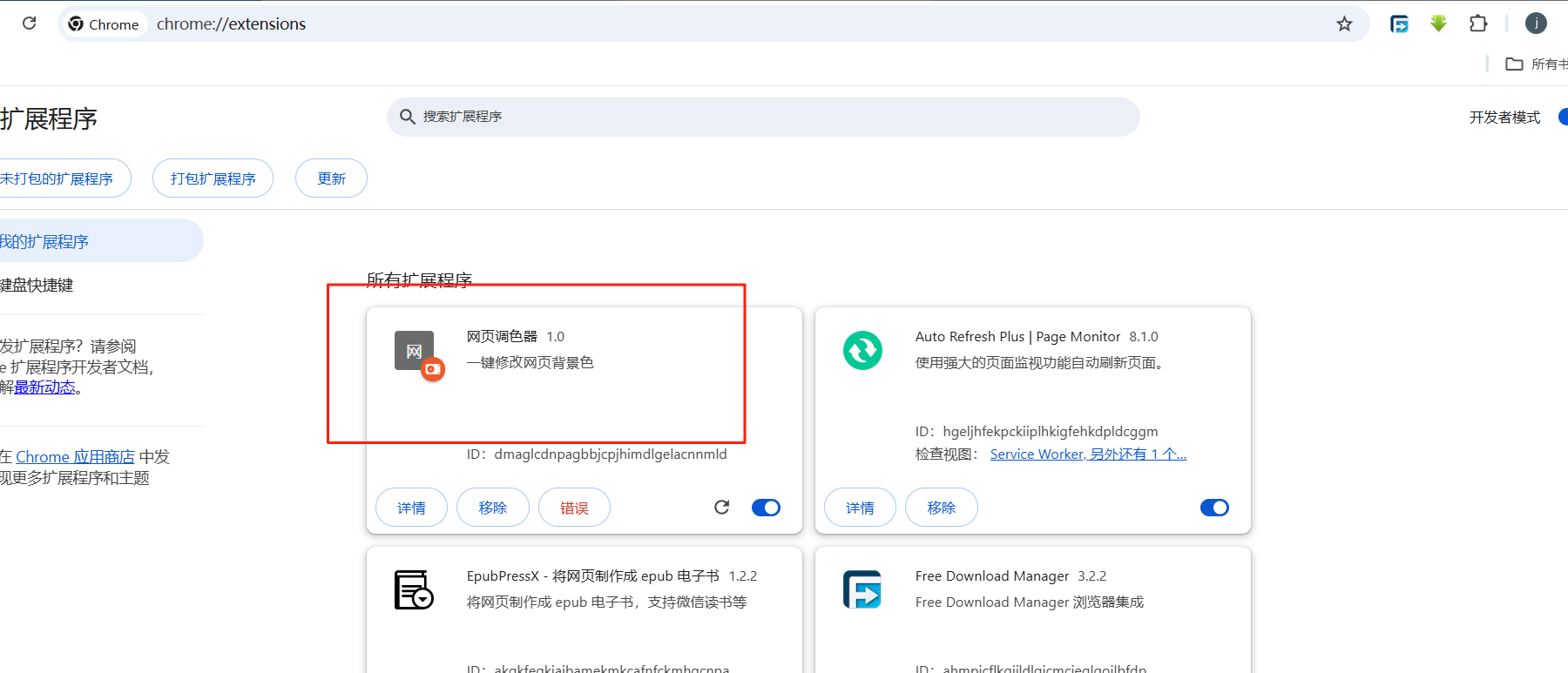
插件管理显示你的插件,就算成功了!
这个例子是个相当简单的例子,只用于简单介绍插件的原理,如果先了解更多,肯定是还要系统的学习一下前端的知识。





 扫一扫
扫一扫


 9469
9469

 被折叠的 条评论
为什么被折叠?
被折叠的 条评论
为什么被折叠?
 到【灌水乐园】发言





