


【虚拟机问题乱七八糟,双系统又容易把电脑搞崩,真没办法了吗?当然不是,把系统刷到硬盘里,然后从硬盘启动,】下面将介绍这个方法:
目录
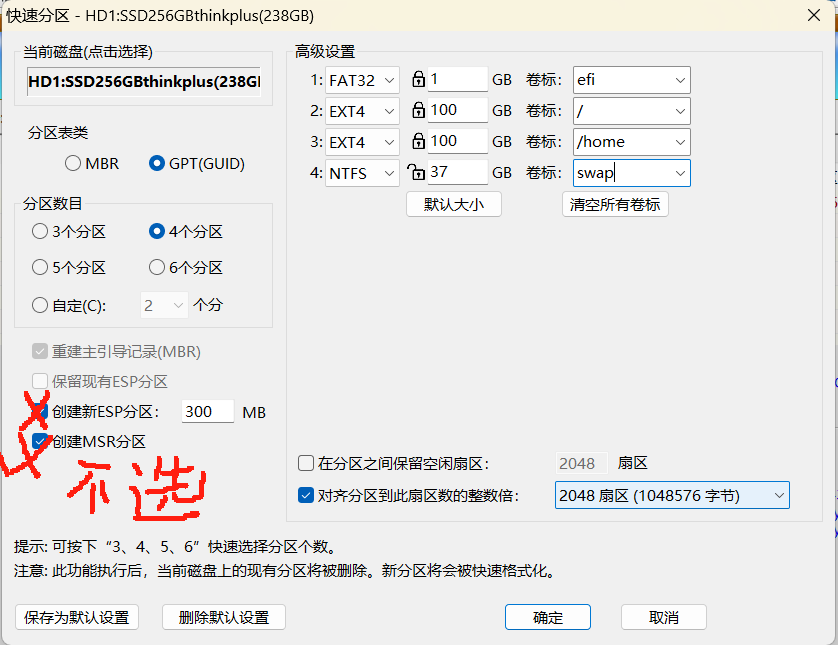
注:四个分区不建议打乱顺序,新建esp分区不选是因为efi分区已发挥 相同作用,四个分区的解释如下:
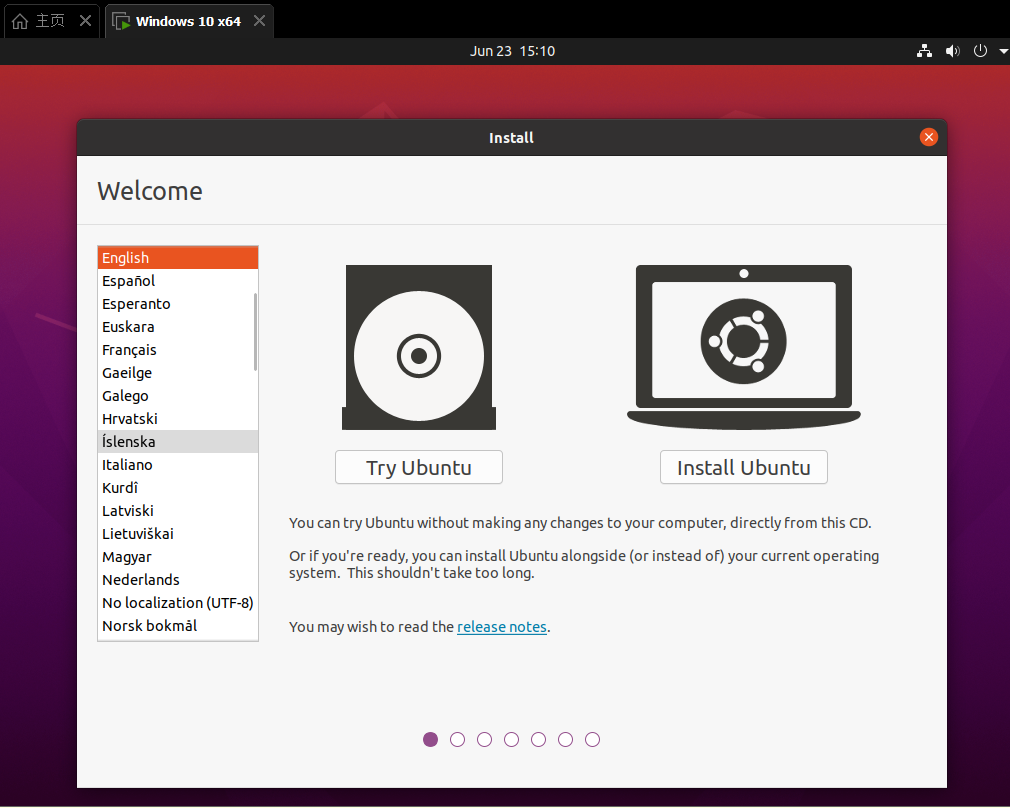
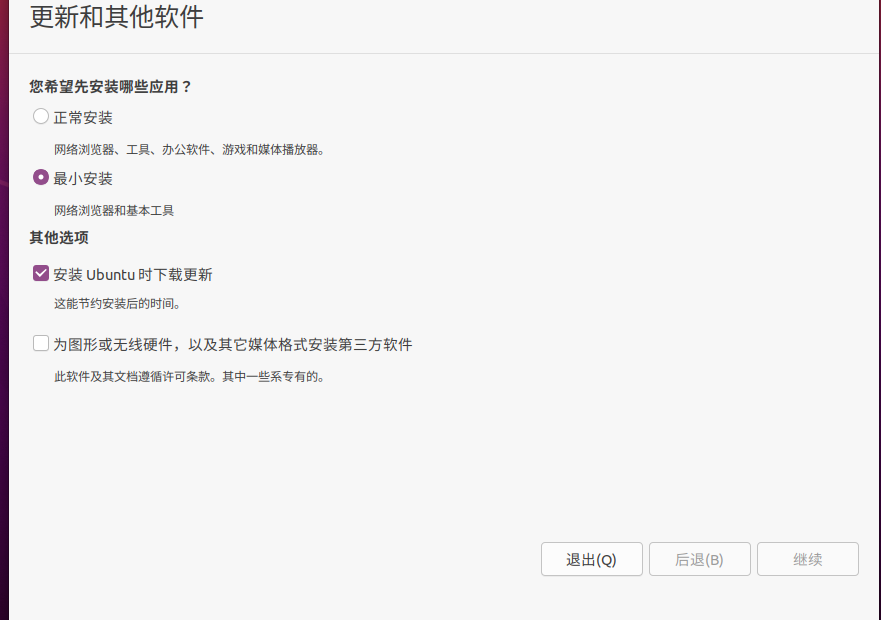
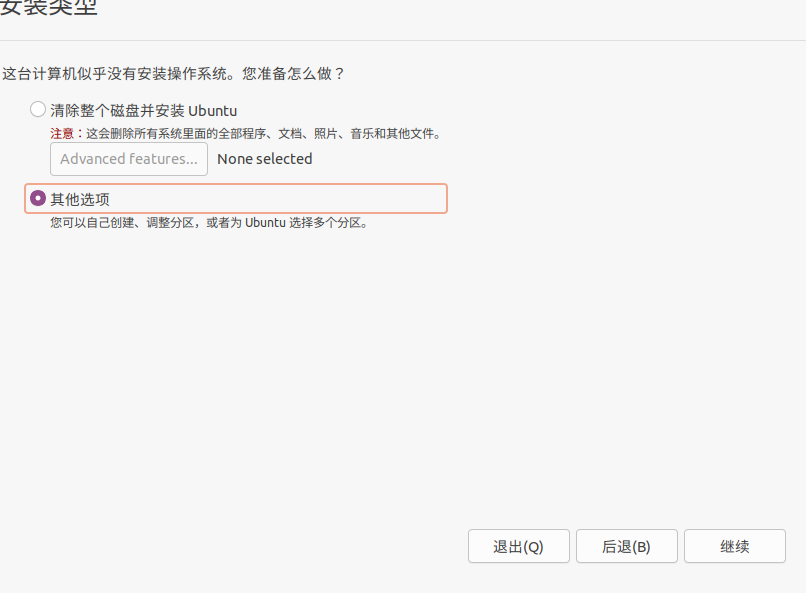
开启虚拟机,左边选择对应语言,选择install Ubuntu ,其他选项选择如下:
一、了解自己电脑版本从硬盘启动的快捷键
example:我的是天选3,所以启动方式如下:
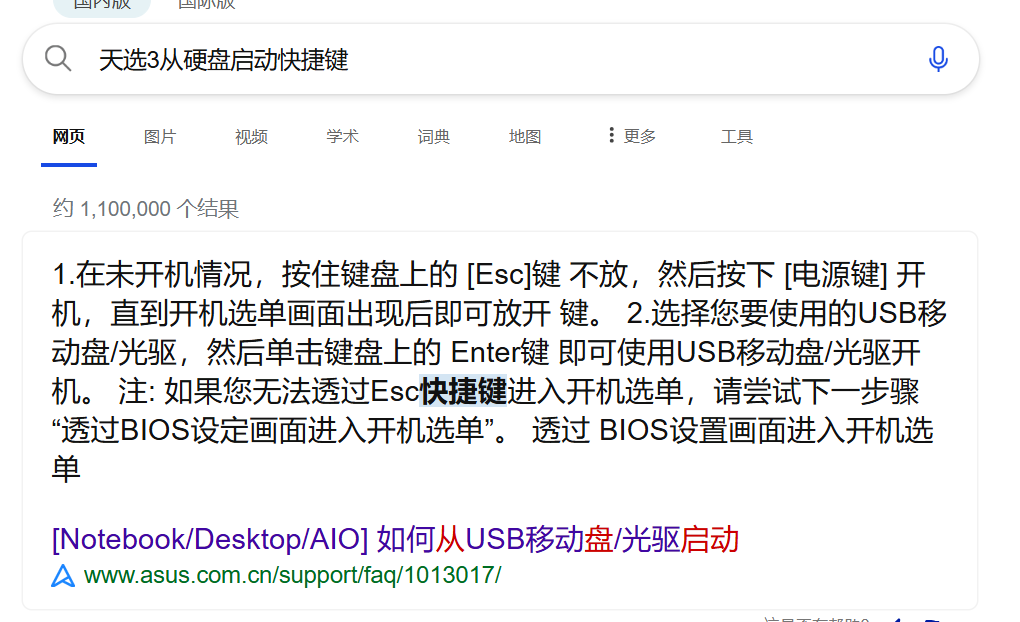
- 机械革命按F11+开机键
- 荣耀按F10+开机键
二、配置移动硬盘
- 使用DiskGeniu对移动硬盘进行配置
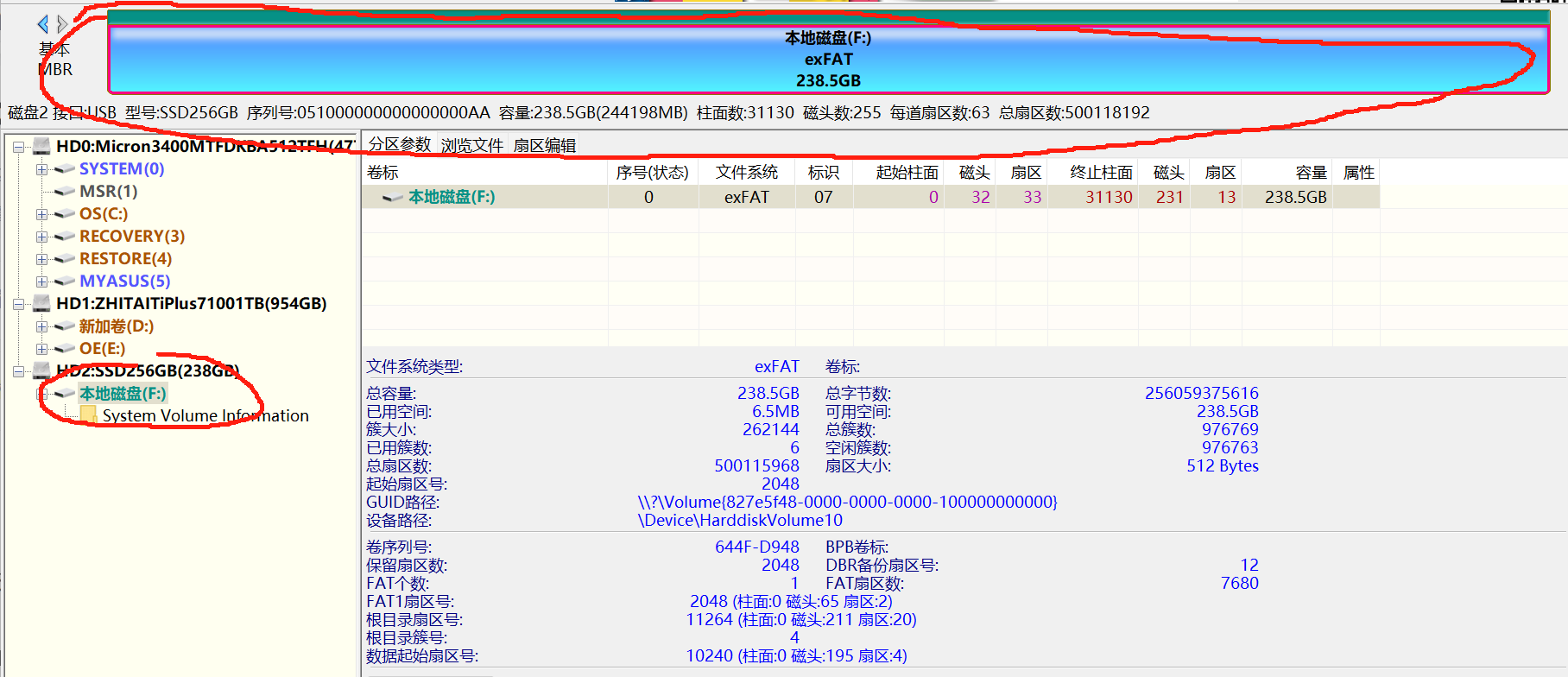
- 插入移动硬盘,打开DiskGenius软件。本步是先在windows系统下对硬盘进行分区,到了安装ubuntu系统过程中手动分区那一步直接选择就行了
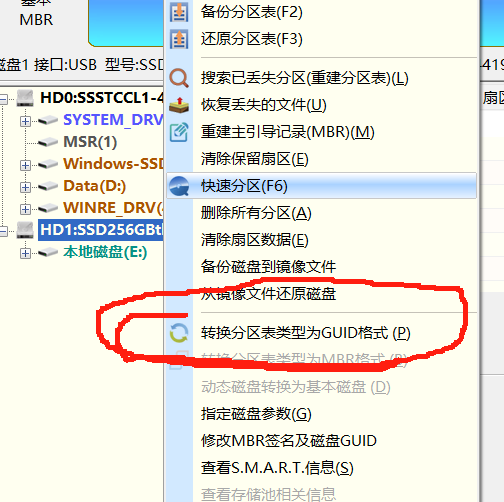
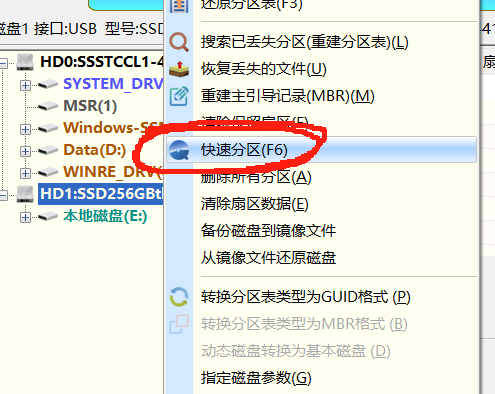
- 硬盘位置右键,查看分区表类型,确保分区表类型为GUID格式,即点击如下
- 快速分区也在硬盘右键,分区参数如下,确认保存即可
-
注:四个分区不建议打乱顺序,新建esp分区不选是因为efi分区已发挥 相同作用,四个分区的解释如下:
- - efi分区 必要分区,通常300M-1GB就够了
- - /分区 必要分区,通常要总存储空间的一半,如果是32GU盘建议给12G
- - /home分区 自己的数据管理方便些,习惯单独划一个/home分区,大小和/分区相近
- - swap分区 相当于内存,划32G以下即可,如果存储空间大就16GB ,小的话8G足够了
三、安装VMware虚拟机和iso映像文件
- iso下载,可以官网下载Ubuntu系统下载(清华大学开源软件镜像站)(ubuntu-20.04.1-desktop-amd64.iso)_ubuntu下载-优快云博客
- 安装虚拟机(VMware)保姆级教程(附安装包)_vmware虚拟机-优快云博客
四、虚拟机配置系统
-
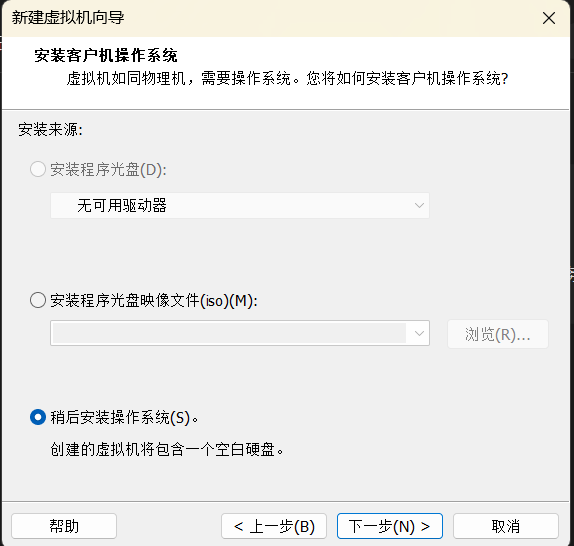
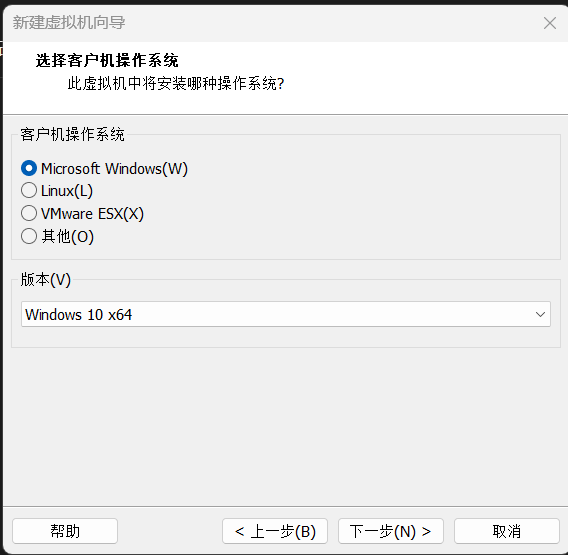
新建一个虚拟机
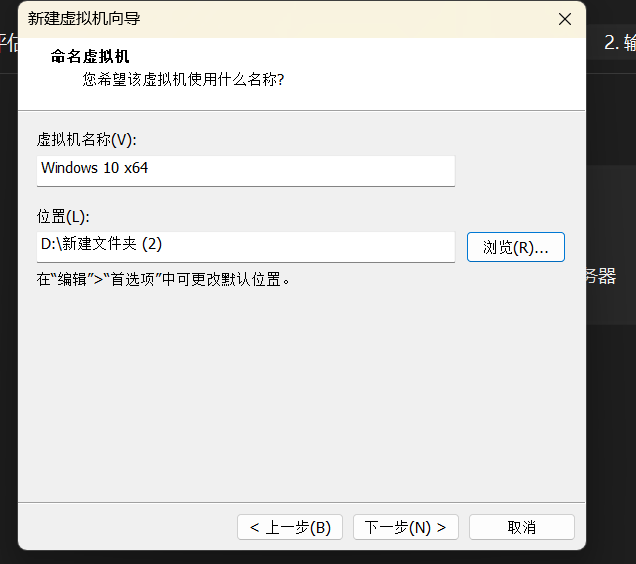
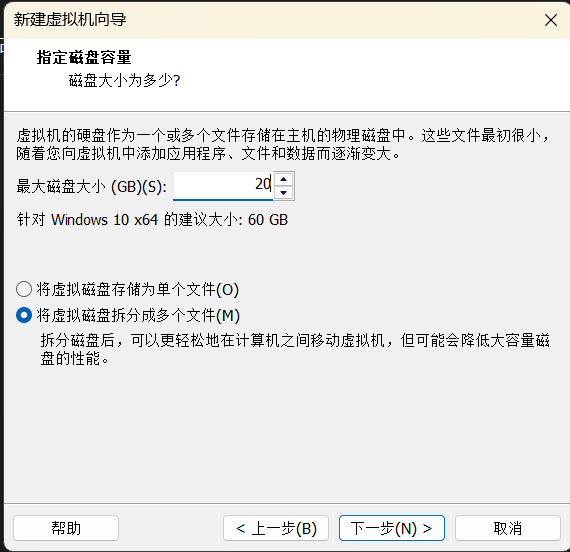
-
选择已经下载的映像文件,修改虚拟机设置
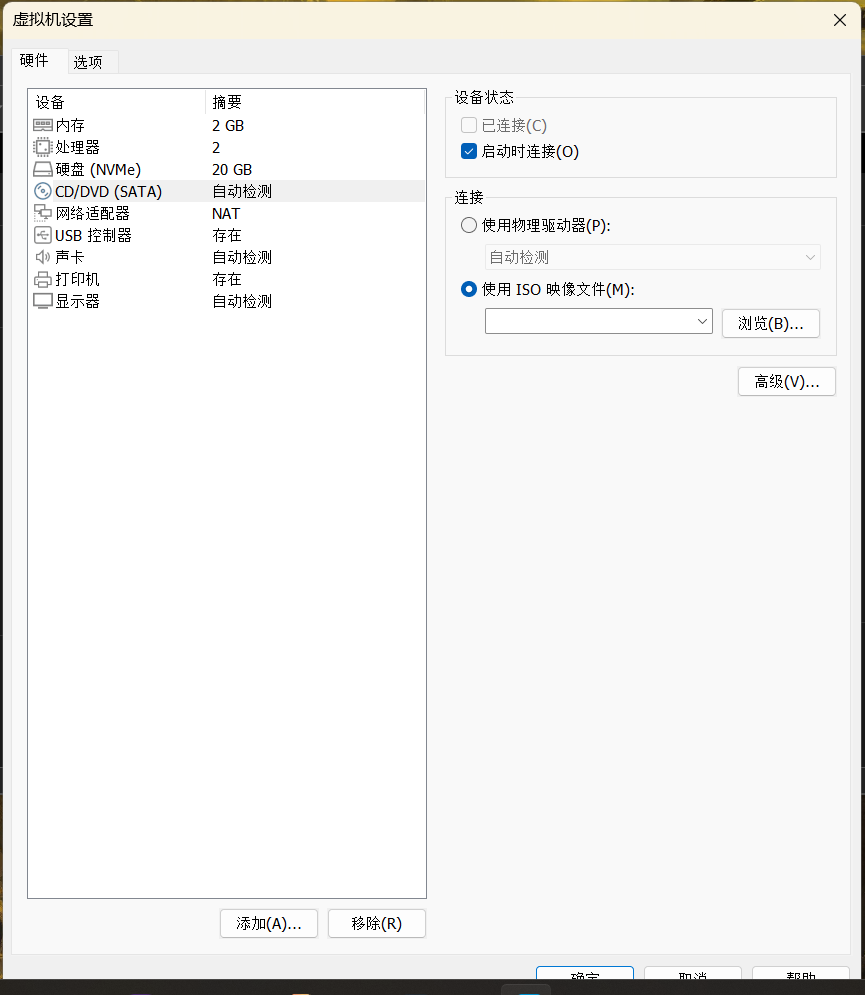
-
插入硬盘,确保硬盘连接在你刚刚建立好的虚拟机上
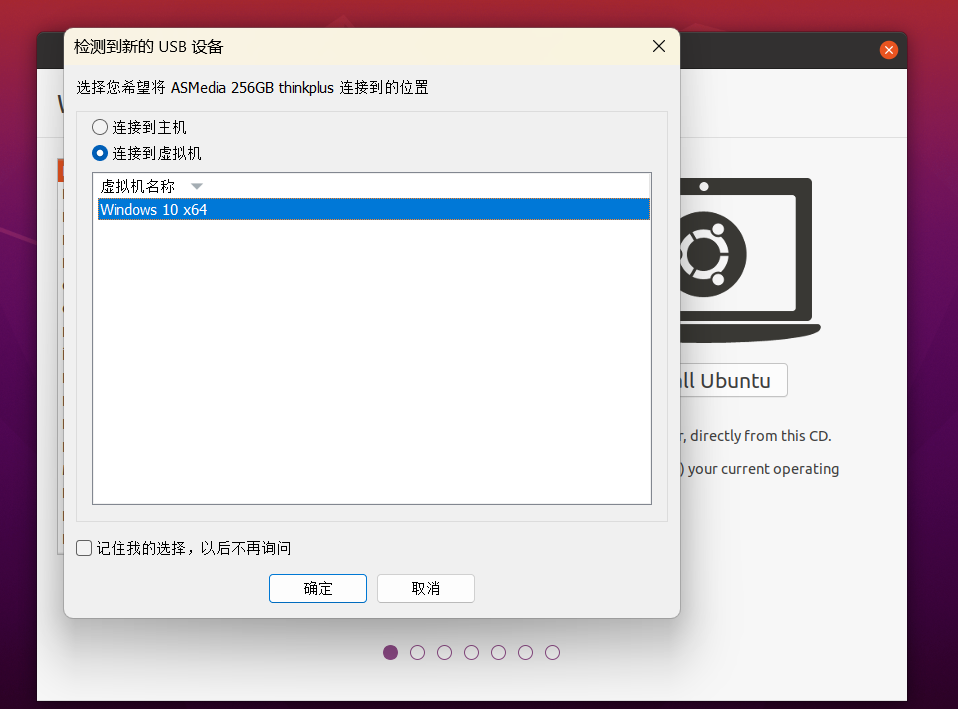
-
开启虚拟机,左边选择对应语言,选择install Ubuntu ,其他选项选择如下:
-
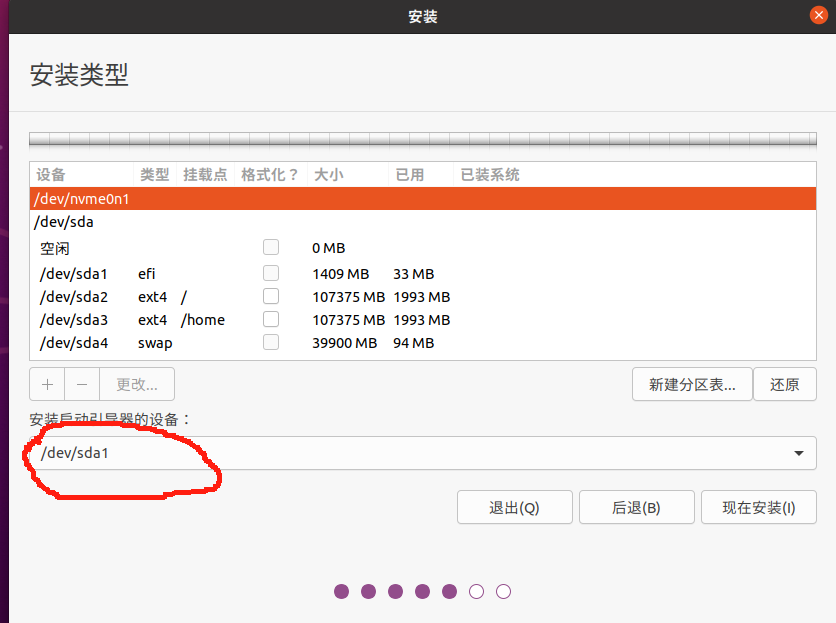
给之前分好的四个分区配置用途
-
即下面的/dev/sda1、/dev/sda2、/dev/sda3、/dev/sda4(记得把[安装启动引导的设备]设置为/dev/sda1)
-
-
- 双击/dev/sda1即可编辑设置,以下同理
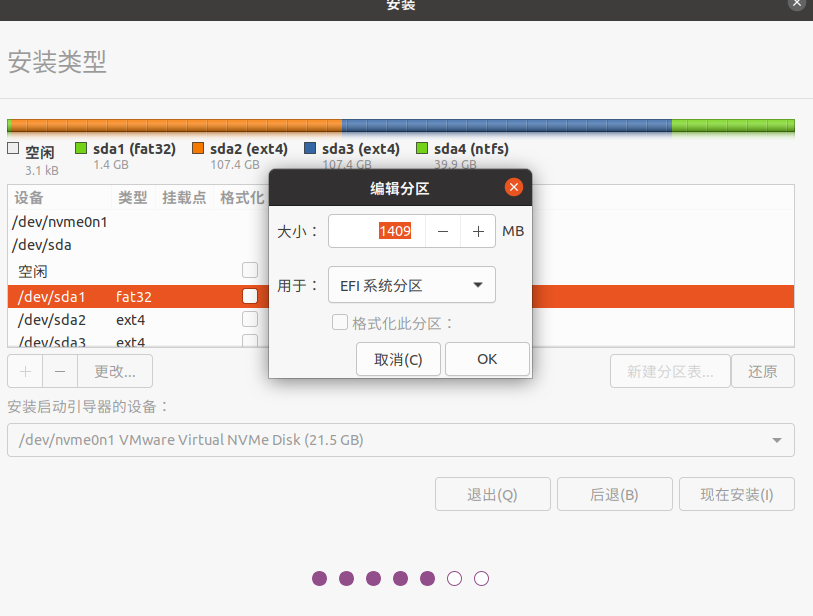
- /dev/sda2
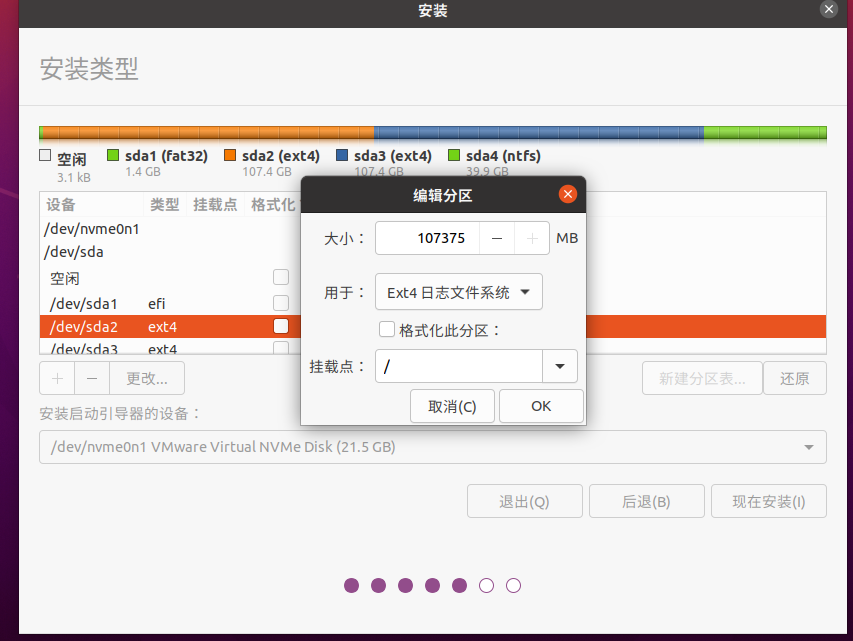
- /dev/sda3
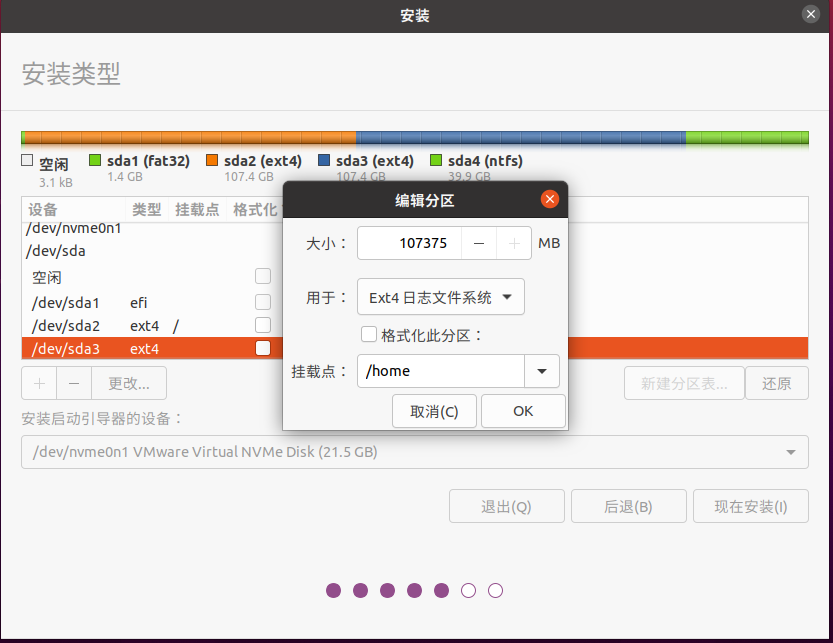
- /dev/sda4
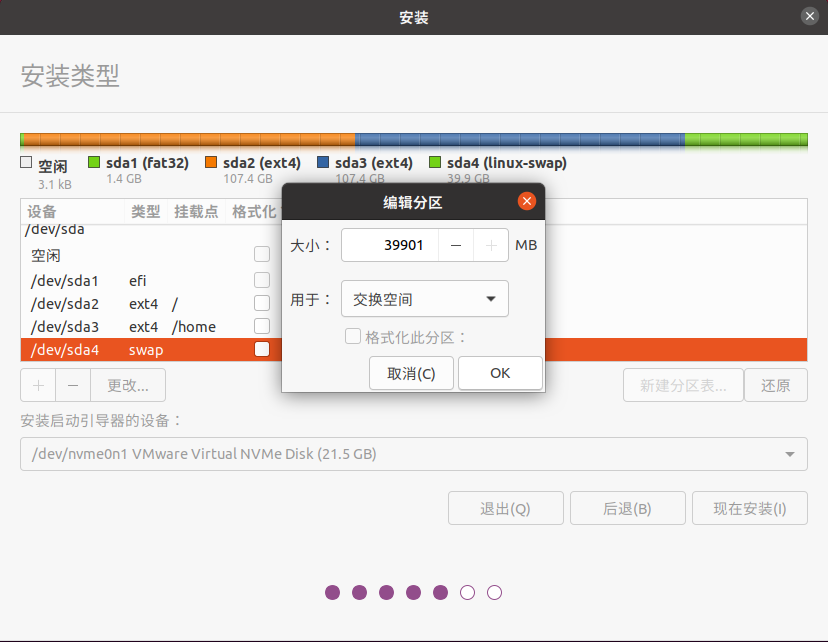
- 双击/dev/sda1即可编辑设置,以下同理
- 点击现在安装,等待安装完成,弹出以下页面直接点确定
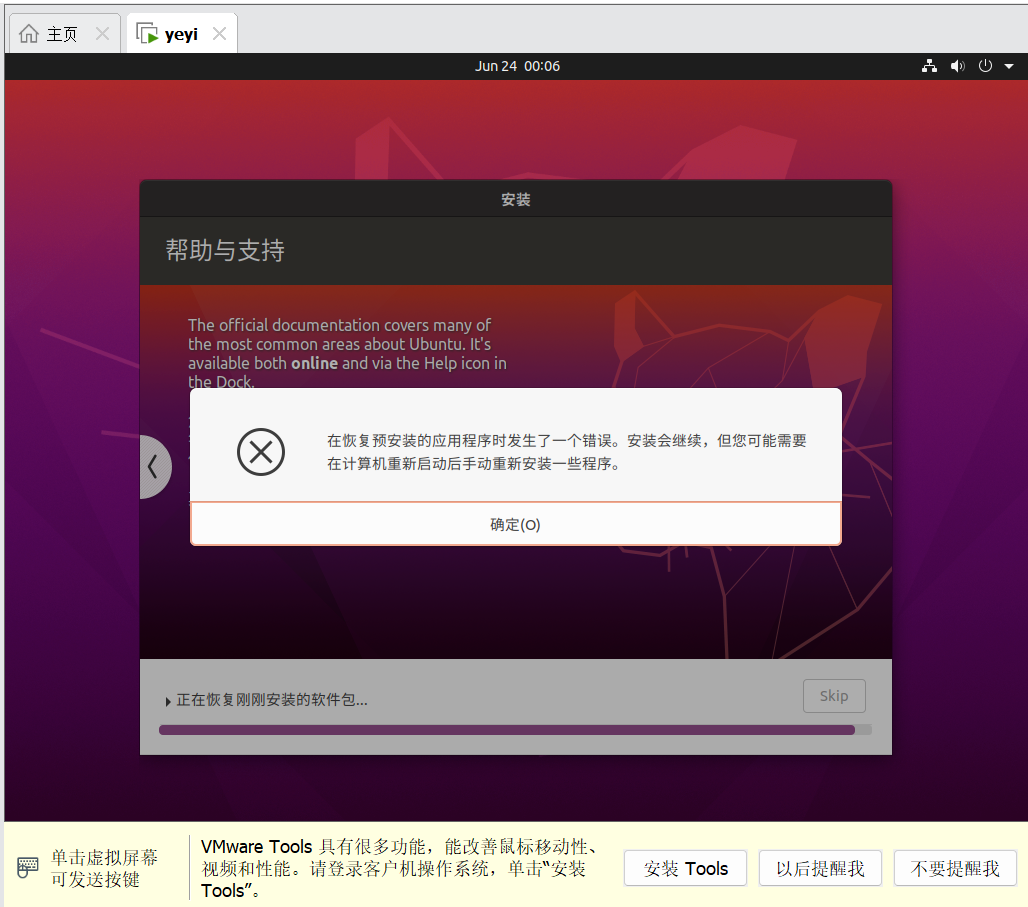
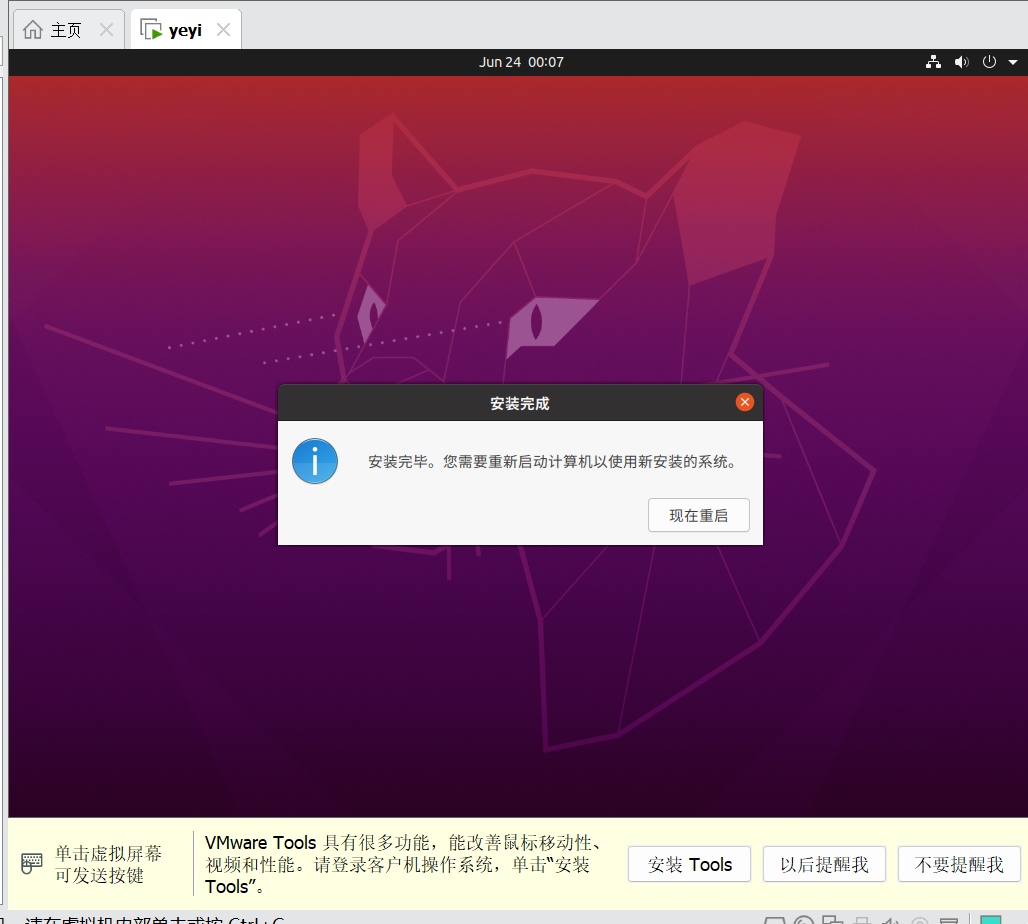
- 出现下述界面可以直接不理,关闭退出虚拟机即可
- 2025.6.24第一版 资料来源@binomialdist 、李二狗(也就是笔者),如果有问题,欢迎反馈咨询(3494677630@qq.com





 扫一扫
扫一扫


 1万+
1万+


 到【灌水乐园】发言



