


文章目录
大家好!今天我要给大家带来一篇超详细的Notepad++下载安装教程。作为一名程序员和文本编辑爱好者,我已经用了Notepad++好几年了,绝对是写代码、编辑文本的神器!这篇保姆级教程专为那些第一次接触Notepad++的小白朋友准备的,包含了从下载到安装的全过程,无脑操作也能成功!
Notepad++是什么?为什么要用它?
Notepad++是一款超级好用的开源文本编辑器,比Windows自带的记事本强大100倍!它支持多种编程语言的语法高亮、代码折叠、自动补全等功能,对于程序员、网页设计师、普通文本编辑都非常实用。最重要的是它完全免费,资源占用少,启动速度快,是提升工作效率的利器!
Notepad++下载方式(2025最新版)
为了让大家顺利下载到最新版本的Notepad++,我给大家准备了两种下载途径,选择一种适合你的方式即可:
方式一:官方网站下载(适合海外用户)
https://notepad-plus.en.softonic.com/download
温馨提示:官网下载可能速度较慢,国内用户可能会遇到网络问题,建议使用下面的国内地址。
方式二:国内高速下载地址(强烈推荐)
https://pan.quark.cn/s/4d524c11a030
这个是我亲测可用的夸克网盘链接,下载速度飞快,包含最新版的Notepad++安装包,绝对安全可靠!
Notepad++超详细安装步骤
下面我会手把手教你如何安装Notepad++,全程只需要点几下鼠标,史上最简单的安装教程没有之一!
步骤1:运行安装程序
找到刚才下载的Notepad++安装包,双击它。
⚠️注意:如果弹出系统安全提示,请点击"是"允许程序运行。
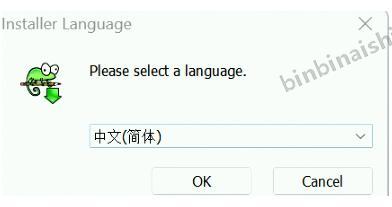
步骤2:选择安装语言
当安装向导启动后,会弹出语言选择界面,直接点击【OK】即可。
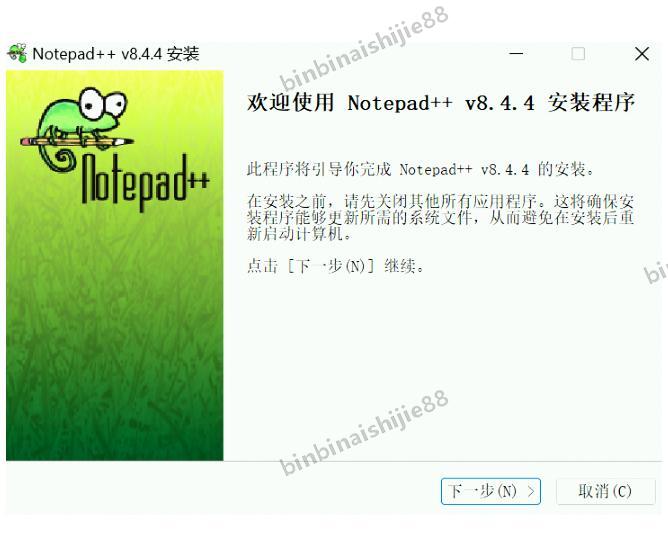
步骤3:阅读欢迎信息
进入安装向导后,会看到欢迎使用Notepad++的信息页面,点击【下一步】继续。
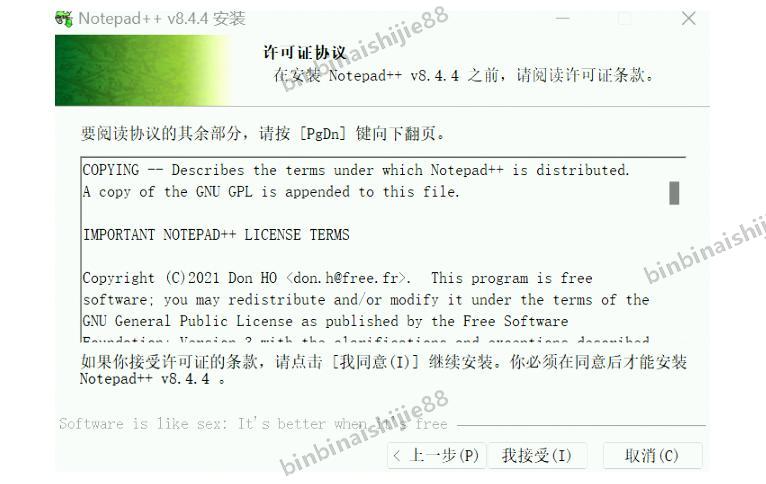
步骤4:同意许可协议
仔细阅读许可协议(当然,我知道99%的人都不会看),然后点击【我接受】表示同意。
温馨提示:Notepad++是开源软件,许可协议主要是保障用户自由使用的权利,放心接受就好!
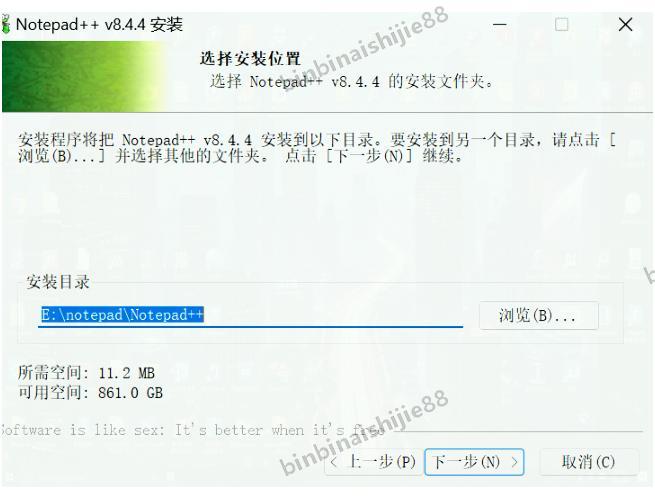
步骤5:选择安装位置
这一步会让你选择软件的安装位置,如果没有特殊需求,直接用默认路径就好,点击【下一步】继续。
步骤6:点击【安装】。
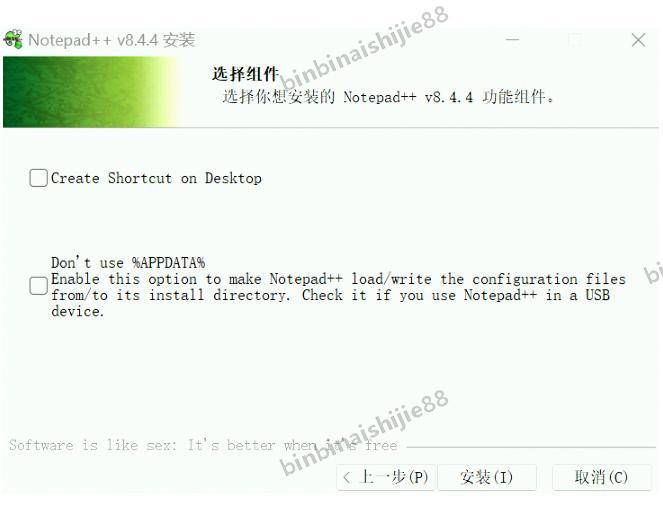
步骤7:完成安装
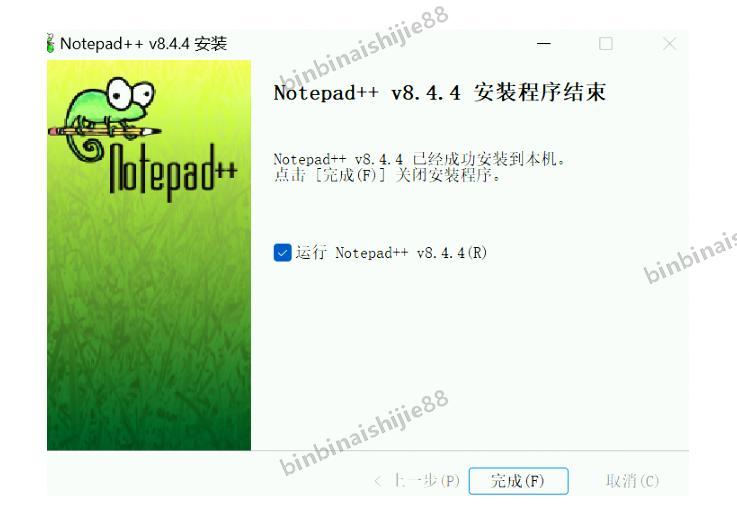
当看到"安装完成"的界面时,说明Notepad++已经成功安装到你的电脑上了!点击【完成】按钮退出安装向导。
大功告成!!!现在你可以通过桌面快捷方式或开始菜单找到并启动Notepad++了。
Notepad++使用小技巧
安装完成后,我再额外送大家几个实用小技巧:
- 按F5可以快速运行当前编辑的代码
- Ctrl+D可以复制当前行
- Ctrl+L可以删除当前行
- 可以通过"设置→首选项"更改界面主题和字体
结语
至此,Notepad++的下载安装教程就全部完成了!这个强大的文本编辑器将会大大提升你的工作效率。从此告别卡顿的记事本,开启高效编辑的新时代!
看在我这么详细的份上,如果这篇教程对你有所帮助,请记得收藏本站,下次有什么软件安装问题,都可以来这里找答案!后续我还会更新更多实用软件的安装教程,欢迎大家关注!





 扫一扫
扫一扫


 9500
9500

 被折叠的 条评论
为什么被折叠?
被折叠的 条评论
为什么被折叠?
 到【灌水乐园】发言





