


 本文提供了PyCharm的安装步骤及注意事项,强调了对于不同内存配置的电脑推荐使用的内存大小,详细介绍了从下载到配置环境的全过程。
由于百度云盘经常更新所以以后的百度云链接会在评论区贴上。谢谢
相信许多学习python的小伙伴们经常听到群里“大佬”们说的pycharm什么的。所以今天给大家一个pycharm的安装教程
不过事先声明:电脑内存低于或者等于4g的不推荐使用,如果一般情况下后台运行软件较多的,限制往上升.8g一般没问题了。
1.下载:
官方下载:https://www.jetbrains.com/pycharm/download/#section=windows
安装步骤:
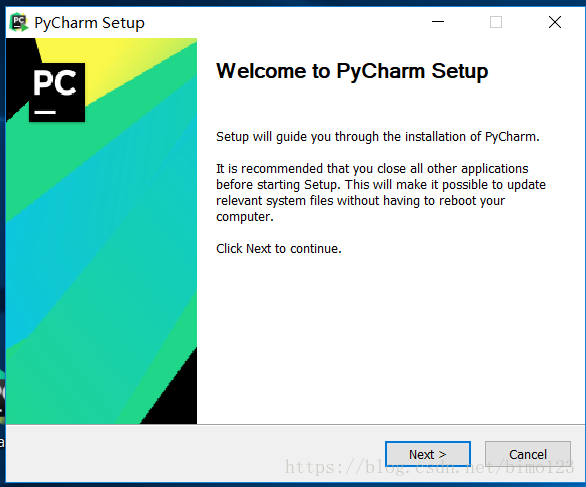
1.直接未来
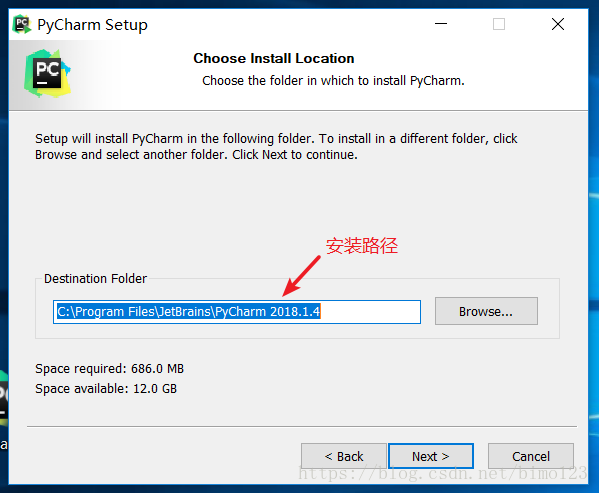
2.这个是安装路径,不需要解释吧!
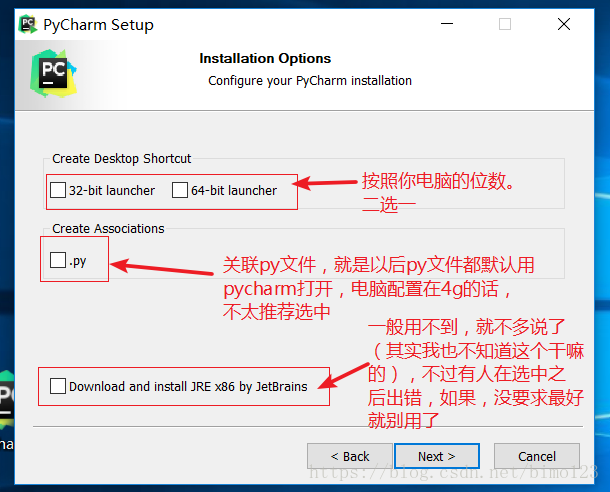
3.为什么4克电脑不推荐呢?
其实小编也用过,那时候就是4克内存,用了有点卡。实在麻烦
4.开始菜单里面的名字,其实不用修改,直接未来
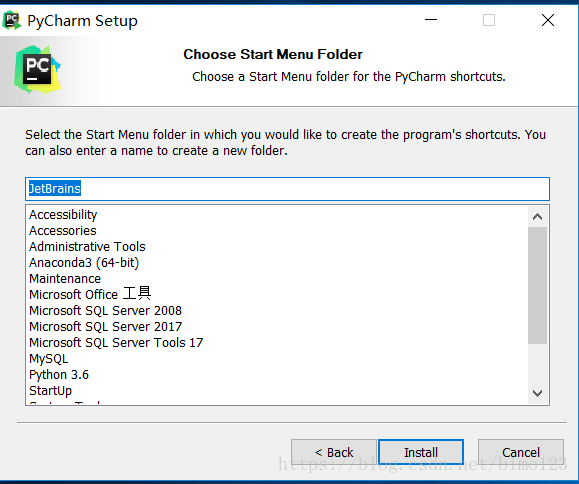
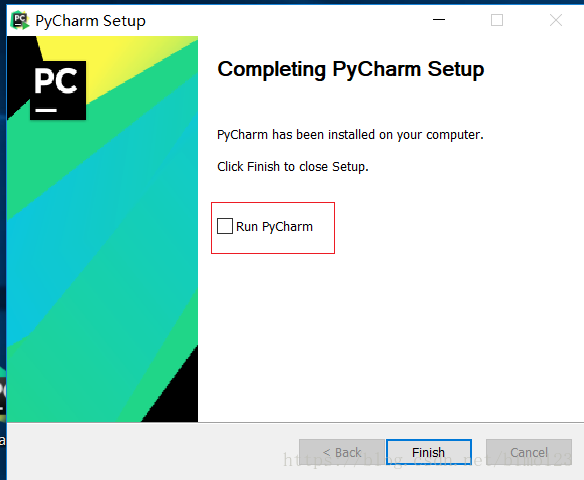
最后,就直接安装就好了。
点击开始第一次使用pycharm吧!
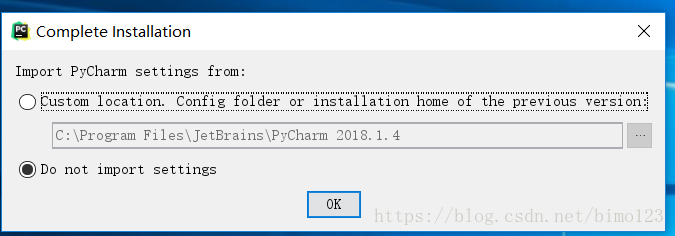
按照默认的直接确定
记得上次有人问

这个为啥接受不了,哎。其实你滑到最底下就好了。
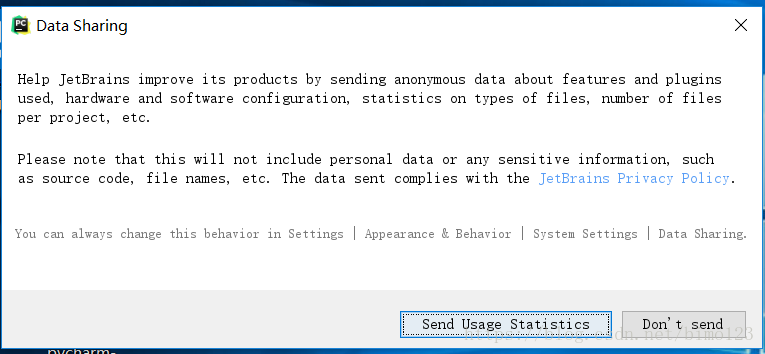
这个就随便选喽,反正结果是一样的。大概就是要求反馈用户体验吧!
下面就是验证码环节了!
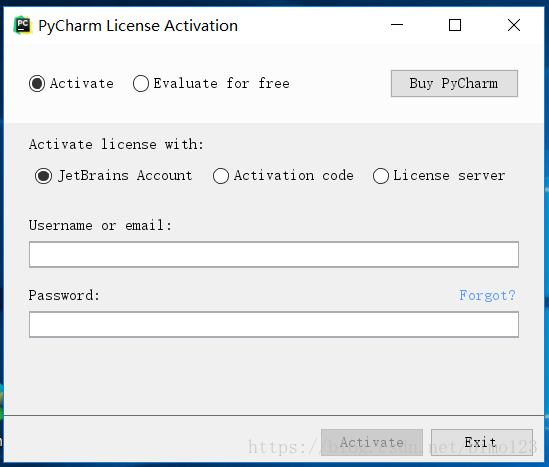
激活的步骤,大家都懂,这里就不介绍了。
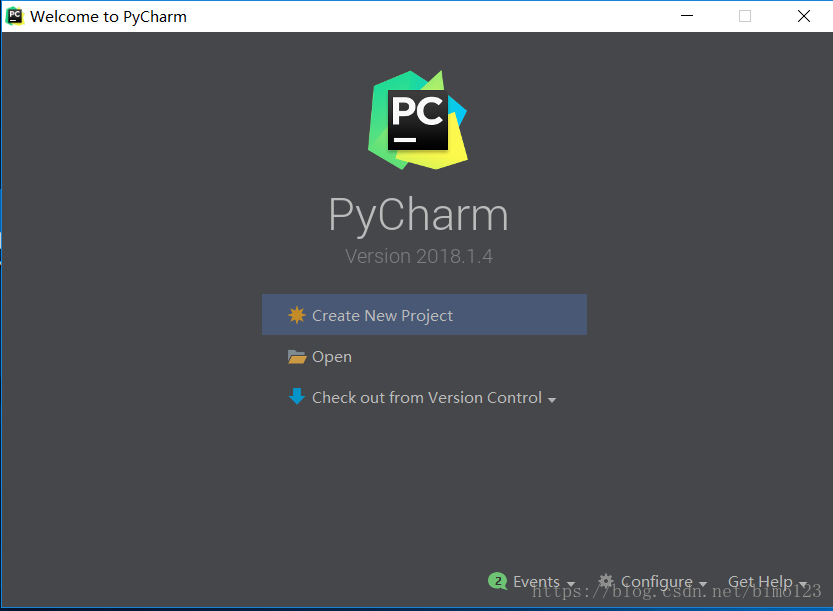
注册完成,到了这里的话,那么恭喜你这是安装成功了。
然后需要配置环境了
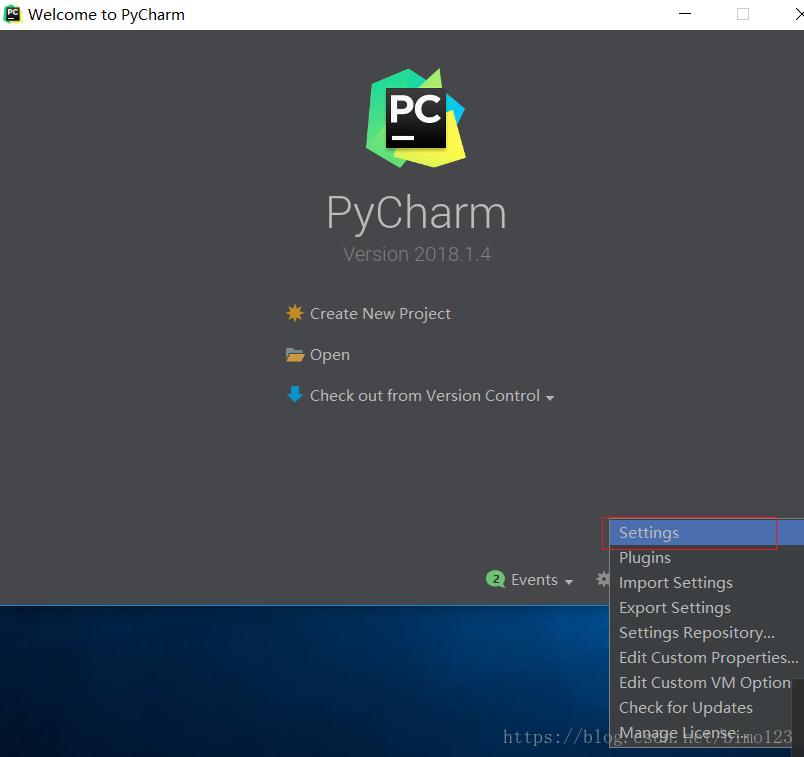
选择设置
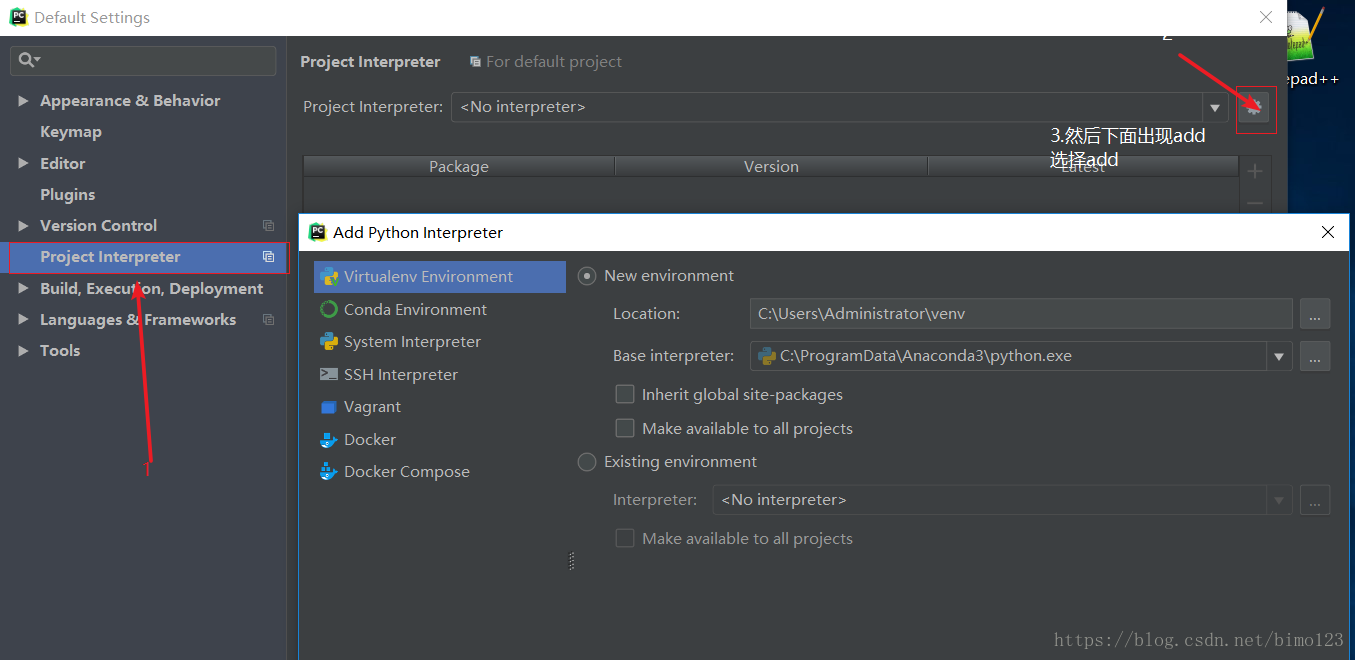
等出现add python interpreter
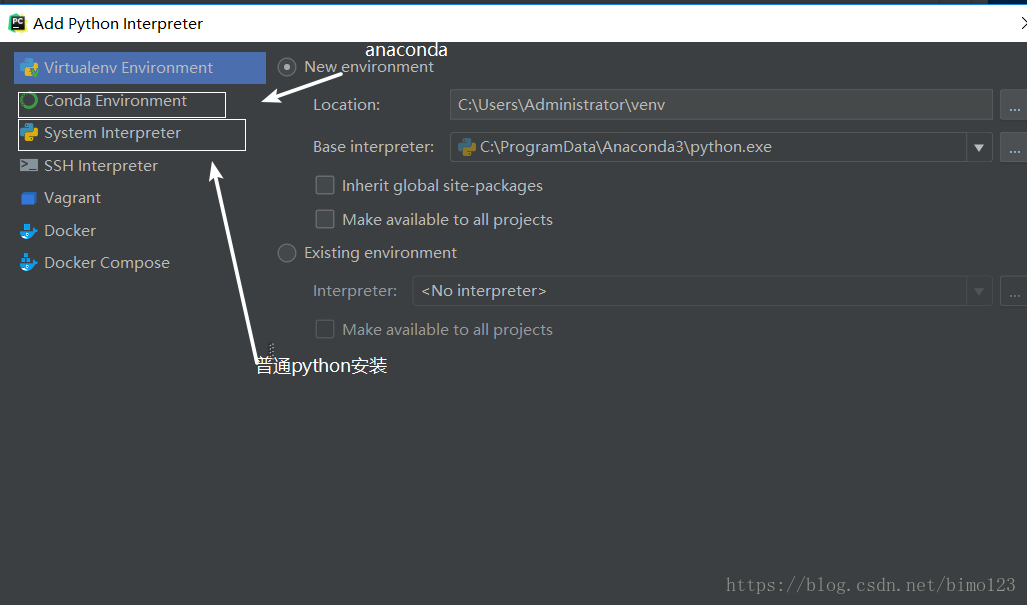
如果用蟒蛇的环境就选择第二个
普通的Python环境就是第三个
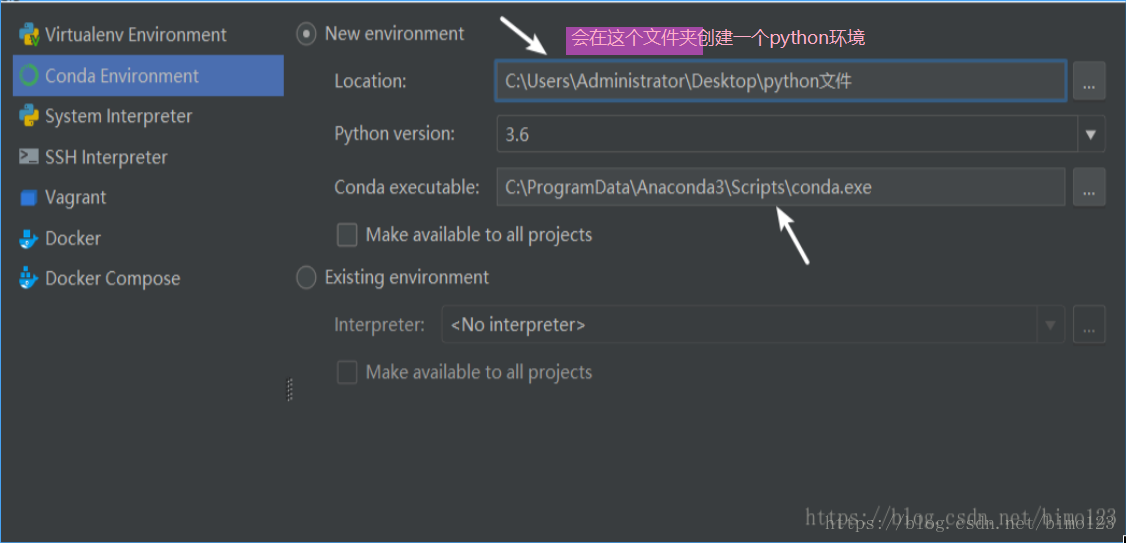
最后直接确定就好了
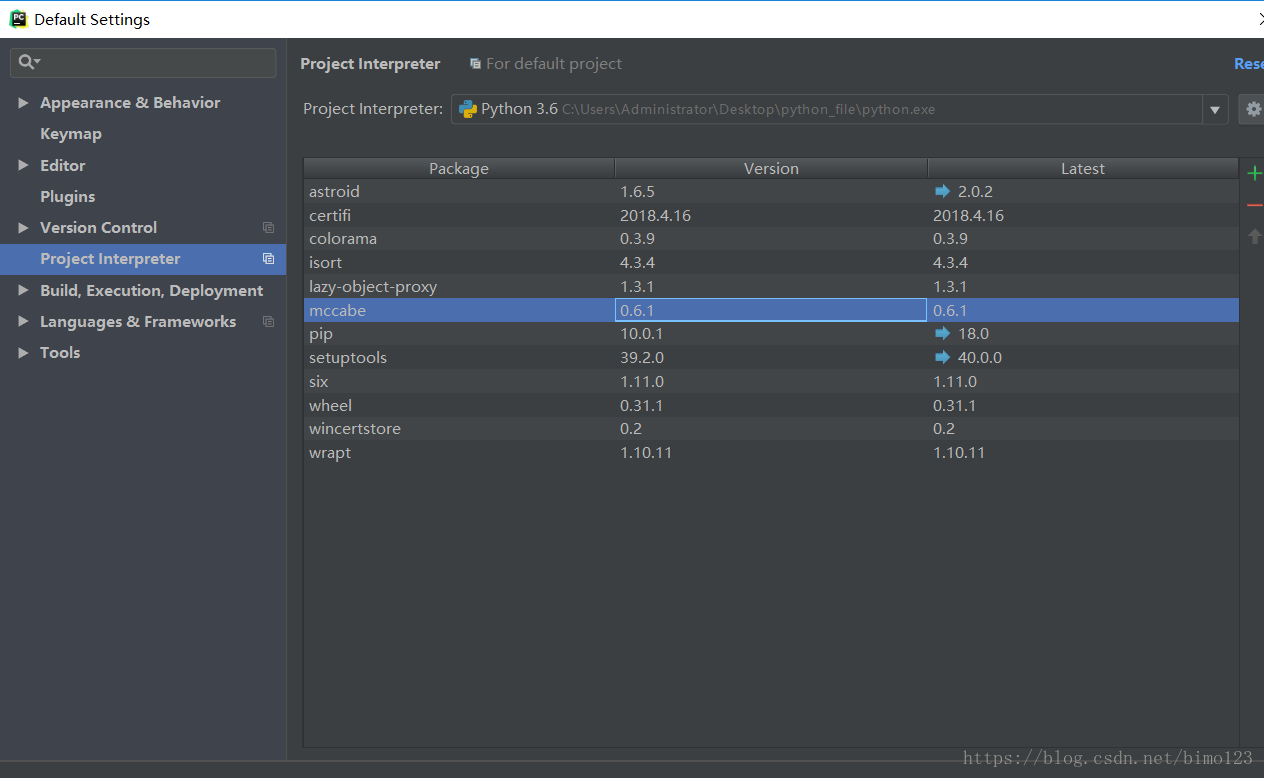
加载了好久啊!终于出来了
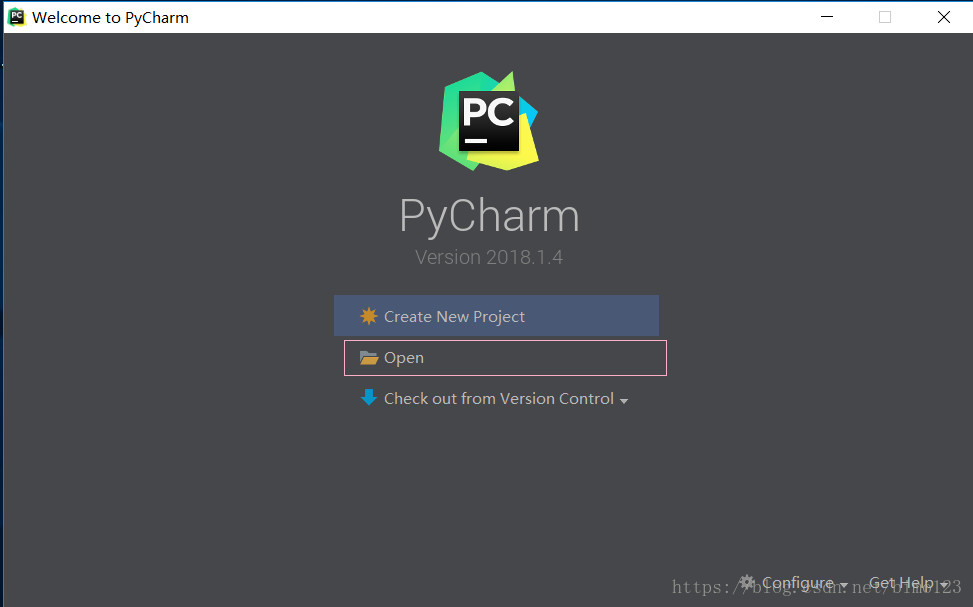
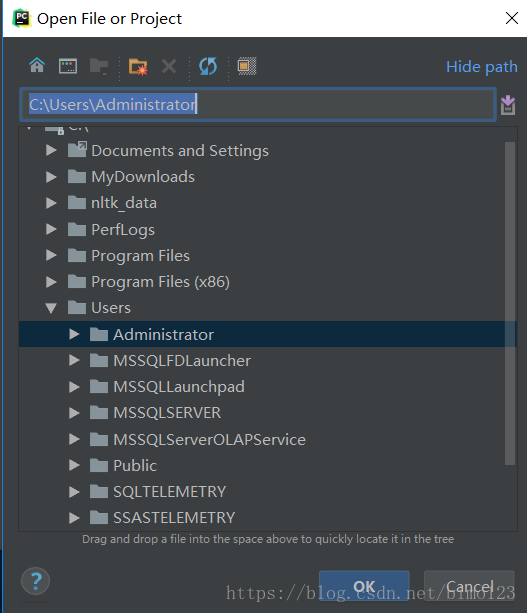
自行创建一个文件夹,按黄色的那个选个名字OK就好
那么怎么创建PY文件呢?
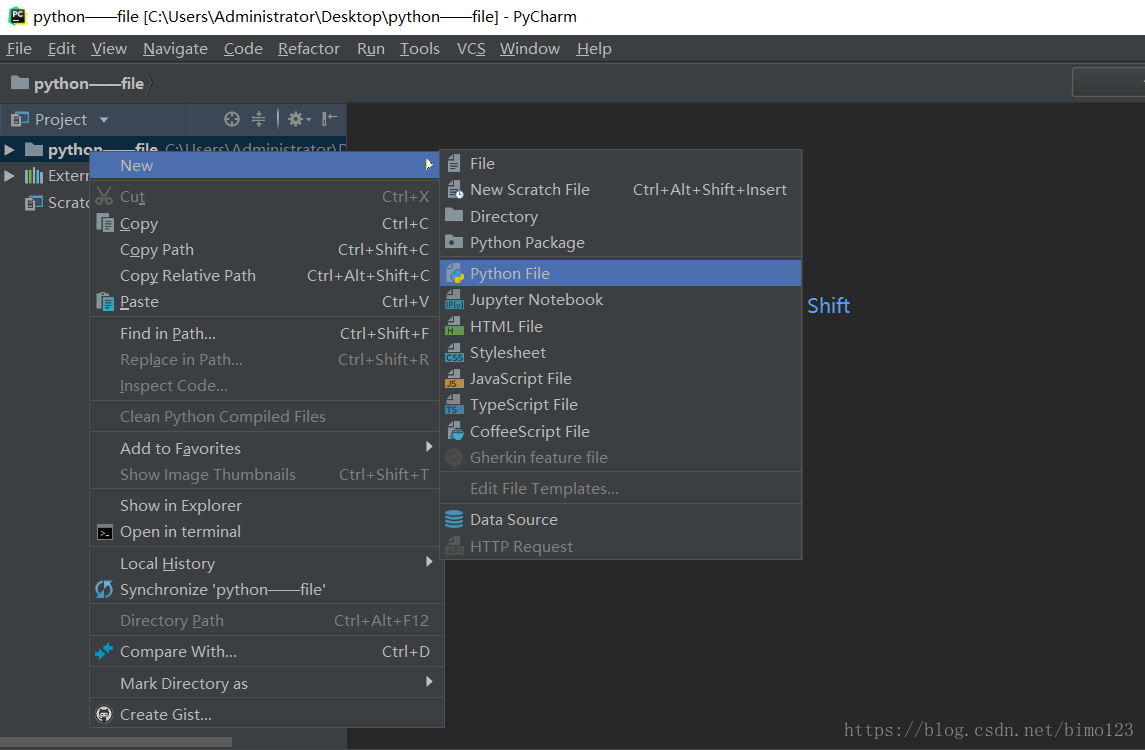
然后来一个编程的你好世界
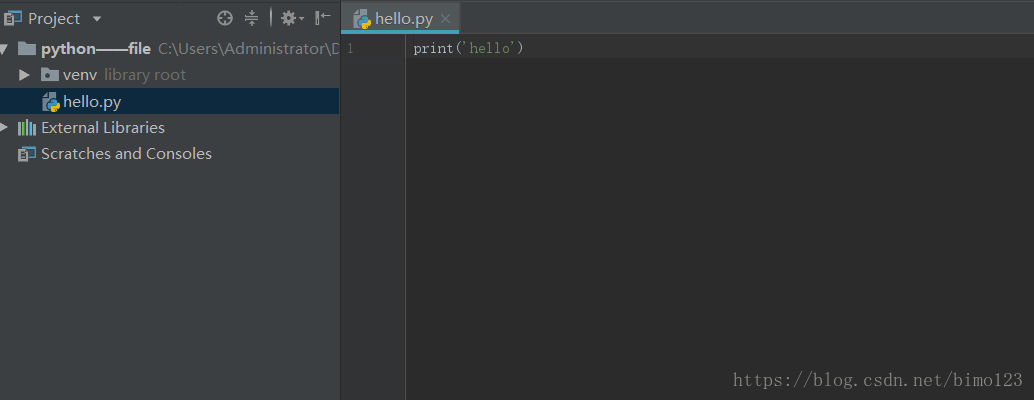
不知道这个项目什么情况
好像出什么问题了哎!
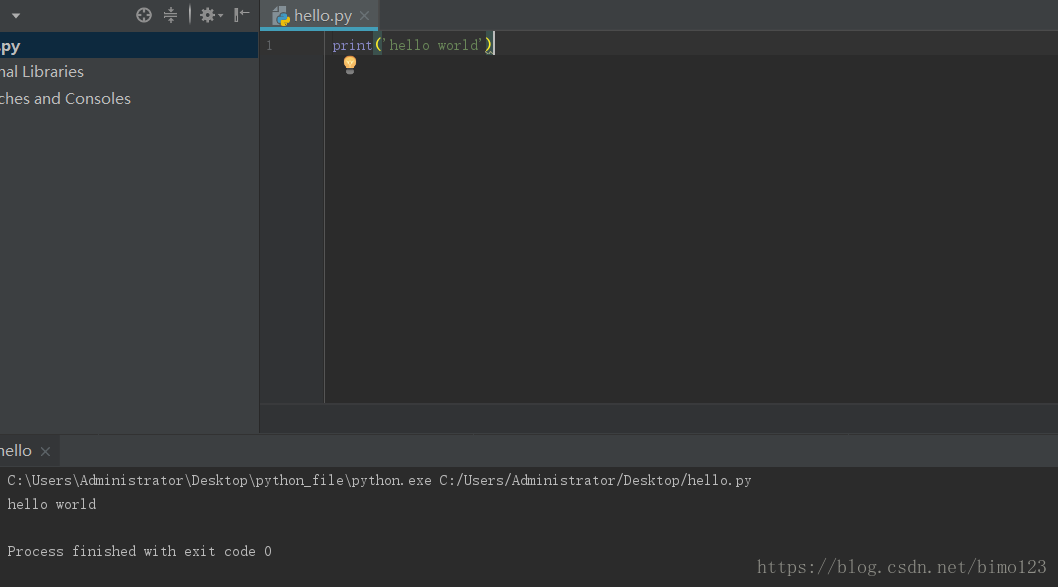
这样安装就完成了。谢谢





 扫一扫
扫一扫


 4万+
4万+


 到【灌水乐园】发言



