 Win7下Docker SSH远程连接问题



 在Windows 7环境中安装Docker并尝试通过SSH远程连接遇到的问题及解决过程。涉及Docker Machine的配置、端口映射、虚拟箱环境、网络设置等关键步骤。
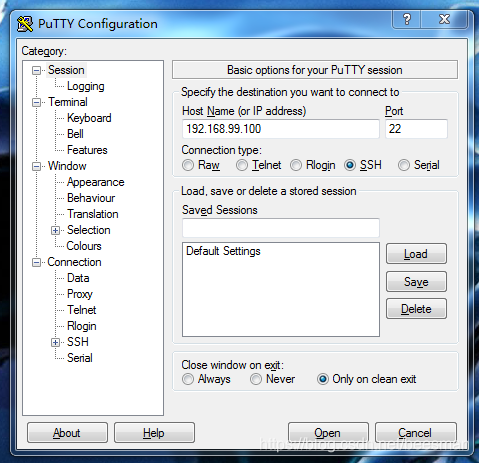
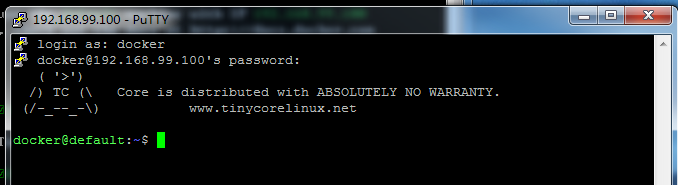
在win7 中装了docker, 想通过ssh 远程连接过过去。
默认的会有一个系统 用户名docker 密码tcuser
C:\Users\Administrator.USER-20191019NJ>docker-machine ls
NAME      ACTIVE   DRIVER       STATE     URL                         SWARM   DO
CKER     ERRORS
default   *        virtualbox   Running   tcp://192.168.99.100:2376           v1
9.03.5
docker 使用中遇到的问题记录: cgroups: cannot find cgroup mount destination: unknown.
sudo mkdir /sys/fs/cgroup/systemd
sudo mount -t cgroup -o none,name=systemd cgroup /sys/fs/cgroup/systemd
如果已经有这写目录了,那就重启一下
c:\docker-machine restart default
[root@84de0dc8612c /]# systemctl start sshd
System has not been booted with systemd as init system (PID 1). Can't operate.
Failed to connect to bus: Host is down
[root@84de0dc8612c /]# yum list | grep inits
Failed to set locale, defaulting to C.UTF-8
gcc-toolset-9-systemtap-initscript.x86_64            4.1-4.el8
                       AppStream
initscripts.x86_64                                   10.00.4-1.el8
                       BaseOS
systemtap-initscript.x86_64                          4.1-6.el8
                       AppStream
[root@84de0dc8612c /]# yum insall -y initscripts
C:\Users\Administrator.USER-20191019NJ>docker run -itd --privileged -p 5002:202 c
entos:shi2 init

==
C:\Users\Administrator.USER-20191019NJ>docker run -itd --privileged -p 5002:202 c
entos:shi2 /usr/sbin/init
最后还是没搞定花了1天时间。
[root@b0046159ea2f /]# netstat -lnat | grep 202
tcp        0      0 0.0.0.0:202             0.0.0.0:*               LISTEN
tcp6       0      0 :::202                  :::*                    LISTEN

[root@b0046159ea2f /]# netstat -ltup | grep sshd
tcp        0      0 0.0.0.0:at-nbp          0.0.0.0:*               LISTEN
85/sshd
tcp6       0      0 [::]:at-nbp             [::]:*                  LISTEN
85/sshd
换了端口也不行
C:\Users\Administrator.USER-20191019NJ>docker ps
CONTAINER ID        IMAGE               COMMAND             CREATED
STATUS              PORTS                           NAMES
b0046159ea2f        centos:shi3         "init"              20 minutes ago
Up 20 minutes       22/tcp, 0.0.0.0:5002->202/tcp   upbeat_wu

C:\Users\Administrator.USER-20191019NJ>telnet localhost 5002
正在连接localhost...无法打开到主机的连接。 在端口 5002: 连接失败
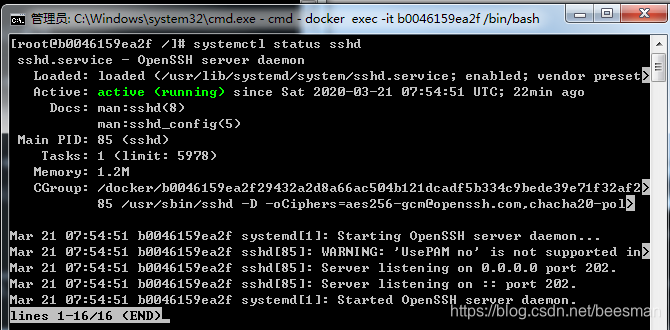
[root@b0046159ea2f /]# systemctl status sshd
 sshd.service - OpenSSH server daemon
   Loaded: loaded (/usr/lib/systemd/system/sshd.service; enabled; vendor preset>
   Active: active (running) since Sat 2020-03-21 07:54:51 UTC; 22min ago
     Docs: man:sshd(8)
           man:sshd_config(5)
 Main PID: 85 (sshd)
    Tasks: 1 (limit: 5978)
   Memory: 1.2M
   CGroup: /docker/b0046159ea2f29432a2d8a66ac504b121dcadf5b334c9bede39e71f32af2>
           85 /usr/sbin/sshd -D -oCiphers=aes256-gcm@openssh.com,chacha20-pol>

Mar 21 07:54:51 b0046159ea2f systemd[1]: Starting OpenSSH server daemon...
Mar 21 07:54:51 b0046159ea2f sshd[85]: WARNING: 'UsePAM no' is not supported in>
Mar 21 07:54:51 b0046159ea2f sshd[85]: Server listening on 0.0.0.0 port 202.
Mar 21 07:54:51 b0046159ea2f sshd[85]: Server listening on :: port 202.
Mar 21 07:54:51 b0046159ea2f systemd[1]: Started OpenSSH server daemon.
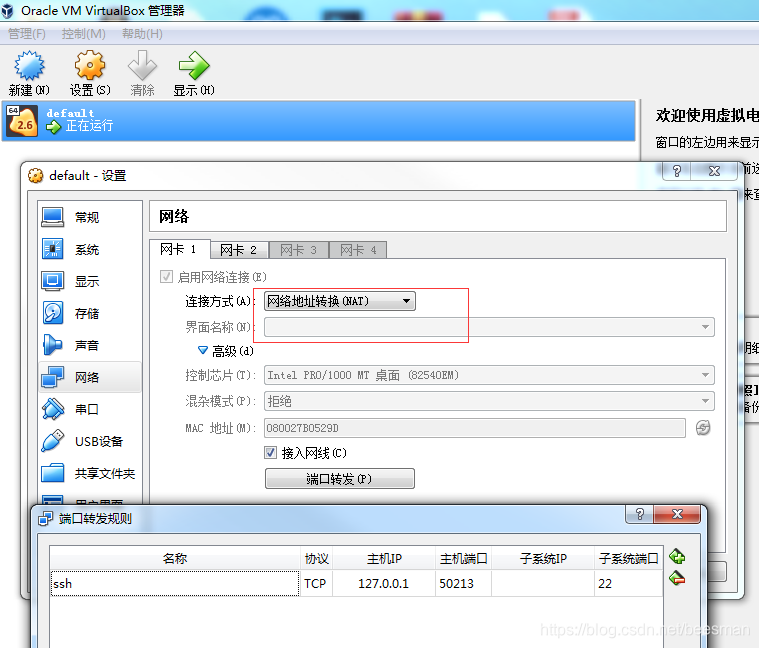
停掉virutualbox 中的default 之后,发现windows下的docker命令也不能用了, 才明白端口映射的不是本机端口5002到 容器的 202端口, 是docker-machine-default的5002 映射到centsos 的 202端口。
| ip | 查看方式 | 端口 | |
| 本机 | 192.168.99.1 | ipconfig | |
| virtualbox->default | 192.168.99.100 | docker-machine ls | 22 |
| centos | 192.168.99.100 | docker ps | 202 |
为什么网上win10的都没有这个问题,本质应该是网卡设置成了nat ,变成了不同的网段,
win10应该是桥接,属于同一个网段所以可以直接访问。
pull 下来的centos ls 是没有颜色的可以在 /root/.bashrc 中加 alias ls='ls --color'





 扫一扫
扫一扫


 5674
5674

 被折叠的 条评论
为什么被折叠?
被折叠的 条评论
为什么被折叠?
 到【灌水乐园】发言





