





 本文档详细介绍了如何创建和编辑自定义打印模板,包括设置表单字段、流程字段、修改模板名称、使用设计器调整边框、插入图片、设置背景图、调整单元格高度以及添加页眉页脚。此外,还提供了纸张设置、参考线说明和保存模板的操作步骤,旨在帮助用户更好地定制符合需求的打印模板。
1. 自定义模版入口
-
表单设置>>>打印模板>>>新建打印模板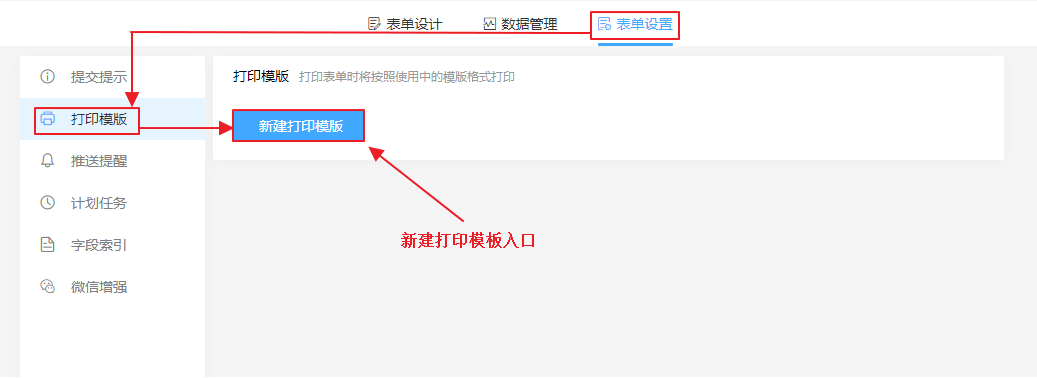
-
点击编辑>进入设计区域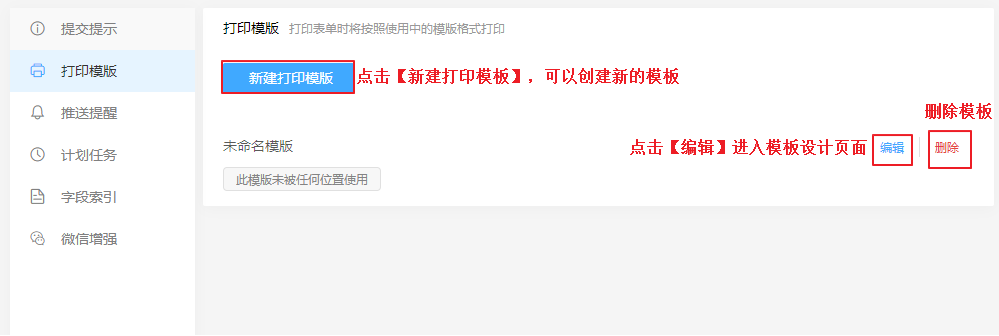 自定义打印模版设计页面: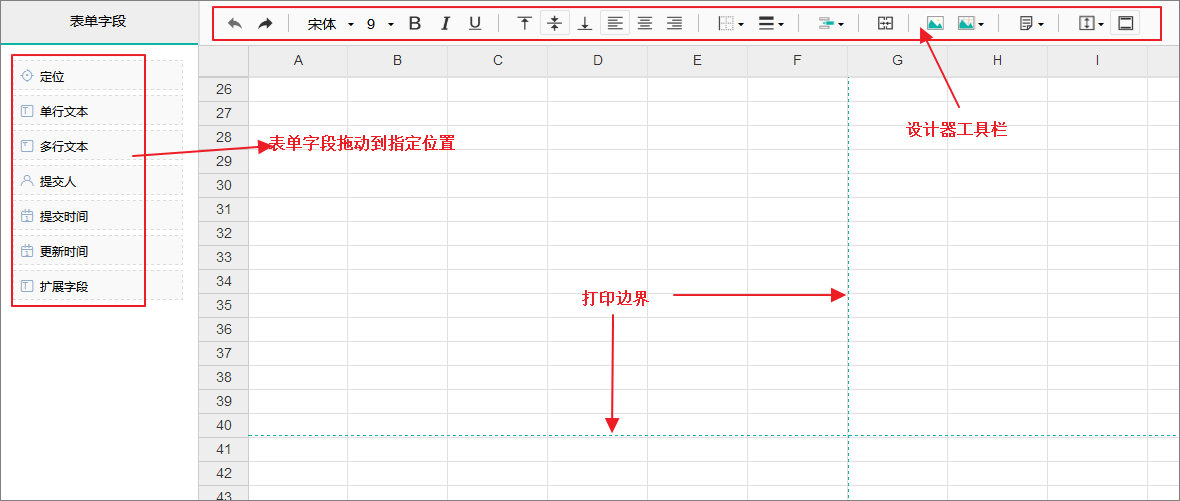
2. 修改模板名称
左上角可自定义模板名称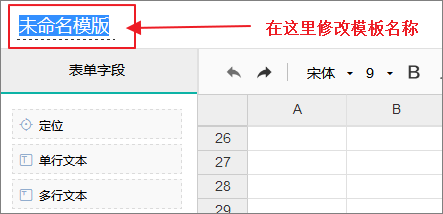
3. 表单字段&流程字段
-
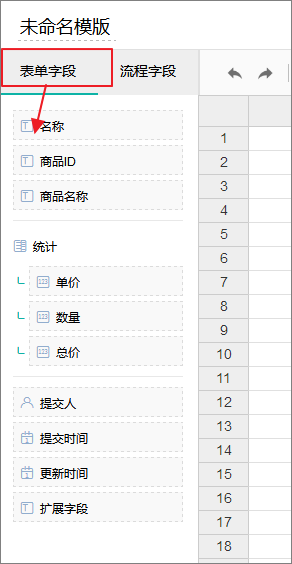
左侧列表中,包括「表单字段」,以及提交人、提交时间、更新时间这三个系统字段,可拖动放至指定位置。
-
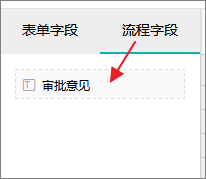
如果是流程表单,还会有一列「流程字段」,可添加审批意见。打印时审批意见内容显示为节点名称+负责人+审批意见+审批时间。
-
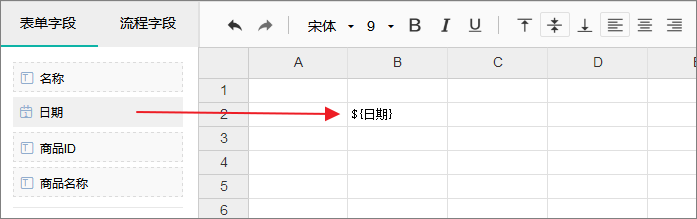
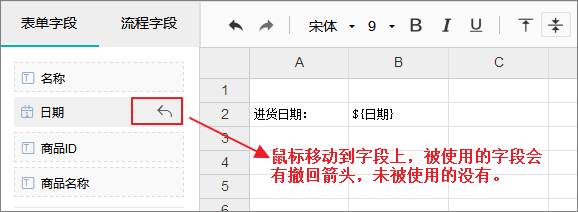
列表中的字段表示字段值。见下图,把「日期」字段放至设计界面后,显示为「${日期}」。也就是说B2这个单元格代表的是,某条数据中日期控件的值,如2017/01/05。
-
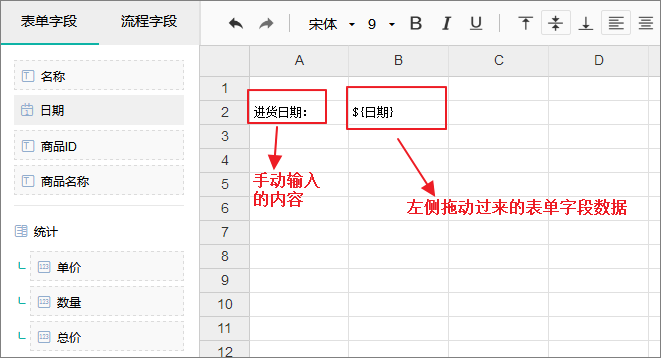
为了表示数据代表的意思,通常可以在字段值前面或者上面加上标题 。
-
撤回字段。被添加到设计界面的字段,点击箭头可以进行撤销。
4. 设计器
(1)功能介绍
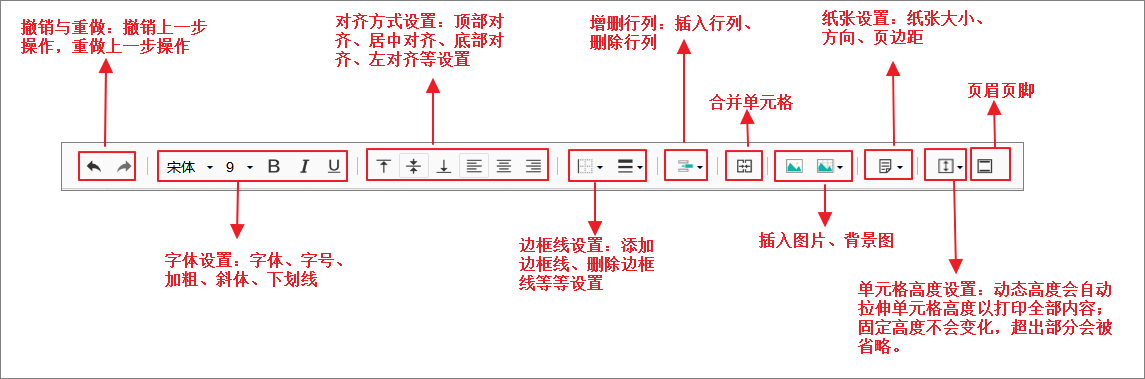
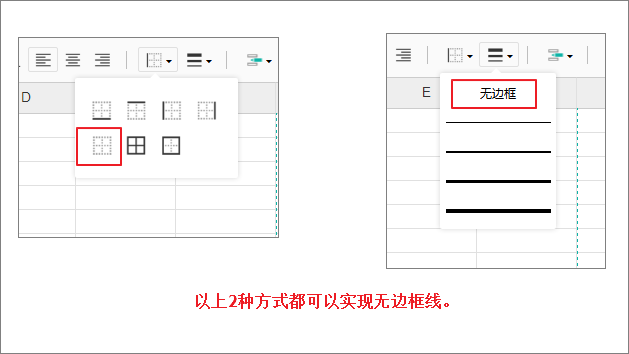
如果要取消边框线,在选中单元格后点击「边框线中的无边框」或者「边框线粗细中的无边框」。
(2)纸张设置
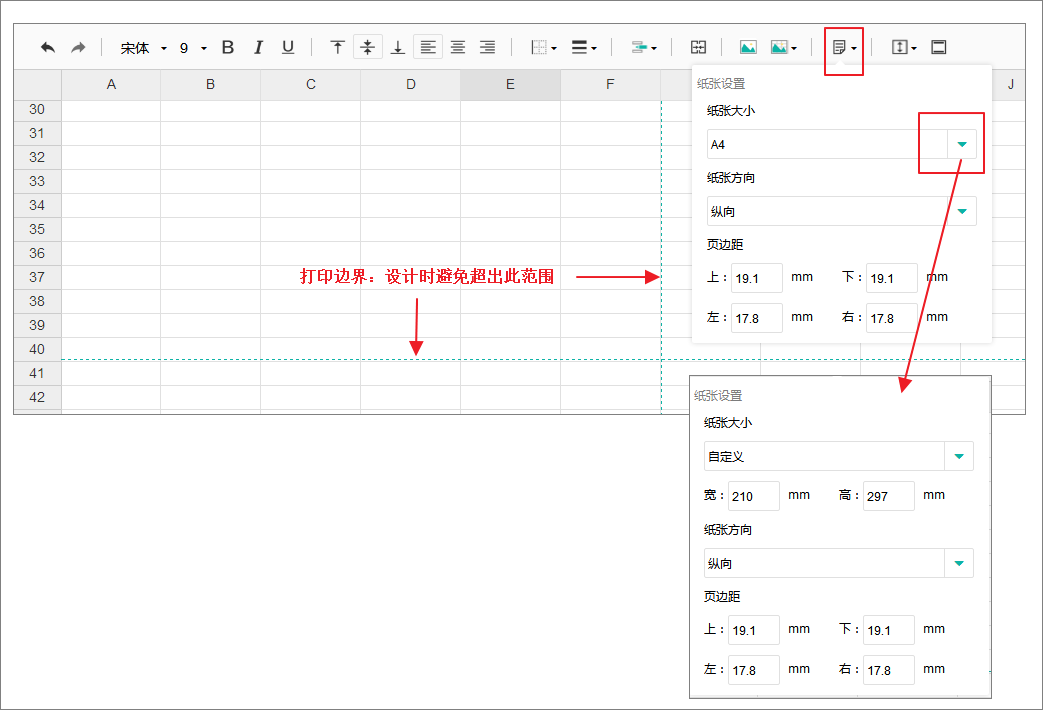
设置纸张大小,方向,页边距。注意参考线标注了打印时的边界,设计时不要超出,以免影响打印效果。
系统预设了几种常见的纸张大小,如A4,A5,也可以根据需要自定义纸张大小。
(3)参考线
-
参考线标注了打印范围,位于参考线之内的内容可以被打印出来。
注意:参考线和实际打印边界,并不是完全重合的,会存在不一致的情况。参考线标注的范围 始终 <= 实际打印范围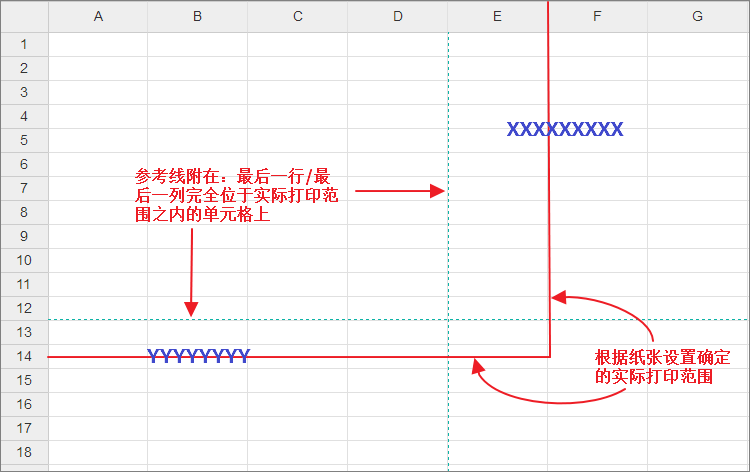
-
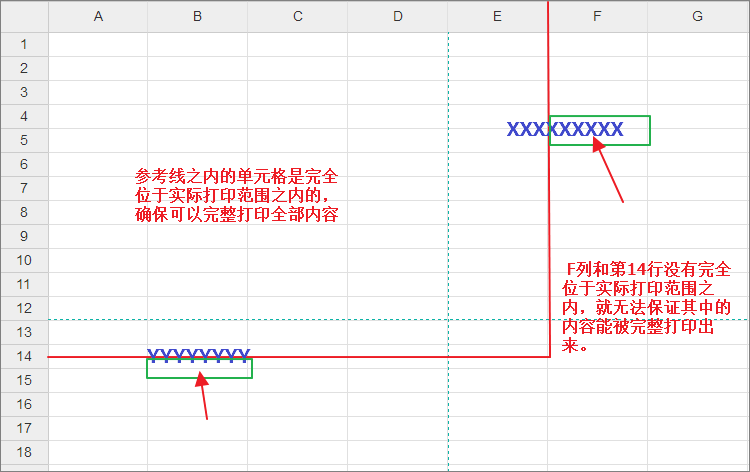
解释:不管是输入的文字,还是拖动过来的表单字段,都是以单元格为单位的(只能放在单元格里面)。所以参考线是始终附在,最后一行/最后一列完全处于实际打印边界之内的单元格上,以保证参考线之内的单元格里的内容可以全部被打印出来。
-
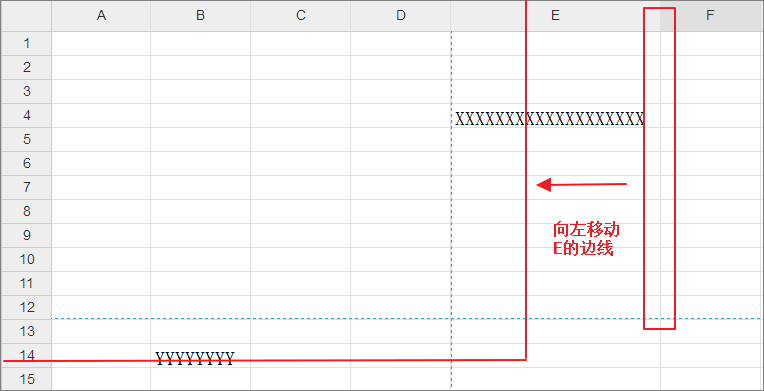
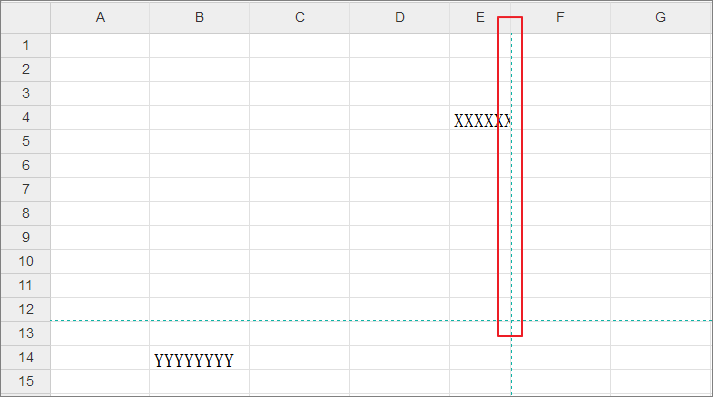
如果E列单元格的边框线,左移至与实际打印范围重合,那参考线也会与之重合(因为此时,E列就是完全位于打印范围内的最后一列)。
(4)插入图片
-
可在单元格中插入图片,打印出来。常见用法如插入公司logo等。

-
插入图片之后,可以通过改变单元格大小来调整图片大小,也可以设置图片对齐方式。
(5)背景图
可上传背景图,注意先将图片调整至与纸张长宽比例一致再上传,这样可以等比例缩放填充纸张。
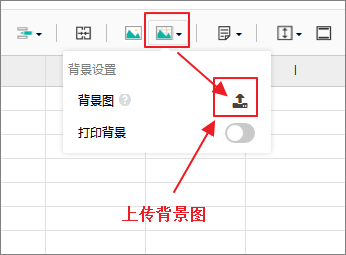
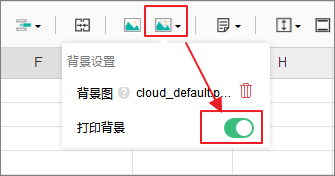
打印背景开启后,打印时才会将背景图片一并打印出来。
(6)单元格高度设置
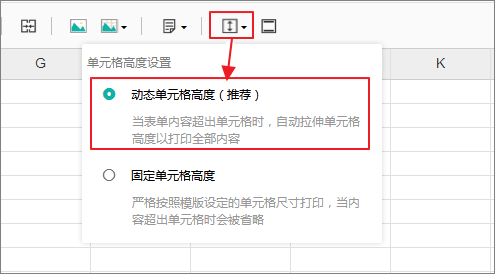
单元格高度推荐选择「动态高度」,打印时如果数据超出单元格高度,会自动拉伸以保证打印全部内容。如果是固定高度,则超出单元部分的内容,在打印时将被省略。
(7)页眉页脚
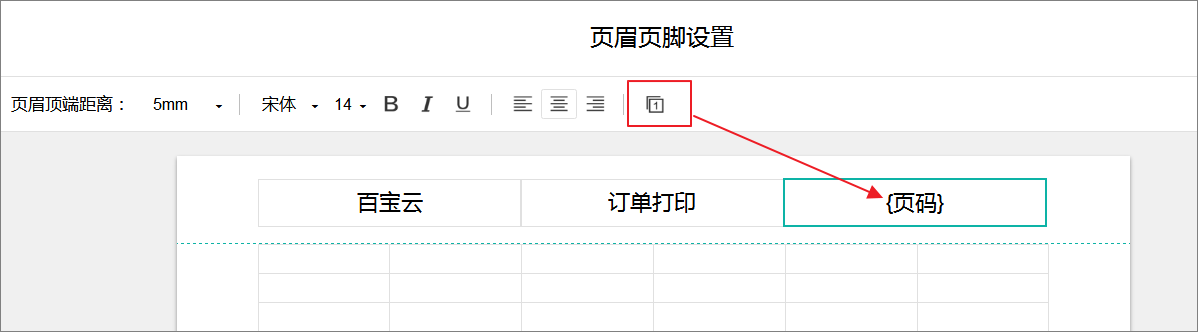
单击页眉页脚,进行设置;双击页眉页脚进行编辑、插入页码。
5. 保存
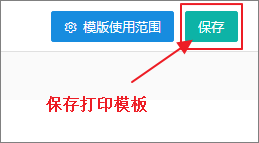
保存模板中的设计。
想要了解详情,可以前往百数官网: https://www.baishuyun.com/





 扫一扫
扫一扫


 1130
1130

 被折叠的 条评论
为什么被折叠?
被折叠的 条评论
为什么被折叠?
 到【灌水乐园】发言





