



文章目录
前言
Rocky Linux由 CentOS 原创始人 Gregory Kurtzer 发起的社区驱动型Linux 发行版,完全兼容 RHEL(Red Hat Enterprise Linux),是CentOS 停更后最成熟的替代方案之一。 Rocky Linux与 RHEL 二进制兼容,可直接迁移 CentOS 上的服务(如 Nginx、Docker、GPU 驱动、大模型部署环境),无需修改配置。
与其他 CentOS 替代方案的对比
| 发行版 | 核心特点 | 适用场景 | 优势 | 劣势 |
|---|---|---|---|---|
| Rocky Linux | 社区驱动、完全兼容 RHEL | 企业运维、服务器部署、AI 环境 | 兼容性最强、稳定性高、无商业绑定 | 新特性迭代略慢(跟随 RHEL 节奏) |
| AlmaLinux | 社区驱动、兼容 RHEL | 个人 / 中小企业服务器、开发环境 | 迭代稍快、文档友好 | 社区规模略小于 Rocky |
| Oracle Linux | 甲骨文支持、兼容 RHEL | 甲骨文生态用户、企业级数据库部署 | 商业支持完善、优化数据库性能 | 隐含甲骨文商业绑定风险 |
| CentOS Stream | 滚动更新、RHEL 测试版 | 开发 / 测试环境、尝鲜新特性 | 新特性早于 RHEL | 稳定性不足,不适合生产环境 |
Rocky Linux 是 CentOS 最稳妥的替代选择,兼容性和稳定性拉满,现介绍虚拟机安装全流程:
一、前期准备
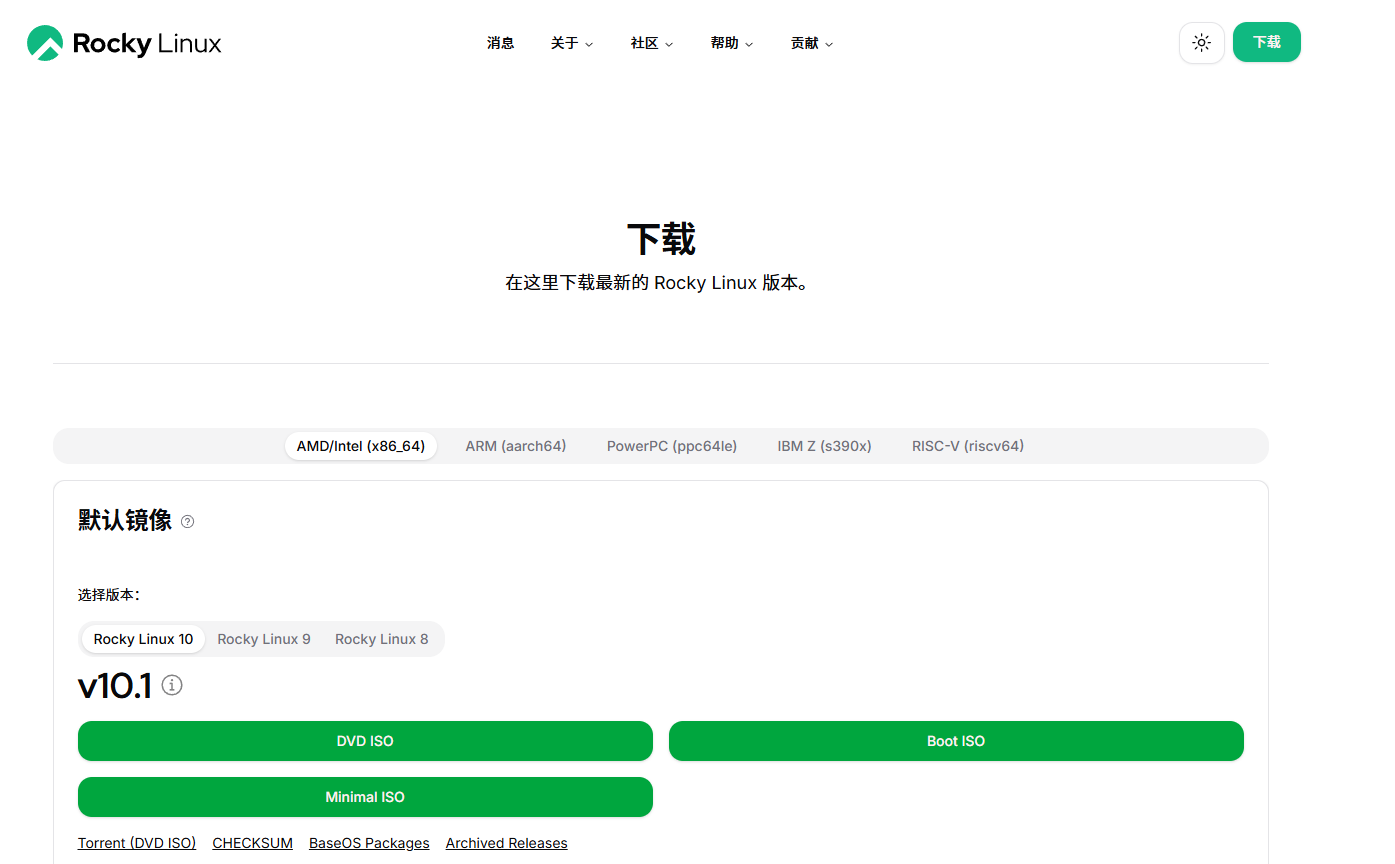
1.1 下载 Rocky-10.1 镜像
进入Rocky 官网,选择适合的版本,推荐 Minimal 最小安装,减少资源占用。
二、创建虚拟机
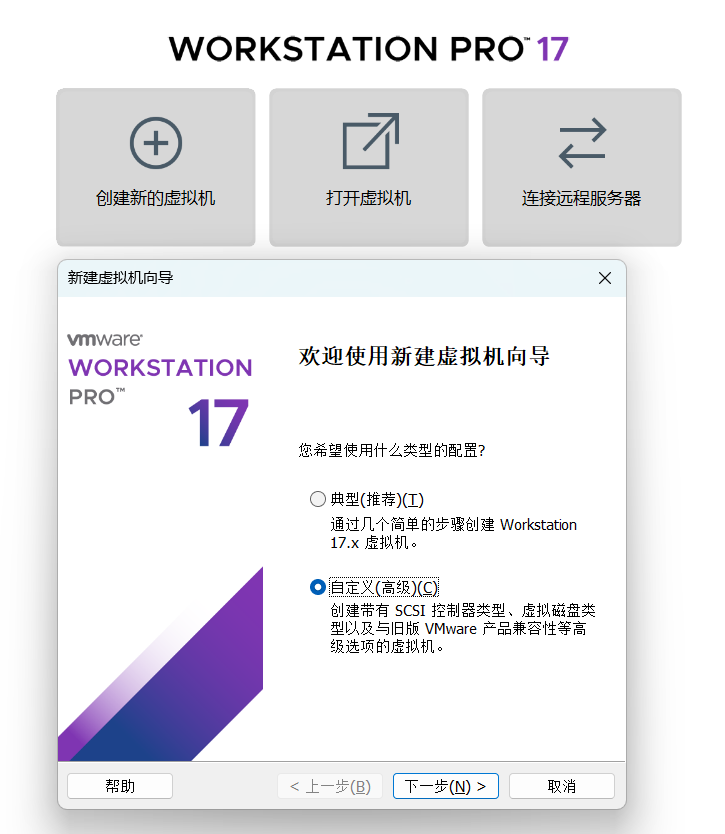
2.1 创建虚拟机向导
打开 VMware,点击 “创建新的虚拟机”,选择 “自定义(高级)(c)” 配置,点击 “下一步”。
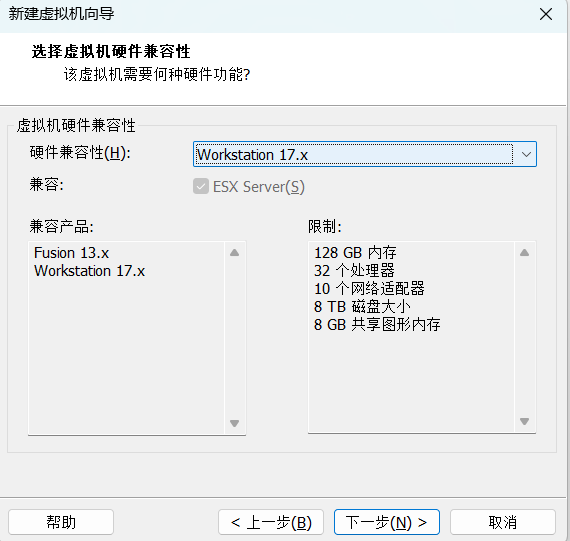
硬件兼容性默认(如 Workstation 17.x)→ 下一步
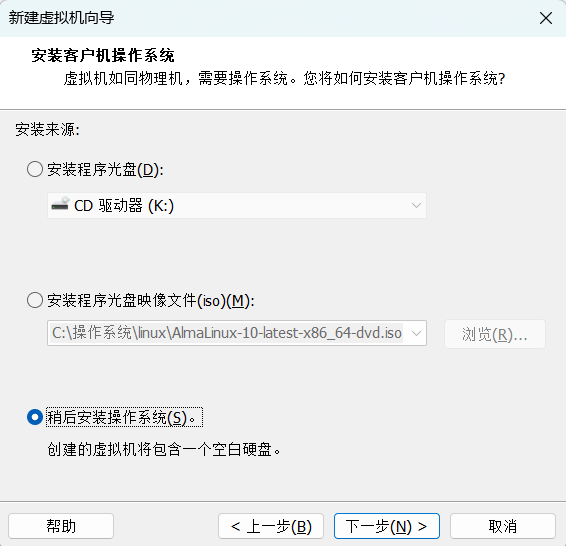
选择 “稍后安装操作系统”
2.2 系统类型选择
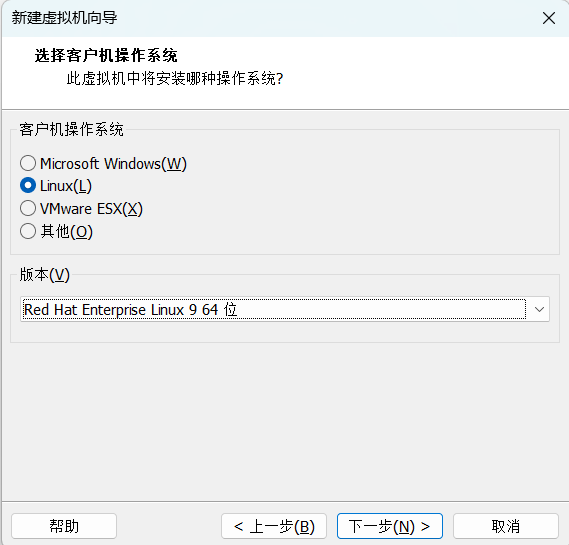
选择 “Linux”→“Red Hat Enterprise Linux 9 64 位”。(因 Rocky 兼容 RHEL,无直接选项时选此版本)
2.3 虚拟机名称设置
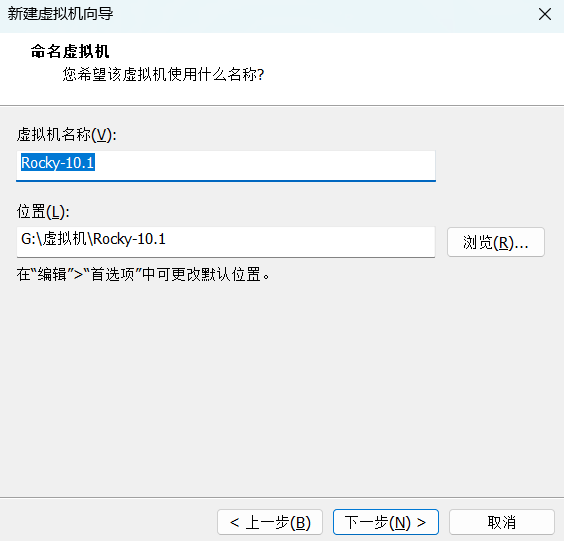
设置虚拟机名称(如 Rocky-10.1),自定义(如「Rocky-Linux-10-AI」)→ 选择安装路径(建议放在非系统盘,剩余空间≥50GB)→ 下一步。
2.4 虚拟机硬件配置
2.4.1 处理器配置
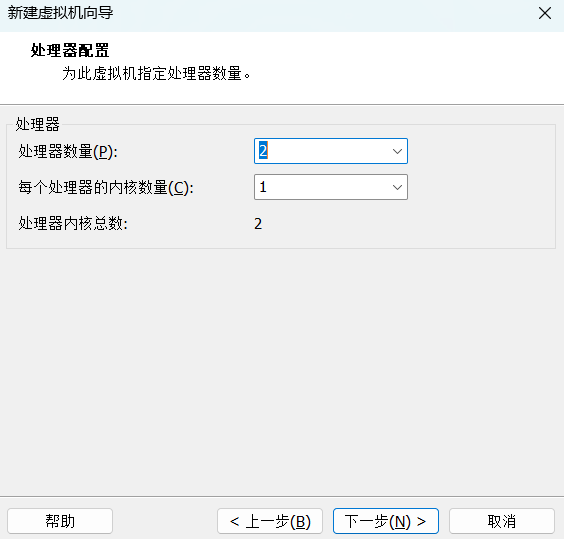
核心数:根据物理机配置分配(如物理机 8 核,可分配 2-4 核)→ 每个处理器的内核数:2 → 总核心数 = 处理器数 ×内核数(建议≤物理机核心数的一半,避免卡顿)。
2.4.2 内存配置
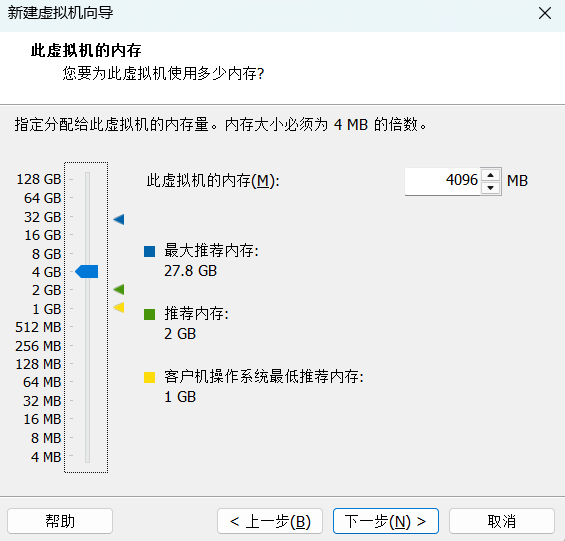
基础运维:≥2GB;
AI 大模型测试(如部署 7B 模型):≥8GB ;
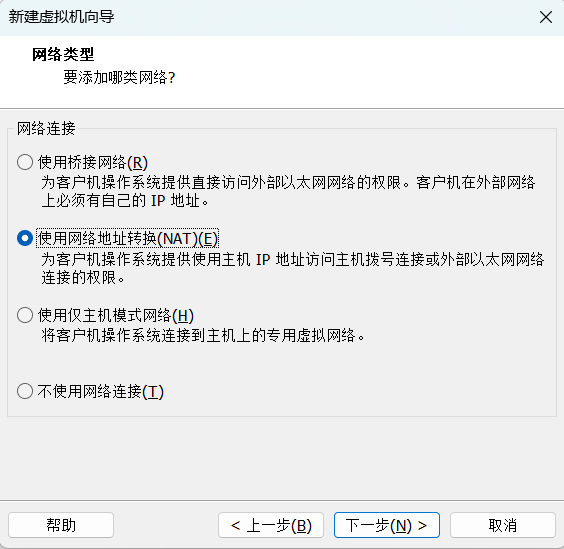
2.4.3 网络类型选择
- 推荐「桥接模式」(虚拟机直接获取局域网 IP,方便物理机 / 其他设备访问服务);
- 若需隔离网络:选择「仅主机模式」;
- 新手可选「NAT模式」(简单但局域网内无法访问)。
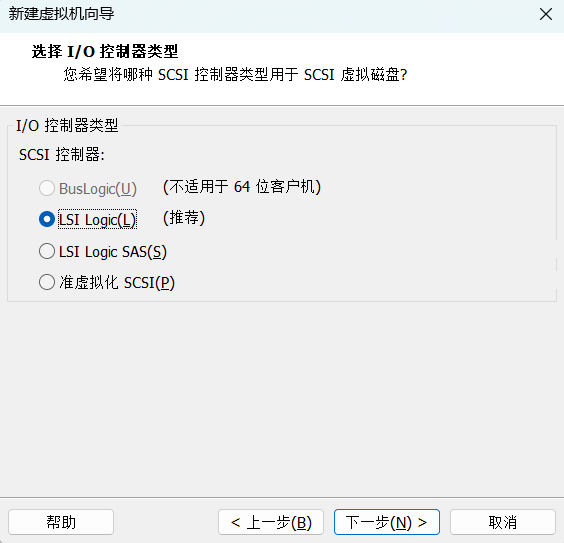
2.4.4 控制器类型
默认「LSI Logic」
2.5 磁盘配置
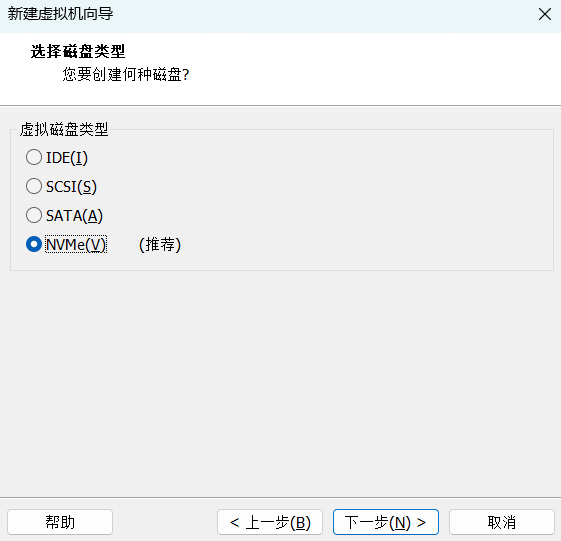
2.5.1 磁盘类型
推荐「NVME(V)」
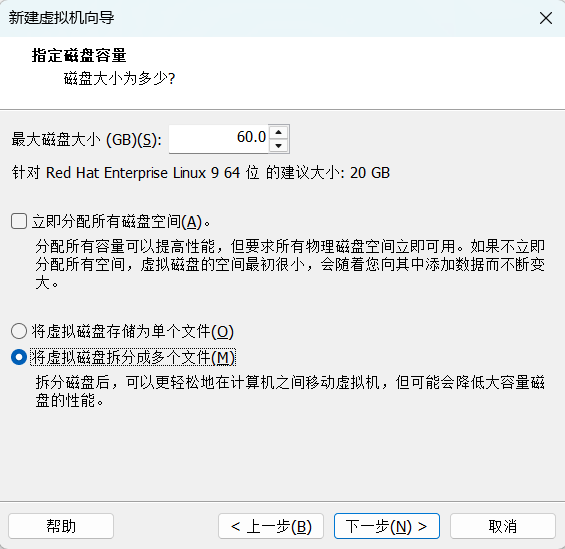
2.5.2 设定磁盘容量
选择「创建新虚拟磁盘」→ 下一步 → 磁盘大小:≥50GB(AI 部署建议≥100GB)→ 选择「将虚拟磁盘存储为多个文件」→ 下一步→磁盘文件名称默认 → 点击「完成」,虚拟机创建完成。
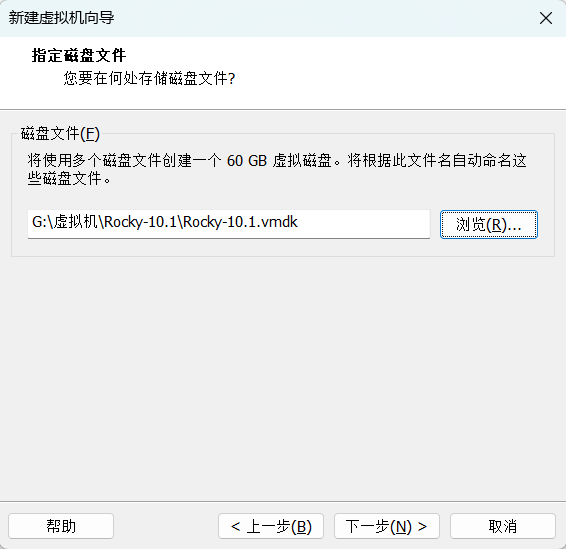
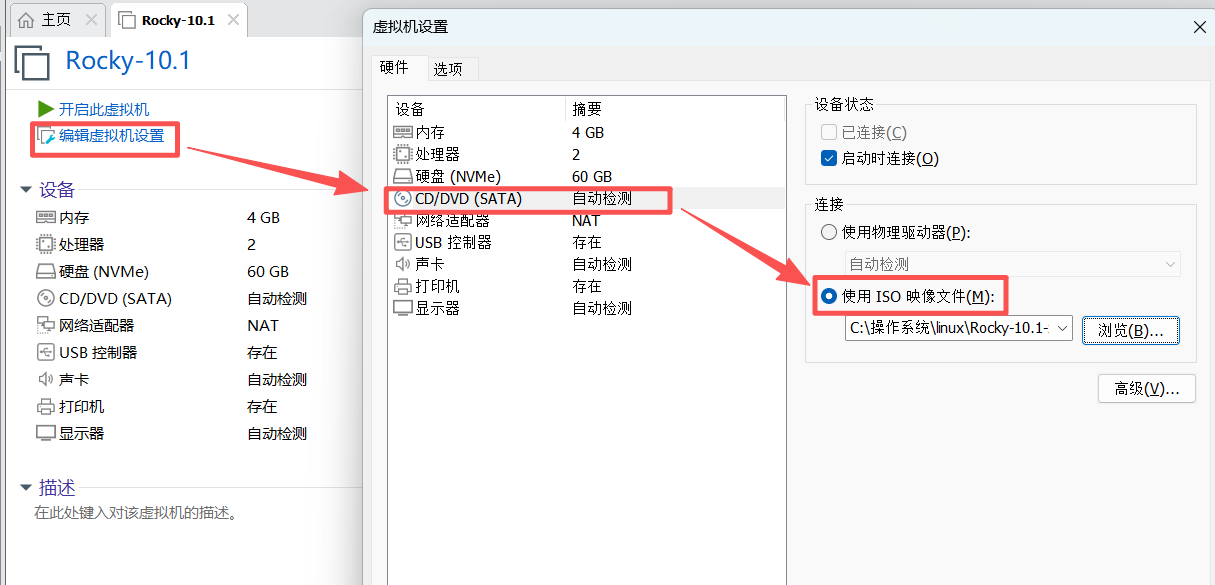
2.6 添加操作系统镜像
选择【使用iso映像文件】,添加Rocky-10.1系统的镜像。
三、安装 Rocky-10.1 系统
3.1 开启此虚拟机
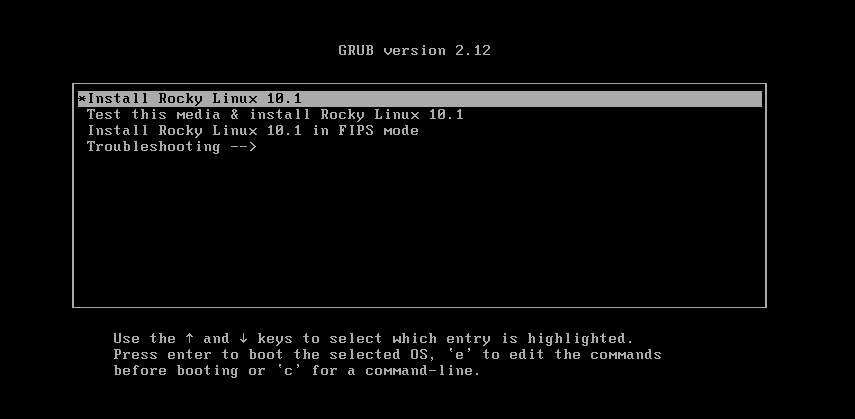
点击 “开启此虚拟机”,进入系统安装引导界面,用方向键选择 “Install Rocky Linux 10.1”,回车开始安装。
3.2 系统语言
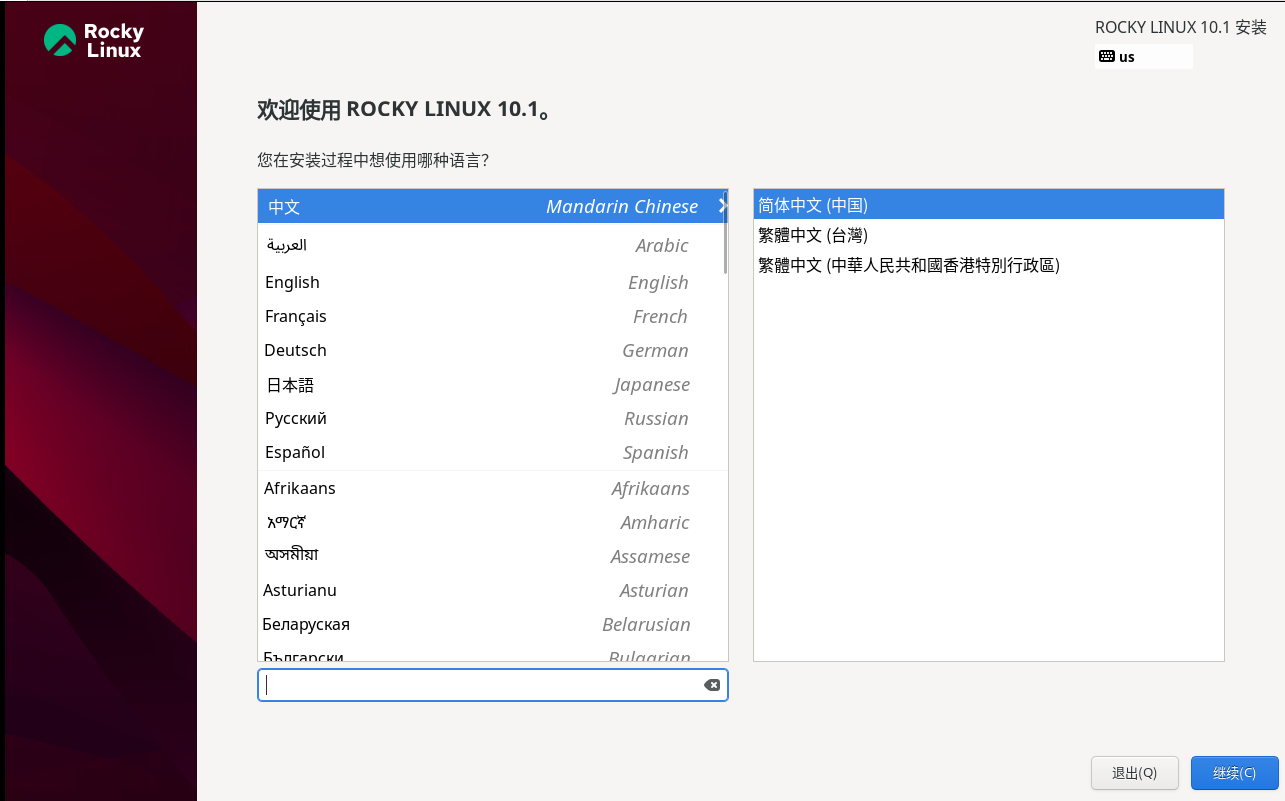
选择系统语言,比如 “中文”,点击 “继续”。
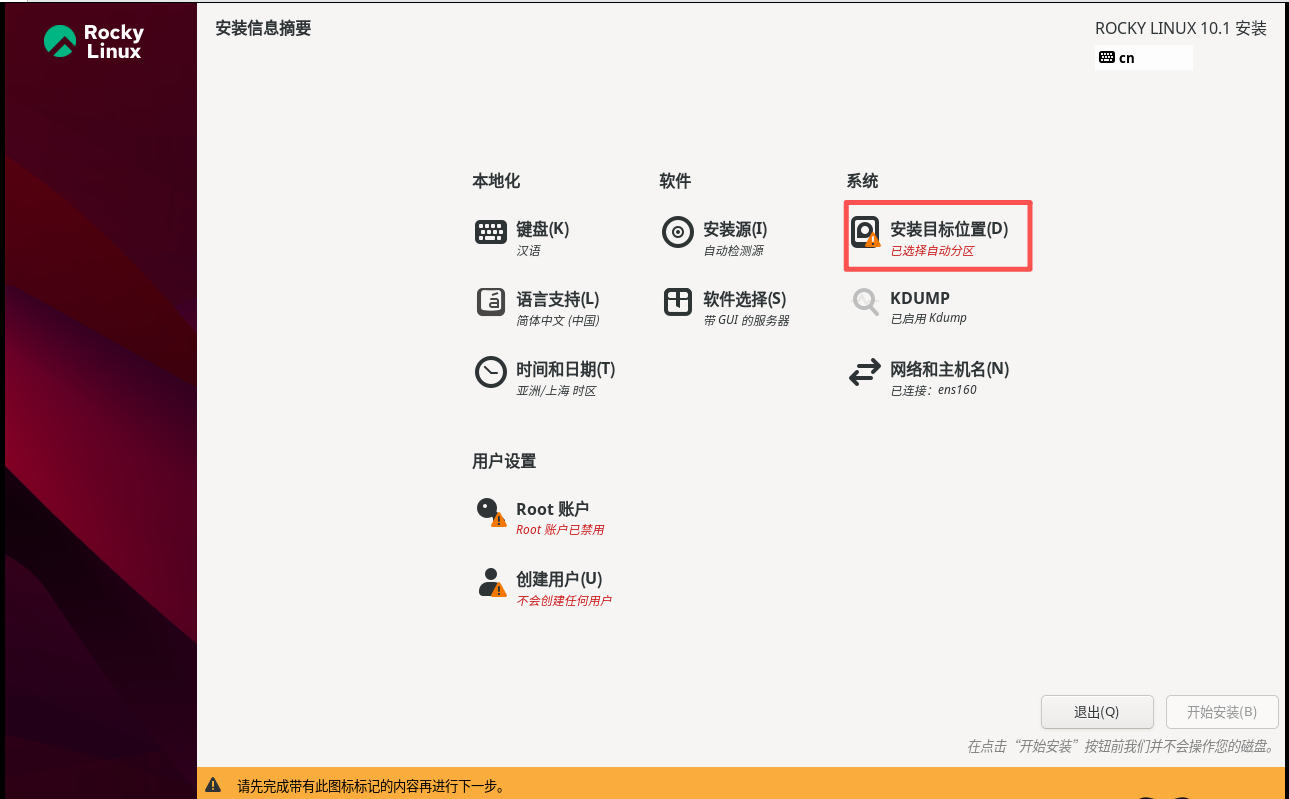
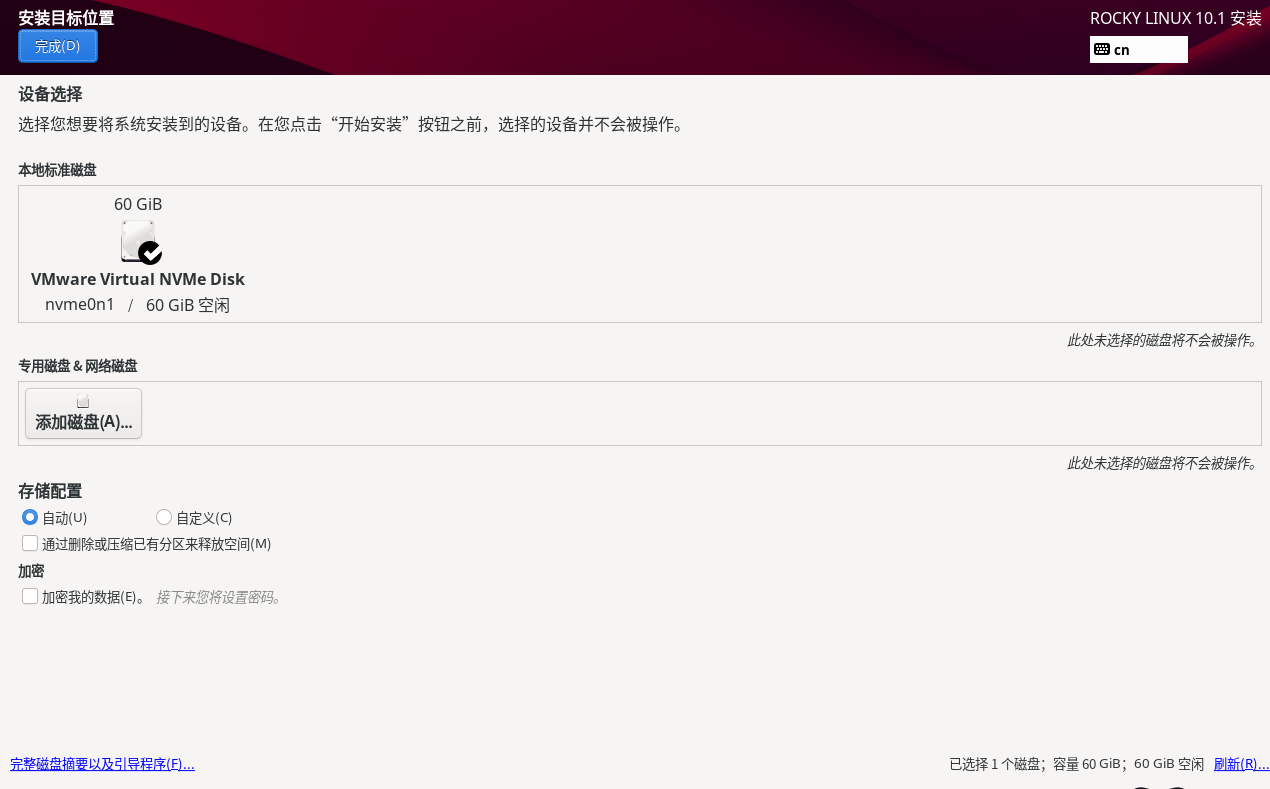
3.3 安装目标位置选择
选择安装目标位置,【存储配置】默认选择自动,系统会自动进行分区,适合新手。
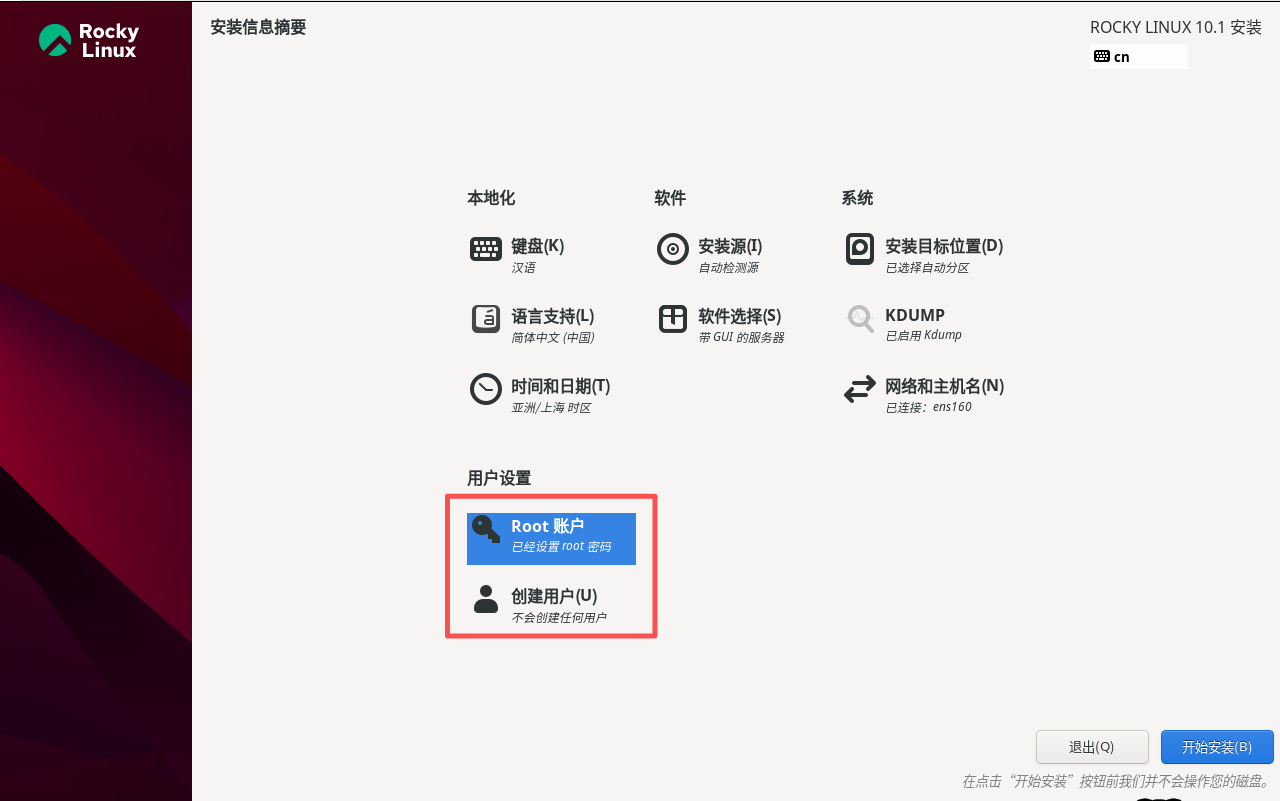
3.4 账号设置
进行相关root和其他用户账号设置:
- 启用root账号并设置密码,勾选【允许root用户使用密码进行SSH登录】
- 自行选择是否需要创建新用户
- 然后点击【开始安装】
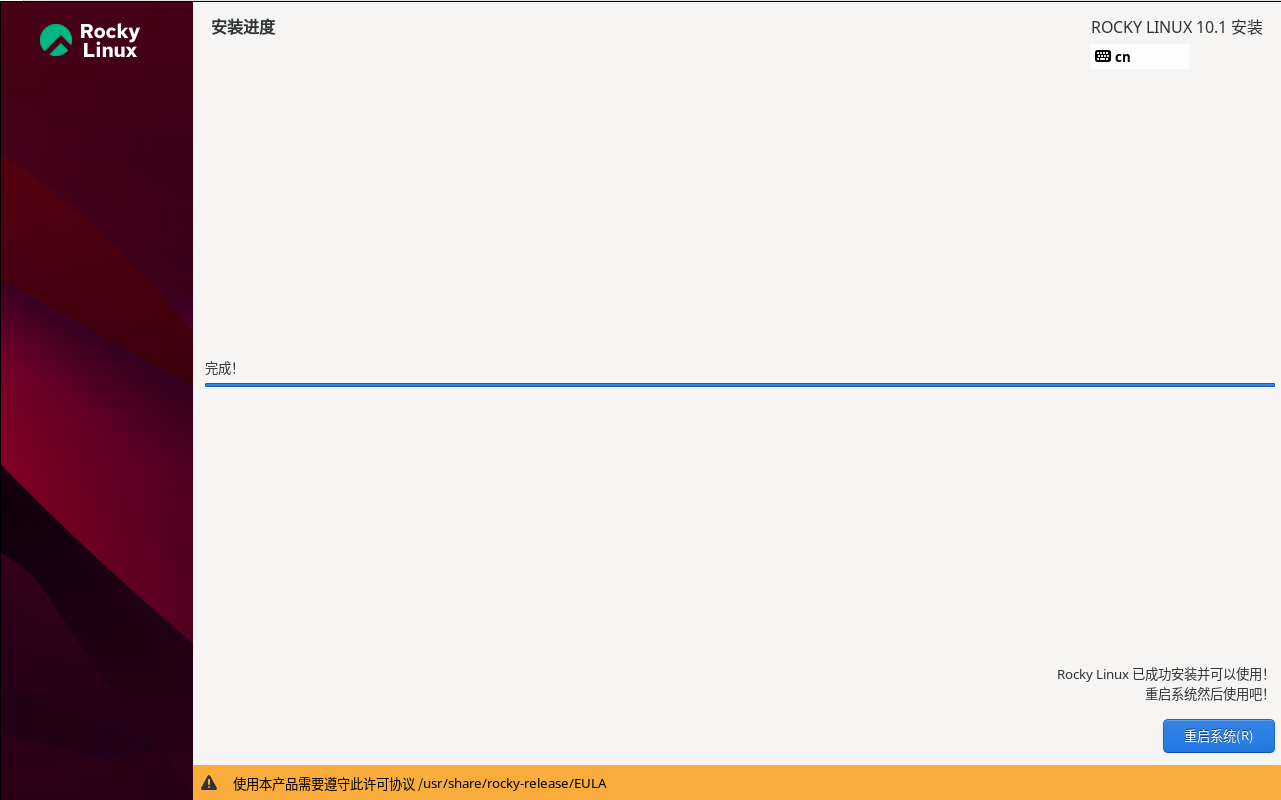
3.5 重启系统
虚拟机安装完毕,重启系统。






 扫一扫
扫一扫


 896
896

 被折叠的 条评论
为什么被折叠?
被折叠的 条评论
为什么被折叠?
 到【灌水乐园】发言





