



 本文介绍了在Windows 7和10系统中遇到不显示缩略图的问题及其解决方法。首先分析了问题可能的原因,包括默认设置未开启和精简系统的影响。接着详细阐述了解决步骤,包括通过‘本地组策略编辑器’禁用‘关闭缩略图显示并仅显示图标’策略,从而恢复缩略图显示。
一般这种情况,是默认没有开启或安装了精简的系统出现的错误!
问题分析:
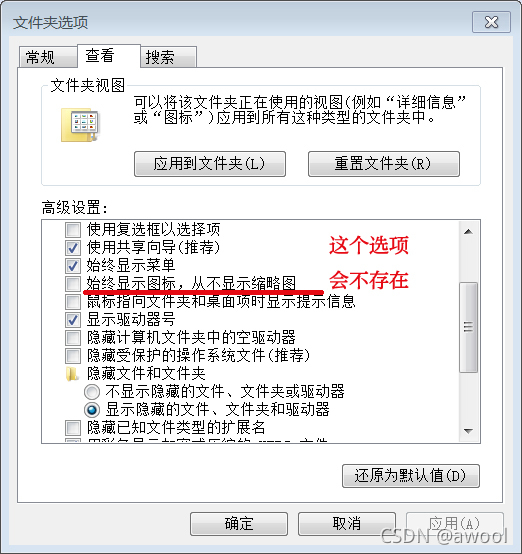
1.打开“资源管理器”,点击[查看]-》打开[文件夹选项]对话框-》点击[查看]选项卡-》在[高级设置]里,我们发现 “始终显示图标,从不显示缩略图” 选项不存在。如下图:
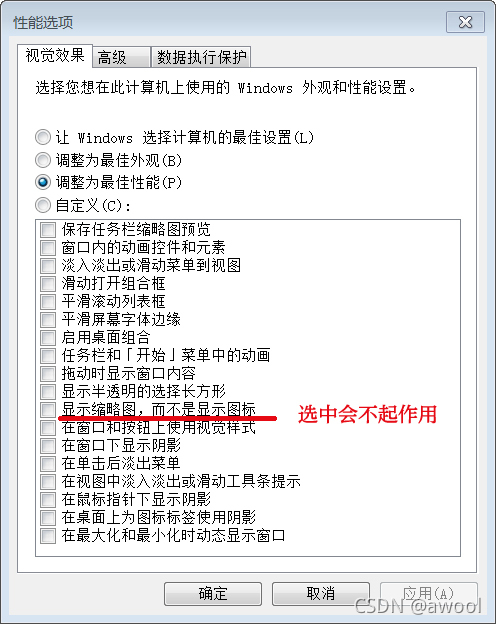
2.鼠标右键点击[我的电脑]-》点击[属性]-》打开[系统]-》点击[高级系统设置]-》选择[高级]选项卡-》点击“性能”里的[设置]按钮-》选择[视觉效果]选项卡,我们看到点击选择 “显示缩略图,而不是显示图标” 后,也不起作用。
问题解决:
第一步在我们的电脑上按Win+R键打开运行,输入“gpedit.msc”,打开[本地组策略编辑器]程序-》选择“用户配置”-》“管理模板”-》“Windows组件”-》点击“文件资源管理器”-》双击右边的“关闭缩略图显示并仅显示图标”,打开对话框,选择“已禁用”,点击“应用”和“确定”后,就可以看到[文件夹选项]对话框里里出现了“始终显示图标,从不显示缩略图”选项了,不选中,设置下,就能图标显示缩略图了。





 扫一扫
扫一扫


 7535
7535

 被折叠的 条评论
为什么被折叠?
被折叠的 条评论
为什么被折叠?
 到【灌水乐园】发言





