Jave IDEA 初次使用

本文介绍Java编程的基础操作,如快速创建方法主体、输出语句等,并深入解析Java虚拟机的工作机制及其如何实现跨平台特性。此外,还探讨了不同操作系统下Java项目的兼容性问题。

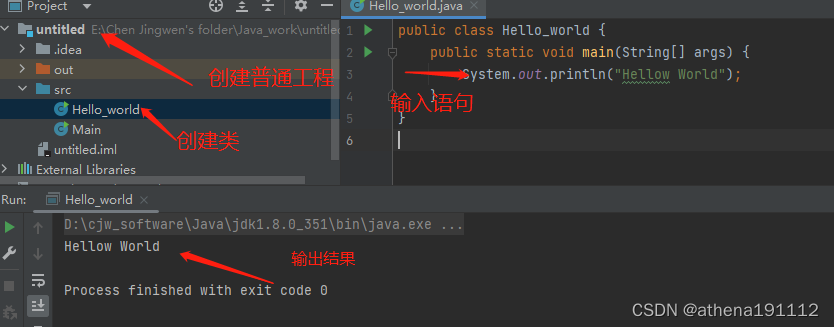
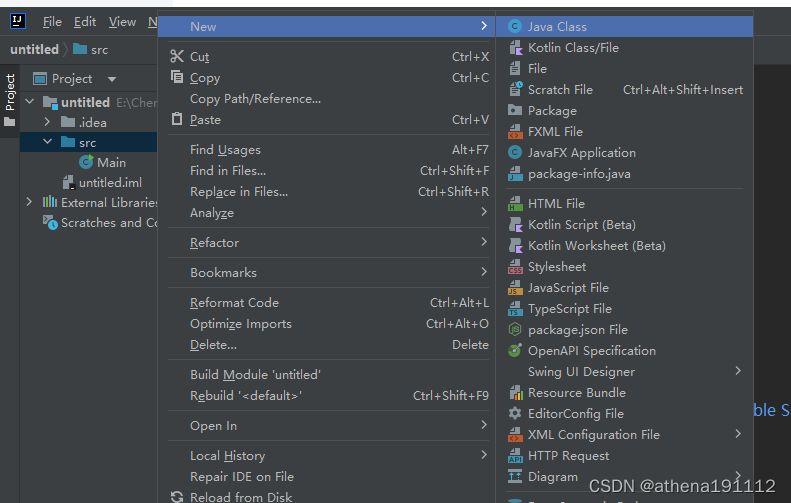
创建
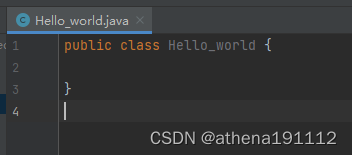
创建好了之后的样子:
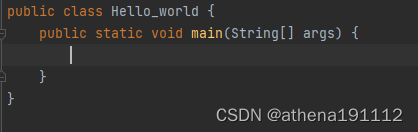
直接在花括号内写上 main 将自动弹出相关语句。
若果想要输出一句话:你可以输入 sout 自动获得以下输出语句。
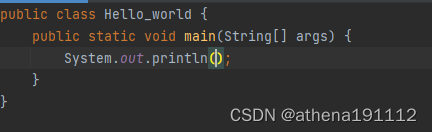
注意:
println括号里若想要输出字符或者字符串,只能用双引号""  ,不能用单引号''
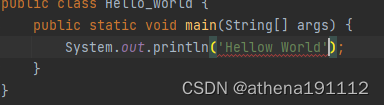
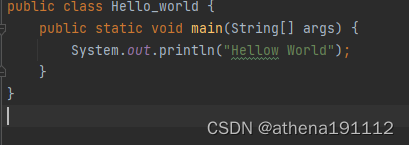
 

 java虚拟机和跨平台原理
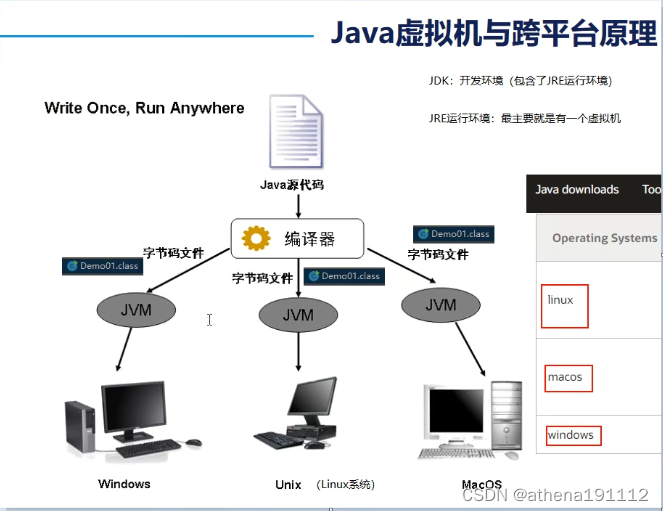
 

相当于各操作系统里有虚拟机,所以在各个平台都可以使用。
在windows里开发的项目,里面有很多.class文件,也可以做Linux系统中使用。

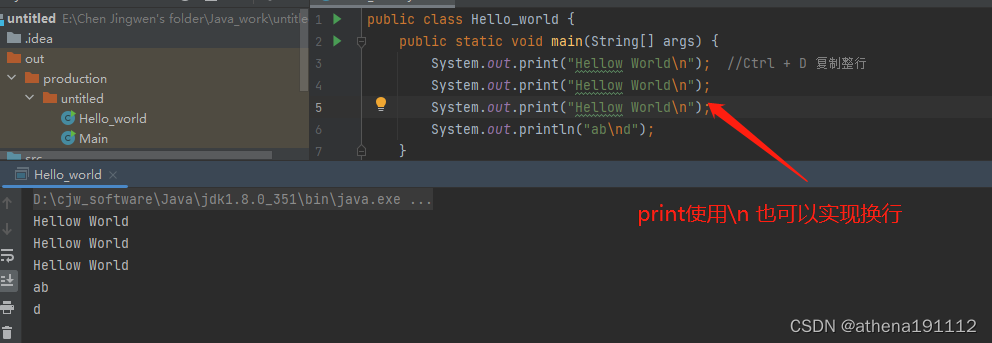
 复制整行(print和println区别)

使用crtl+D 复制整行,在使用println打印,每行输出会自动换行
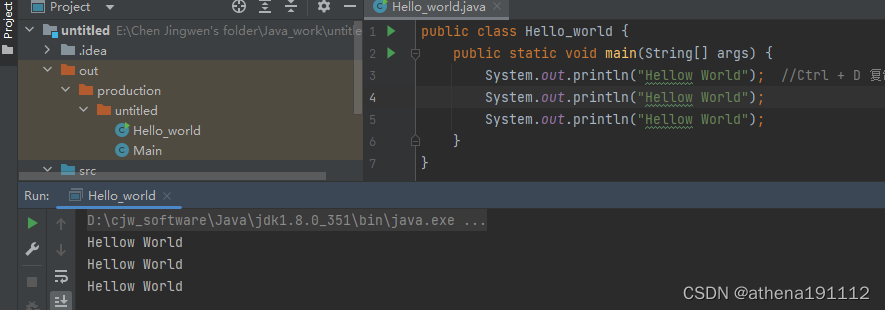
再使用print打印,不会自动换行
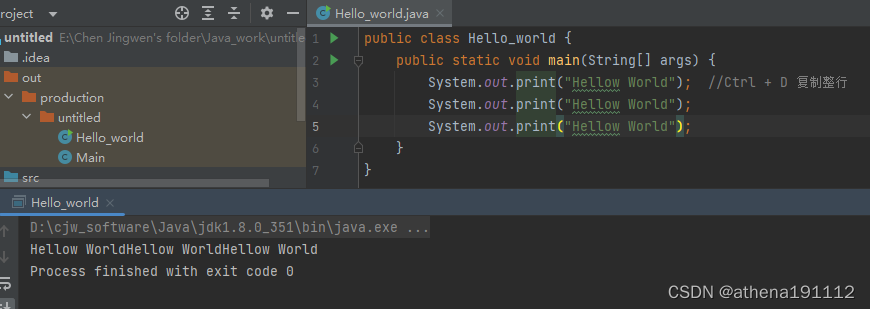
换行符

使用\n 换行, 此处的 的斜杠 \  是转义字符,如果想要单纯的输出一个斜杠 就需要输入两个\\

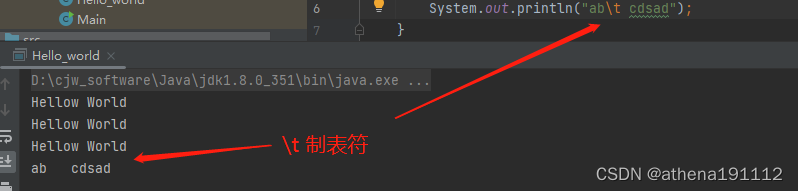
 制表符

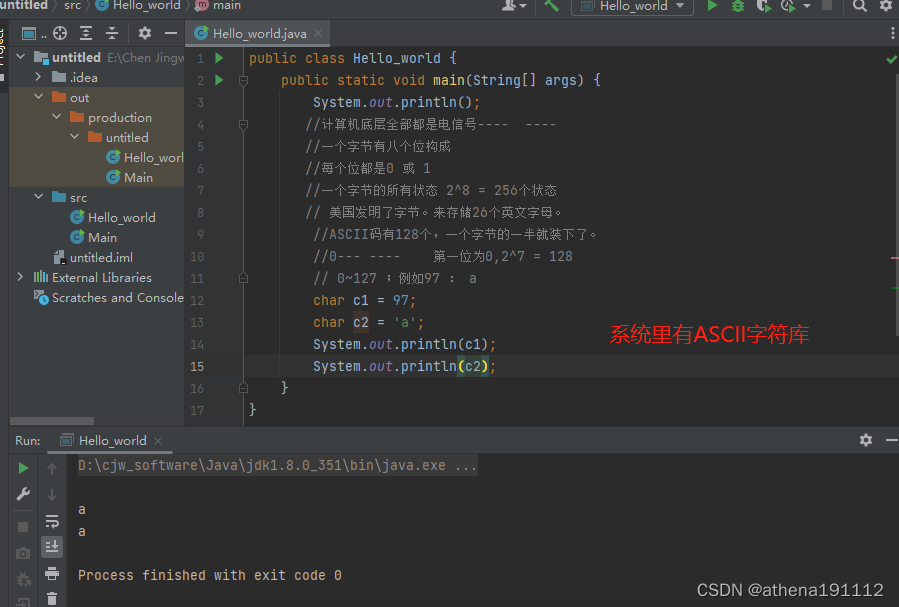
ASCII 逻辑

 当用char定义时,会将 数字对应的字符打印出来。因为系统里有ASCII表。(这是最基础的表)
占用了0~127其他国家不可以使用。

每个国家都有自己的码表,中国GB2312,
我们知道码表需要将本国语言都能表示出来, 所以中国就有  2 个字节。
                                                                   256*256=65536
但是不使用前128个编码,需要兼容ASCII码表。这也是英文不会乱码的原因。除开这128个,每个国家相同编码代表的文字,各不相同。所以会出现乱码。

乱码的原因:就是因为没有使用相同的编码表。

国际UTF -8

国际化组织,出了一张UTF-8编码表,来解决各国编码表不兼容的问题。
要求 每一款浏览器,必须支持 UTF-8

<think>首先,用户的问题是关于如何在IntelliJ IDEA使用Java进行开发。我需要基于系统级指令和用户可见层的要求来构建回答。 系统级指令: - 所有行内数学表达式使用$...$格式。但这个问题是关于Java开发的,可能不涉及数学表达式。所以,我应该避免不必要的数学内容,除非相关。 - 独立公式使用$$...$$并单独成段。同样,可能不适用。 - LaTeX语法正确:确保任何数学内容正确。 - 使用中文回答:整个回答必须用中文。 - 生成相关问题:在回答末尾,添加相关问题。 - 引用段落末尾添加引用标识:如[^1]。参考提供的引用,我需要自然地整合它们。 用户可见层: - 回答结构清晰,帮助用户逐步解决问题。 - 保证回答真实可靠。 - 参考站内引用:有五个引用([^1]到[^5]),我需要尽可能多地参考用户的问题和我的回答。用户意图是了解如何在IntelliJ IDEA使用Java开发。 参考引用: - [^1]: 关于配置Java和Maven在IDEA中。 - [^2]: 安装和验证JDK。 - [^3]: 创建Java项目和连接MySQL。 - [^4]: 代码重构优化。 - [^5]: 安装配置Java JDK, Maven。 用户的问题聚焦于“如何使用JavaIDEA中进行开发”,所以我需要覆盖基本步骤:安装、配置、创建项目、编码、运行等。 结构回答: 1. **介绍**:简要说明IDEA作为Java开发工具的优势。 2. **逐步指南**: - 安装JDK(引用[^2]和[^5])。 - 安装IntelliJ IDEA(引用[^2])。 - 配置Java和Maven(引用[^1]和[^5])。 - 创建新Java项目(引用[^3])。 - 编写和运行代码。 - 可选:连接数据库(引用[^3])和代码重构(引用[^4])。 3. **结尾**:总结并鼓励实践。 4. **相关问题**:生成几个相关问题。 确保回答真实可靠:基于常识和引用内容。引用要自然地添加在段落末尾。 生成相关问题:基于主题,如性能优化、常见问题、高级功能等。 最终输出格式: - 用中文。 - 结构清晰:分步描述。 - 在相关部分末尾添加引用标识。 - 最后添加“相关问题”部分。 大纲回答: 1. 介绍IntelliJ IDEAJava开发。 2. 步骤1: 安装JDK(参考[^2]和[^5])。 3. 步骤2: 安装IntelliJ IDEA(参考[^2])。 4. 步骤3: 配置Java SDK在IDEA中(参考[^1])。 5. 步骤4: 创建新Java项目(参考[^3])。 6. 步骤5: 编写和运行简单Java程序。 7. 步骤6: 可选配置如Maven(参考[^1]和[^5])。 8. 步骤7: 高级功能如数据库连接(参考[^3])和重构(参考[^4])。 9. 总结。 10. 相关问题。 避免数学表达式,除非必要。问题不涉及数学,所以可能不需要。</think>### 如何在IntelliJ IDEA使用Java进行开发 IntelliJ IDEA是一款强大的Java集成开发环境(IDE),由JetBrains开发,支持代码编辑、调试、测试和项目管理等功能。以下是逐步指南,帮助您快速上手Java开发。本回答基于真实开发实践,并参考官方文档和社区最佳实践。 #### 步骤1: 安装Java JDK 在开始前,您需要安装Java开发工具包(JDK)。JDK提供了编译和运行Java程序所需的工具。 - **下载JDK**:从Oracle官网或OpenJDK下载最新版本(如JDK 17)。 - **安装JDK**:运行安装程序,按提示完成安装。建议将JDK安装在无空格的路径(如`C:\Java\JDK`或`/usr/local/java`),以避免路径问题[^5]。 - **验证安装**:打开命令行(Windows: cmd, macOS/Linux: Terminal),输入`java -version`和`javac -version`。如果显示正确的版本号(如`java version "17.0.1"`),则表示安装成功[^2]。 #### 步骤2: 安装IntelliJ IDEA 下载并安装IntelliJ IDEA社区版(免费)或旗舰版(付费)。 - **下载**:访问JetBrains官网下载安装包。 - **安装**:运行安装程序,选择默认设置。安装完成后启动IDEA[^2]。 #### 步骤3: 配置Java SDK在IDEA中 首次启动IDEA时,需配置JDK路径。 - 打开IDEA,点击“Configure” > “Project Defaults” > “Project Structure”。 - 在“SDKs”选项卡中,点击“+”添加JDK路径(如`C:\Java\JDK`)。 - 点击“Apply”保存设置。这确保IDEA能识别并使用JDK编译代码[^1]。 #### 步骤4: 创建新Java项目 创建一个简单的Java项目来测试环境。 -IDEA主界面,选择“File” > “New” > “Project”。 - 选择“Java”作为项目类型,设置项目名称和位置(如`MyFirstJavaProject`)。 - 在“Additional Libraries”中,确保已选中JDK版本。 - 点击“Finish”创建项目。IDEA会自动生成项目结构和`src`目录[^3]。 #### 步骤5: 编写和运行Java代码 在项目中添加一个简单的Java类并运行它。 - 右键点击`src`目录,选择“New” > “Java Class”,命名为`HelloWorld`。 - 在编辑器中输入代码: ```java public class HelloWorld { public static void main(String[] args) { System.out.println("Hello, IntelliJ IDEA!"); } } ``` - 运行代码:右键点击编辑器中的代码,选择“Run 'HelloWorld.main()'”。IDEA将在底部控制台输出`Hello, IntelliJ IDEA!`,表示环境配置成功。 #### 步骤6: 配置Maven(可选) 对于依赖管理,建议使用Maven。 - **安装Maven**:下载Apache Maven,解压到无空格的路径(如`D:\Program\Maven`),并设置环境变量`MAVEN_HOME`[^5]。 - **在IDEA中配置Maven**: - 选择“File” > “Settings” > “Build, Execution, Deployment” > “Build Tools” > “Maven”。 - 设置“Maven home path”为您的Maven安装路径。 - 创建Maven项目:选择“New Project” > “Maven”,填写GroupId和ArtifactId[^1]。 - **添加依赖**:在`pom.xml`文件中添加依赖,例如: ```xml <dependencies> <dependency> <groupId>junit</groupId> <artifactId>junit</artifactId> <version>4.13.2</version> <scope>test</scope> </dependency> </dependencies> ``` #### 步骤7: 高级功能(可选) - **数据库连接**:要连接MySQL等数据库,安装JDBC驱动,然后在IDEA中通过“Database”工具窗口配置连接[^3]。 - **代码重构**:使用IDEA的重构工具(如重命名、提取方法)优化代码。访问“Refactor”菜单或使用快捷键(如`Shift+F6`),以提升代码质量和可维护性[^4]。 #### 总结 通过以上步骤,您已成功在IntelliJ IDEA中配置Java环境、创建项目并运行代码。IDEA的强大功能(如代码补全、调试器)能显著提升开发效率。如果遇到问题,参考IntelliJ IDEA官方文档或社区论坛获取支持[^1]。实践是最好的学习方式,建议从简单项目开始逐步探索。
评论
成就一亿技术人!
拼手气红包6.0元
还能输入1000个字符
 
红包 添加红包
表情包 插入表情
 条评论被折叠 查看
添加红包

请填写红包祝福语或标题

红包个数最小为10个

红包金额最低5元

当前余额3.43前往充值 >
需支付:10.00
成就一亿技术人!
领取后你会自动成为博主和红包主的粉丝 规则
hope_wisdom
发出的红包
实付
使用余额支付
点击重新获取
扫码支付
钱包余额 0

抵扣说明:

1.余额是钱包充值的虚拟货币,按照1:1的比例进行支付金额的抵扣。
2.余额无法直接购买下载,可以购买VIP、付费专栏及课程。

余额充值