



 本文介绍了如何在IDEA中配置Electron开发环境,包括使用外部工具运行项目、直接配置运行按钮以及设置智能提示。详细步骤包括设置JavaScript版本、添加外部工具、安装Node.js插件、配置运行配置和添加JavaScript库。
IDEA是一款集成开发环境,软件支持几乎所有的编程语言。electron基于nodejs,理论上来说,只要支持JavaScript的IDE都可以开发electron程序,不过我接触的编程语言比较多,IDEA可以满足全部开发需求,懒得用各种各样的开发工具了,一个就好。
首先保证你安装了nodejs环境,和下载了electron。不知道怎么安装可以看https://www.lovestu.com/electron01.html
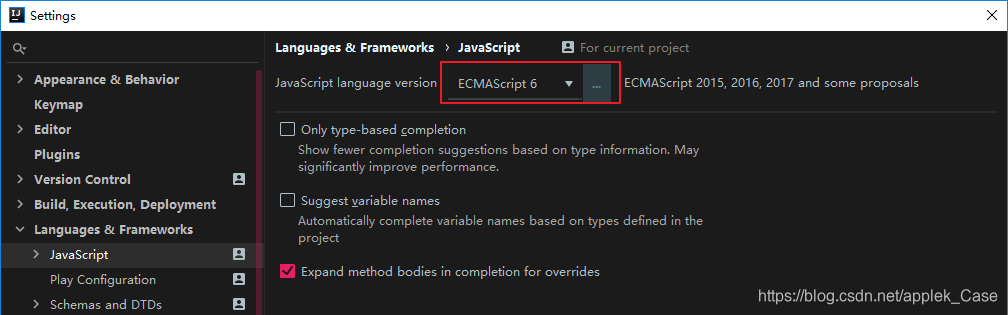
electron使用的是ES6语法,需要在设置中修改语法
找到设置菜单,选择language & Frameworks
修改JavaScript的版本
运行项目
IDEA使用外部工具运行electron
这个方法不需要安装插件,不过点击的时候有点麻烦
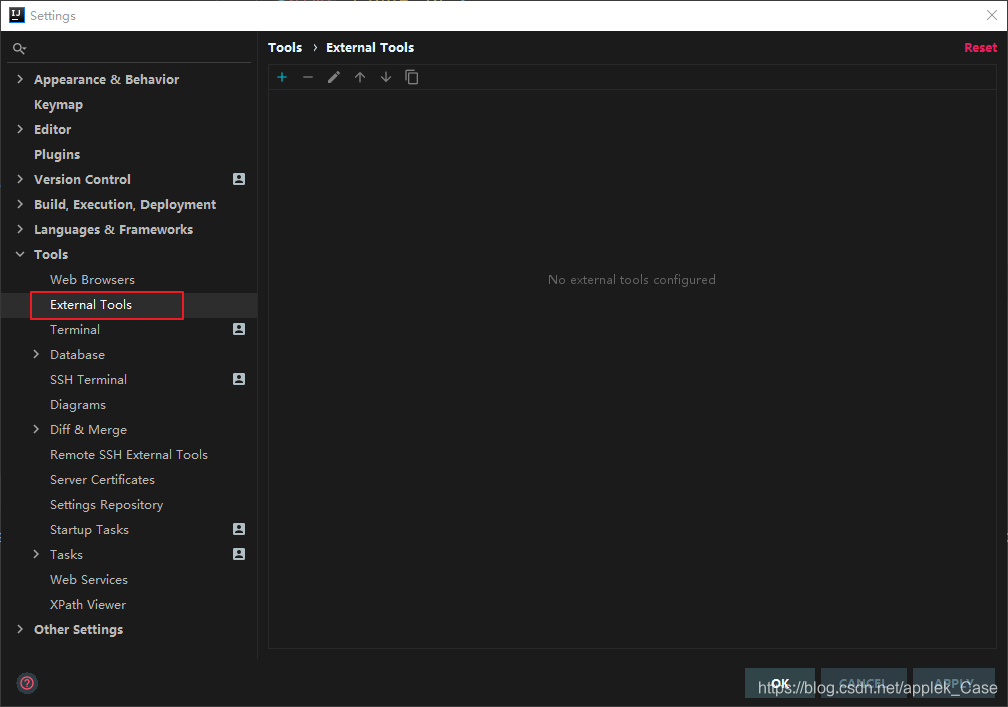
创建你的项目,创建好以后,打开菜单-File->Settings->Tools->External Tools
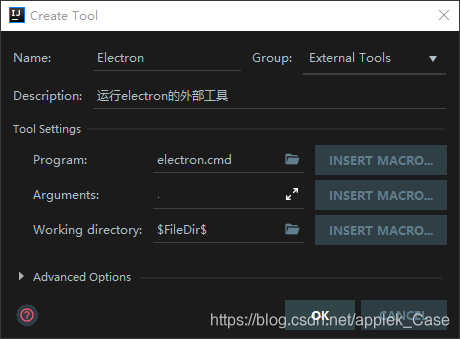
添加一个外部工具,Name是显示的工具名称随便写,Description是描述,随便写
program是程序,输入electron.cmd【windows下需要输入.cmd,苹果系统和linux系统不需要输入】
Argument是参数,输入.表示当前目录
Working directory是工作空间,为当前目录,直接使用变量FileDirFileDirFileDir即可
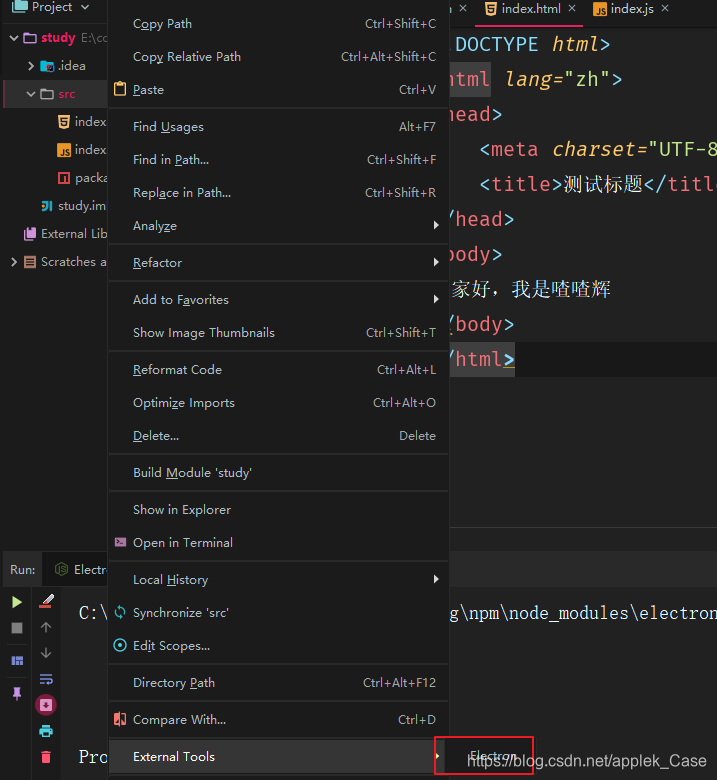
保存后,在项目随意位置右键,外部工具菜单中就可以看到相关的工具了
或者在顶部菜单Tools里面一样看得到工具
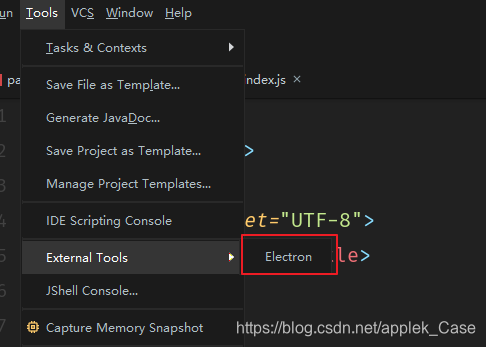
点击即可运行项目
直接配置运行按钮
上面的通过外部工具配置按钮虽然方便,不需要安装插件。不过这并不够优雅,优雅的运行是直接和其他编程语言一样,出现运行按钮图标,点击即可运行
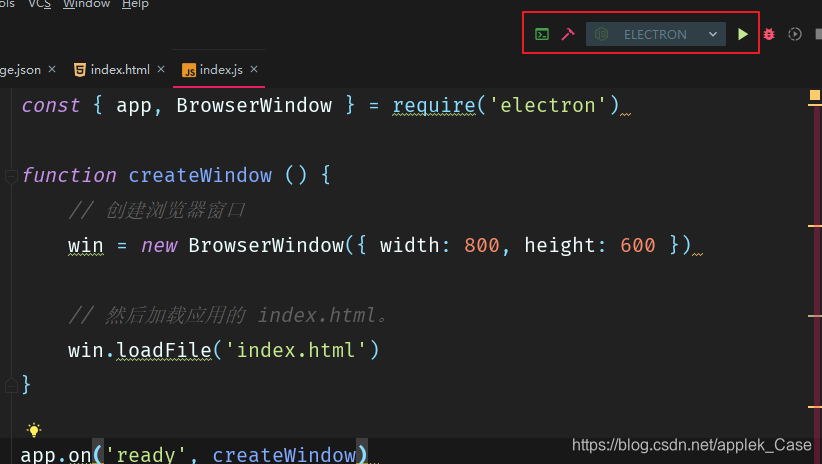
配置方法:
1.先下载插件:nodejs
2.重启生效以后,在顶部运行栏编辑
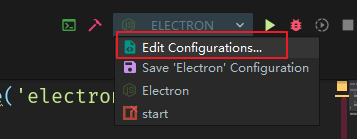
弹出的窗口选择Node.js
修改运行名称,显示的node目录填写electron目录
默认位置是:C:\Users\Administrator\AppData\Roaming\npm\node_modules\electron\dist\electron.exe【Administrator是你自己的电脑用户名】
工作目录为当前的项目目录
程序目录为 package.json所在的目录。我的项目在src目录里面,那么目录就需要定位到src
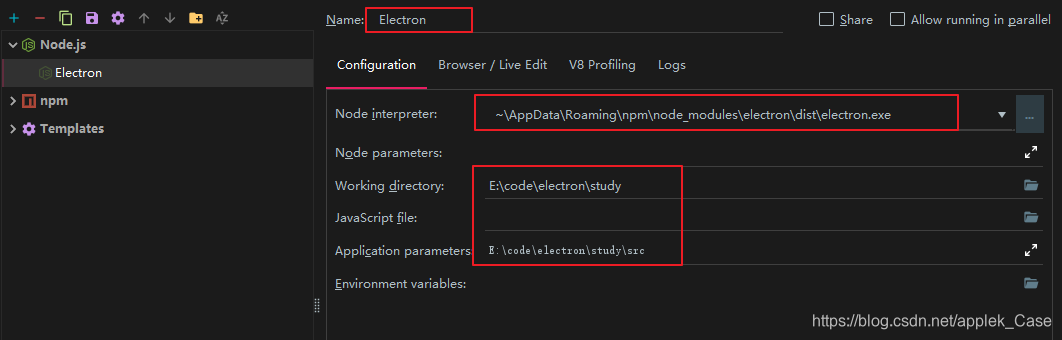
配置完成后,可以直接在顶部点击运行了
智能提示
IDEA能对electron进行智能提示,使用方法很简单
找到设置 Languages and Frameworks-> JavaScript |>Libraries
点击添加目录,名称写electron,选择为全局,并且添加nodejs的electron模块目录
地址是:C:\Users\Administrator\AppData\Roaming\npm\node_modules\electron【其中Administrator为你的用户名】
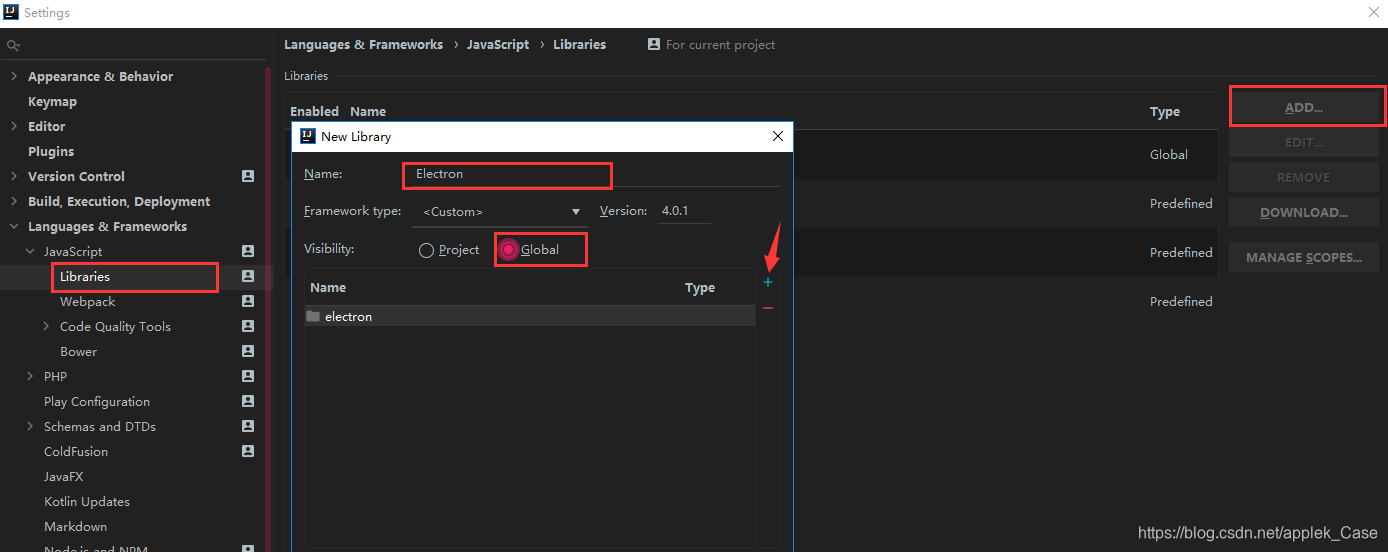
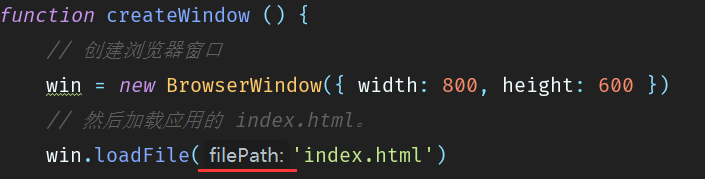
等待加载完成,然后我们的代码就有描述了





 扫一扫
扫一扫


 977
977

 被折叠的 条评论
为什么被折叠?
被折叠的 条评论
为什么被折叠?
 到【灌水乐园】发言





