



目录
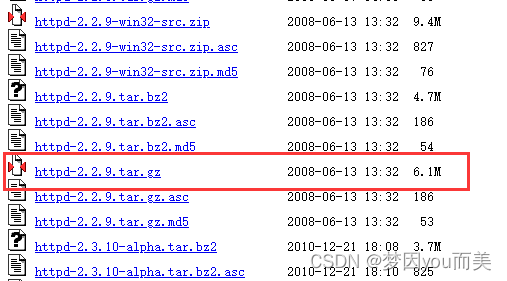
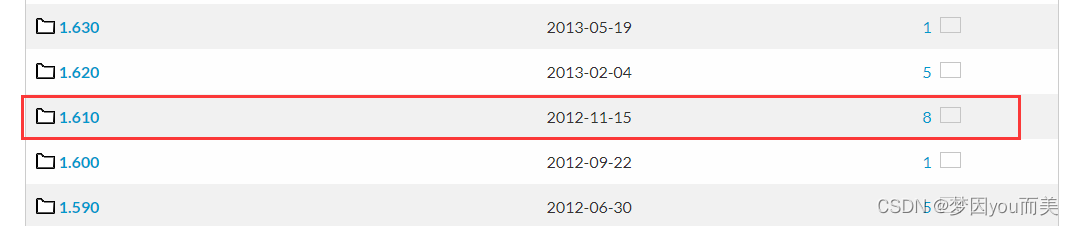
博文中涉及到的软件包(httpd-2.2.9和webmin-1.610)可以在此网址中下载
 https://download.youkuaiyun.com/download/apollo_miracle/85493595
1 软件包管理简介
软件包分类
源码包
脚本安装包
二进制包(RPM包、系统默认包)
1.1 源码包
源码包的优点是:
开源,如果有足够的能力,可以修改源代码
可以自由选择所需的功能
软件是编译安装,所以更加适合自己的系统,更加稳定也效率更高
卸载方便
源码包的缺点
安装过程步骤较多,尤其安装较大的软件集合时(如LAMP环境搭建),容易出现拼写错误
编译过程时间较长,安装比二进制安装时间长
因为是编译安装,安装过程中一旦报错新手很难解决
1.2 RPM包
二进制包的优点
包管理系统简单,只通过几个命令就可以实现包的安装、升级、查询和卸载
安装速度比源码包安装快的多
二进制包缺点
经过编译,不可以看到源代码
功能选择不如源码包灵活
依赖性高(安装一个软件,可能需要安装多个依赖包)
2 RPM包管理 - rpm命令管理
rpm是由红帽公司开发的软件包管理方式,使用rpm可以方便的进行软件的安装、查询、卸载、升级等工作。但是rpm软件包之间的依赖性问题往往会很繁琐,尤其是软件由多个rpm包组成时。
2.1 RPM包命名原则
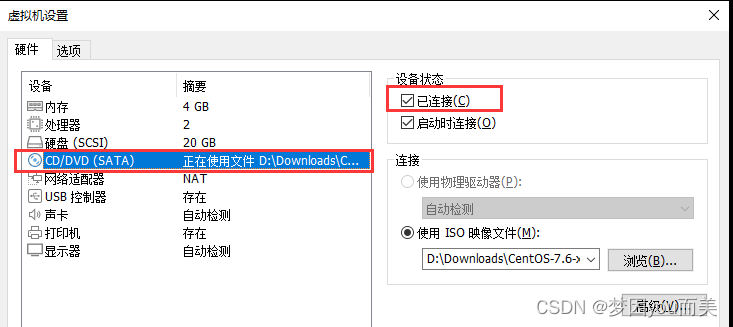
- 连接CD设备
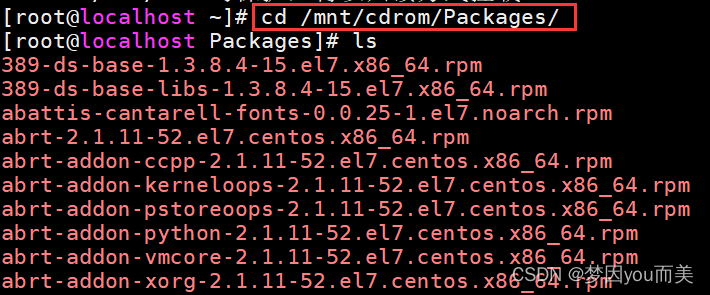
- 挂载sr0到新建目录/mnt/cdrom下

- 查看RPM软件包
- 以 Apache HTTP服务器程序 为例:
httpd-2.2.15-15.el6.centos.1.i686.rpm
httpd 软件包名
2.2.15 软件版本
15 软件发布的次数
el6.centos 适合的Linux平台
i686 适合的硬件平台
rpm rpm包扩展名
2.2 RPM包依赖性
树形依赖: a→b→c
环形依赖: a→b→c→a
模块依赖: 模块依赖查询网站:www.rpmfind.net
2.3 RPM包安装、升级与卸载
包全名与包名
包全名:操作的包是没有安装的软件包时, 使用包全名。而且要注意路径
包名:操作已经安装的软件包时,使用包名。
2.3.1 RPM安装
命令:rpm –ivh 包全名
选项:
-i(install) 安装
-v(verbose) 显示详细信息
-h(hash) 显示进度
--nodeps 不检测依赖性

2.3.2 RPM包升级
命令:rpm -Uvh 包全名
选项:
-U(upgrade) 升级
2.3.3 PRM卸载
命令:rpm -e 包名
选项:
-e(erase) 卸载
--nodeps 不检查依赖性
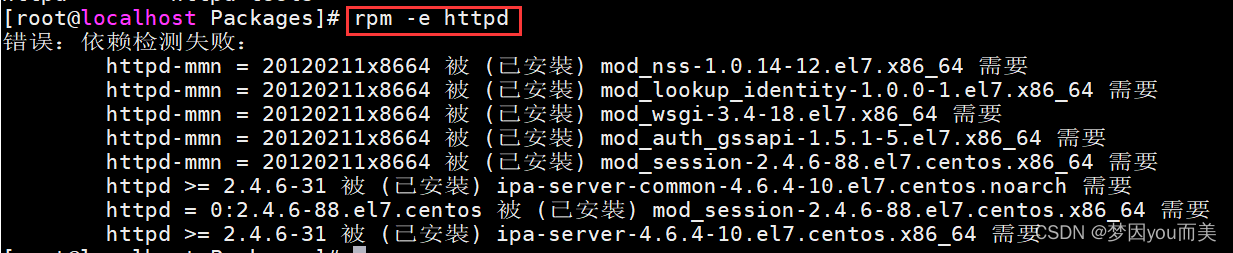
小贴士:
由于有其他软件包依赖Apache软件包,所以卸载失败,需要把依赖Apache包的所有软件包卸载之后才能卸载Apache包;同理,安装Apache包,也需要包其依赖包进行安装,否则安装失败。
2.4 RPM包查询
查询是否安装:rpm -q 包名
选项:
-q 查询(query)

小贴士:
如果已安装会显示该包的包全名,否则不显示
查询所有已经安装的RPM包:rpm –qa
选项:
-a 所有(all)
查询软件包详细信息:rpm –qi 包名
选项:
-i 查询软件信息(information)
-p 查询未安装包信息(package)

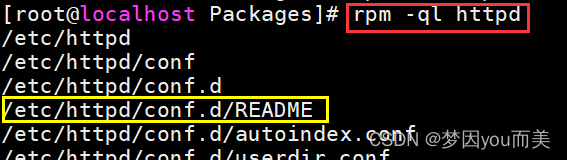
查询包中文件安装位置:rpm –ql 包名
选项:
-l 列表(list)
-p 查询未安装包信息(package)
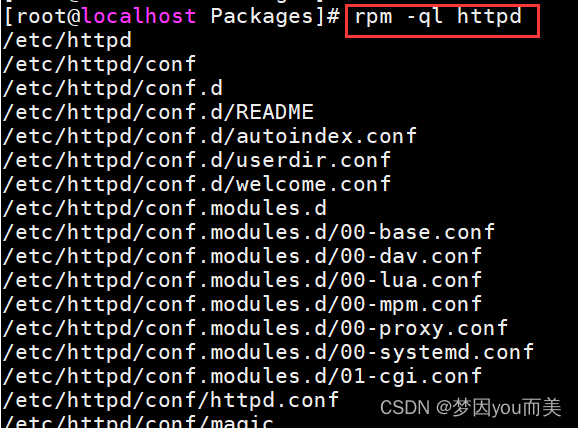
查询系统文件属于哪个RPM包:rpm –qf 系统文件名
选项:
-f 查询系统文件属于哪个软件包(file)

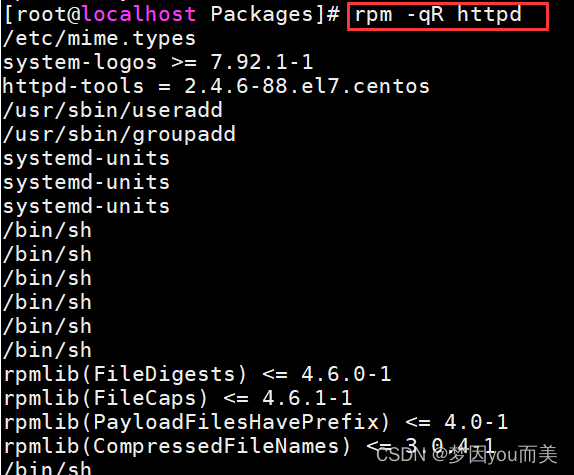
查询软件包的依赖性:rpm –qR 包名
选项:
-R 查询软件包的依赖性(requires)
-p 查询未安装包信息(package)
2.5 RPM包校验和文件提取
2.5.1 RPM包校验
命令:rpm –V 已安装的包名
选项:
-V 校验指定RPM包中的文件(verify)
- 查看Apache包文件安装路径
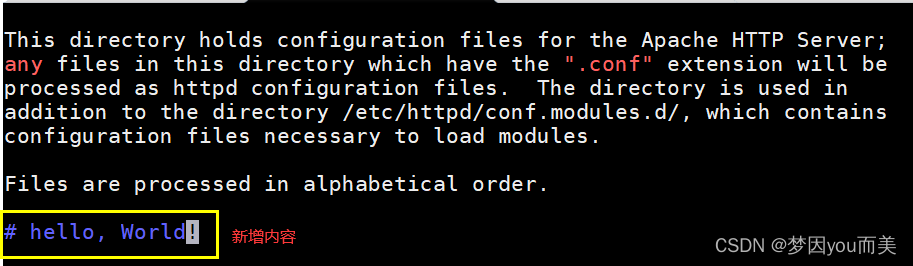
- 对README文件进行修改,vim /etc/httpd/conf.d/README
- 对Apache包进行校验

验证内容中的8个信息的具体内容如下:
S 文件大小是否改变
M 文件的类型或文件的权限(rwx)是否被改变
5 文件MD5校验和是否改变(可以看成文件内容是否改变)
D 设备的中,从代码是否改变
L 文件路径是否改变
U 文件的属主(所有者)是否改变
G 文件的属组是否改变
T 文件的修改时间是否改变
文件类型
c 配置文件(config file)
d 普通文档(documentation)
g “鬼”文件(ghost file),很少见,就是该文件不应该被这个RPM包包含
l 授权文件(license file)
r 描述文件(read me)
2.5.2 RPM包中文件提取
命令:rpm2cpio 包全名 | cpio -idv . 文件绝对路径
选项:
-i:copy-in模式,还原
-d:还原时自动新建目录
-v:显示还原过程
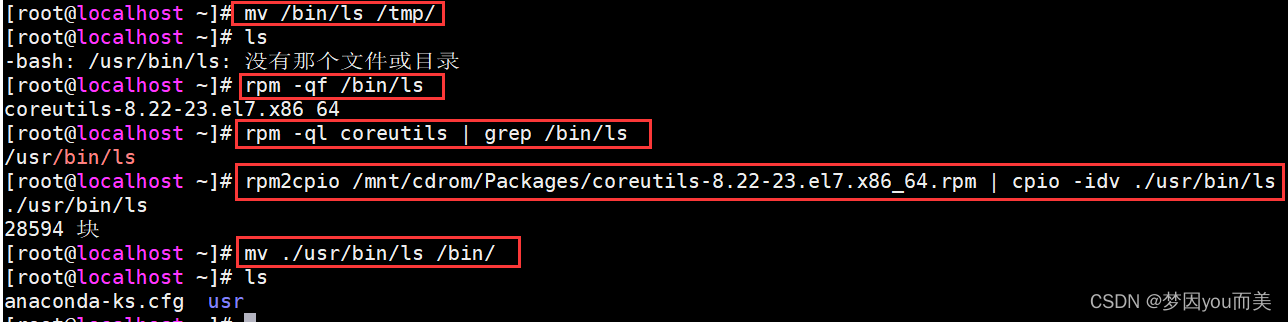
常用命令
# 造成ls命令误删除假象
mv /bin/ls /tmp/
# 查询ls命令属于哪个软件包
rpm -qf /bin/ls
# 查询ls在软件包的路径
rpm -ql coreutils | grep /bin/ls
# 提取RPM包中ls命令到当前目录的/usr/bin/ls下
rpm2cpio /mnt/cdrom/Packages/coreutils-8.22-23.el7.x86_64.rpm | cpio -idv ./usr/bin/ls
# 把ls命令复制会/bin/目录,修复文件丢失
mv ./usr/bin/ls /bin/
小贴士:
rpm2cpio # 将rpm包转换为cpio格式的命令
cpio #是一个标准工具,它用于创建软件档案文件和从档案文件中提取文件
3 RPM包管理-yum在线管理
yum(全称为 Yellow dog Updater, Modified)是一个在Fedora和RedHat以及SUSE中的Shell前端软件包管理器。基于RPM包管理,能够从指定的服务器自动下载RPM包并且安装,可以自动处理依赖性关系,并且一次安装所有依赖的软体包,无须繁琐地一次次下载、安装。
3.1 IP地址配置和网络yum源
3.1.1 IP地址配置
小贴士:
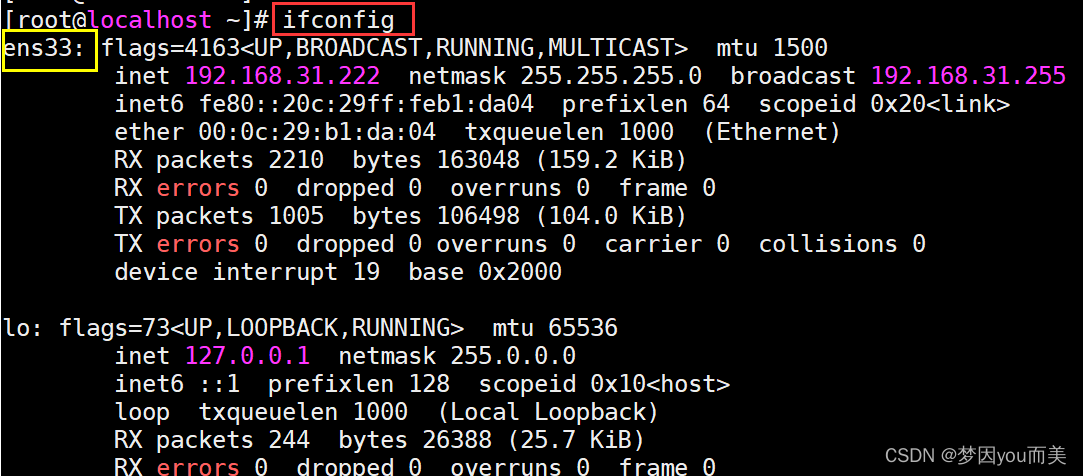
IP地址配置目录:/etc/sysconfig/network-scripts
网络配置文件的名命规则:ifcfg-xxxx
- 查看网络配置文件名称(ens33):ifconfig
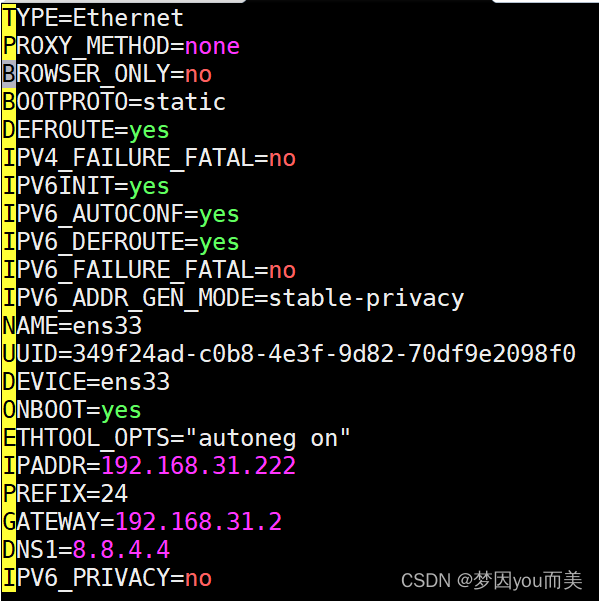
- 编辑网络配置文件:vim /etc/sysconfig/network-scripts/ifcfg-ens33
小贴士:
- DEVICE=xxx # 设备名称
- NAME= # 接口名称
- BOOTPROTO=dhcp|static|none # 设备工作方式(动态、静态)
- ONBOOT=yes|no # 网络服务开启时自动激活网卡
- IPADDR= # IP地址
- PREFIX=24 # 子网掩码
- NETMASK=255.255.255.0 # 子网掩码(同上)
- GATEWAY= # 网关
- DNS=8.8.4.4 # DNS地址
注意:网关、DNS地址,如果没有配置,无法连接外网
- 重启网络服务:service network restart

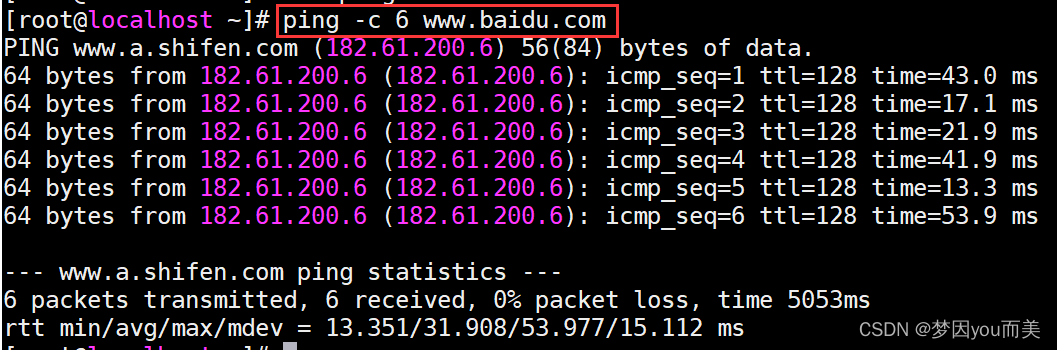
- 测试连接外网:ping www.baidu.com
3.1.2 网络yum源
小贴士:
网络yum源配置目录:/etc/sysconfig/network-scripts
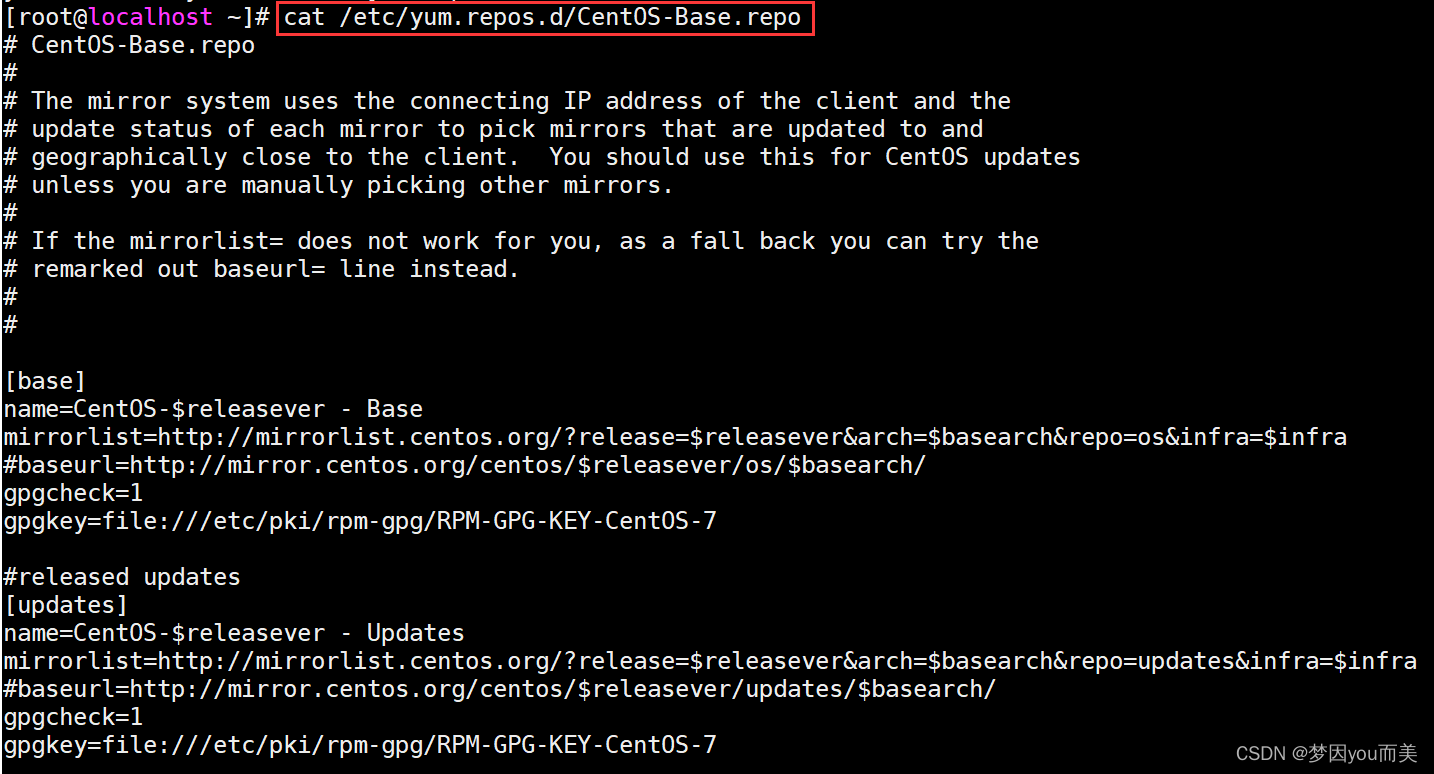
yum源配置文件默认为:CentOS-Base.repo
查看配置文件内容:cat /etc/yum.repos.d/CentOS-Base.repo
说明:
[base] 容器名称,一定要放在[]中
name 容器说明,可以自己随便写
mirrorlist 镜像站点,这个可以注释掉
baseurl 我们的yum源服务器的地址。默认是CentOS官方的yum源服务 器,是可以使用的,如果你觉得慢可以改成你喜欢的yum源地址
enabled 此容器是否生效,如果不写或写成enable=1都是生效,写成 enable=0就是不生效
gpgcheck 如果是1是指RPM的数字证书生效,如果是0则不生效
gpgkey 数字证书的公钥文件保存位置。不用修改
3.2 yum命令
3.2.1 查询
查询所有可用软件包列表:yum list
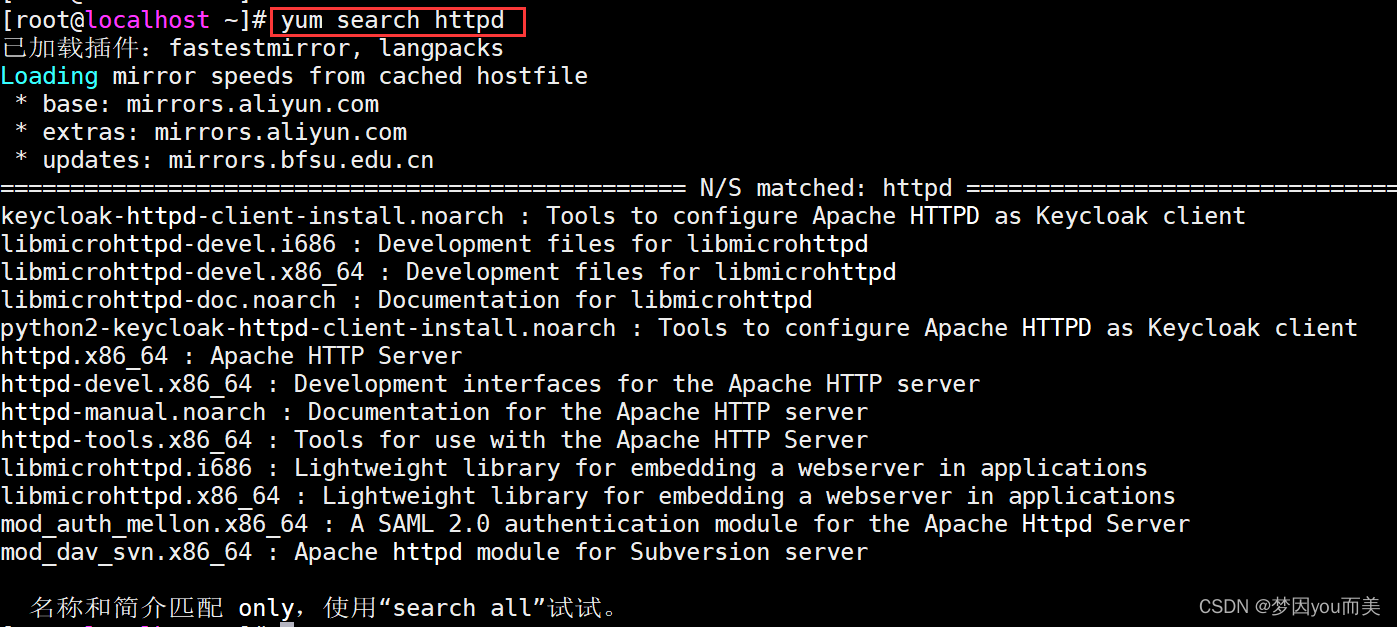
搜索服务器上所有和关键字相关的包:yum search 关键字
3.2.2 安装
安装RPM包:yum –y install 包名
选项:
- install 安装
- -y 自动回答yes

小贴士:源码安装软件包编译需要gcc包(博主已安装)
3.2.3 升级
升级软件包:yum -y update 包名
选项:
- update 升级
- -y 自动回答yes
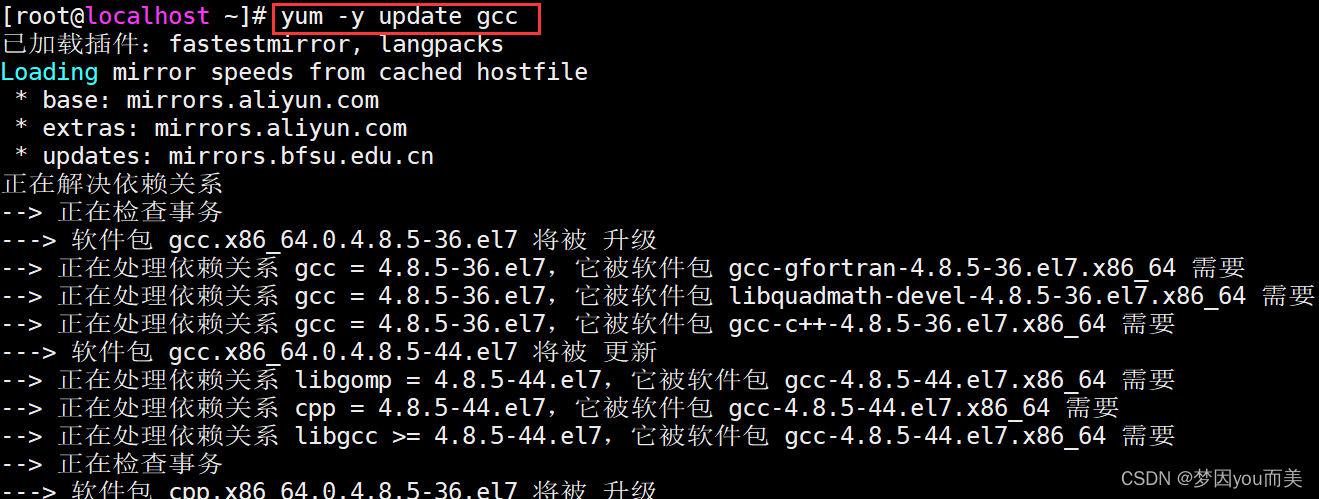

注意:一定要写包名,如果不写,默认将所有的包进行升级,包括Linux内核,会导致服务器挂掉,需要重新配置服务器。
3.2.4 卸载
卸载软件包:yum -y remove 包名
选项:
- remove 卸载
- -y 自动回答yes
注意:卸载软件包,同时会将其所依赖的软件包一并进行卸载,可能导致其他软件包无法正常使用,造成服务器宕机(尽量不要卸载)
3.3 yum软件组管理命令
列出所有可用的软件组列表:yum grouplist
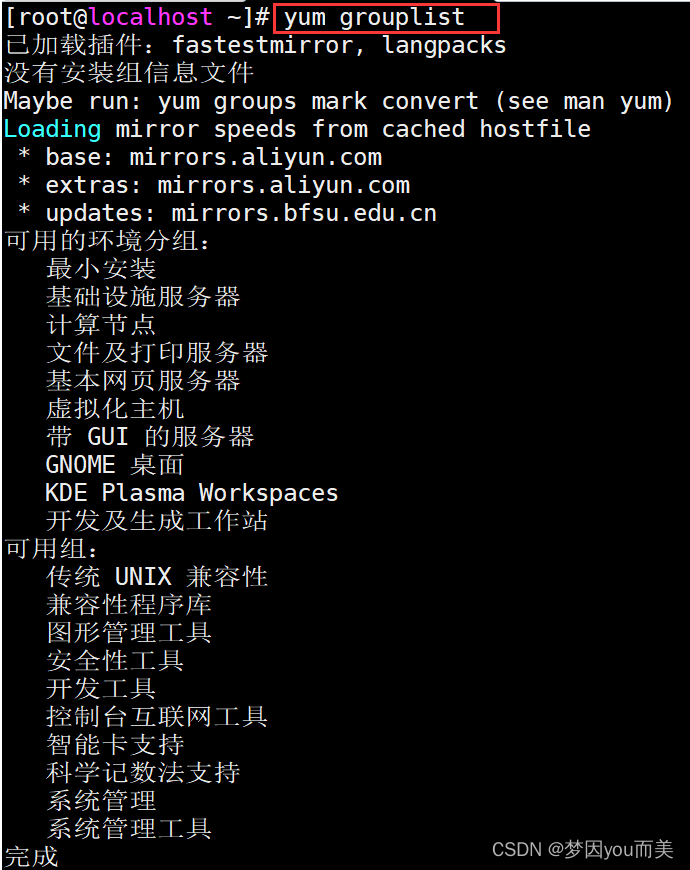
安装指定软件组:yum groupinstall 软件组名
注意:
软件组名必须使用英文,如果软件组名有空格,需要使用引号将软件组名引起来
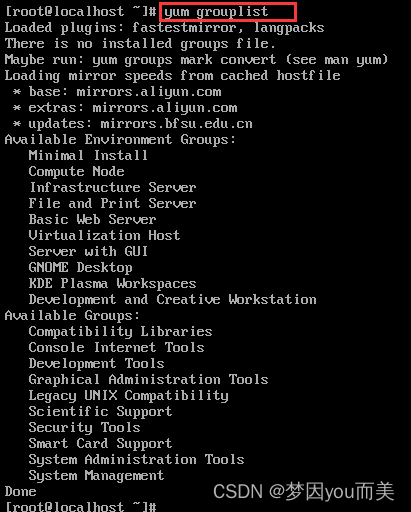
卸载指定软件组:yum groupremove 软件组名
3.4 光盘yum源搭建
光盘yum源搭建步骤
- 挂载光盘
mount /dev/sr0 /mnt/cdrom/
- 进入yum配置目录
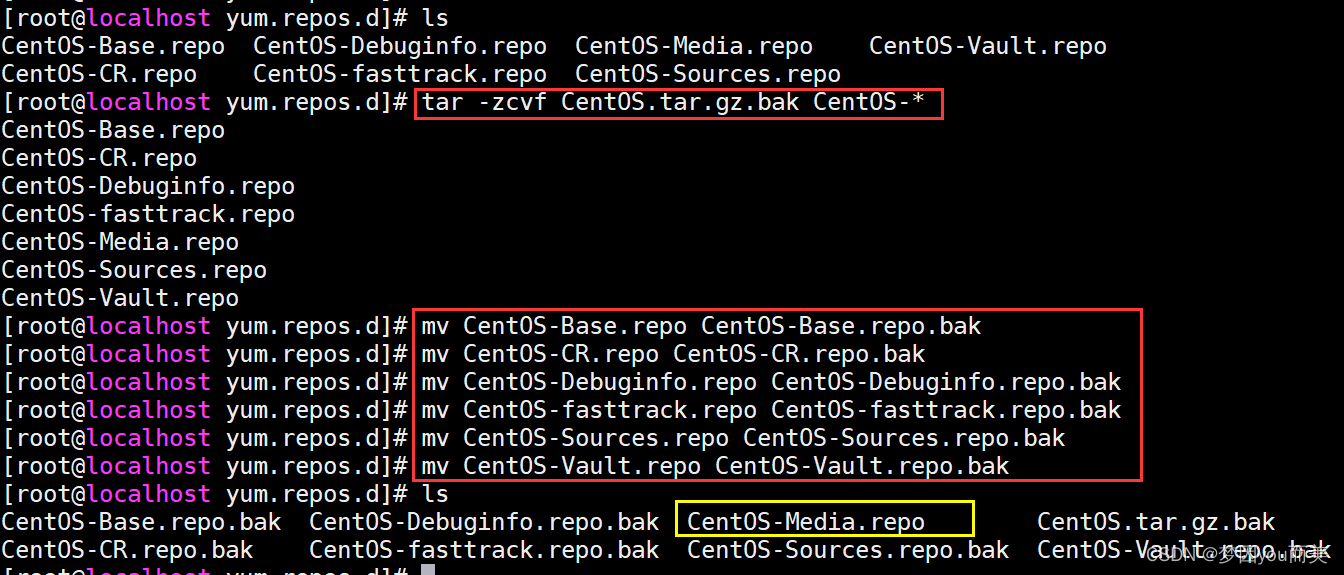
cd /etc/yum.repos.d/- 让网络yum源文件失效 (可以在其他yum源文件名后边添加后缀.bak,也可以将所有yum源打包备份,删除其他yum源)
- 修改光盘yum源文件
vim CentOS-Media.repo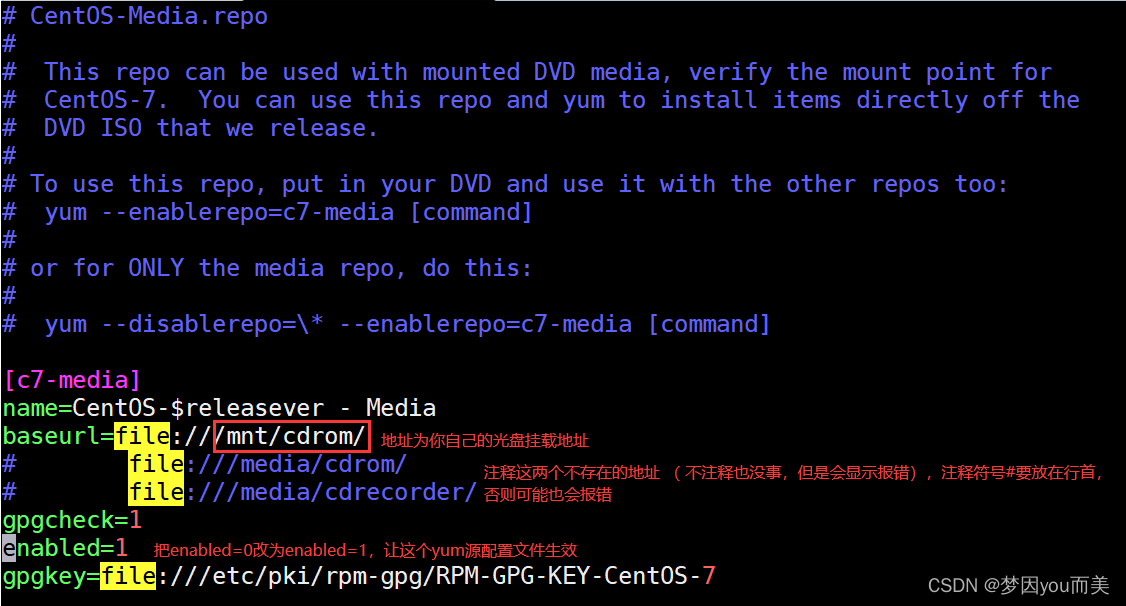
小贴士:
- baseurl=file:///mnt/cdrom # 地址为你自己的光盘挂载地址
- enabled=1 #把enabled=0改为enabled=1,让这个yum源配置文件生效
- 其他内容不需要修改
- 清除yum源缓存
yum clean all- 创建yum源缓存
yum makecache- 测试使用本地yum源安装软件包
yum -y install 软件包名4 源码包管理
4.1 源码包和RPM包的区别
区别
安装之前的区别:概念上的区别
安装之后的区别:安装位置不同
- RPM包安装位置,是安装在默认位置中,如下表:
| RPM包默认安装路径 | 目录说明 |
|---|---|
| /etc/ | 配置文件安装目录 |
| /usr/bin/ | 可执行的命令安装目录 |
| /usr/lib/ | 程序所使用的函数库保存位置 |
| /usr/share/doc/ | 基本的软件使用手册保存位置 |
| /usr/share/man/ | 帮助文件保存位置 |
- 源码包安装位置
- 安装在指定位置当中,一般是/usr/local/软件名/
安装位置不同带来的影响
RPM包安装的服务可以使用系统服务管理命令(service)来管理,例如RPM包安装的apache的启动方法是:
/etc/rc.d/init.d/httpd start
service httpd start
而源码包安装的服务则不能被服务管理命令管理,因为没有安装到默认路径中。所以只能用绝对路径进行服务的管理,如:
- /usr/local/apache2/bin/apachectl start
4.2 源码包安装过程
4.2.1 安装准备
- 安装C语言编译器

4.2.2 安装注意事项
-
源代码保存位置:/usr/local/src/
-
软件安装位置:/usr/local/
-
如何确定安装过程报错:
-
安装过程停止
-
并出现error、warning或no的提示
4.2.3 源码包安装过程
-
将下载的源码包,导入服务器中

-
解压缩下载的源码包

-
进入解压缩目录
小贴士:
INSTALL:安装说明
README:使用说明
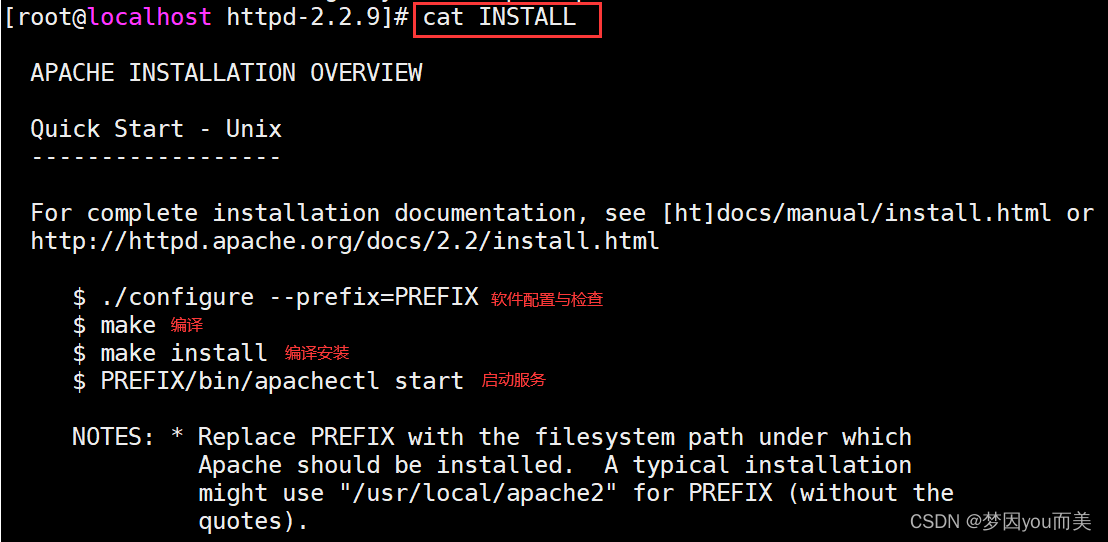
- 查看安装说明
-
./configure 软件配置与检查
-
定义需要的功 能选项。
-
检测系统环境是否符合安装要求。
-
把定义好的功能选项和 检测系统环境的信息都写入Makefile文件,用于后续的编辑
-
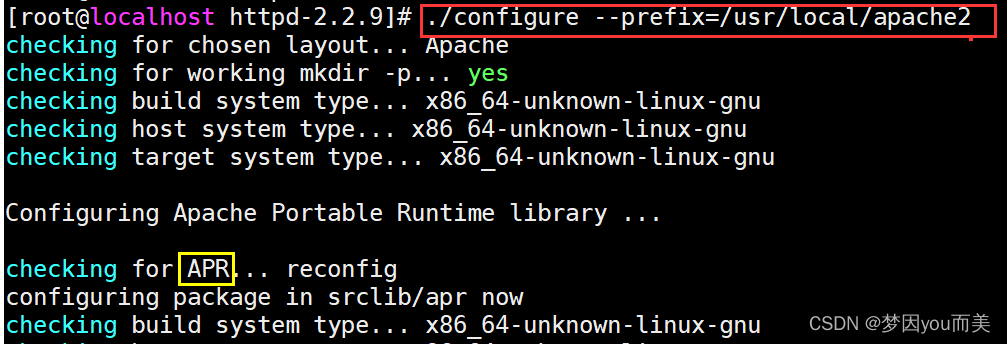
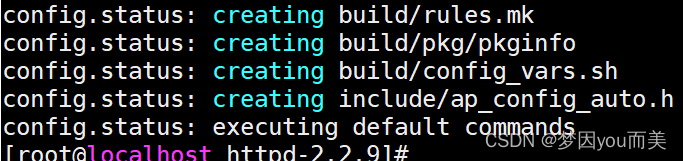
小贴士:注意安装的版本号,其他版本可能报错,缺少APR,需要进行安装
-
make 编译
小贴士:在编译过程中,如果报错,执行 make clean 命令,即可将所有编译生成的文件进行清除,此时还没有在 /usr/local/apache2/ 目录下进行软件安装
-
make install 编译安装
没有报错说明安装完成
- 启动apache服务,有一个报错,可以不用管

- 在浏览器中输入服务器IP地址
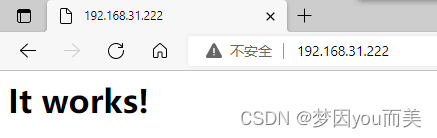
小贴士:如果无法正常访问,需要关闭服务器的防火墙,命令:service firewalld stop
4.3 源码包的卸载
-
不需要卸载命令,直接删除安装目录即可。不会遗留任何垃圾文件。
5 脚本安装包
5.1 脚本安装包介绍
-
脚本安装包并不是独立的软件包类型,常见安装的是源码包。
-
是人为把安装过程写成了自动安装的脚本,只要执行脚本,定义简单的参数,就可以完成安装。
-
非常类似于Windows下软件的安装方式。
5.2 Webmin
5.2.1 Webmin的作用
Webmin 是一个基于 Web 的 Linux 系统管理界面。可以通过图形化的方式设置用户帐号、Apache、DNS、文件共享等服务。
5.2.2 Webmin安装过程
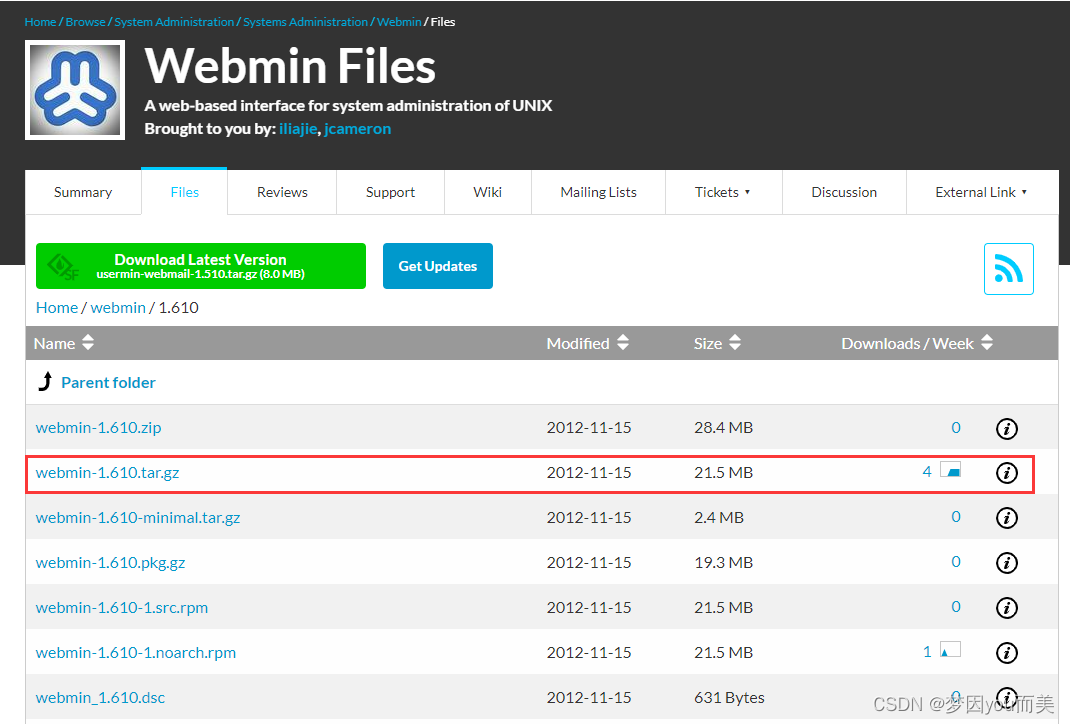
-
下载软件,http://sourceforge.net/projects/webadmin/files/webmin/
- 导入服务器中

-
解压缩,并进入加压缩目录

-
执行安装脚本
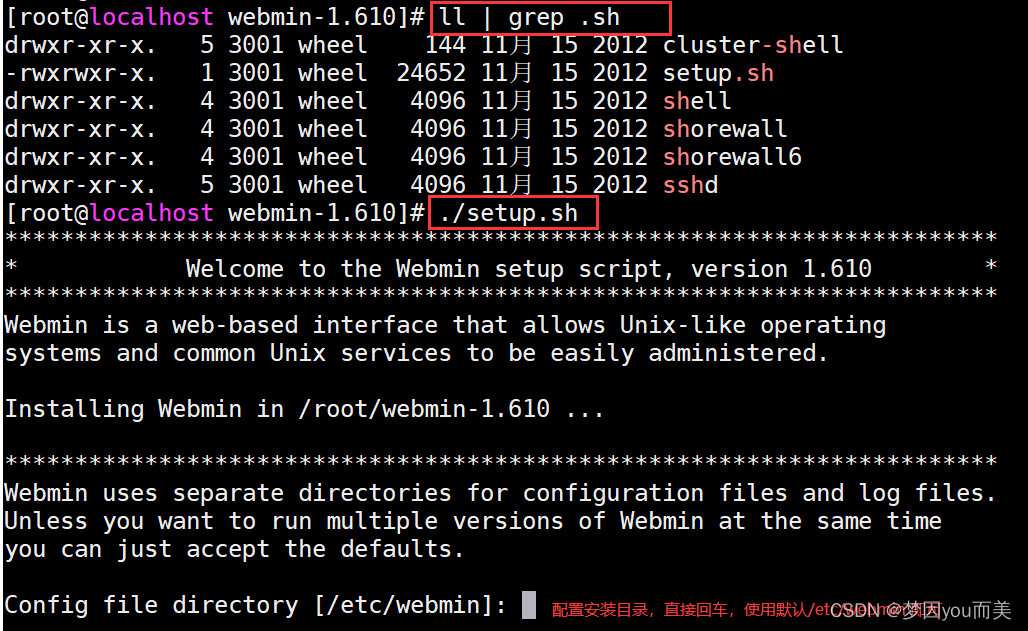
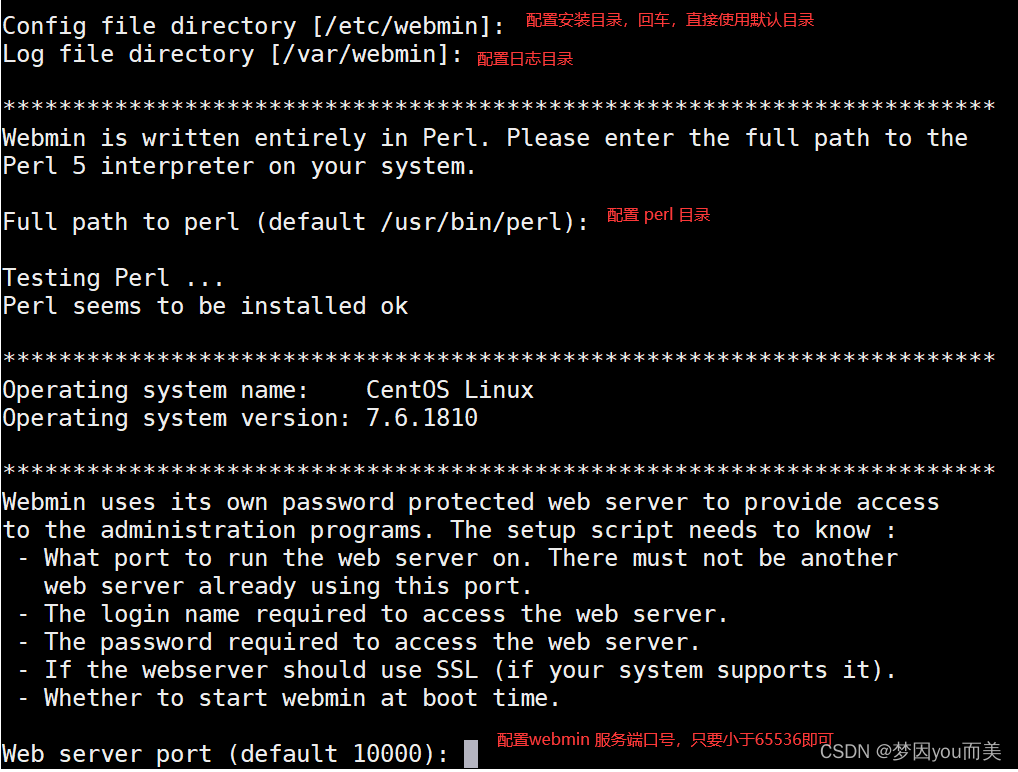
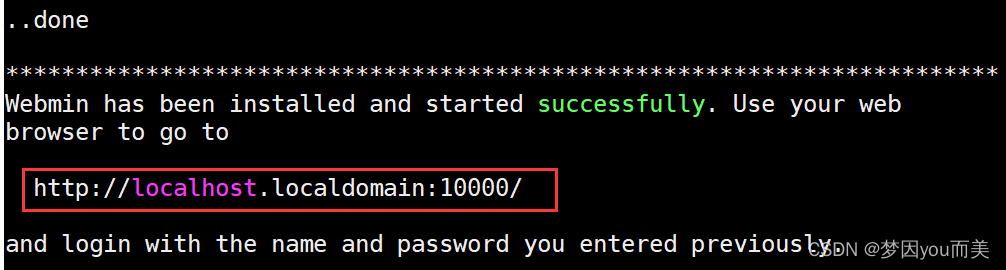
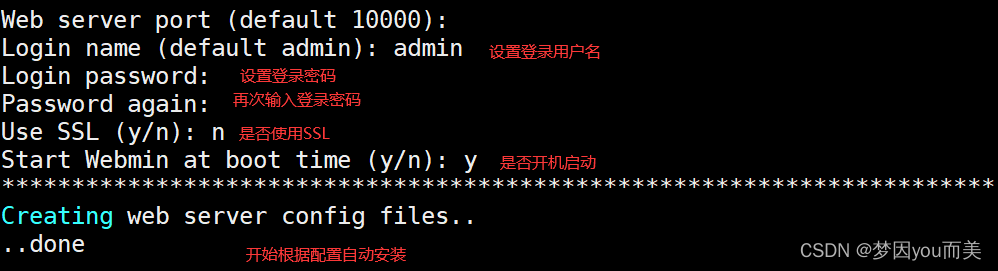 安装完成
安装完成
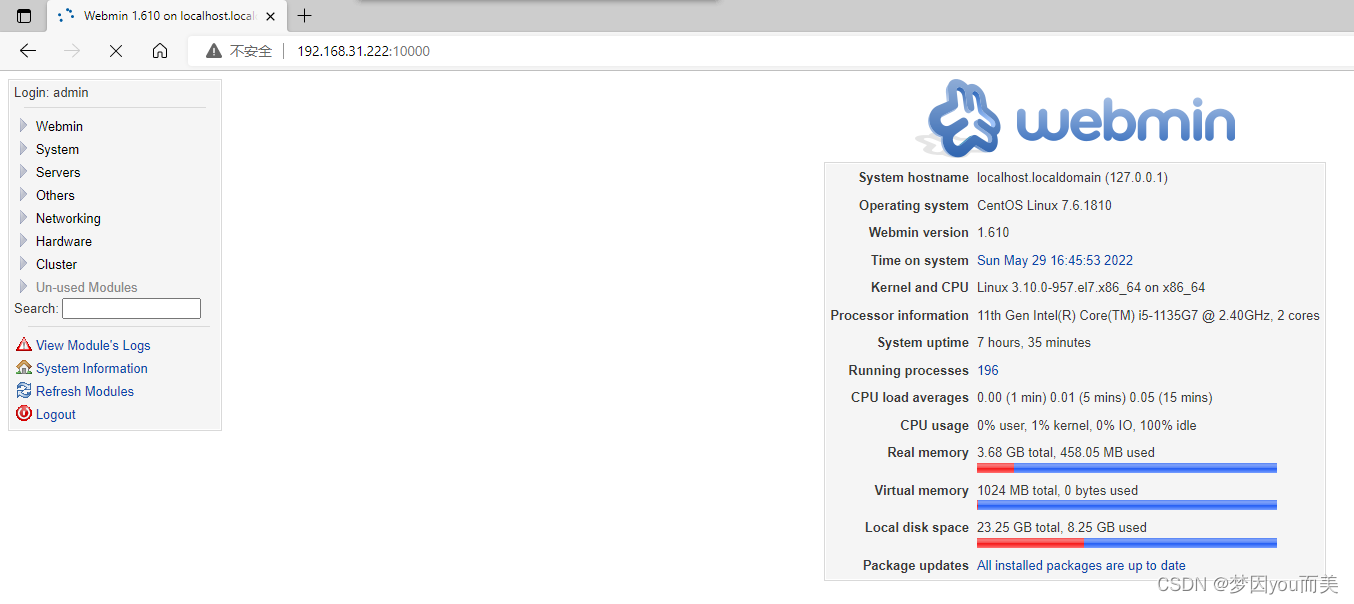
在浏览器中输入服务器IP和端口号(10000)进行登录

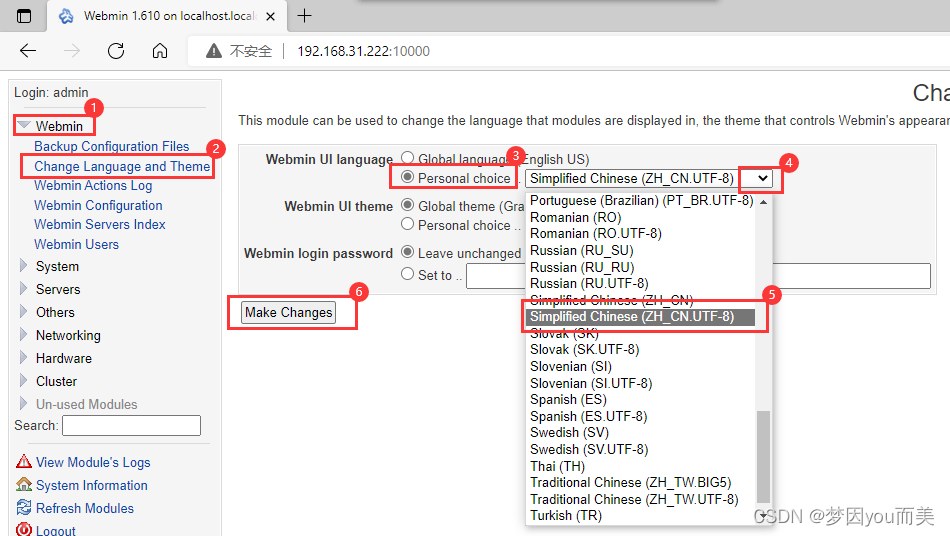
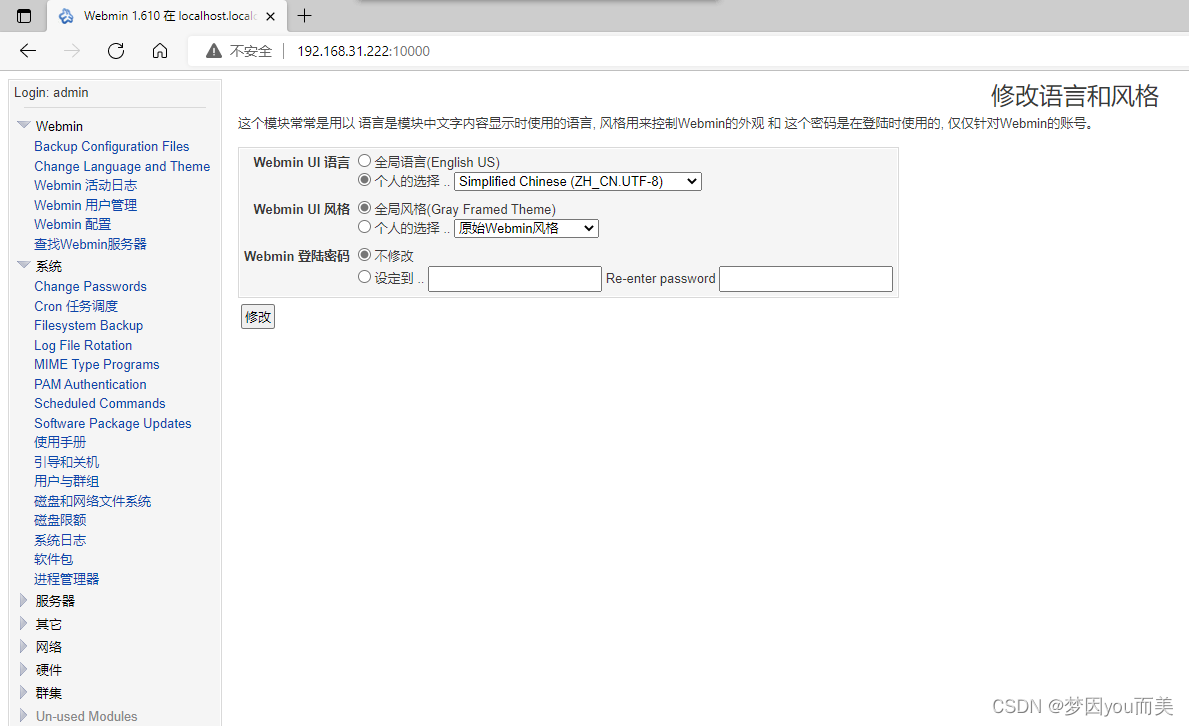
修改webmin服务语言
6 防火墙配置
查看状态
service firewalld status临时启动防火墙
service firewalld stop临时禁用防火墙
service firewalld stop永久启动防火墙
systemctl enable firewalld永久关闭防火墙
systemctl disable firewalld





 扫一扫
扫一扫


 1万+
1万+

 被折叠的 条评论
为什么被折叠?
被折叠的 条评论
为什么被折叠?
 到【灌水乐园】发言





