


 本文详细介绍了AnyRTC控制台的各项功能,包括概览、用量统计、监控大厅、项目管理、费用中心等模块。在概览中,用户可查看项目列表、通话时长趋势和余额。用量统计模块提供自定义筛选的用量数据。监控大厅用于监控通话质量和数据。项目管理模块展示所有项目信息。费用中心则涉及充值、账单管理和发票申请。此外,还介绍了生成和验证Token以及套餐包管理。新用户可通过注册体验各项功能。
准备工作:
首先我们需要注册一个账号:
用户控制台网址:https://console.anyrtc.io/signin
注册完成后进行登录
如果你是第一次登录,则会弹出新手教程

在此过程中,会让你创建你的第一个项目,然后展示各端的实例代码(Android、IOS、macOS、Web、Windows)
跟着教程走,你就可以试用到通话功能,以及还能让其他人加入进行多人通话。教程最后,你可以进行各端的SDK下载,以及去查看SDK集成教程,或者直接去查看刚才的通话质量数据。(这里不做累述了)

-
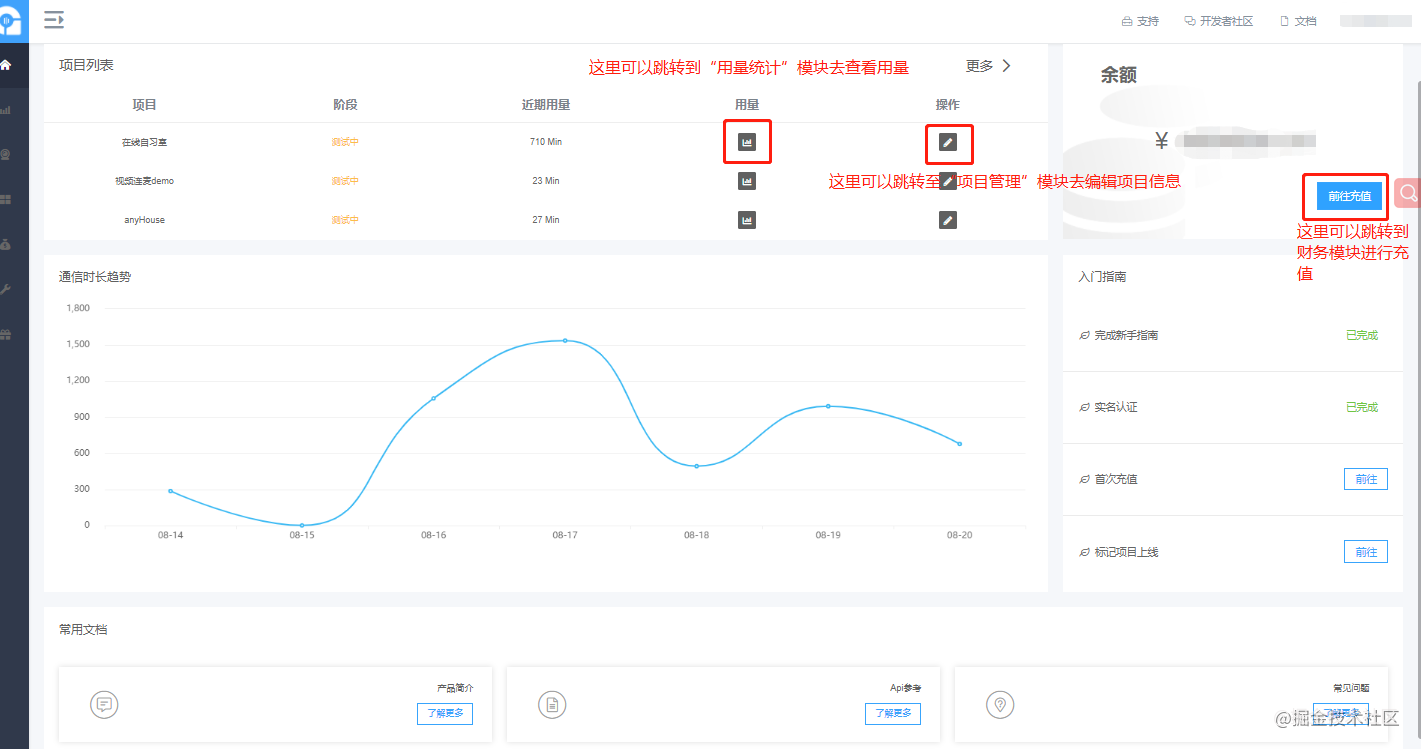
完成后我们就正式进入了控制台,首先是第一个模块–概览
- 这里可以看到项目列表,在这里就看到我们刚才创建的第一个项目了
- 下方有一个通话时长趋势图,可以看到最近7天的一个"各通话类型"的使用分钟数记录以及趋势
- 旁边还有一个余额的展示
- 以及有一个入门指南,下面有各种教学
- 在最下方有一个常用文档,遇到各种问题时这些文档应该能帮到你
 最低0.47元/天 解锁文章






 扫一扫
扫一扫


 3083
3083

 被折叠的 条评论
为什么被折叠?
被折叠的 条评论
为什么被折叠?
 到【灌水乐园】发言





