【Fluent】冲蚀案例:DPM离散相模型含基本操作步骤及后处理出图(超详细!!适用于初学者)

目录

前言

一、问题描述

二、Fluent操作步骤、参数设置

1. 导入模型

2. 划分网格

3. 湍流模型设置

4. 离散相设置

5. 材料设置

6. 注射器设置

7. 材料参数设置

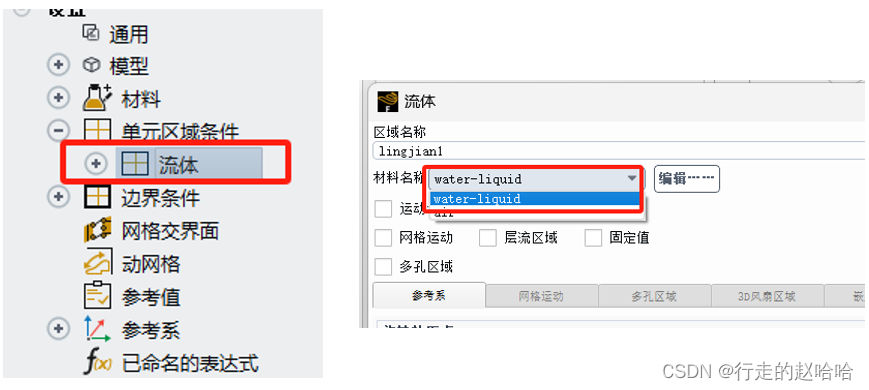
8. 流体域设置

9. 边界条件设置

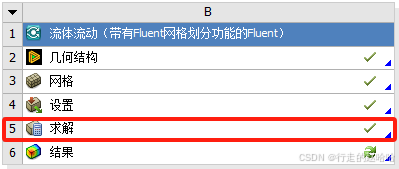
10. 初始化及求解

三、CFD-solver中的后处理

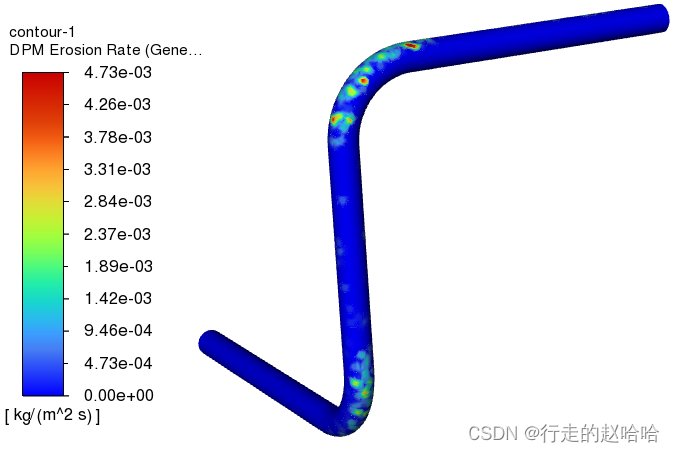
1. 冲蚀云图​编辑

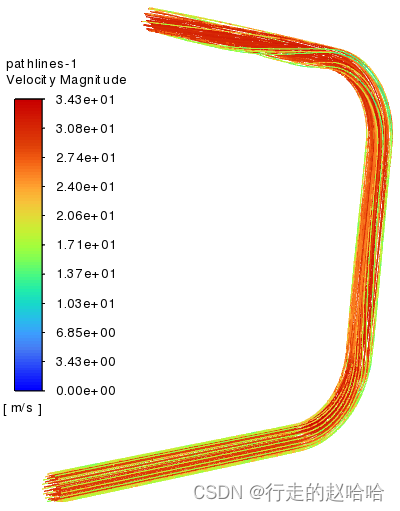
2. 流线图

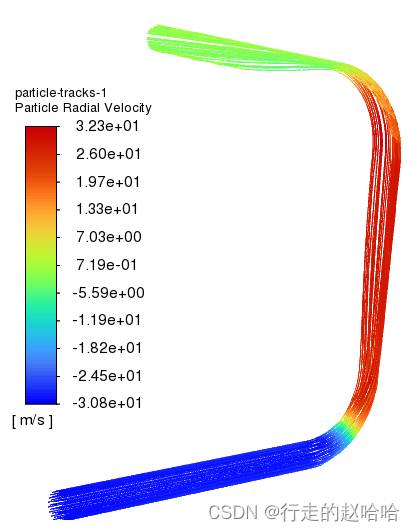
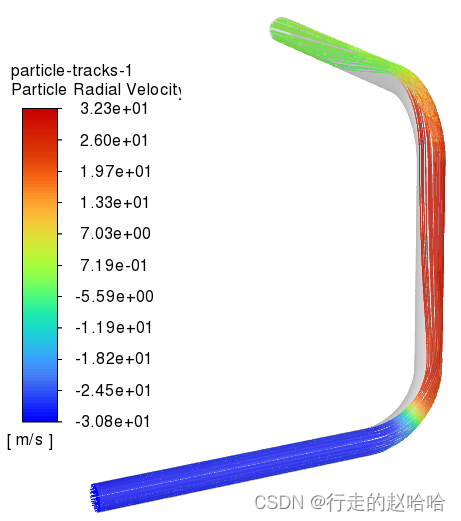
3. 颗粒轨迹图

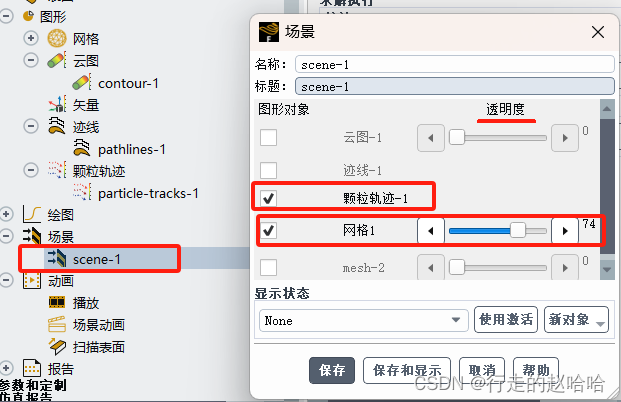
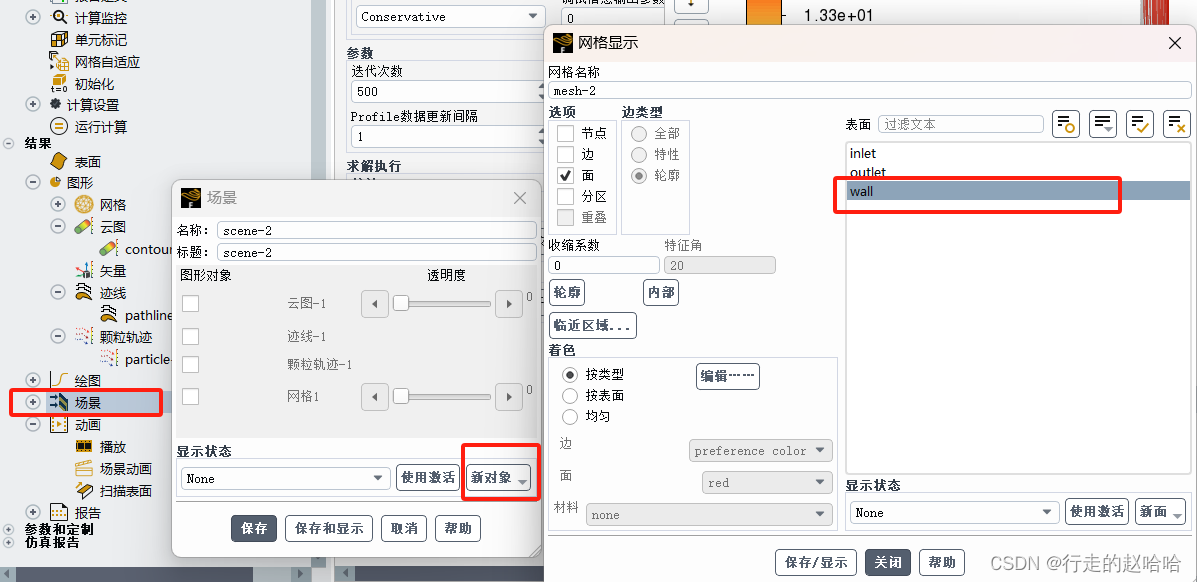
4. 将流线图/颗粒轨迹图放入管中一起显示

四、CFD-post中的后处理

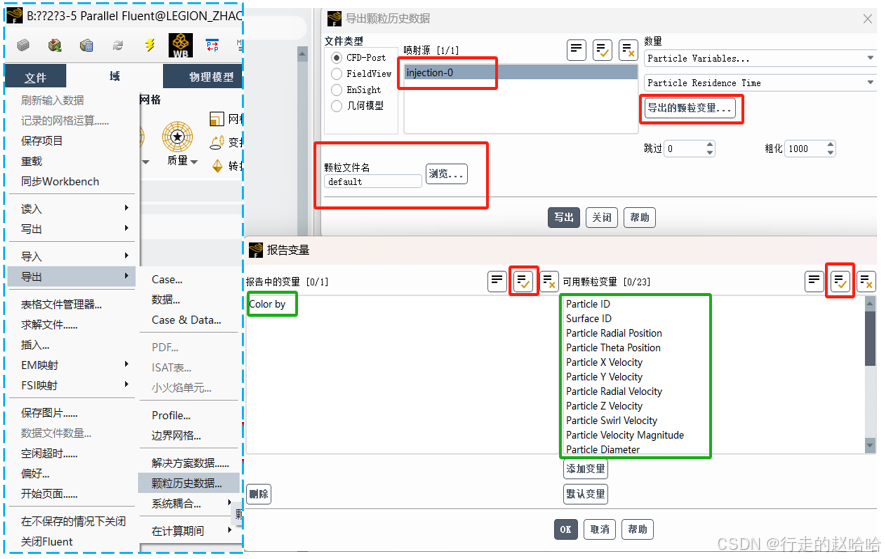
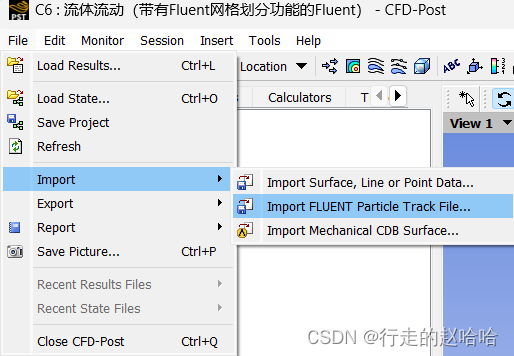
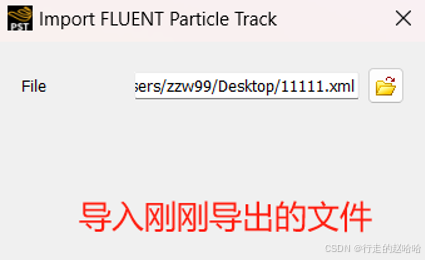
1. 在cfd-solver中导出数据

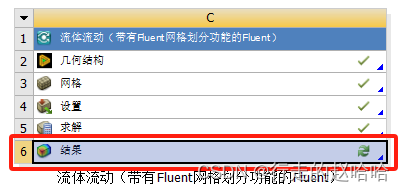
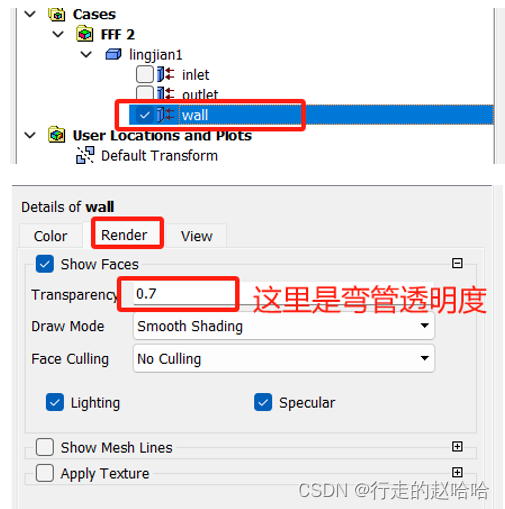
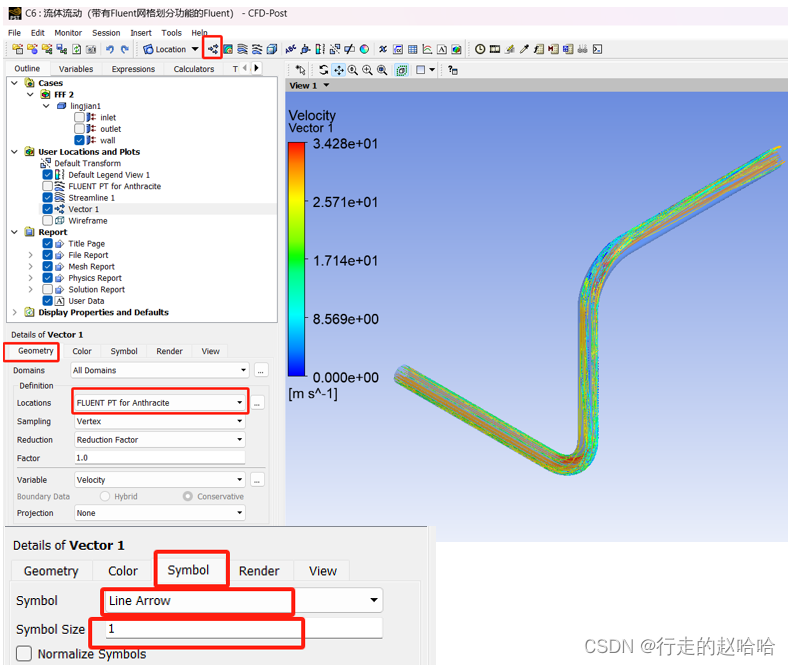
2. CFD-post中的操作

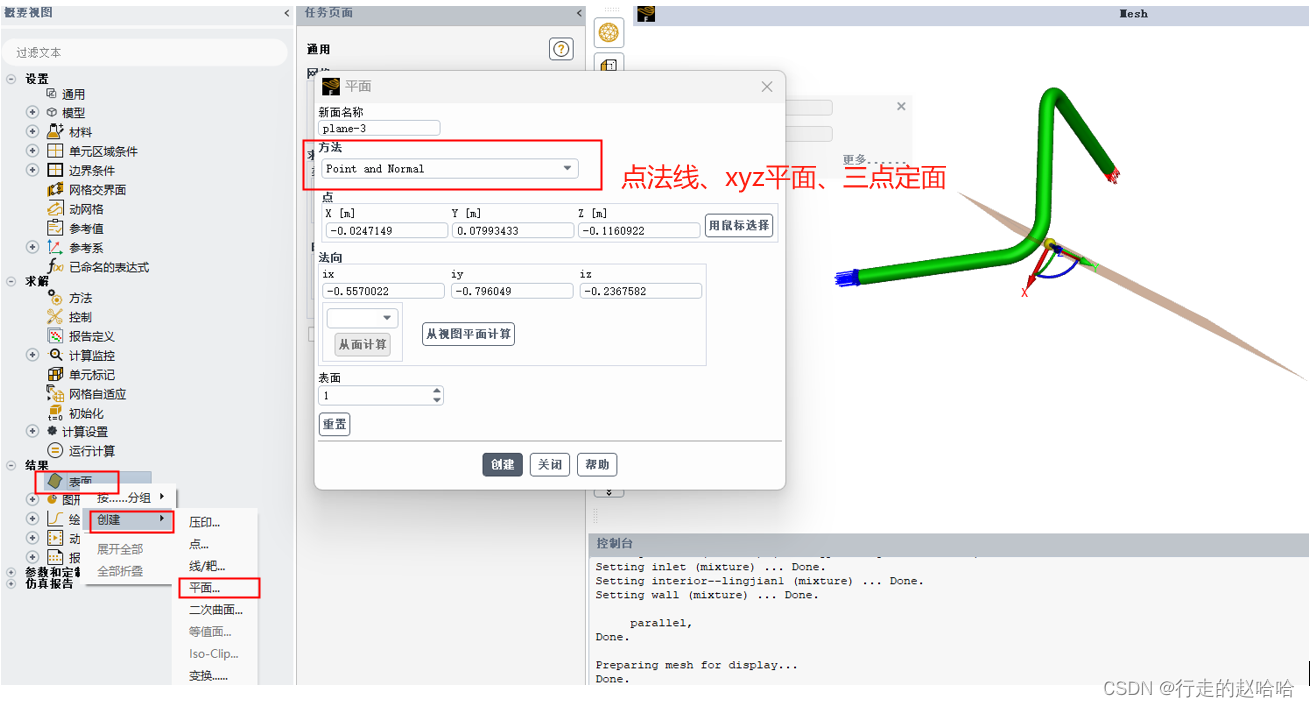
五、查看任意平面内的冲蚀云图


前言

在使用Fluent进行冲蚀(erosion)计算时,先给大家梳理一下基本思路:

准备模型和网格

  • 使用solidworks、UG等建模软件创建或导入要分析的几何模型。
  • 在Fluent中导入模型并进行网格划分。确保网格质量良好,特别是在需要考虑细小尺度的冲蚀情况下,网格的细致程度很重要。

设置物理模型

  • 在Fluent中选择适当的物理模型,通常涉及流体动力学和固体运动的耦合问题。
  • 针对冲蚀,需要启用颗粒跟踪模型(Particle Tracking Model),以追踪颗粒在流体中的运动和冲蚀过程。

定义颗粒属性

  • 定义流体中的颗粒属性,包括颗粒的密度、尺寸、形状等。这些属性将影响到颗粒在流场中的运动特性。

设置冲蚀模型

  • 在Fluent中选择适当的冲蚀模型,例如离散相模型(Discrete Phase Model,DPM)或欧拉-拉格朗日模型(Eulerian-Lagrangian Model)。
  • 调整模型参数,如冲蚀速率、颗粒的初始条件等,以符合实际情况。

设置边界条件

  • 定义边界条件,包括流体进口和出口条件,固体表面条件等。

计算求解:

  • 选择适当的求解器和求解控制策略,以确保模拟收敛和准确性。

分析结果

  • 完成模拟后,分析流场中颗粒的分布情况和冲蚀效应。
  • 可视化结果,例如绘制颗粒轨迹、计算冲蚀量等,以便进行进一步的工程分析和决策支持。

一、问题描述

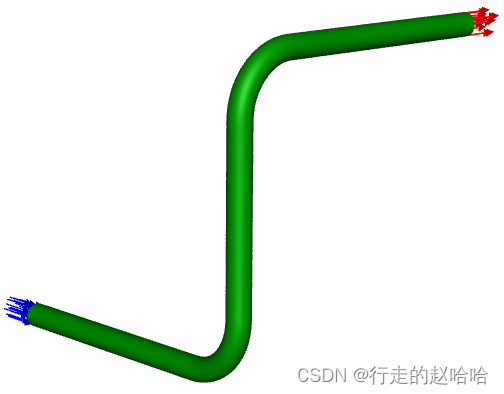
水流流过弯管时对弯管的冲蚀情况模拟。已知条件如下:

① 水流速度10 m/s,出口为outflow,求解过程中考虑湍流、等温及稳态条件;

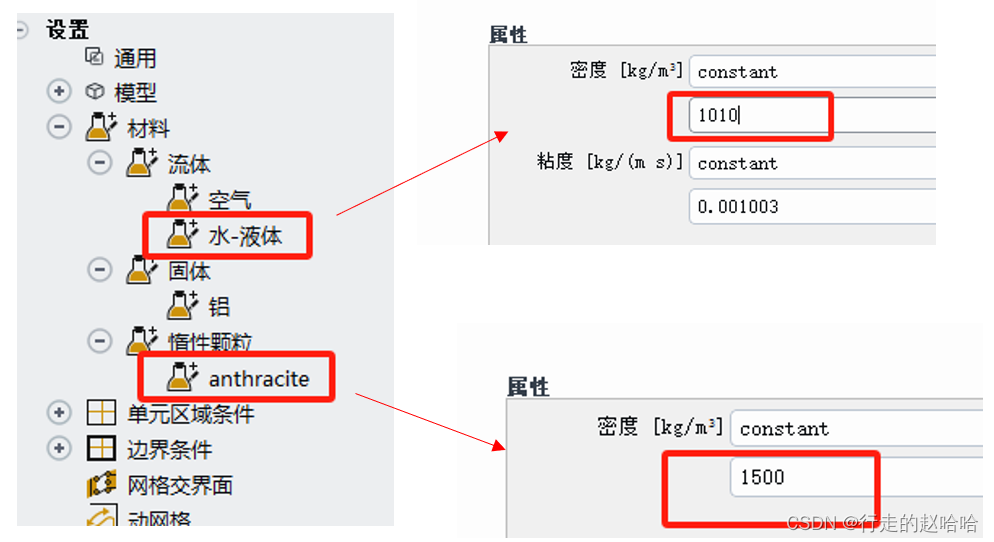
② 颗粒密度1500 kg/m3,初速度与水流速度一致30 m/s,颗粒直径600 um,质量流量1 kg/s;
二、Fluent操作步骤、参数设置

1. 导入模型

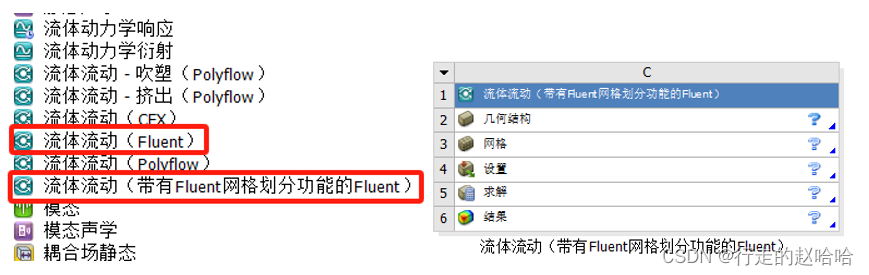
       打开fluent,或者workbench中的fluent,两者无差别。这里我用workbench中的fluent,可以用一般的流体流动(fluent),也可以用流体流动(带有网格划分的fluent),两者区别在名字上就可以看出,一个带有网格划分,一个不带。对于初学者,如果用一般的fluent,其中网格划分比较难上手,建议用带有网格划分的fluent,里面有比较容易上手的网格划分操作

       根据自己的喜好,选择建立模型的平台,可以用fluent中自带的space claim和design modeler,如果会其他建模软件,可以在其他平台建模,另存为相应格式导入(我用的solidworks,需另存为.IGS导入)。

  • 导入之后在design modeler里边,右键更新模型
  • 定义入口、出口及壁面:左键选选中模型中要定义的面(选中会变成绿色),然后右键点击命名的选择,然后左下角会弹出信息栏,进行命名,之后右击模型空白处,点击生成即可。

注意事项:导入模型更新之后,正确格式:1部件,1几何体。如果不是,请修正模型。 

2. 划分网格

  • 导入几何模型:右键更新
  • 添加局部尺寸:如果有需要加密的地方,在Modeler中需要定义需要加密的面
  • 生成面网格:可以自定义最大尺寸和最小尺寸
  • 如果感觉网格质量不够,可以右键插入新任务,改进表面网格
  • 添加边界层:一般3-5层即可
  • 生成体网格:可以自定义最大尺寸和最小尺寸
  • 如果感觉网格质量不够,可以右键插入新任务,改进体网格

本例题较简单,默认选项即可,网格模型如图所示。

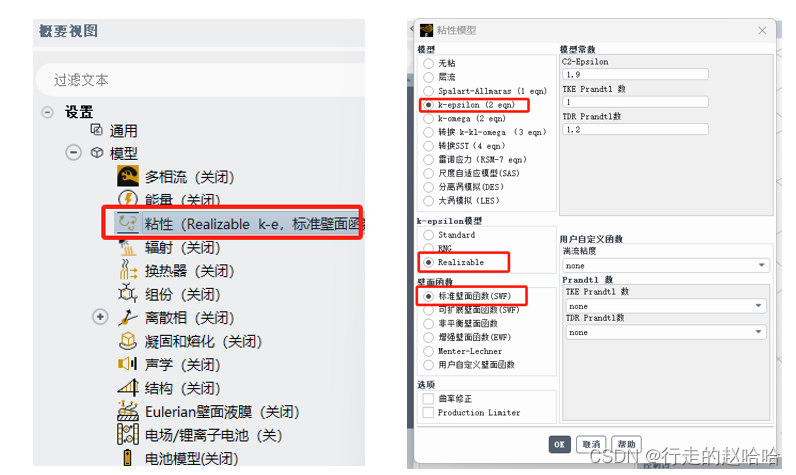
3. 湍流模型设置

  • 双击模型树中的粘性(或者右键单击),选用 Realizable k-epsilon湍流模型。
4. 离散相设置

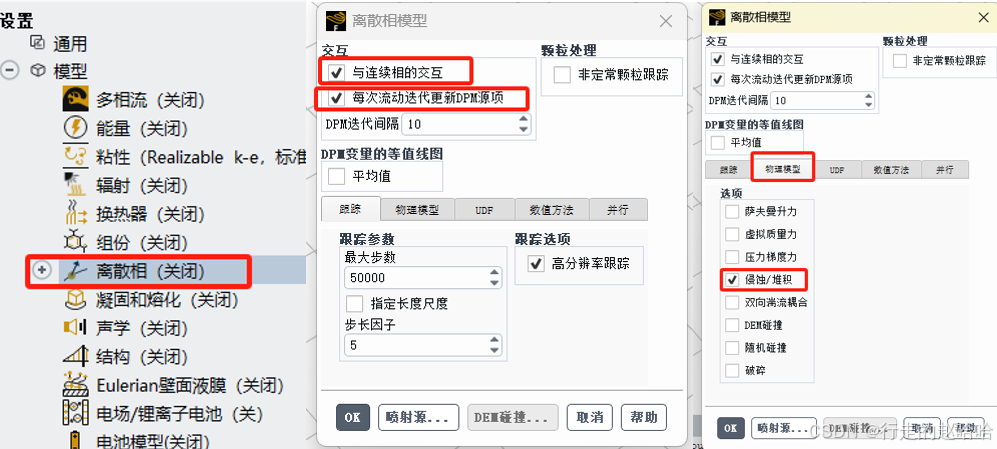
  • 双击离散相设置按钮,激活DPM模型,采用双向耦合,由于是冲蚀计算,物理模型选用侵蚀模型。
5. 材料设置

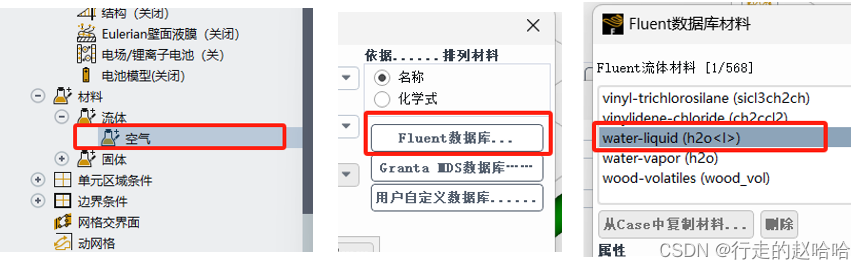
  • 本例中流体是液态水,默认是空气,因此需要从材料数据库中添加水这种流体材料。

6. 注射器设置
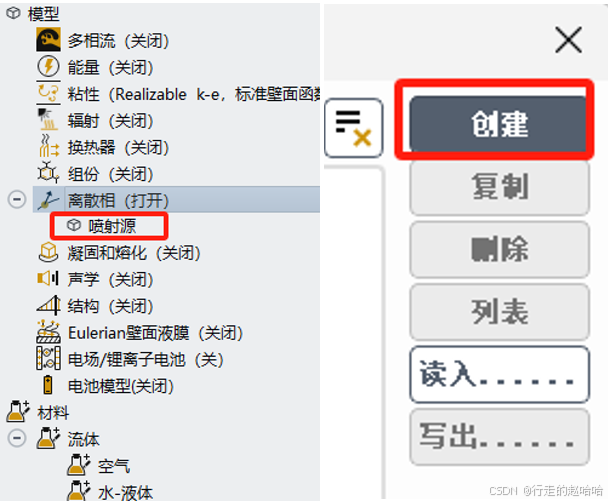
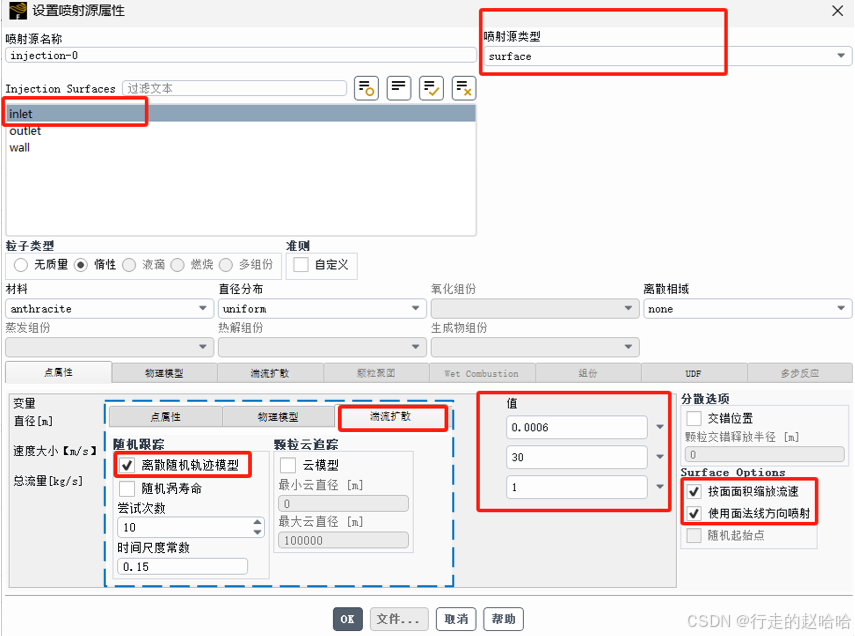
  • 双击上图喷射源,点击创建喷射源,喷射源设置如下
  • 激活离散随即轨迹模型,设置次数10

7. 材料参数设置

8. 流体域设置

9. 边界条件设置

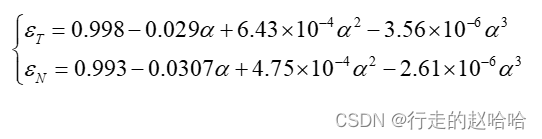
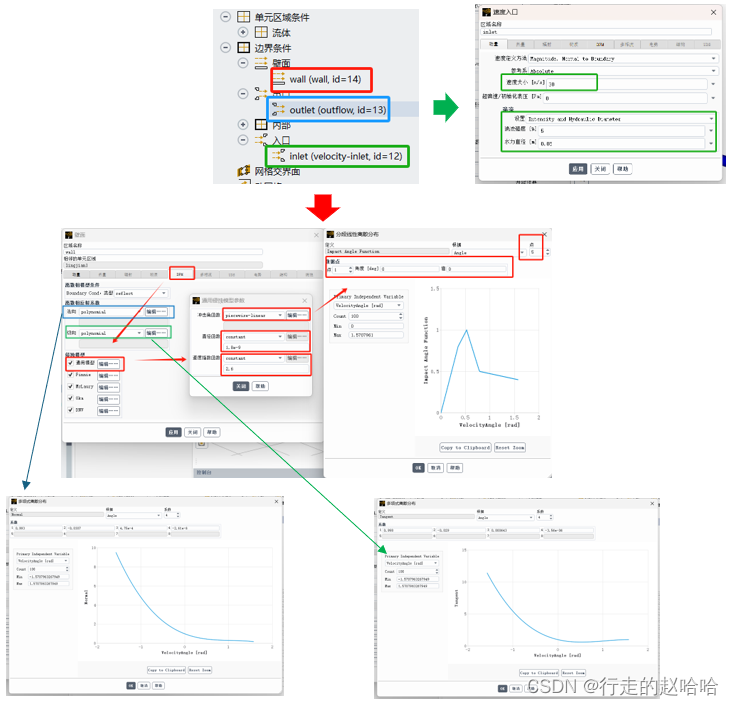
  • 颗粒的粒径函数定义为常数1.8x10⁻⁹速度指数定义为常数 2.6,这些参数来自于文献。
  • 壁面反弹系数如下:

  • 在建立冲蚀模型时,冲击角函数被用于定义管道壁面的塑性冲蚀。本例冲击角函数如下表:

Point

Angle

Value

1

0

0

2

20

0.8

3

30

1

4

45

0.5

5

90

0.4

  •  下面是边界条件的详细设置:
  • 分三步:①壁面wall(红色) ②出口outlet (蓝色)③入口inlet (绿色)
10. 初始化及求解

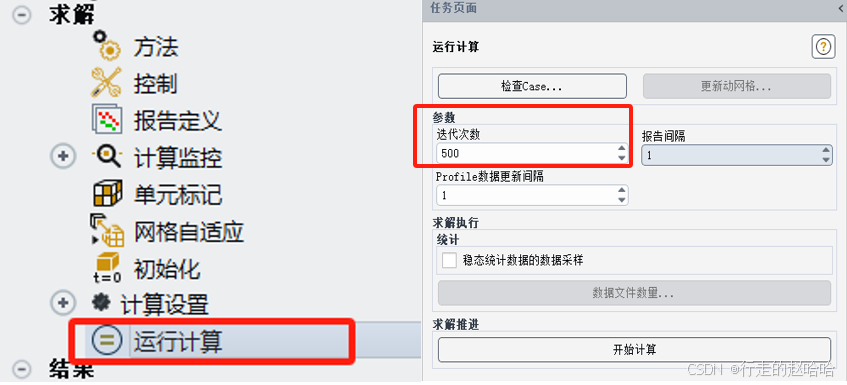
  • 进行初始化:① 双击初始化,点击初始化(红色),然后进行下一步操作,设置迭代次数; 

                             ②直接双击运行计算,设置迭代次数,然后鼠标右键点击运行计算,点击初始                                    化和计算。
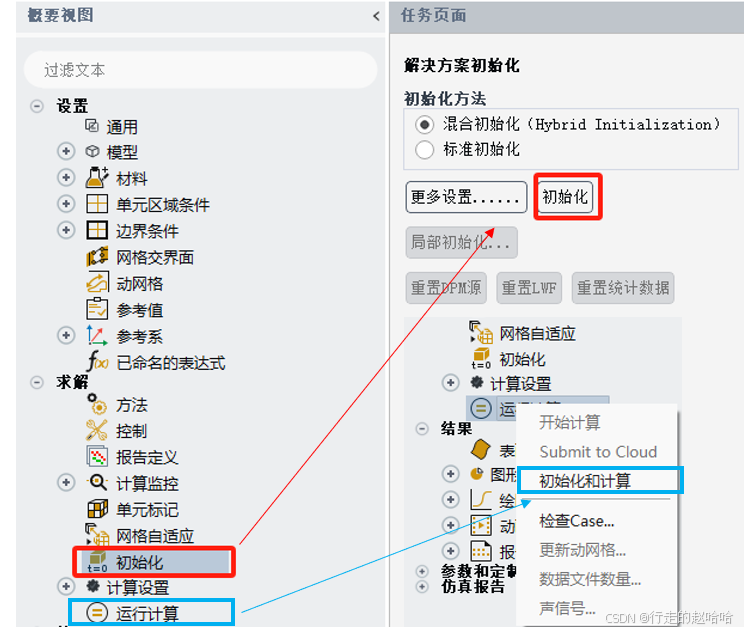
  • 设置迭代500次

三、CFD-solver中的后处理

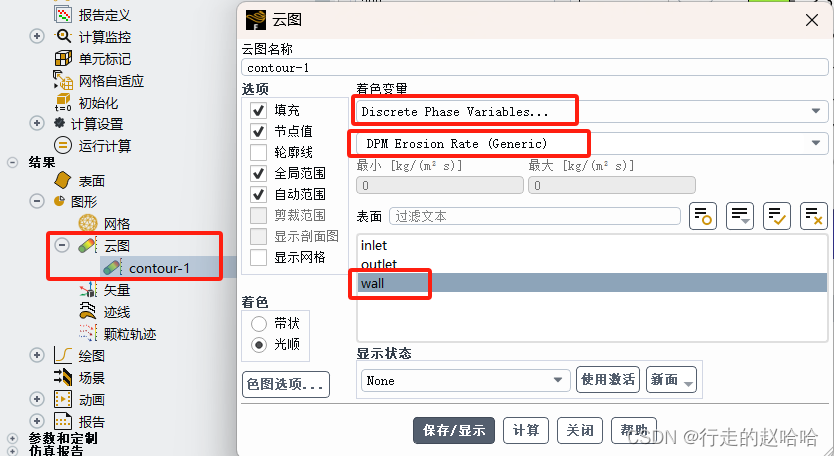
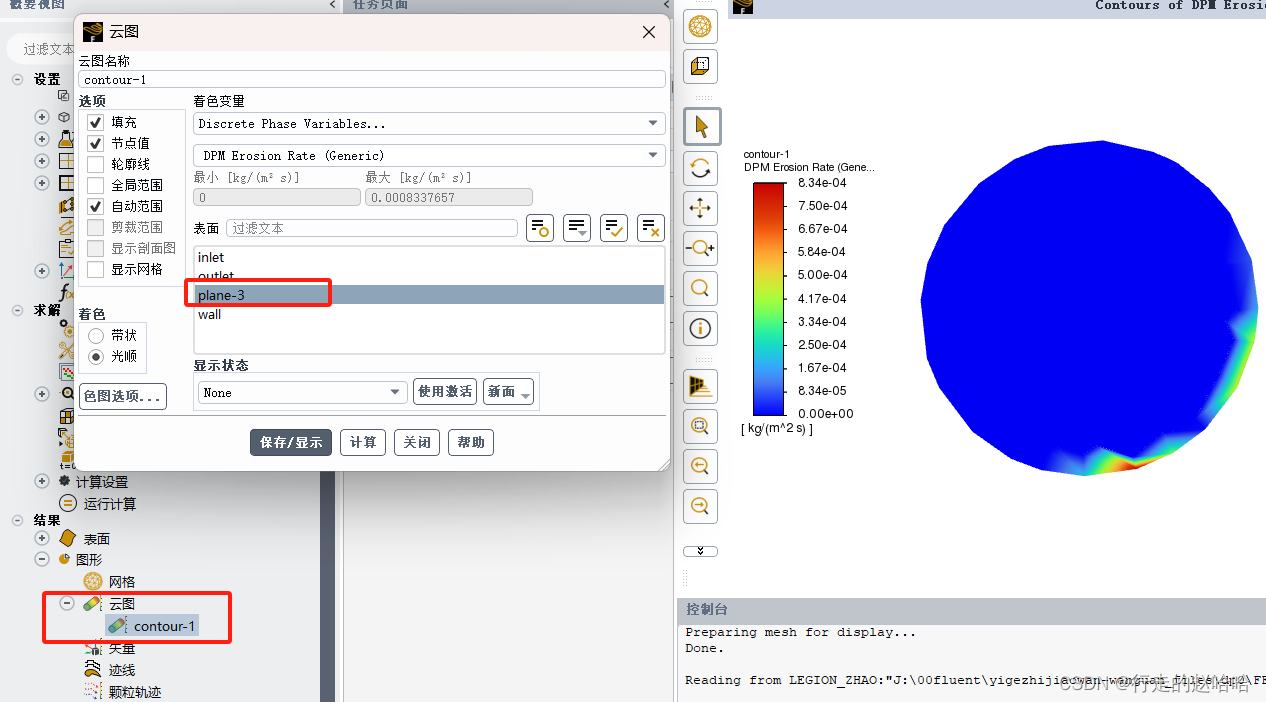
1. 冲蚀云图

2. 流线图
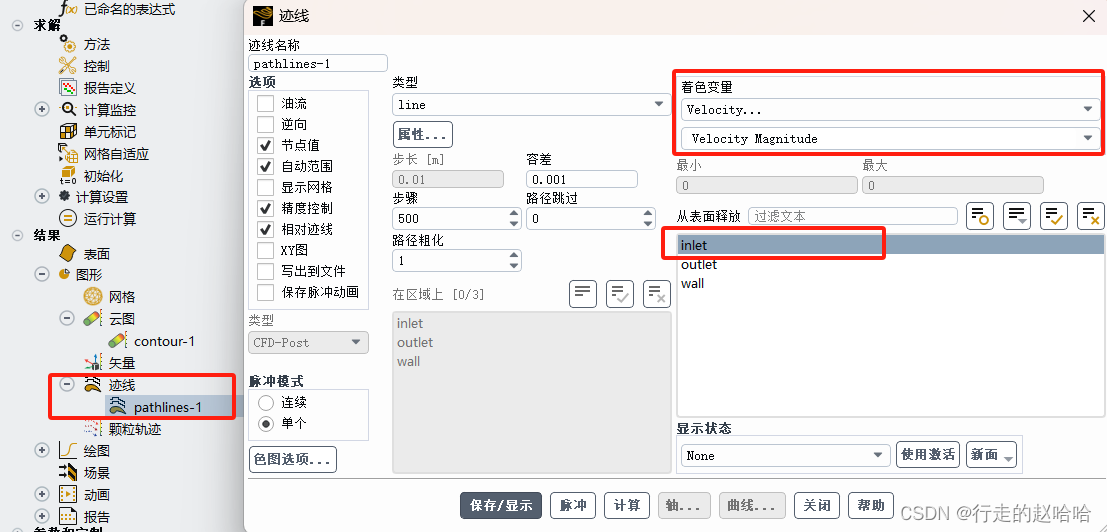
3. 颗粒轨迹图
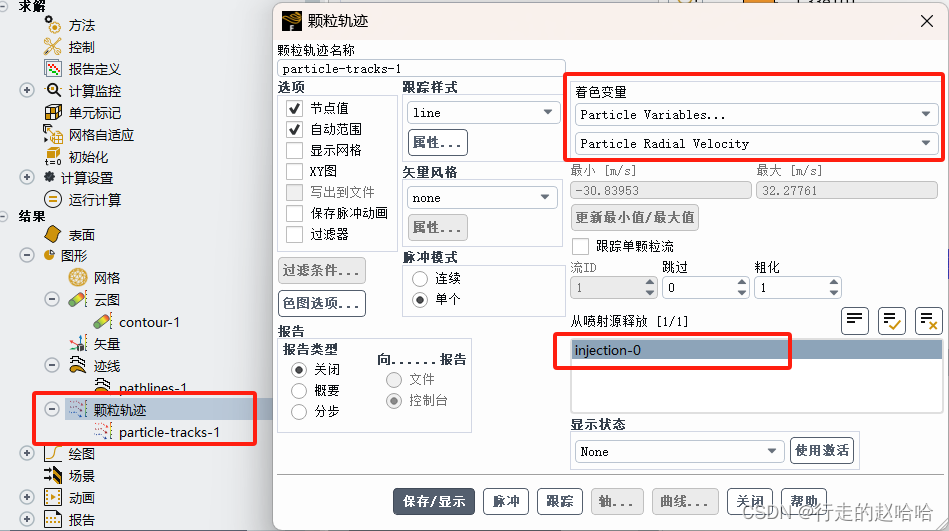
4. 将流线图/颗粒轨迹图放入管中一起显示

  • 双击场景-点击新对象-选择网格-弹出右侧窗口-选择wall-保存(这一步是为了形成外边管的图)
四、CFD-post中的后处理

1. 在cfd-solver中导出数据

  • 注意是在求解器当中进行的

2. CFD-post中的操作

  •  symbol中可以更改流线的箭头、大小。

  •  以下同理:

五、查看任意平面内的冲蚀云图

  • 随意定义一平面,查看此平面内弯管的冲蚀情况。

本例采用的是Fluent中传统的通用模型,除此之外还有Finnie、Mclaury、Oka等冲蚀模型。Fluent计算的只是颗粒的轨迹及颗粒的状态,至于壁面的冲蚀情况则是通过冲蚀模型得到,这是一个经验模型,在实际工程应用中需注意。

<think>嗯,用户这次的问题是关于ANSYS FLUENT后处理中缺少DPM Erosion Rate选项的具体故障排除。用户已经明确引用了三篇站内资料,其中提到冲蚀设置和DPM参数配置的关键步骤,但用户的核心诉求是如何在后处理中显示erosion rate数据。 从用户引用的材料看,[1]提到了冲蚀的选择和参数调整,[2]详细展示了DPM设置的对话框截(特别是Physical Models标签页激活Erosion/Accretion的步骤),[3]则涉及几何处理。这些其实已经覆盖了问题排查的主要方向,但用户可能没意识到这些设置和后处理选项的关联性。 用户可能是个FLUENT初学者,因为ta引用的资料都标注着"超详细""初学者"字样。ta在操作中遇到了选项缺失的问题,说明软件界面选项对新手确实不够直观。深层需求应该是想完整掌握冲蚀模拟的分析流程,而不仅仅是解决这个报错。 需要重点验证几个技术点:首先DPM必须开启冲蚀计算(引用[2]的步骤5),其次后处理必须勾选正确的变量。用户引用的[2]里明确有"激活Erosion/Accretion"的截,这步如果漏掉就会导致数据缺失。另外常见新手错误是计算前没设置冲蚀,引用[1]提到要选择DPM或欧拉-拉格朗日模,这点也需要确认。 解决方案要分三层:先检查计算模是否完整启用冲蚀(引用[1][2]的核心步骤),再检查后处理操作是否规范(特别是变量选择器里的physics选项),最后考虑计算数据本身的问题(比如冲蚀率未激活或颗粒轨迹未覆盖壁面)。用户给的引用[2]里Max. Number of Steps设为10000这条提示很重要,如果颗粒没到达壁面同样会导致无数据。 补充的排查方向包括:检查材料数据库是否有冲蚀参数(引用[2]的步骤6)、边界条件是否允许冲蚀(如壁面设置)、以及是否涉及多相流模冲突。这些虽然用户没直接问,但都属于根因可能性较高的点。 </think>要解决Fluent后处理中只有 **DPM Erosion** 选项而缺少 **DPM Erosion Rate** 的问题,需按以下步骤排查和解决: --- ### **根本原因分析** 1. **冲蚀未完全激活** DPM Erosion Rate 需在计算前**显式启用冲蚀率统计功能**(引用[1][2])。 2. **模设置遗漏** 未在 `Discrete Phase Model` 中勾选 **Erosion/Accretion** 并配置参数(引用[2])。 3. **后处理变量未正确加载** 冲蚀率数据未被写入计算结果文件。 4. **颗粒未接触壁面** 若颗粒轨迹未到达壁面,则无冲蚀率数据生成。 --- ### **解决方案** #### **步骤1:确认冲蚀激活** 1. 在 `Models > Discrete Phase` 设置中: - 勾选 **Interaction with Continuous Phase** - 在 **Physical Models** 标签页下勾选 **Erosion/Accretion**(引用[2]) ![Physical Models设置](https://example.com/erosion-setting.png) - 设置 **Erosion Model**(如 `Finnie` 或 `Oka` 模) 2. 指定 **冲蚀率计算参数**: - 在 `Material` 中定义颗粒和壁面材料的冲蚀属性(引用[2])。 #### **步骤2:检查DPM计算设置** ```python # 伪代码:关键参数配置流程 if not DPM_model.active: enable DPM_model # 激活离散相模 if not erosion_activated: enable erosion_accretion # 启用冲蚀/沉积模 set erosion_model = "Oka" # 选择冲蚀(如Oka) set wall_material = "steel" # 配置壁面材料属性 ``` #### **步骤3:确保数据输** - 在 `Calculation Activities > Track Variables` 中添加 **Erosion Rate** 监视变量。 - 确认计算结果文件(如 `.cas/.dat`)包冲蚀率数据。 #### **步骤4:后处理操作** 1. 读取计算结果后,进入 `Results > Graphics > Contours`。 2. 在 `Contours of` 下拉菜单中: - 选择 **Discrete Phase Model** - 检查列表是否包 **DPM Erosion Rate** ![后处理变量选择](https://example.com/contour-menu.png) 3. 若仍无选项: - 确保计算已收敛且颗粒轨迹覆盖目标壁面。 - 重新计算并检查 **DPM Summary** 中是否有冲蚀率数据。 #### **步骤5:验证颗粒轨迹** - 使用 `Particle Tracks` 查看颗粒是否撞击壁面: ```matlab Plot → Particle Tracks → Select "Wall" as Release Surface ``` - 若颗粒未到达壁面,调整: - 颗粒注入位置 - 流体流速 - `Max. Number of Steps`(增至 ≥10,000)(引用[2]) --- ### **常见错误排查** | 问题现象 | 解决方案 | |------------------------|------------------------------| | 无冲蚀率选项 | 检查 `Erosion/Accretion` 是否启用 | | 冲蚀率数据全为零 | 验证颗粒是否接触壁面,增大颗粒注入量 | | 后处理菜单灰显 | 确认计算结果文件已正确加载 | > **提示**:若以上步骤无效,尝试重启Fluent并重新读取 `.cas` 文件,避免界面缓存问题。 --- ### **
评论 9
添加红包

请填写红包祝福语或标题

红包个数最小为10个

红包金额最低5元

当前余额3.43前往充值 >
需支付:10.00
成就一亿技术人!
领取后你会自动成为博主和红包主的粉丝 规则
hope_wisdom
发出的红包
实付
使用余额支付
点击重新获取
扫码支付
钱包余额 0

抵扣说明:

1.余额是钱包充值的虚拟货币,按照1:1的比例进行支付金额的抵扣。
2.余额无法直接购买下载,可以购买VIP、付费专栏及课程。

余额充值