 Win11 WSL+Anaconda+PyCharm配置指南


一、分享win11系统从零安装WSL的经验及过程。
!安装WSL有一个先决条件:Windows 10 版本需要 2004 及更高版本(内部版本 19041 及更高版本)或 Windows 11 。
本人的电脑系统版本如下图所示:
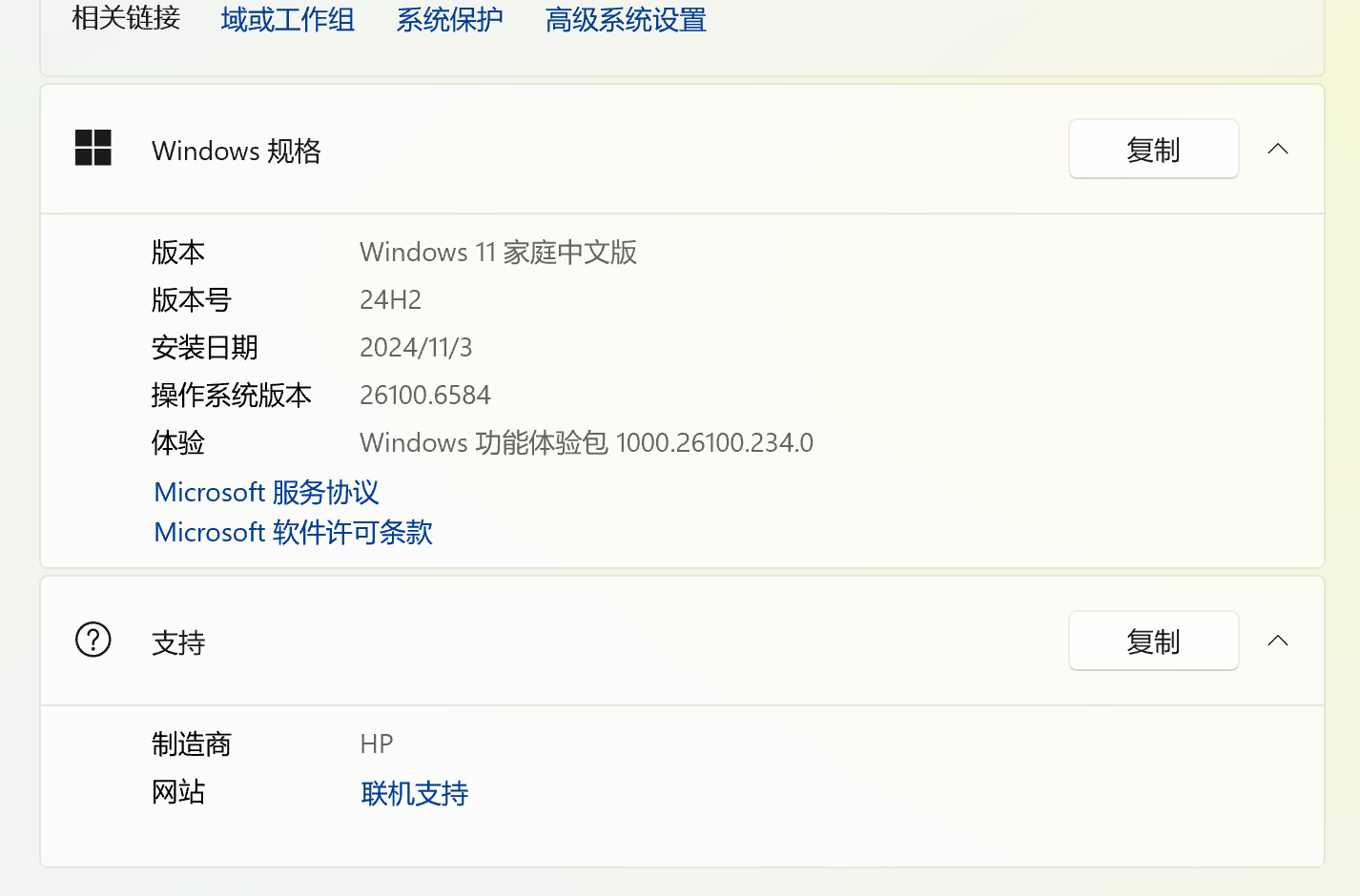 安装WSL参考了如下教程:
1.超详细的WSL教程:Windows上的Linux子系统_哔哩哔哩_bilibili
2.PyCharm连接WSL2搭建的Python开发环境_pycharm wsl2-优快云博客
3.WSL2的安装与配置(创建Anaconda虚拟环境、更新软件包、安装PyTorch、VSCode)-优快云博客
注意:Win11系统下启用虚拟机平台功能的表述和上述教程可能有所区别,以博主的电脑为例,具体见下图:
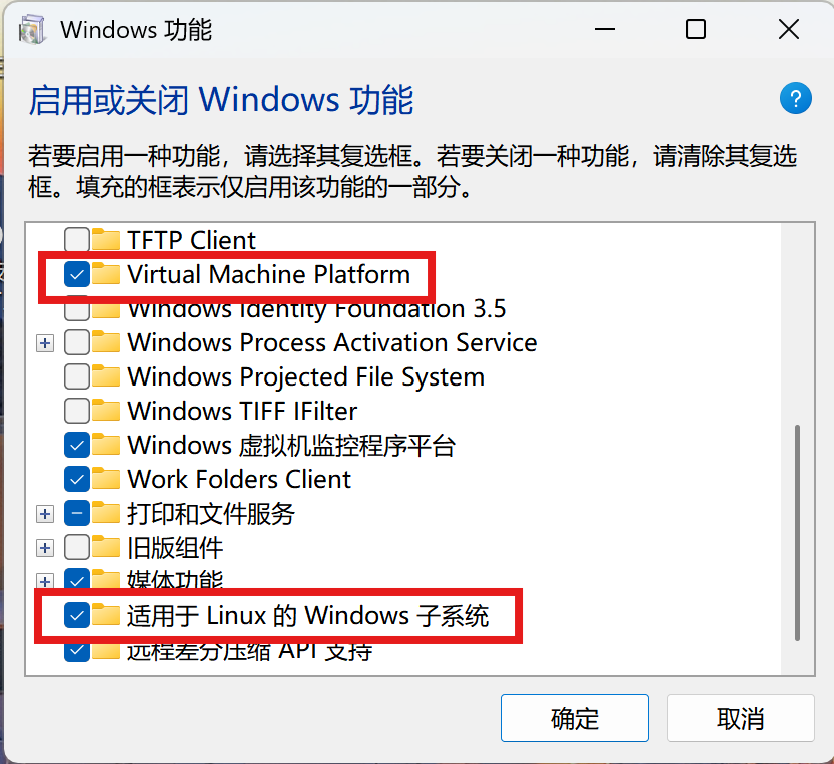
剩下的操作按照上述教程指引即可,鉴于个人的操作经验,有以下两点建议:
1.首先在命令提示符输入如下指令:
wsl --update --web-download2.wsl的更新及下载最好使用魔法或者使用加速器。
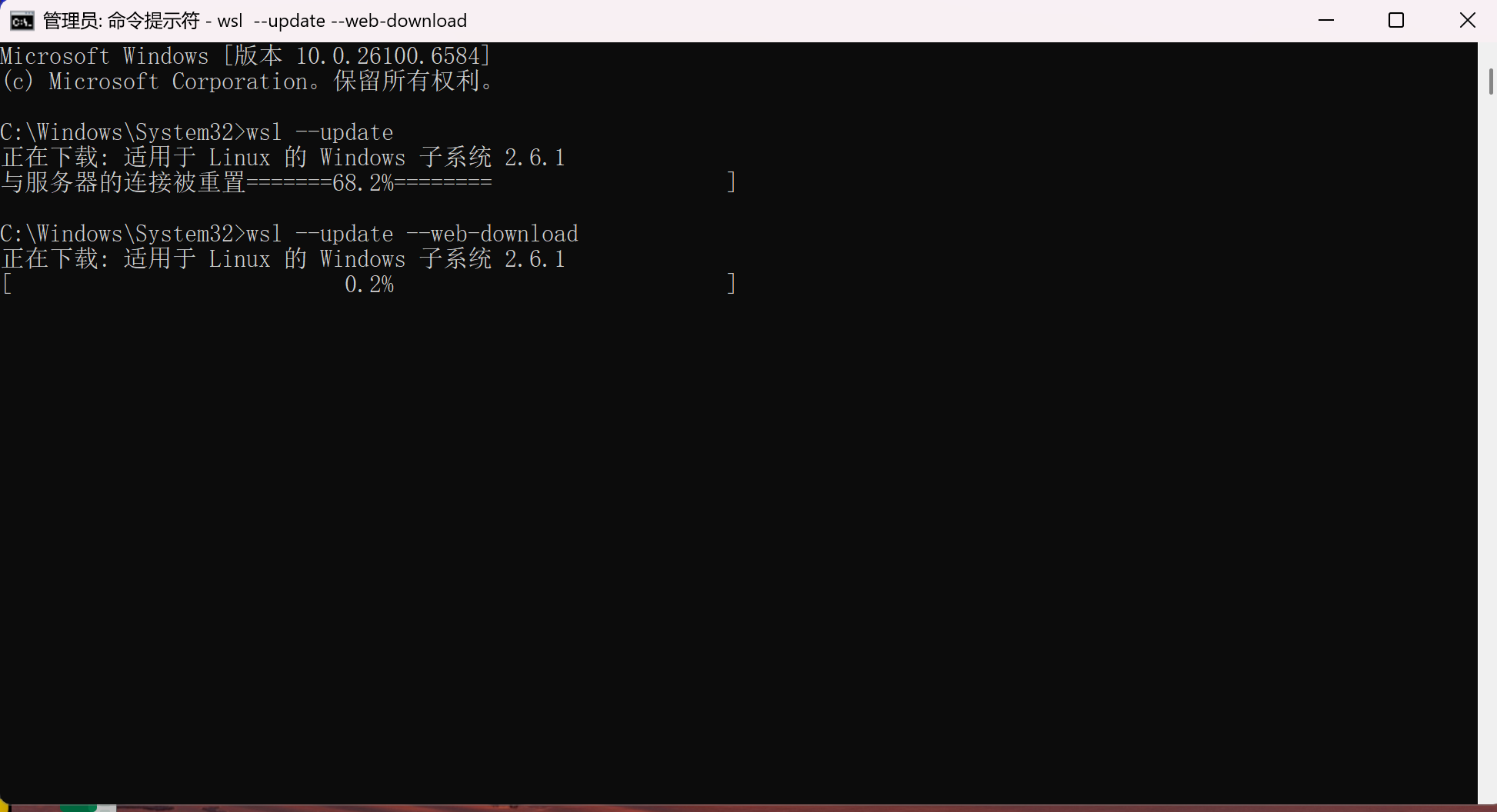
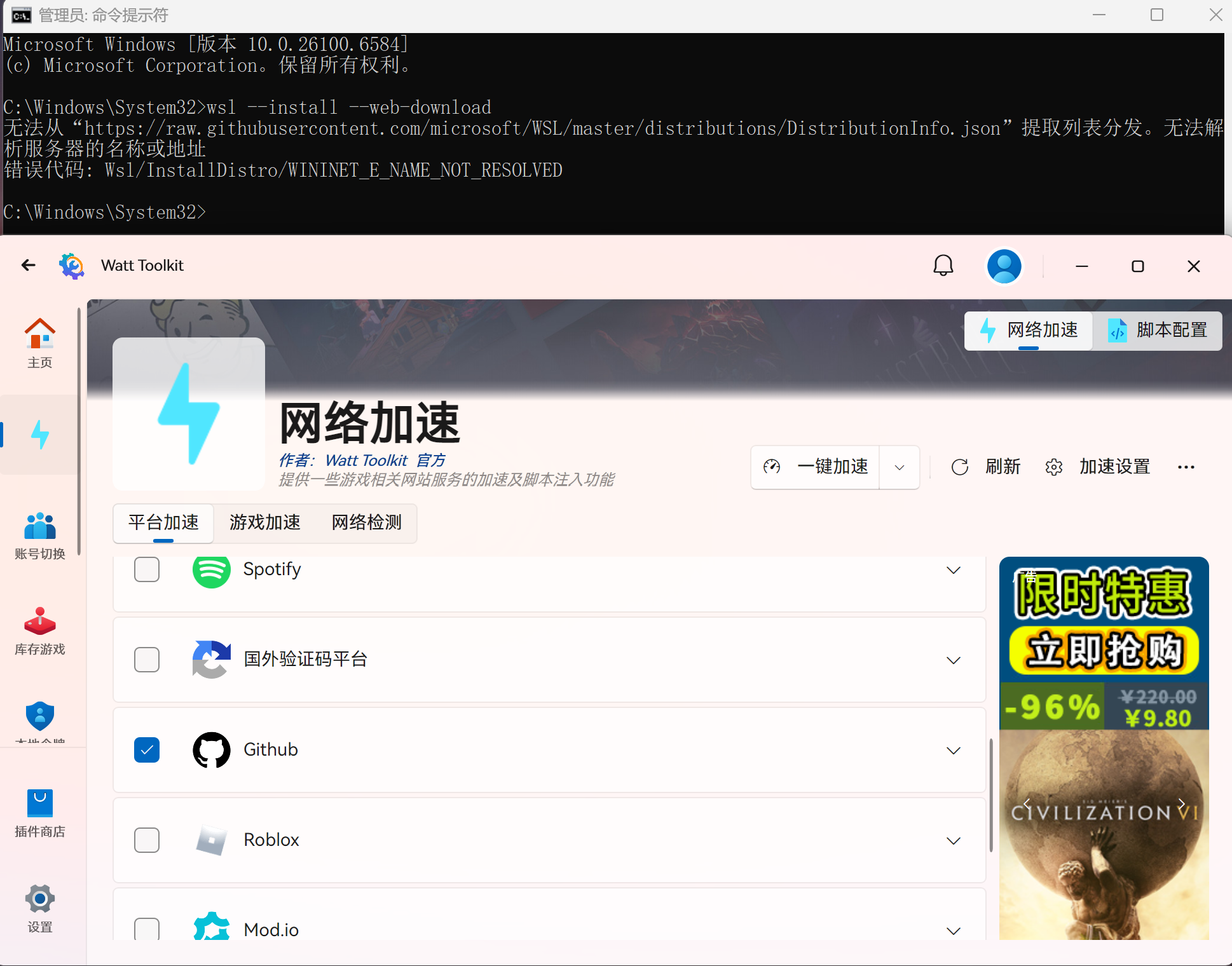
本人未使用魔法及未开启加速器时,更新下载情况如下:
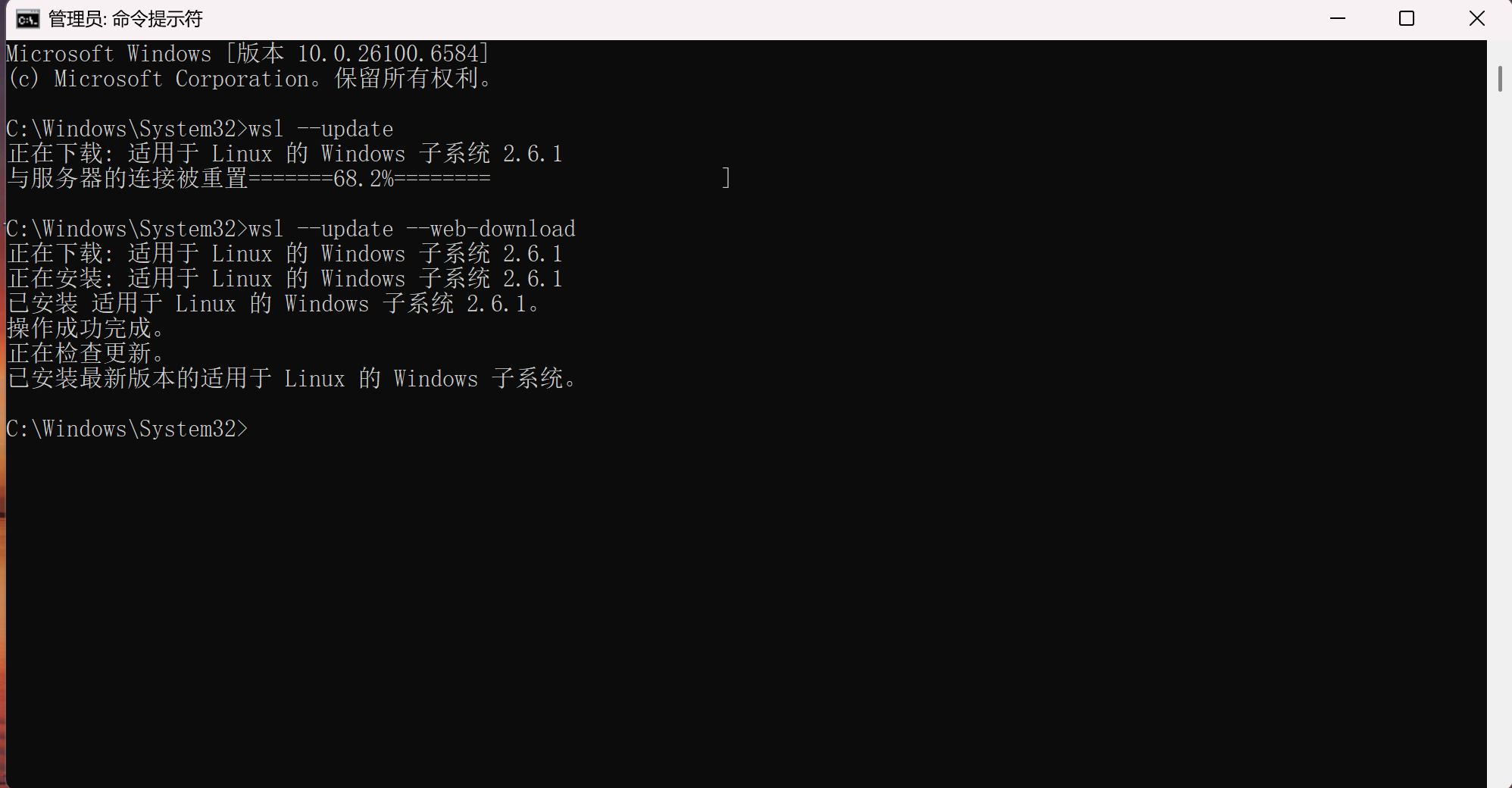
开启加速器后,下载情况如下所示:
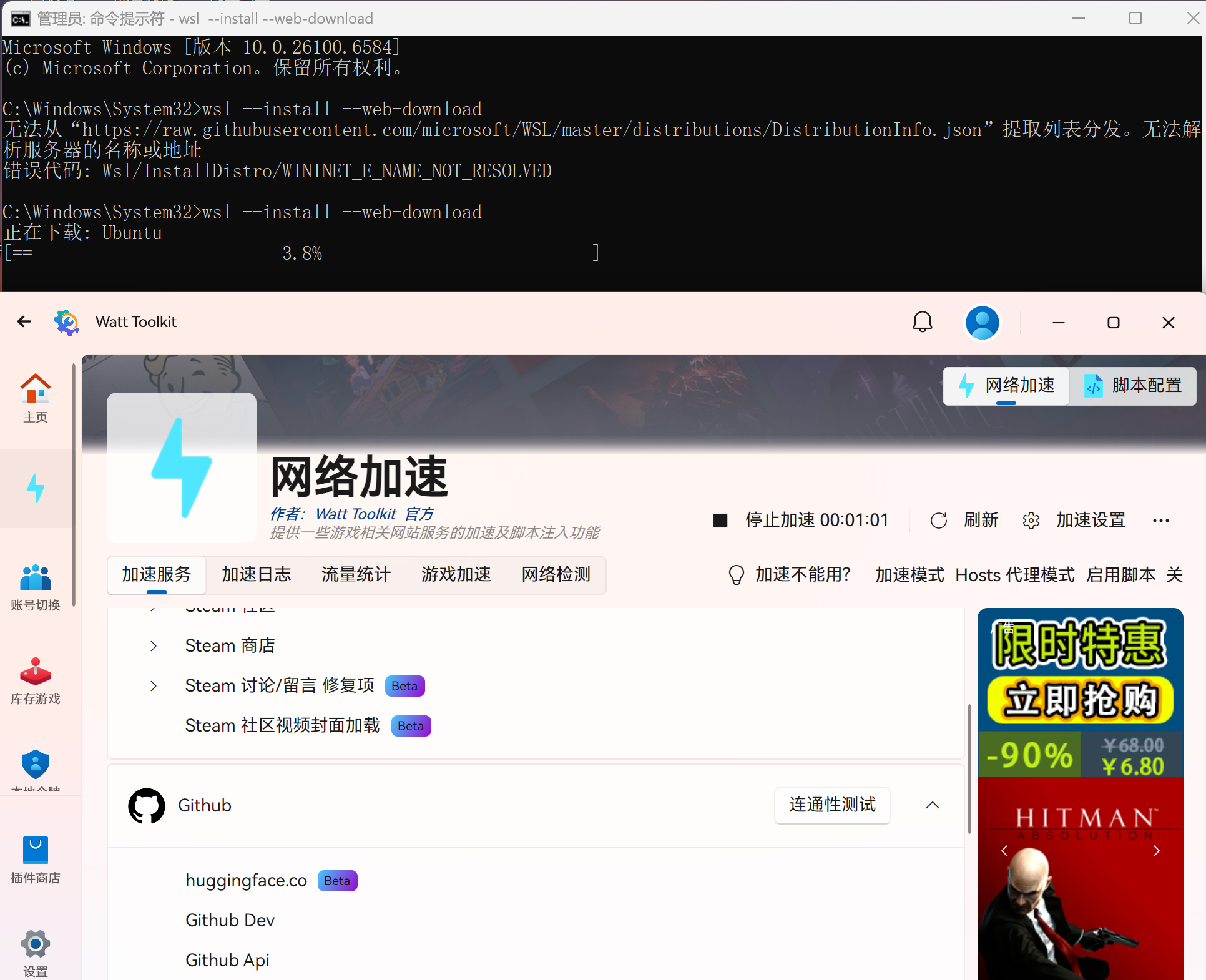
包括后面下载安装Ubuntu时也建议大家开启魔法或者使用加速器,我继续上图对比:
未使用加速器如下所示:
使用加速器后如下所示:
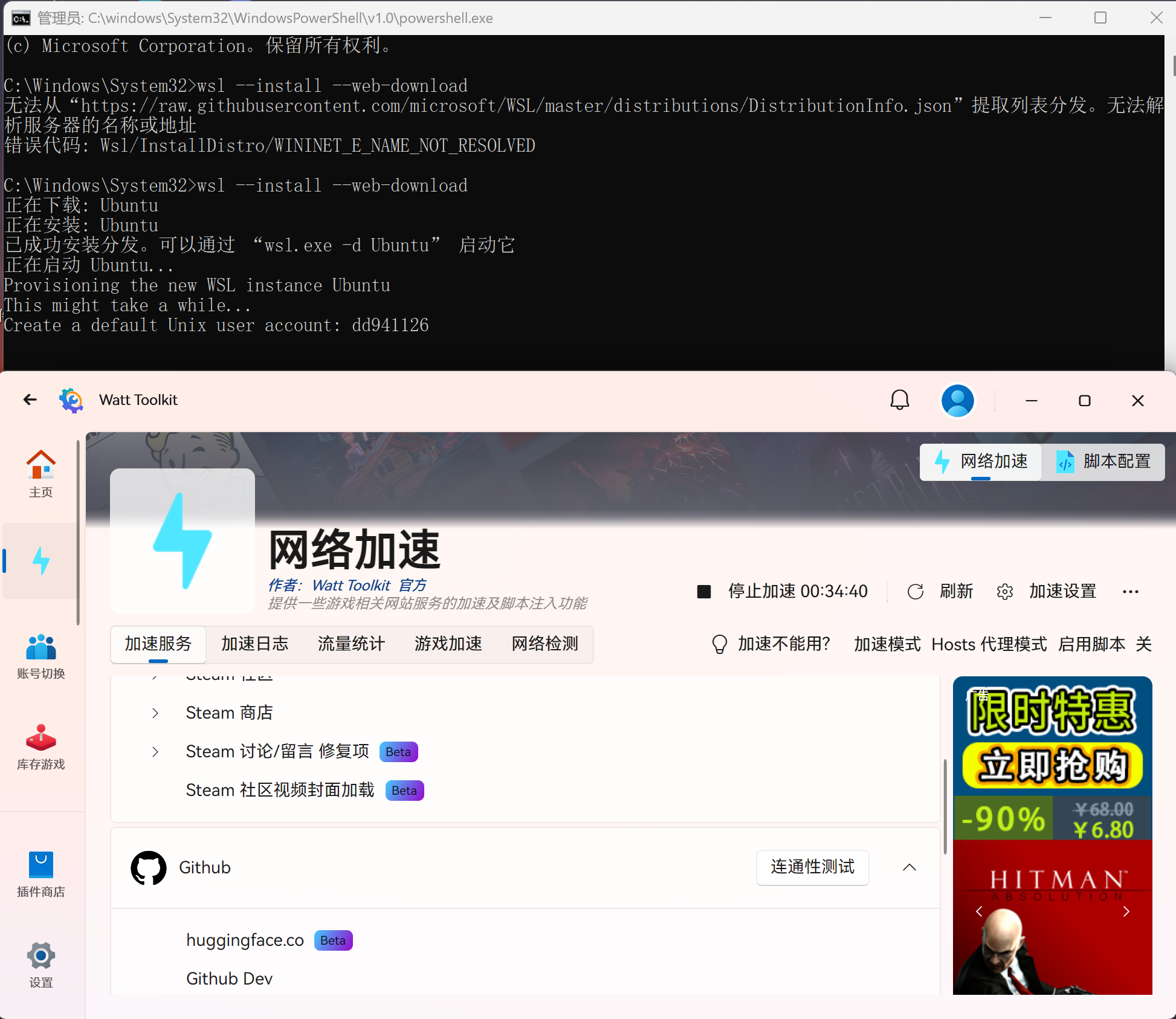
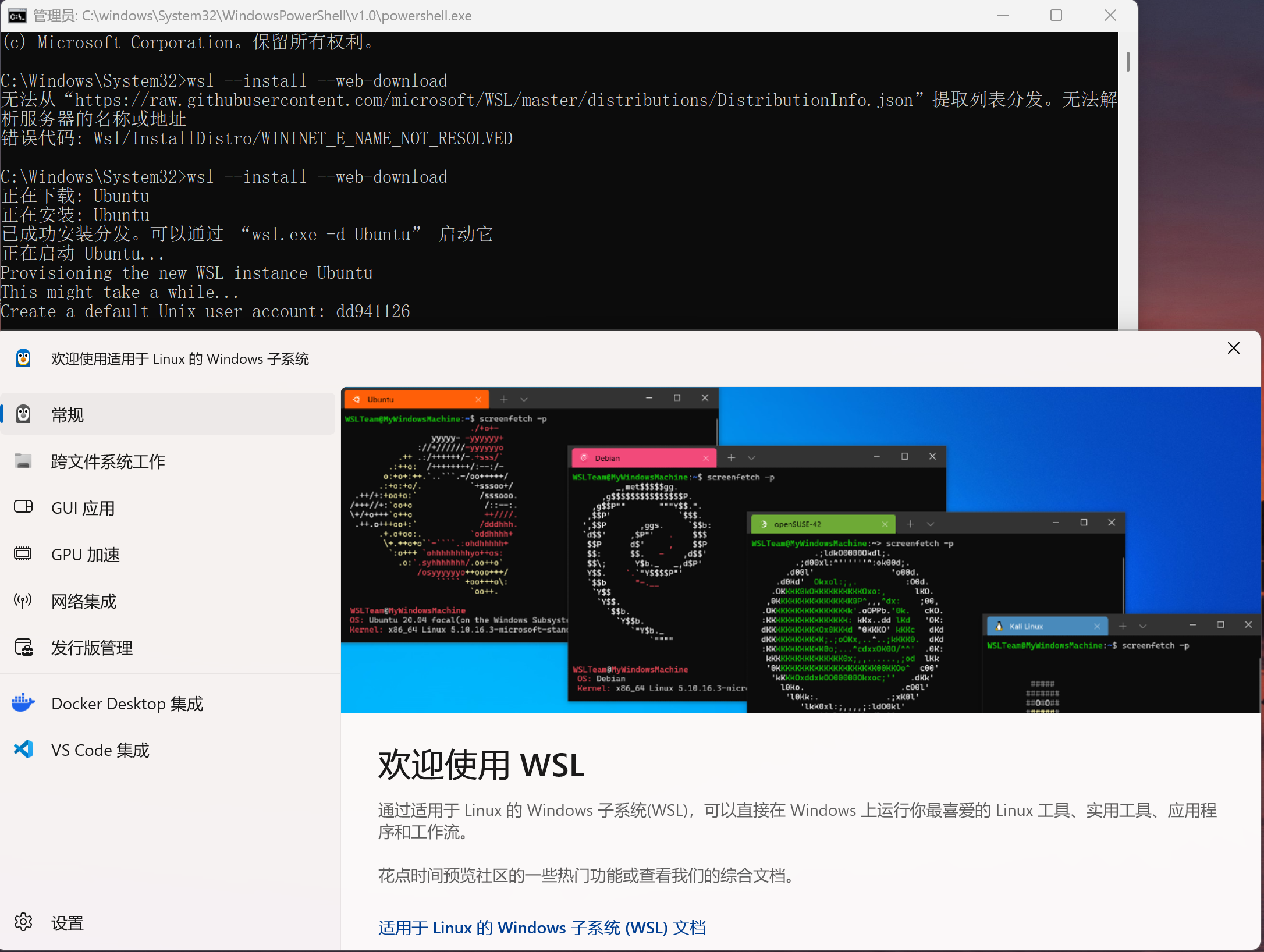
下载并安装成功的界面如下所示:(余下的步骤参考上述B站视频)
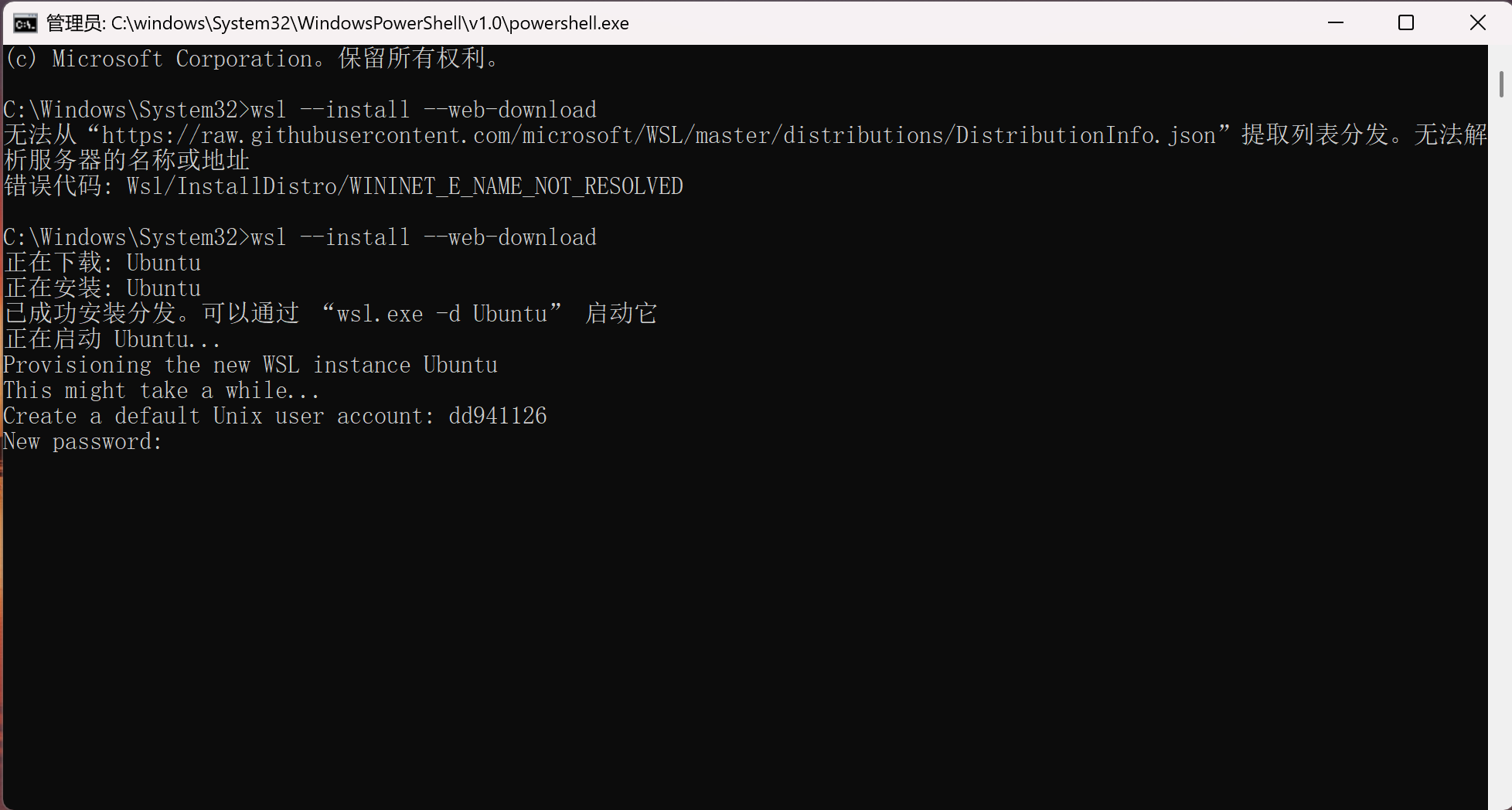
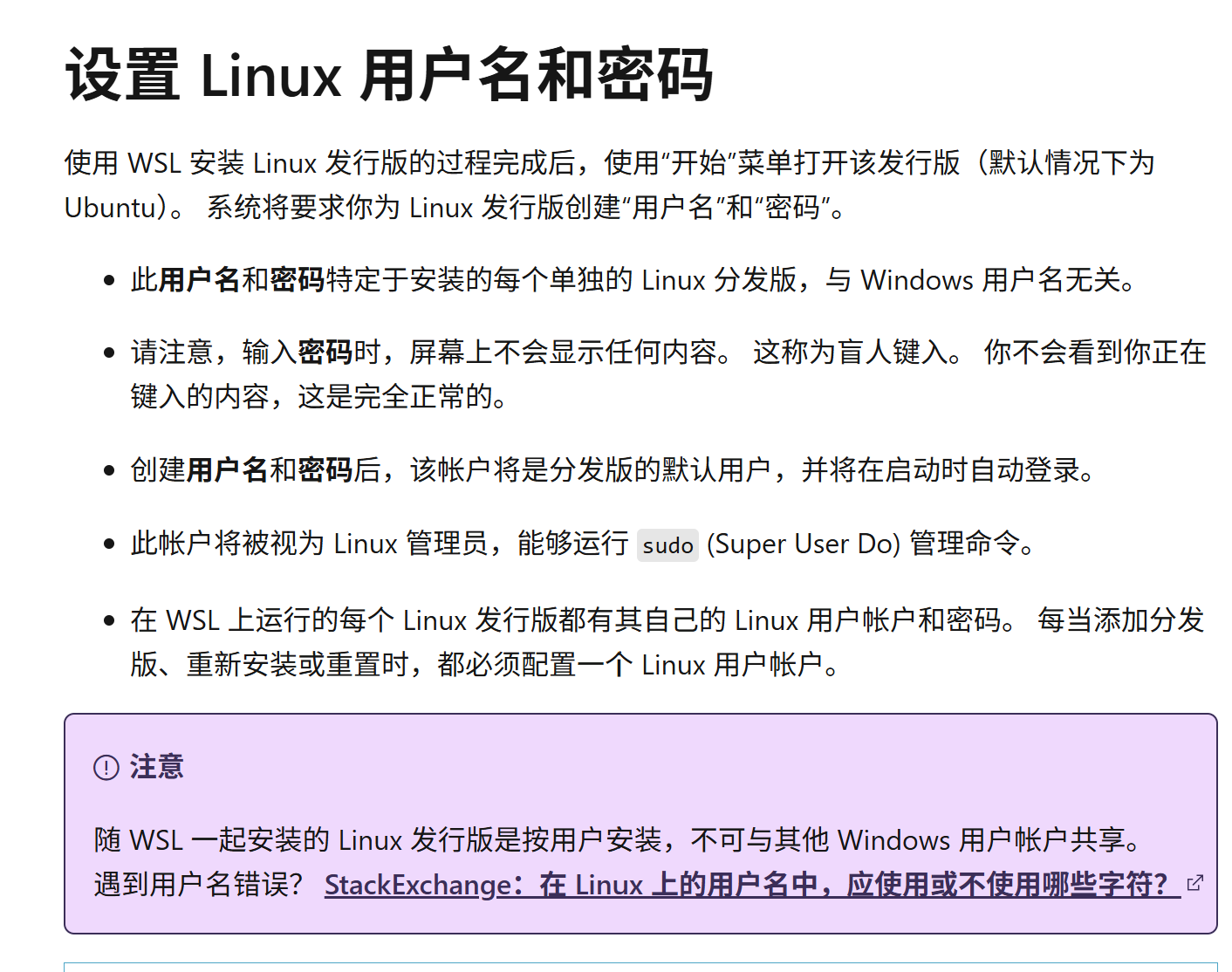
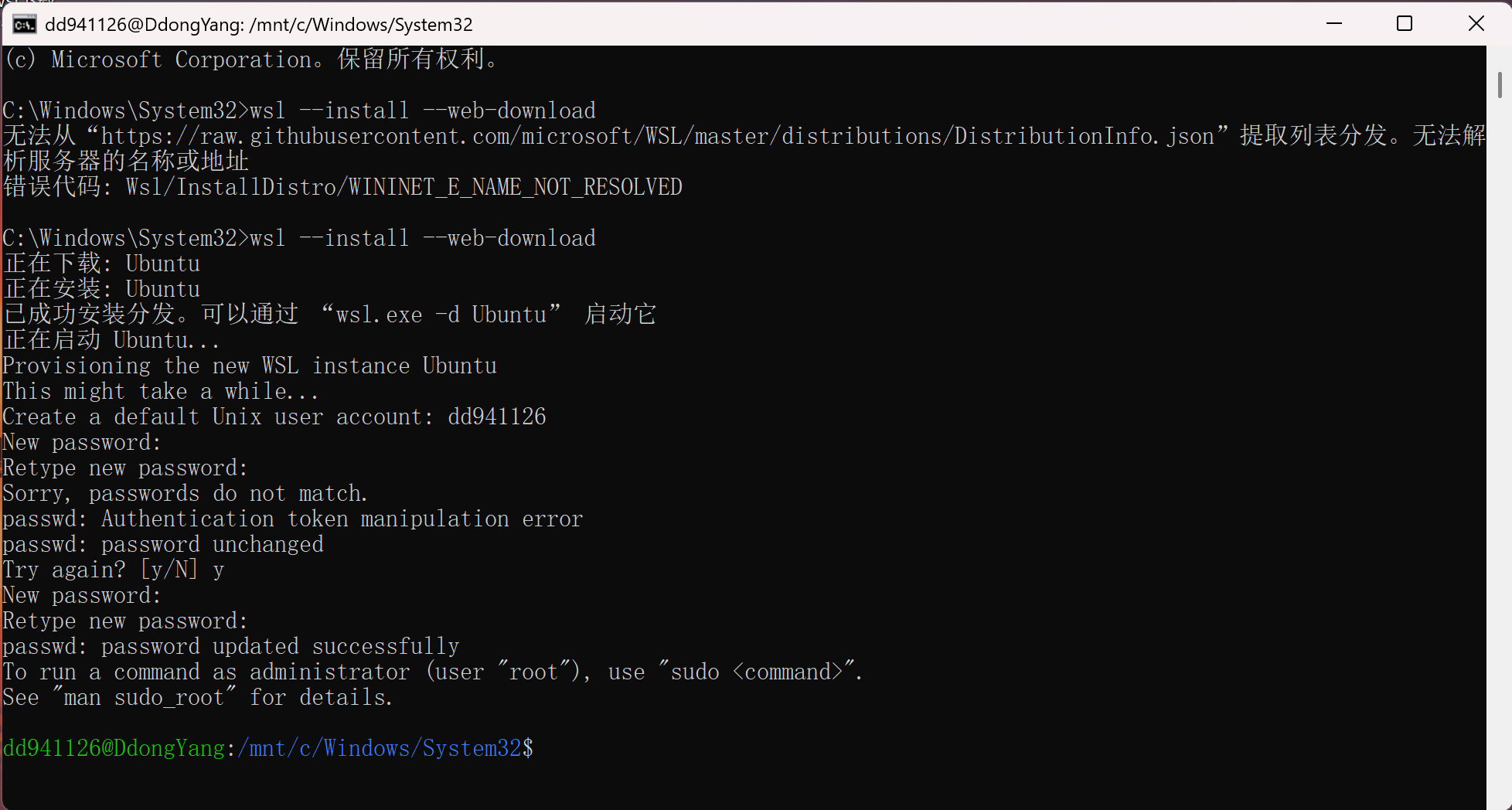
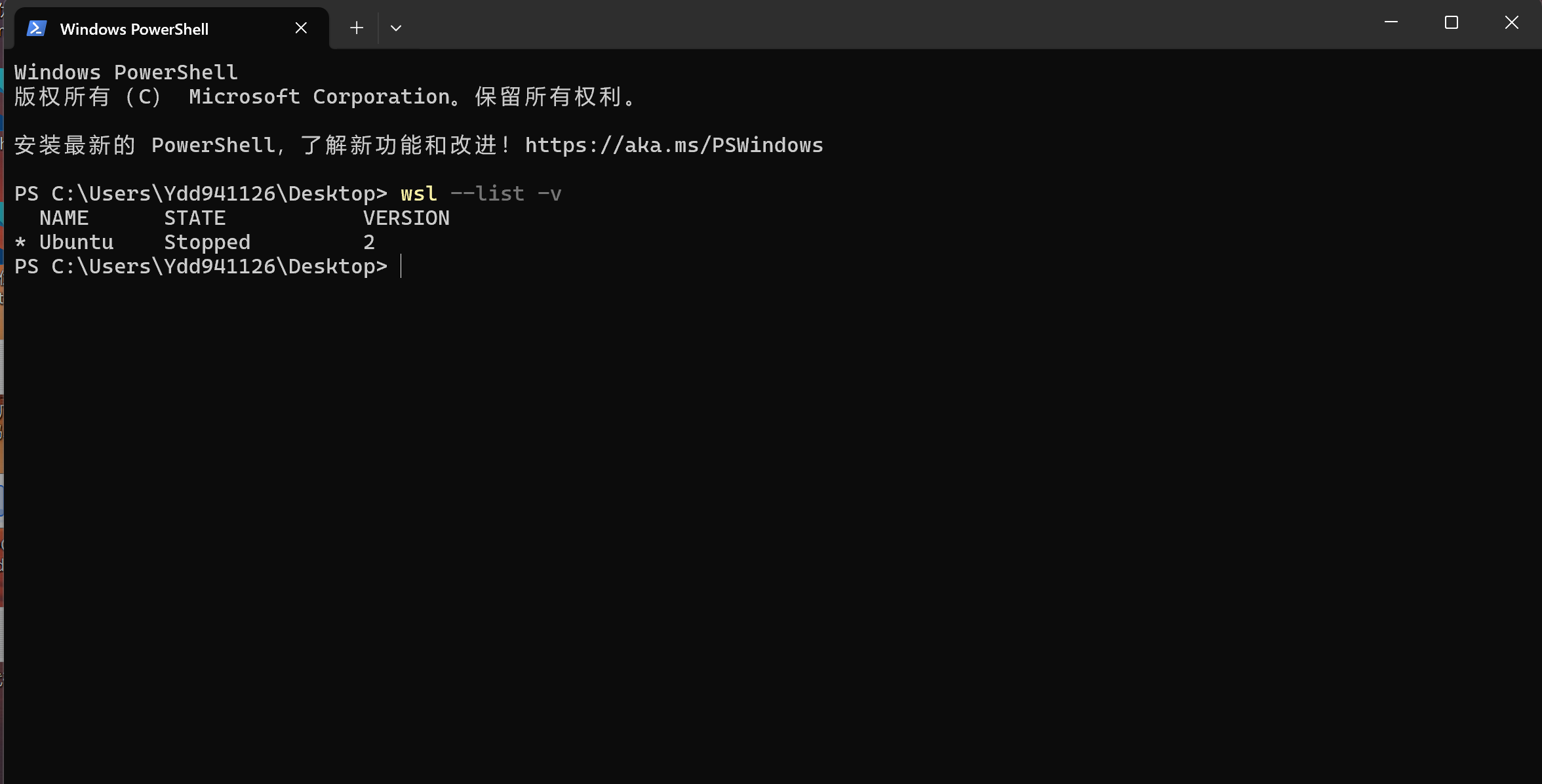
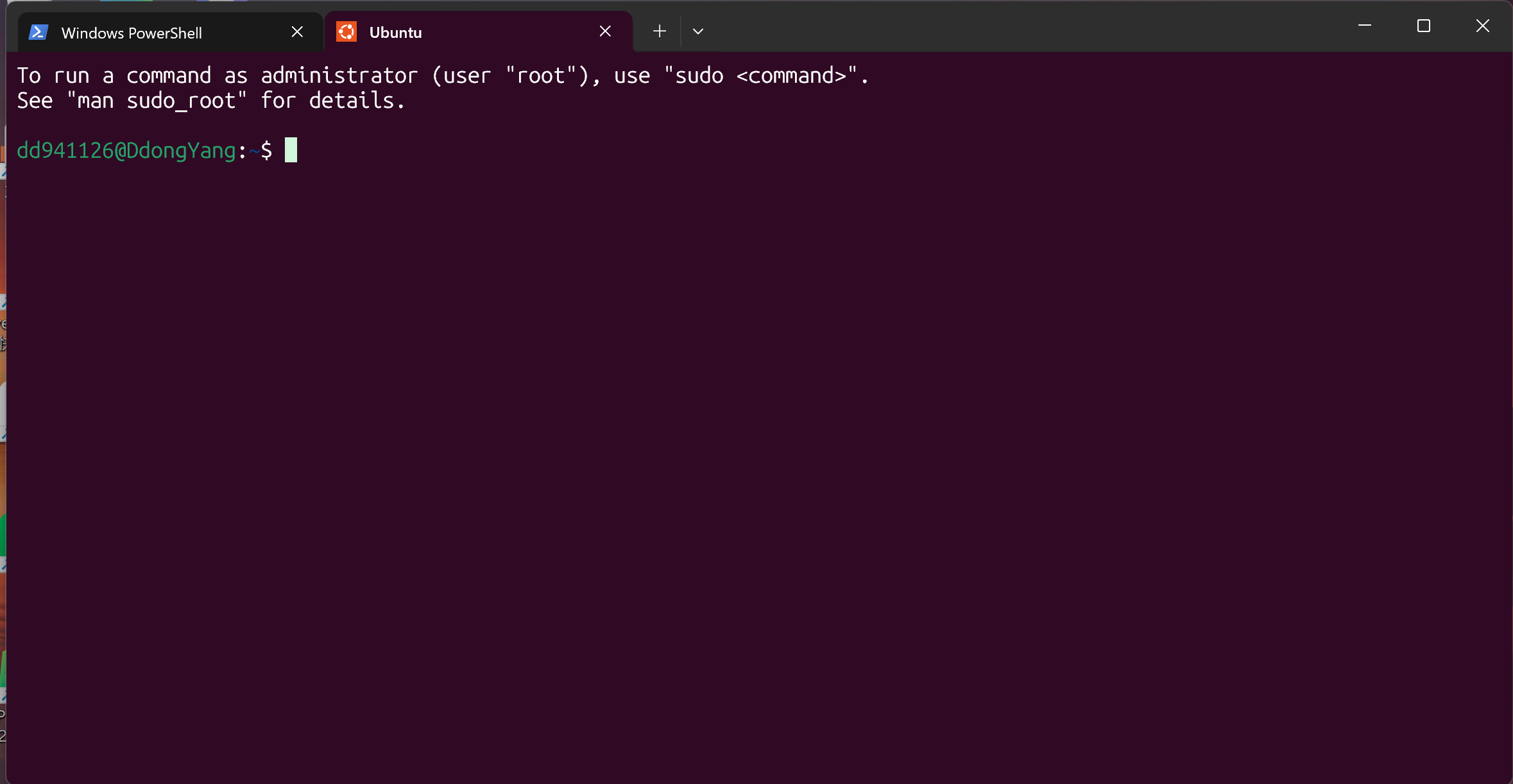
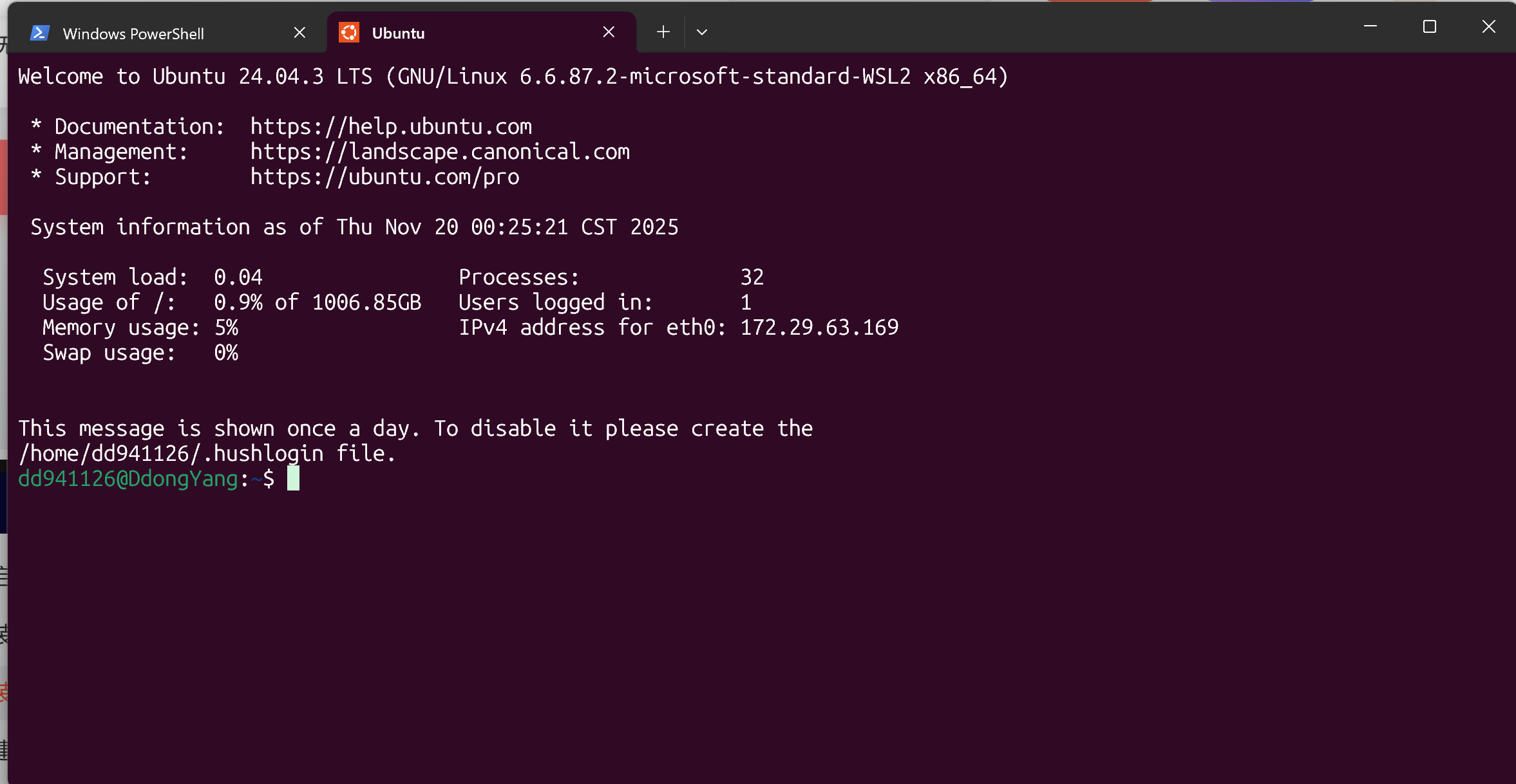
上述便是博主在Win11上安装WSL的心路历程了,仅供大家参考。
二、Ubuntu安装Anaconda。
参考教程如下(包括安装过程出错后参考的资料):
1.Linux 安装配置Anaconda - 牛奔 - 博客园
2.WSL2的安装与配置(创建Anaconda虚拟环境、更新软件包、安装PyTorch、VSCode)-优快云博客
3.【有啥问啥】超详细的 Linux 环境下 Anaconda 安装与使用教程_anaconda linux使用-优快云博客
5.Run ‘conda init‘ before ‘conda activate‘_run 'conda init' before 'conda activate-优快云博客
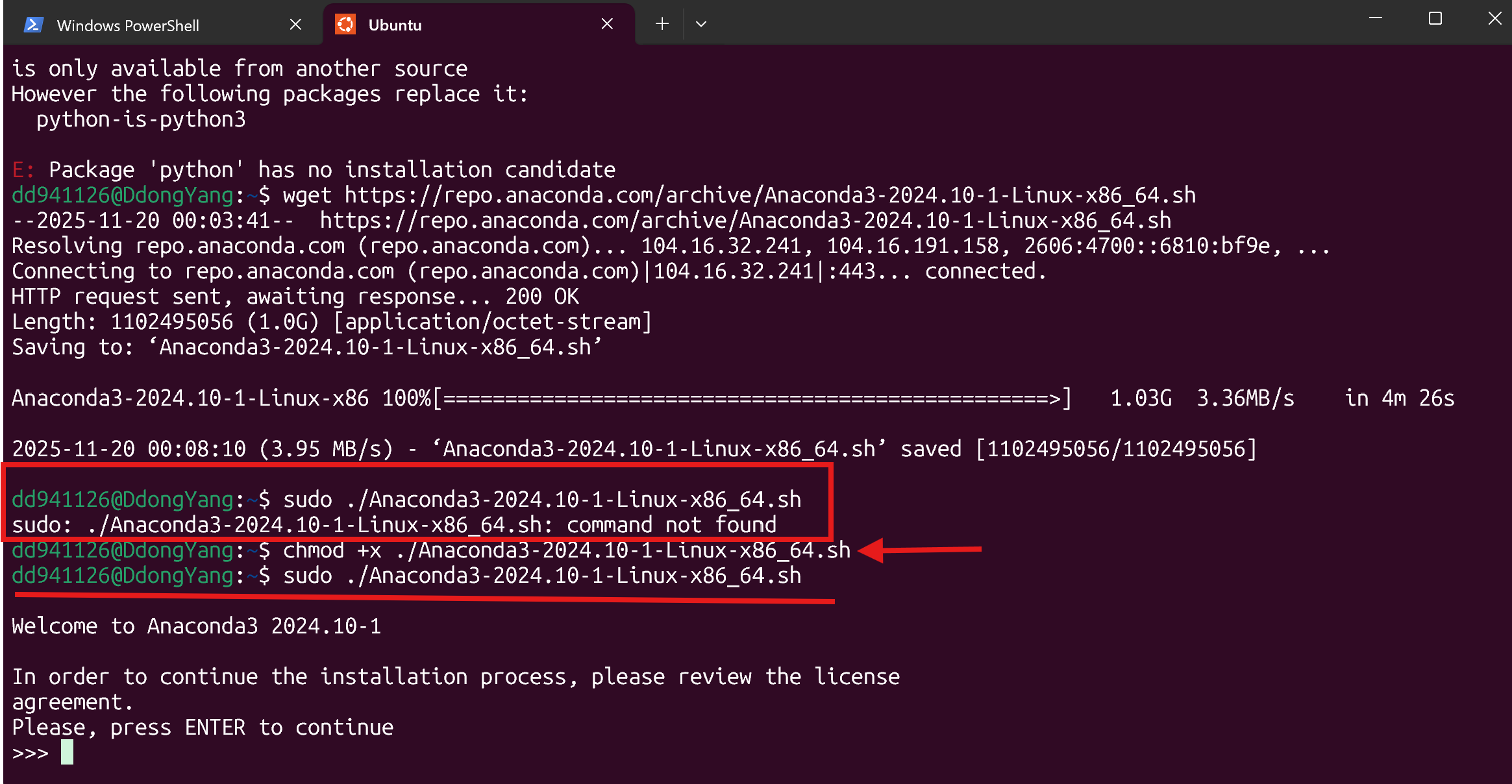
以下几点注意事项:①先执行脚本赋权,再安装Anaconda,否则会报错。
②安装pytorch时,去pytorch官网搜索对应的指令下载即可,主要区分cpu和cuda、windows和linux。
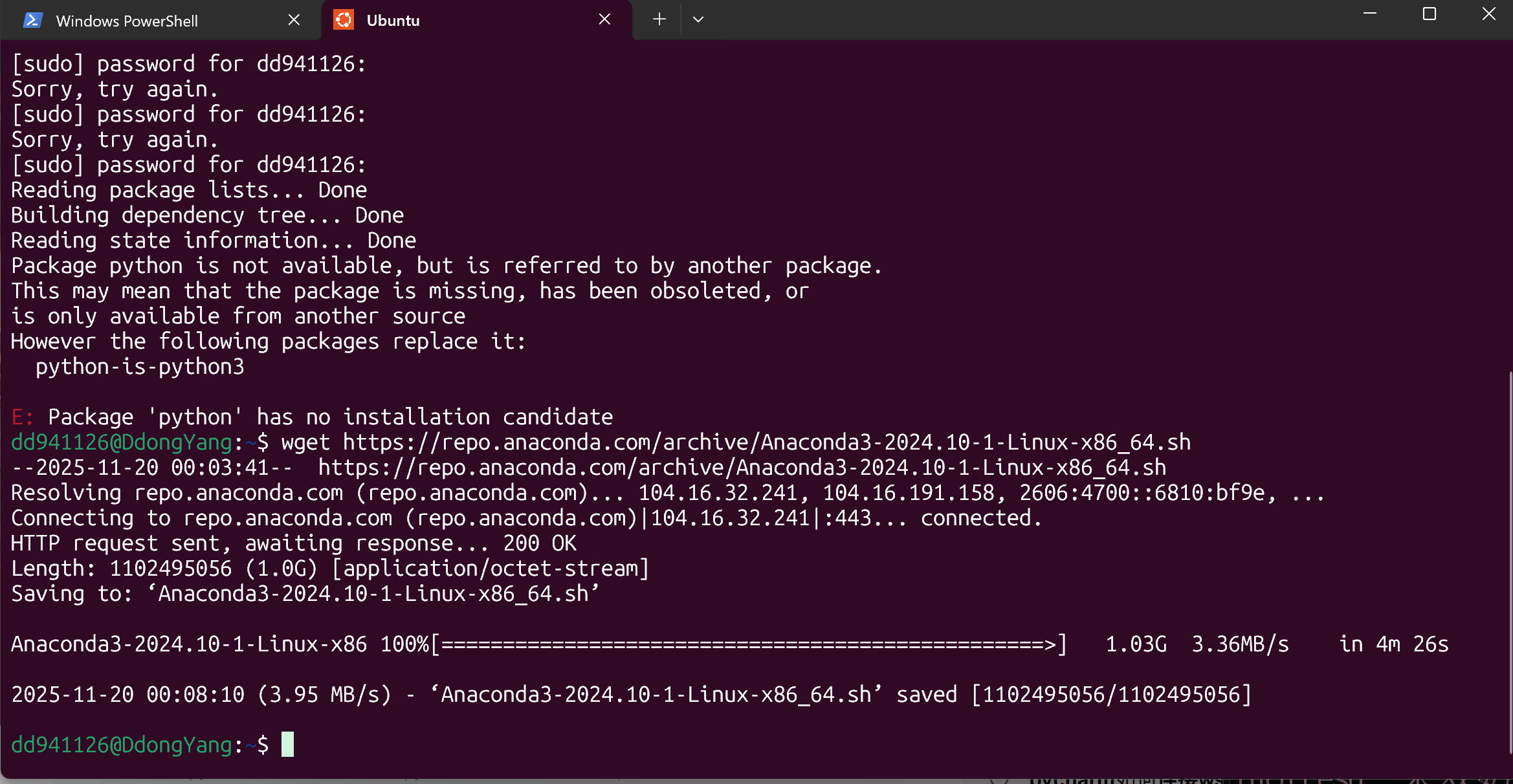
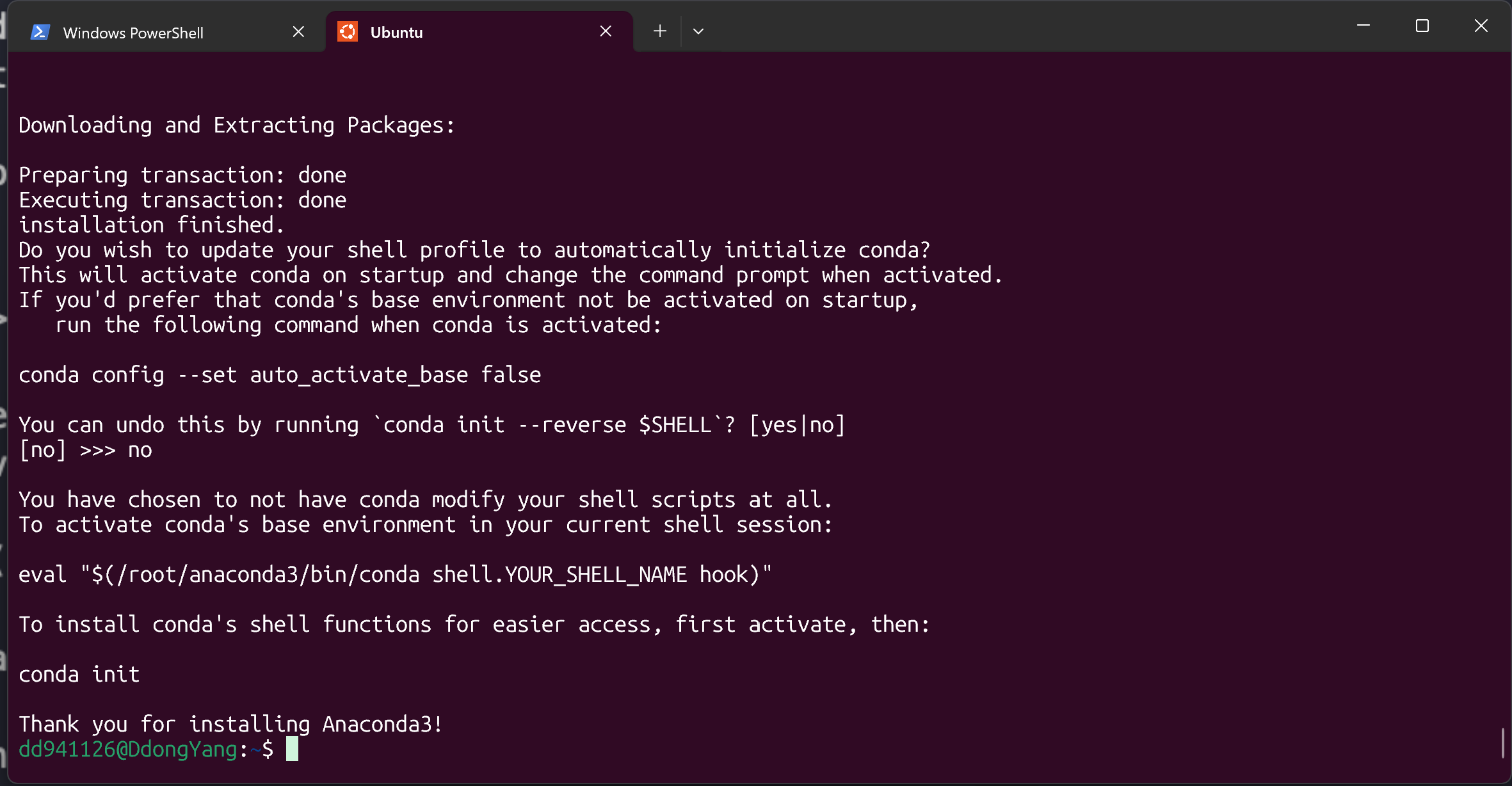
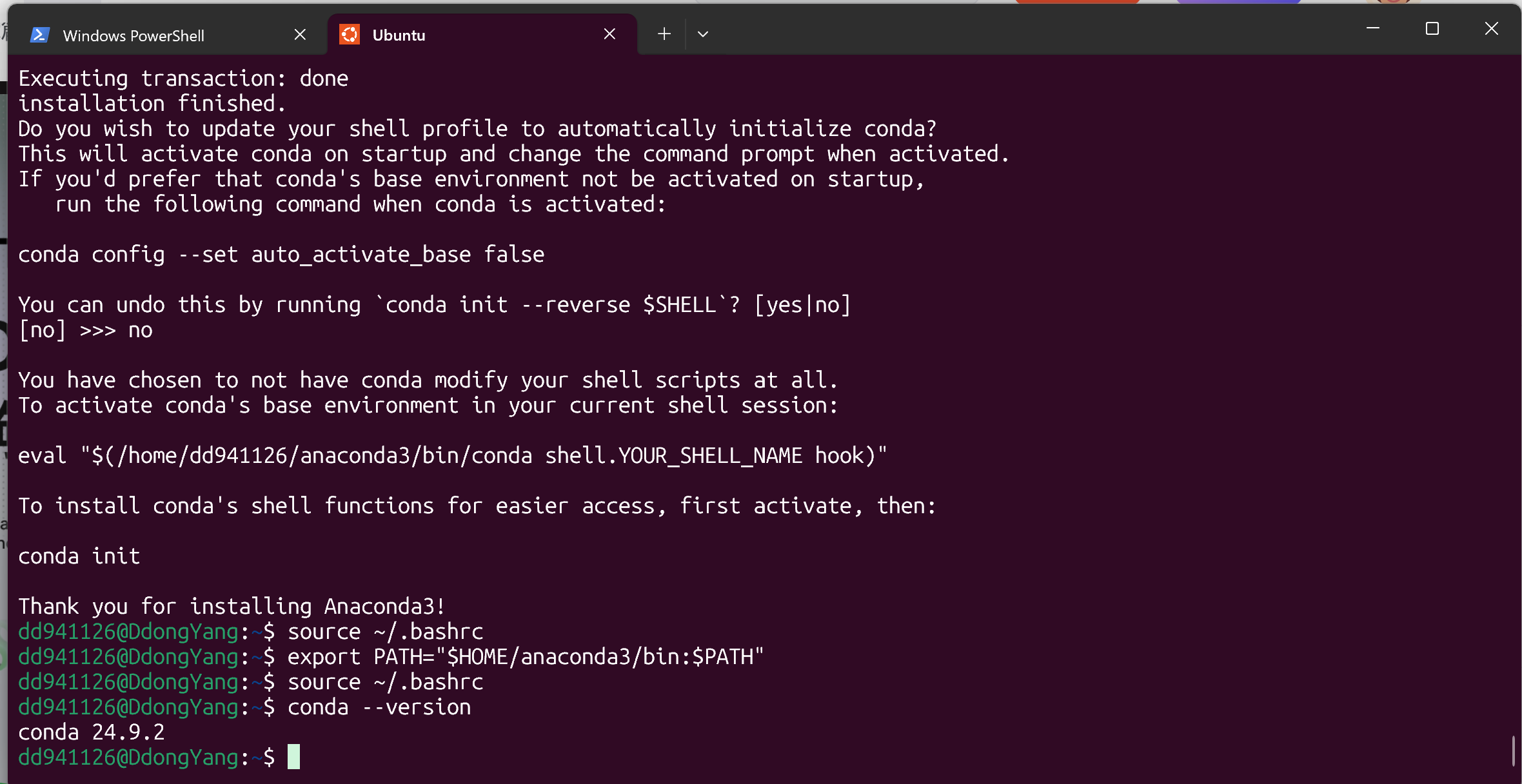
Anaconda下载安装截图如下所示:
注意:下面这张图,当我未进行脚本赋权直接进行Anaconda安装时,系统提示命令未找到;脚本赋权后成功安装。
剩下的步骤主要参考上述教程1和2.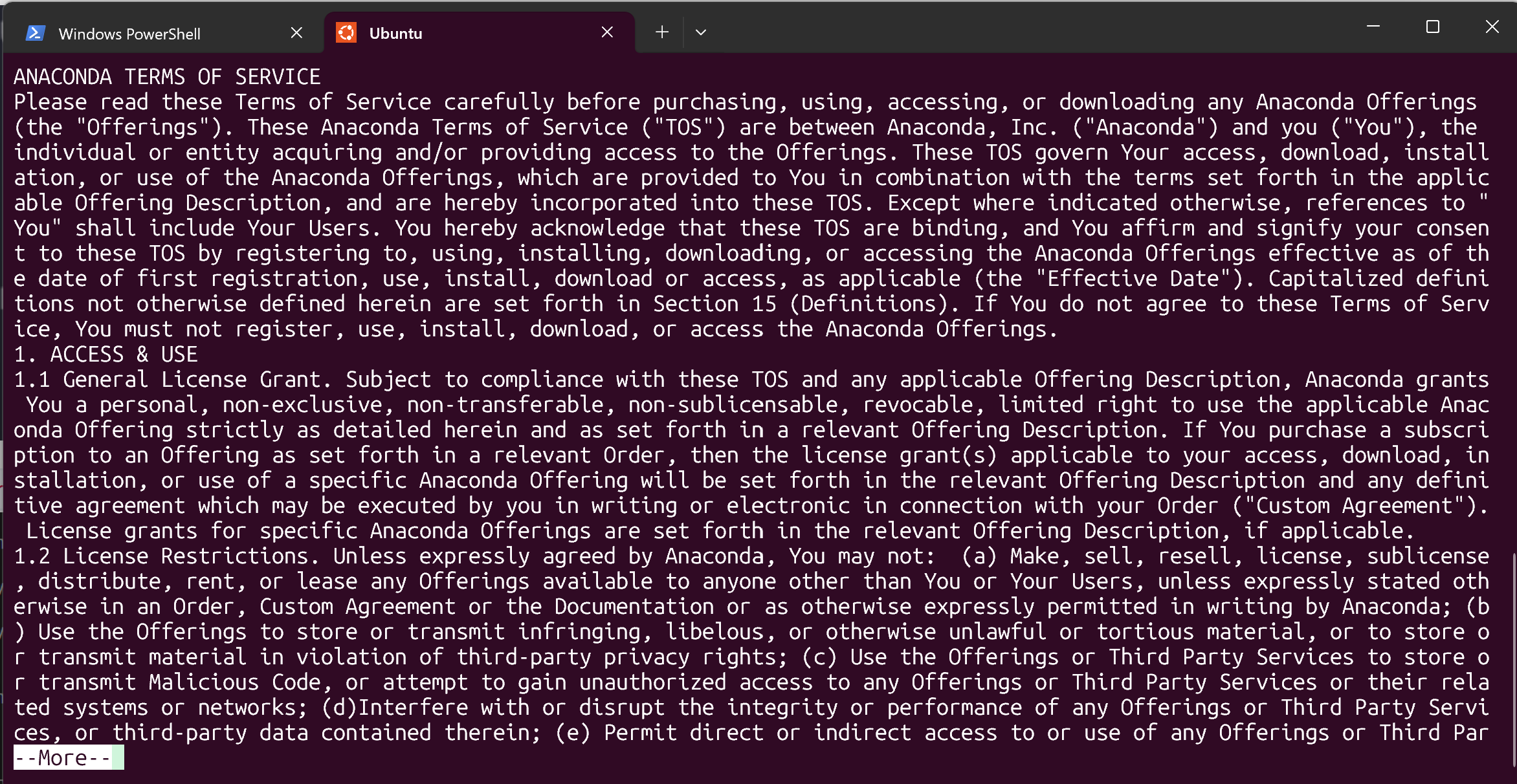
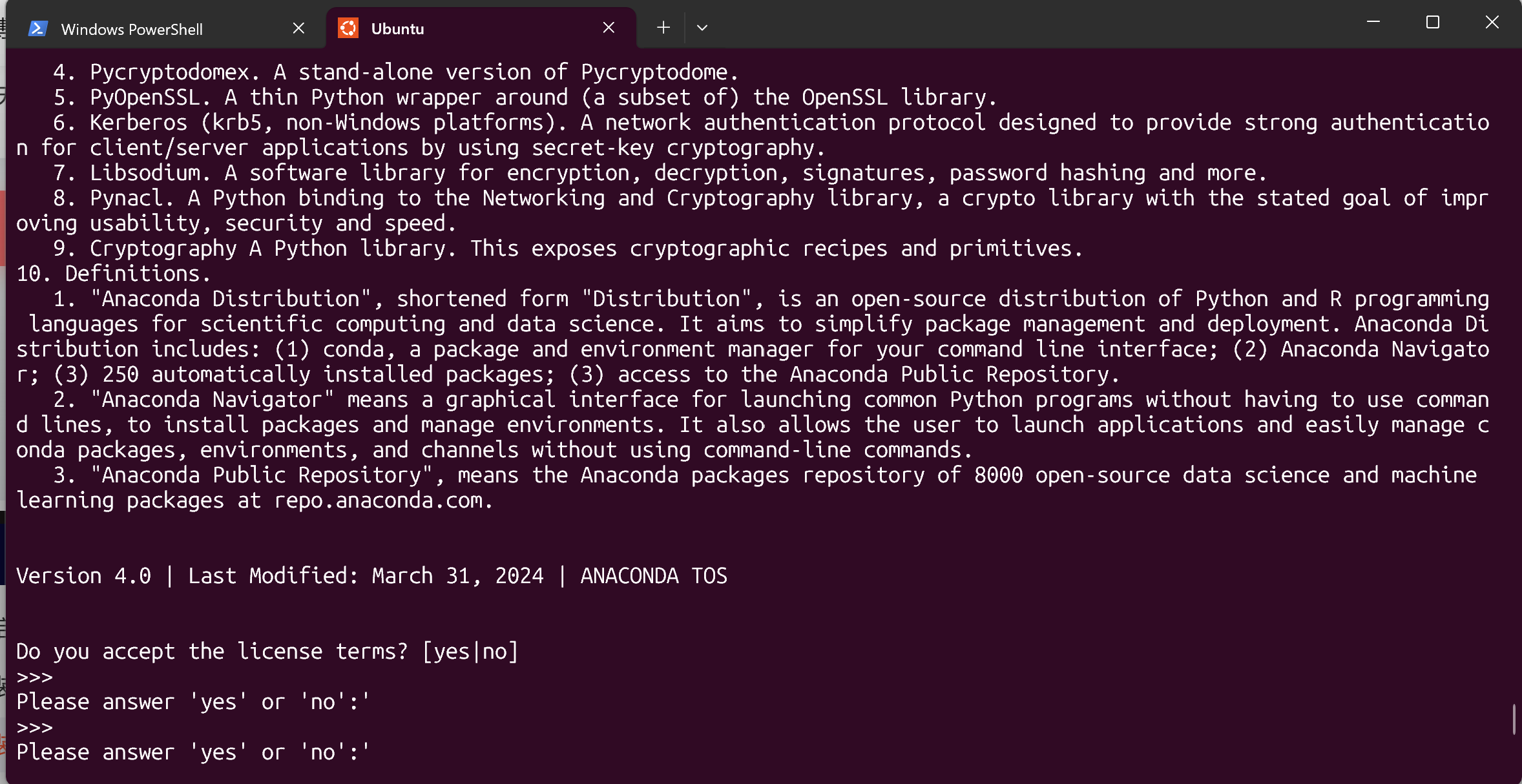
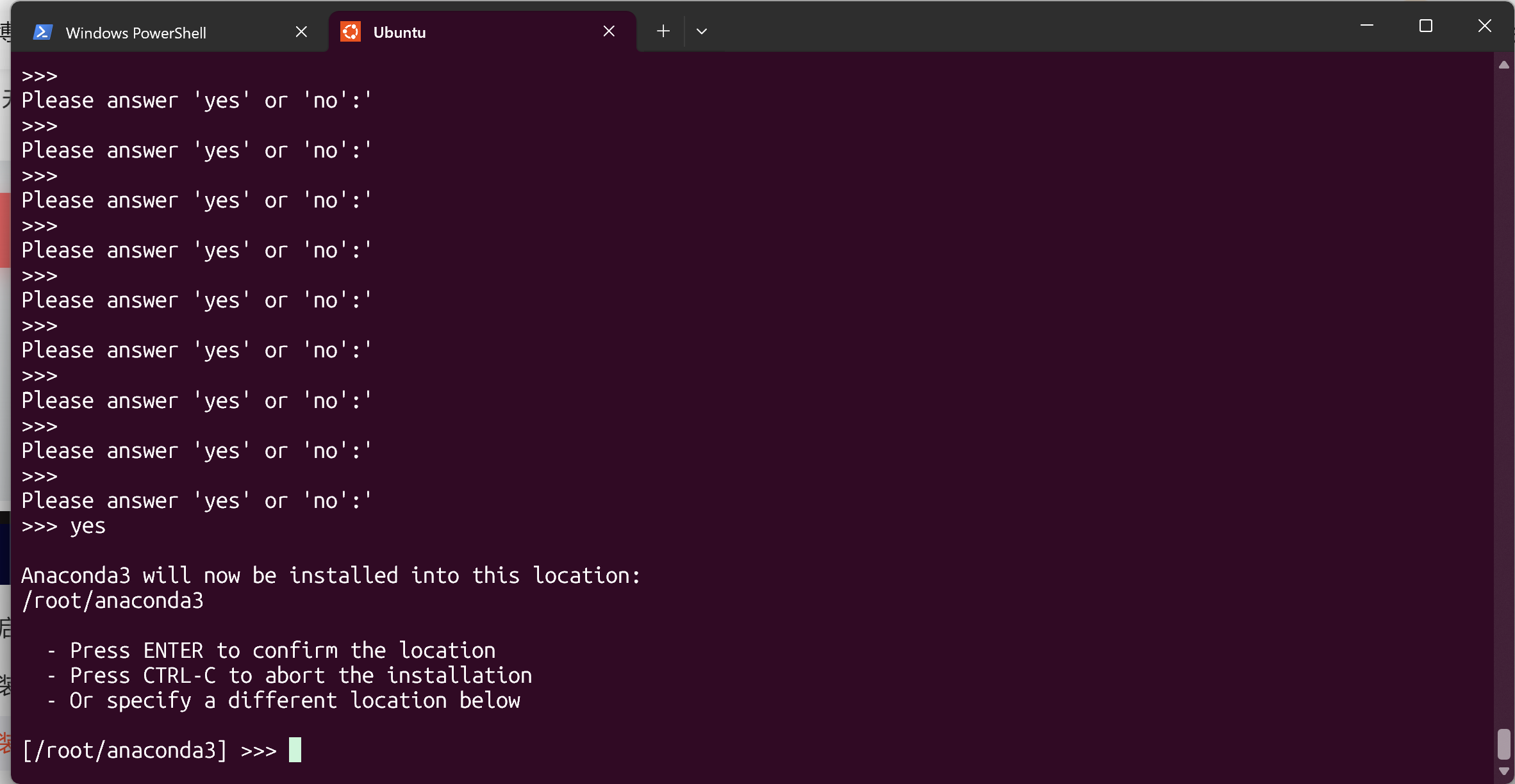
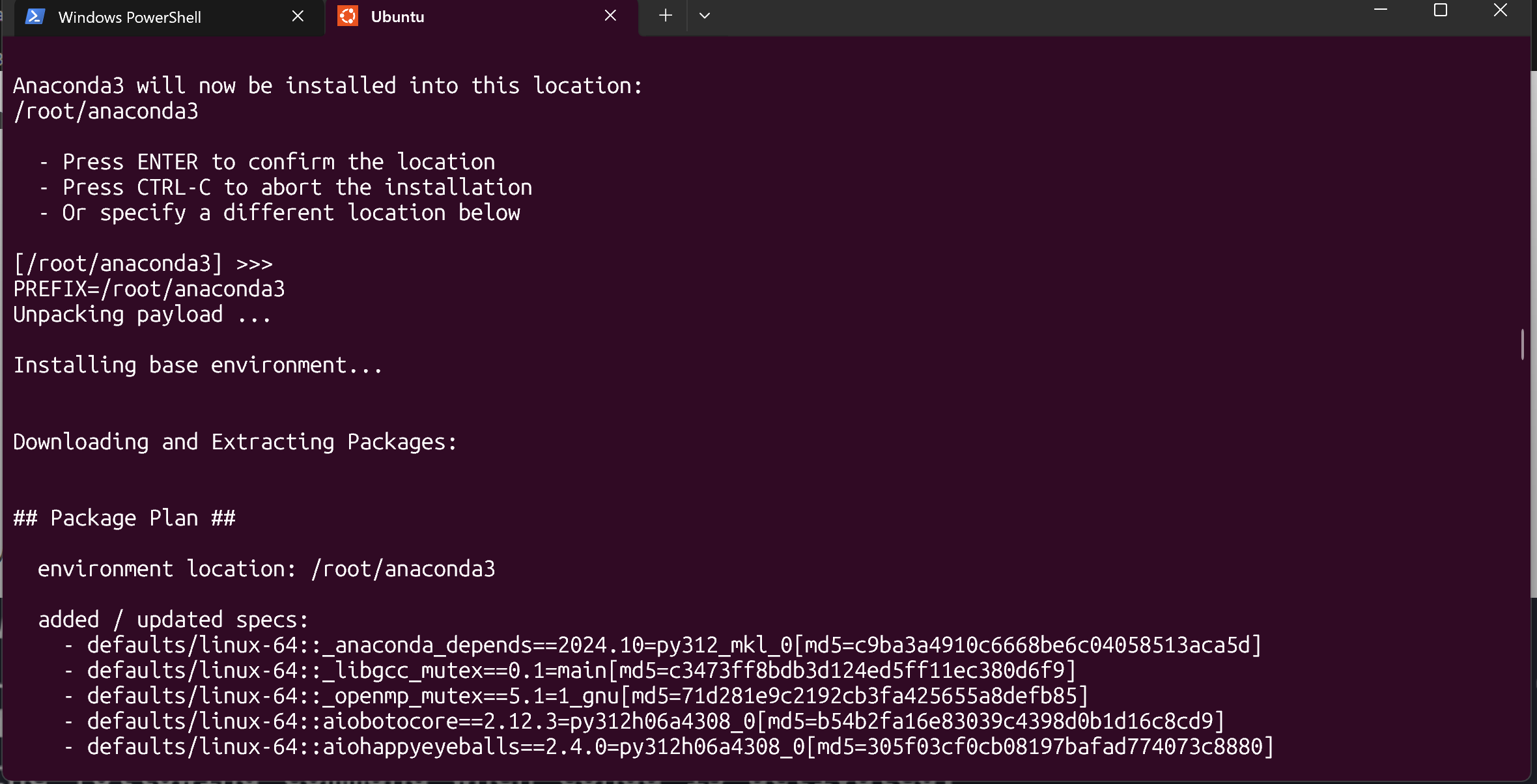
三、Pycharm连接WSL环境
参考资料如下:





 扫一扫
扫一扫


 被折叠的 条评论
为什么被折叠?
被折叠的 条评论
为什么被折叠?
 到【灌水乐园】发言





