




OpenIPC 和芯片 GK7205V200
OpenIPC 是一个开源固件/系统项目,面向 IP 摄像机(网络摄像头)硬件,用来替代那些厂商出厂的、闭源、偶尔弃用或安全性较差的固件。
- 它基于 Buildroot 构建一个 Linux-系统环境,并适配不同的 SoC(芯片)、图像传感器、网络/视频流接口。
- 源码采用 MIT 许可(较宽松),允许用户出于个人目的使用,并且欢迎社区贡献。
- 它的目标是提供更多控制权给用户:你可以控制相机的网络、视频流、设置、删除那些你不想的服务(比如后门、挖矿、无谓的云上传)——OpenIPC 自己就提到“no back-doors, no botnets, no crypto-mining malware”之类的话。
GK7205V200 Goke Microelectronics(国科微或 Goke)推出,型号为 GK7205V200。官方资料中称其 “Vision Processing Chip GK7205V200 for Industry Market”。典型用于网络摄像机 /安防模块
GK7205V200 是 OpenIPC 官方支持的硬件之一, 可以考虑用 OpenIPC 来替换原厂固件,从而获得更高的控制、可能更好的隐私保障
关键特性如下:
- 支持 2MP 分辨率(1920×1080@30fps, 1280x720@120fps)或其他高分辨率依厂商模块。
- 支持网络协议:TCP/IP、HTTP、RTSP、ONVIF 等。 模块说明中提到 Onvif 2.4 支持。 ([Global Sources][9])
- 支持日/夜切换 (Day & Night)、3D DNR(数字降噪)、Digital WDR(宽动态范围)等监控常见功能。 ([Global Sources][9])
- 工作温度范围较大、支持网络接口(如 10/100 Base-T Ethernet)等。 ([Global Sources][9])
购买
国科微 gk7205v200
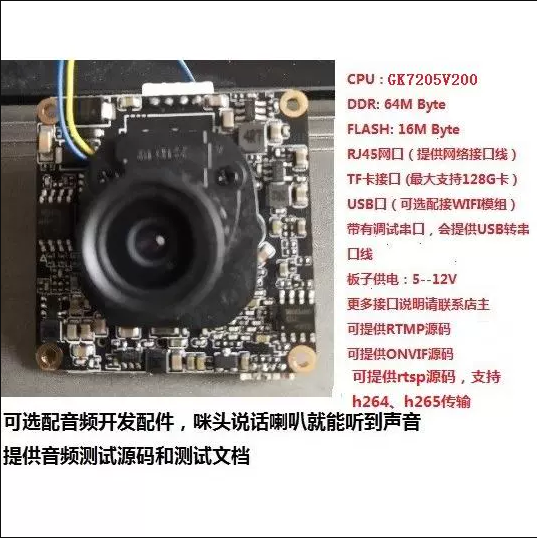
老板人不错, 知无不言, 官网上的FPV固件已经找不到了, 后面找老板要了一个.
寄过来的摄像头, 已经接好了串口和网口线等, 少了不少事.
烧录
- 原厂SDK(验证SDK)
购买的是带SDK的版本, 官方的SDK比较简单, 基于Buildroot 构建的Linux系统, 没有复杂的功能
按文档的编译过程也很顺利:
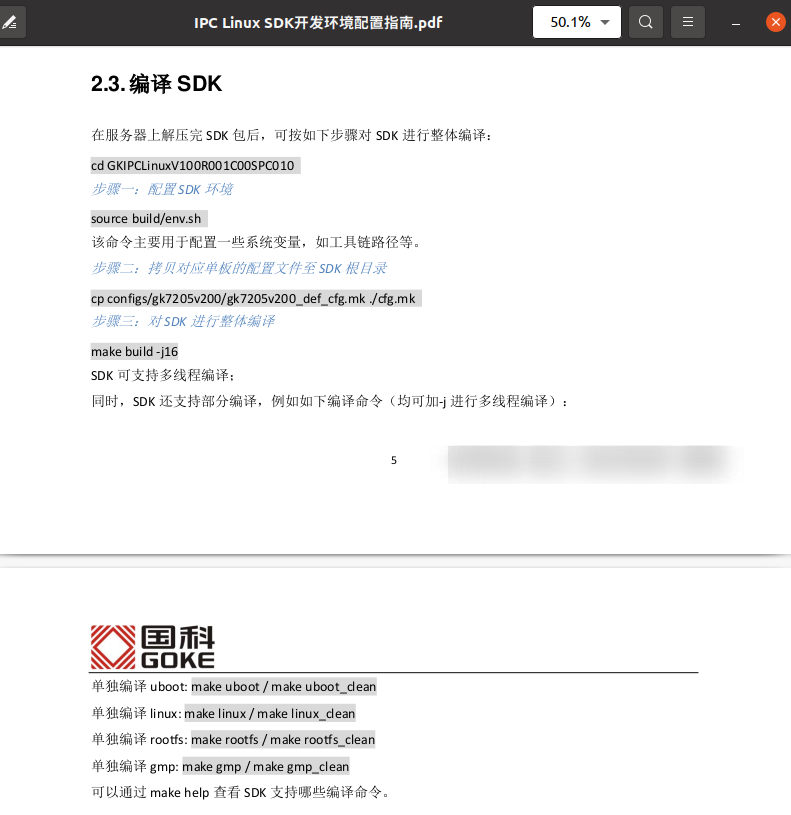
编译完成后可以看到SDK目录下的生成固件:
$ tree out/gk7205v200/image/
out/gk7205v200/image/
├── emmc_image
│   ├── bootargs.bin
│   ├── emmc_partitions.xml
│   ├── rootfs_96M.ext4
│   ├── uboot_gk7205v200.bin
│   └── uImage_gk7205v200
├── nand_image
│   ├── bootargs.bin
│   ├── nand_partitions.xml
│   ├── uboot_gk7205v200.bin
│   └── uImage_gk7205v200
└── spi_image
    ├── bootargs.bin
    ├── rootfs.64k.jffs2
    ├── spi_partitions.xml
    ├── uboot_gk7205v200.bin
    └── uImage_gk7205v200

3 directories, 14 files
烧录过程, 需要安装对应的驱动, 连接串口和网口, 在Windows 环境下烧录, 和海思的烧录基本一样.
-
OpenIPC 官方固件
-
官网已经提供了固件下载和烧录指导Goke GK7205V200
-
准备工作
网络连接: 固件传输是通过TFTP下载到IPC中的
串口连接: 需要通过输入命令来升级
TFTP服务端: PC端安装TFTP服务, 并存放相应的固件
OpenIPC 的固件: 从官网下载, 放到TFTP服务端. -
配置固件的相关参数
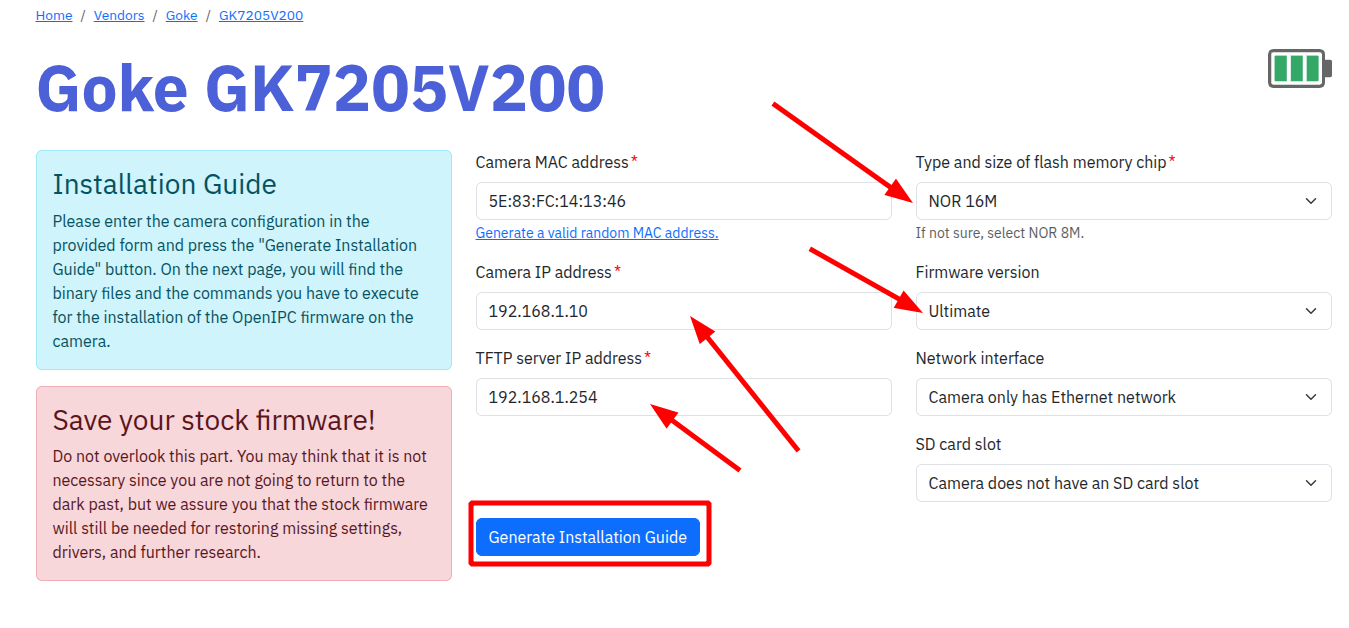
-
下载固件, 在指导页面有相关的链接和操作说明
Download OpenIPC Firmware (Ultimate) image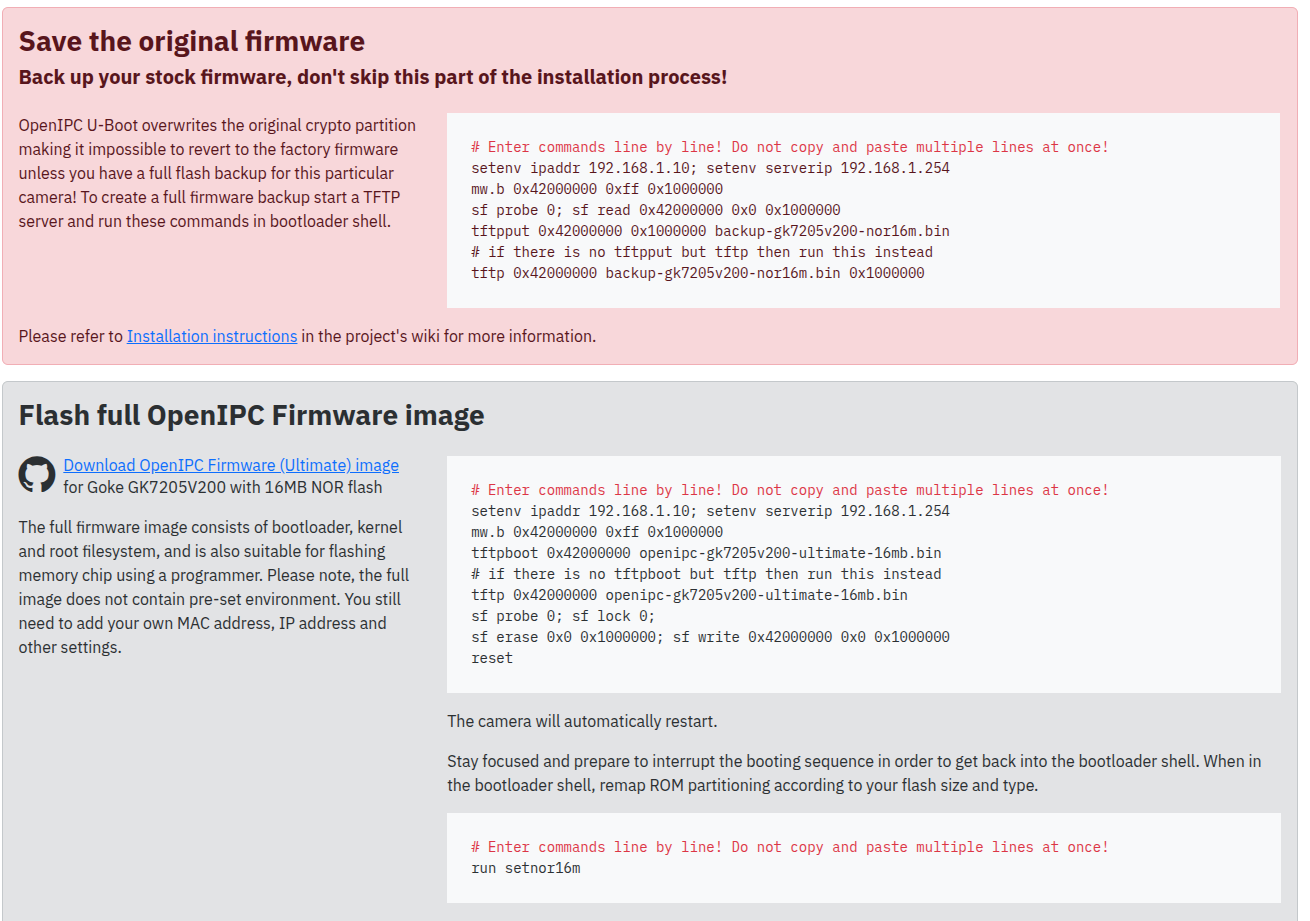
-
开始烧录
烧录指导中, 备份固件部分可以忽略
根据文档的步骤, 一行行执行命令输入到串口中执行.
 	# Enter commands line by line! Do not copy and paste multiple lines at once!
 	setenv ipaddr 192.168.1.10; setenv serverip 192.168.1.254
 	mw.b 0x42000000 0xff 0x1000000
 	tftpboot 0x42000000 openipc-gk7205v200-ultimate-16mb.bin
 	# if there is no tftpboot but tftp then run this instead
 	# tftp 0x42000000 openipc-gk7205v200-ultimate-16mb.bin
 	sf probe 0;
 	sf erase 0x0 0x1000000; sf write 0x42000000 0x0 0x1000000
 	reset
到这里, IPC主板会重启, 从串口的LOG看, 出现各种错误信息可以忽略.
在这一步执行完后, 是不能正常工作的, 需要再次进入uboot(重新上电, 快速输入CTRL+C)在引导加载程序的命令行中,使用
run setnor16m配置闪存大小和类型重新映射 ROM 分区# Enter commands line by line! Do not copy and paste multiple lines at once! run setnor16m -
-
使用自编译的OpenIPC固件
基于OpenIPC的官方固件后, 可以使用sysupgrade来进行升级烧录(支持1080P @ 60fps 和 720P @ 120 fps).root@openipc-${soc}:~# sysupgrade --help OpenIPC System Updater v1.0.48 Vendor sigmastar SoC ssc338q Kernel 04:02:47 2025-07-06 RootFS master+3674581, 2025-07-06 Usage: /usr/sbin/sysupgrade [options] Where: -k Update kernel from online repository. -r Update rootfs from online repository. --url=[URL] Custom URL to update from (.tgz format). --archive=[FILE] Custom archive to update from (.tgz format). --kernel=[FILE] Update kernel from file (uImage format). --rootfs=[FILE] Update rootfs from file (squashfs format). -f, --force_all Do not validate anything. -n, --wipe_overlay Wipe overlay partition. -x, --no_reboot Do not reboot after updating. -z, --no_update Do not update self. -h, --help Display this help and exit.
出图
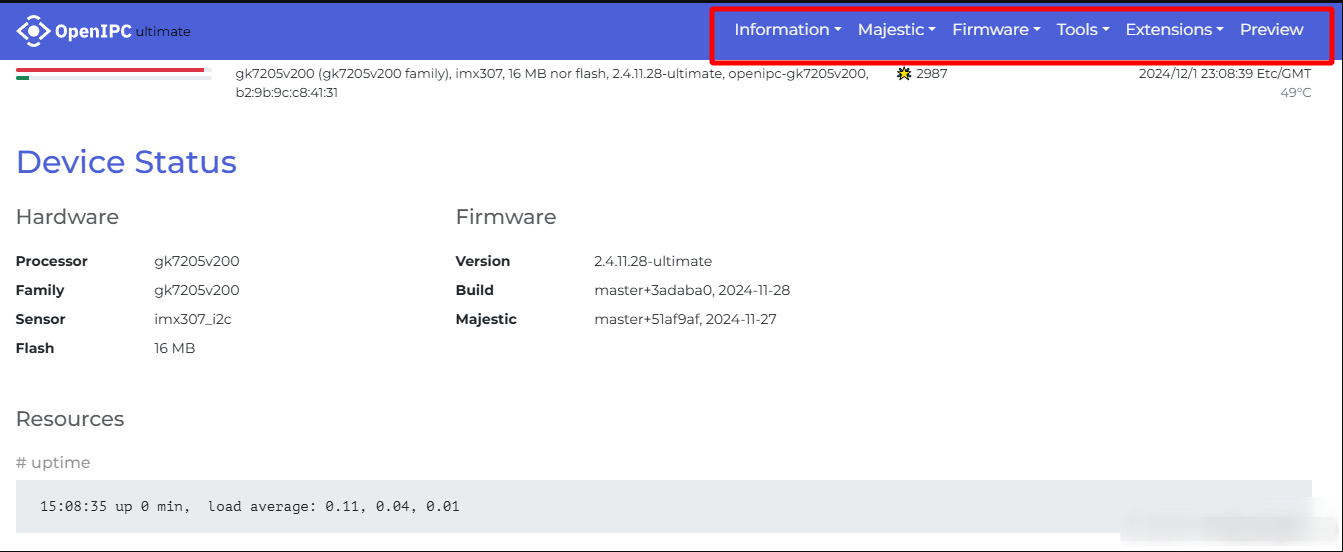
烧录OpenIPC成功后, 将IPC 和 电脑接入相同的局域网后, 可以通过Web页面来对设备进行管理配置
假如设备IP为: 192.168.1.10, 使用浏览器输入: http://192.168.1.10, 会显示如下
- 默认用户密码是: root 和 12345
- 初次登录会提示修改密码, 任意即可
- 右上角的几个主要菜单
-
Information: 设备信息
-
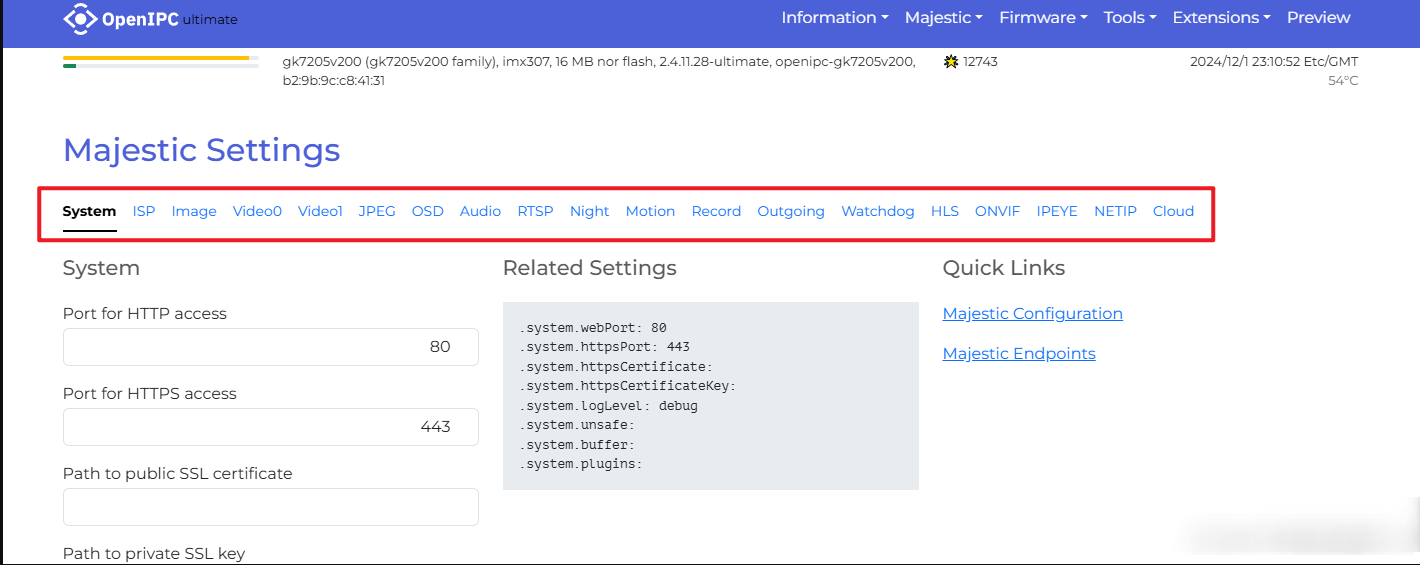
Majestic: 图像配置, 包括分辨率, 帧率, RTSP开关, MJPEG配置等等.
-
Preview: 实时图像预览
-
-
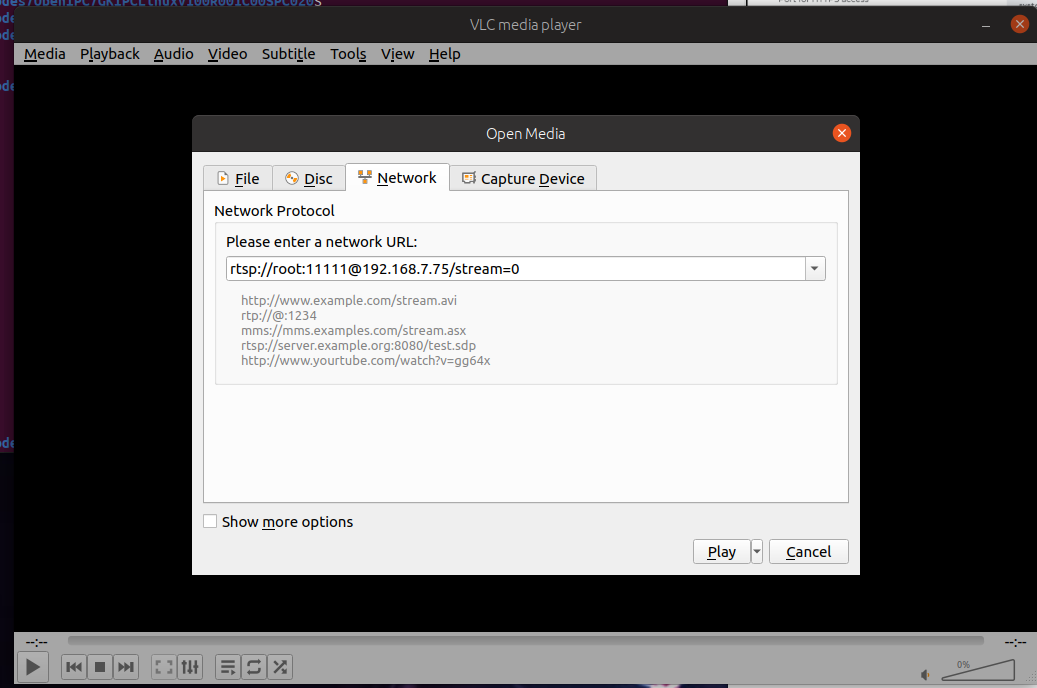
RTSP
在配置中启用RTSP配置, 之后在播放器(如VLC)中输入:rtsp://用户名:密码@IP:端口/stream=0
-
Outgoing RTP 直推
默认的配置是指向本地的5600端口.outgoing: enabled: true server: udp://127.0.0.1:5600只需要修改server的地址为接收端的IP(如:
serveer: udp://192.168.1.101:5600), 即可用PC来播放来自IPC的RTP视频流:gst-launch-1.0 udpsrc port=5600 ! application/x-rtp,encoding-name=H264,payload=96 ! rtph264depay ! h264parse ! avdec_h264 ! autovideosink
OpenIPC的出图方式相当丰富, 然而, 整个调试过程中并不是一帆风顺:
- 资料和文档相当不完善, 对新手极不友好
- 匹配的硬件在某些程度上全靠猜和蒙, 没有明确的标杆/官方化的产品
- 官方的固件只能输出1920x1080@20, 25, 不支持更高的帧率
- MJPEG 预览
直接访问IPC的web管理页面可以看到Preview功能
其他
- Majestic 配置: /etc/majestic.yaml
# 修改后重启Majestic 即可生效 /etc/init.dS95Majestic restart - 烧录命令解析
-
setenv ipaddr 192.168.1.10; setenv serverip 192.168.1.254setenv:设置 U-Boot 的环境变量。ipaddr:开发板自身的 IP 地址(这里是192.168.1.10)。serverip:TFTP 服务器的 IP 地址(PC 或服务器,存放固件文件的地方)。
👉 作用:保证 U-Boot 知道从哪里下载固件文件。
-
mw.b 0x21000000 0xff 0x1000000mw.b:memory write (byte),往内存写数据。0x21000000:内存的起始地址。0xff:写入的字节值。0x1000000:写入的字节数量(16MB)。
👉 作用:把0x21000000地址开始的 16MB 内存区域全部写成0xFF,相当于清空缓存区域。
-
tftpboot 0x21000000 openipc-ssc325-ultimate-16mb.bintftpboot:通过 TFTP 下载文件到内存。0x21000000:文件下载后存放到内存的地址。openipc-ssc325-ultimate-16mb.bin:要下载的固件文件名。
👉 作用:把固件从 TFTP 服务器下载到内存。
-
sf probe 0; sf lock 0;sf probe 0:初始化 SPI Flash 设备(编号 0)。sf lock 0:解锁 Flash,允许写入。
👉 作用:准备好 Flash 芯片进行擦写操作。
-
sf erase 0x0 0x1000000; sf write 0x21000000 0x0 0x1000000sf erase 0x0 0x1000000:从 Flash 起始地址0x0开始,擦除 16MB (0x1000000字节)。sf write 0x21000000 0x0 0x1000000:把内存地址0x21000000中的数据(即刚才下载的固件)写入 Flash 起始地址0x0,写入大小 16MB。
👉 作用:把固件完整烧写到 Flash 中。
-
reset- 复位系统,重启。
👉 作用:设备重启后,就会从刚刚写入的 OpenIPC 固件启动。
- 复位系统,重启。
-
参考
Welcome to OpenIPC Documentation
openipc记录
Ardupilot & OpenIPC & 基于WFB-NG构架分析和数据链路思考
OpenIPC(SCC338Q+IMX415+Hi3536DV100+RTL8812AU)性能测试
Sysupgrade





 扫一扫
扫一扫


 1739
1739

 被折叠的 条评论
为什么被折叠?
被折叠的 条评论
为什么被折叠?
 到【灌水乐园】发言





