


AD6.9版本,其界面和功能与现代版本有较大差异。为内电层不同区域设置颜色的核心方法是通过高亮显示不同网络来实现。
⚙️ AD6.9 版本具体操作步骤
由于AD6.9的老式界面,核心操作位于 Nets(网络)面板中:
1. 调出网络列表
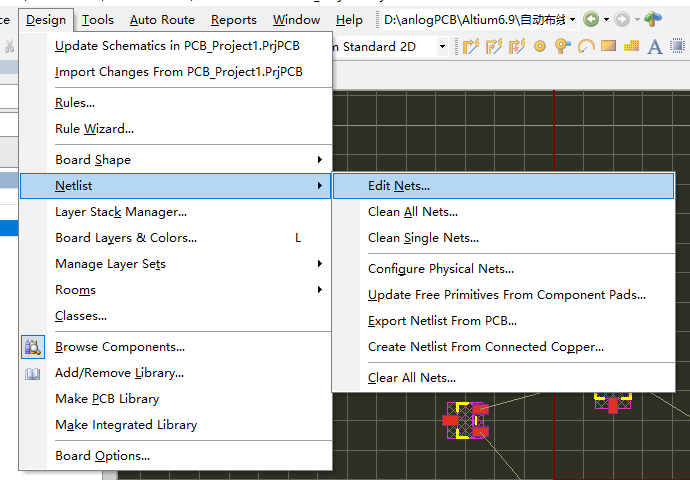
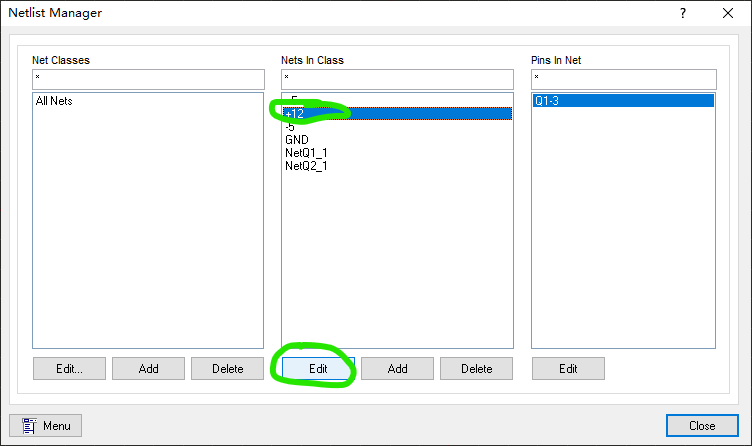
在主菜单栏依次点击:Design -> Netlist -> Edit Nets...。这会弹出 Nets 对话框,其中列出了PCB上的所有网络。
2. 高亮网络并设置颜色
· 在 Nets 列表中选择一个你需要着色的电源网络(例如 VCC3V3)。
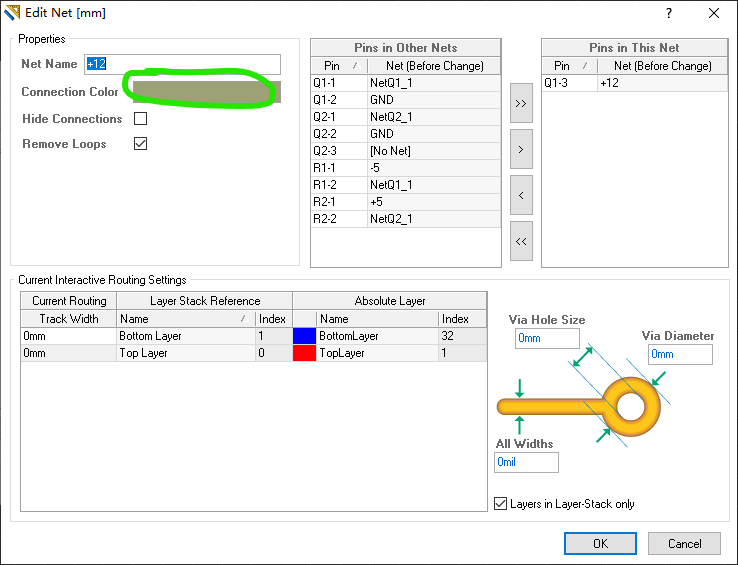
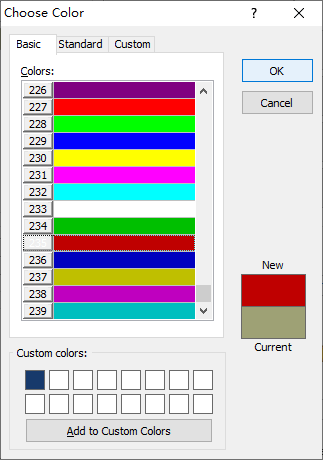
· 在对话框右侧找到 Color 按钮,点击后可以为该网络选择一个高亮颜色。
· 更重要的是,点击 Select 按钮,这会让软件在PCB编辑区高亮显示该网络所属的所有对象,包括该网络在内电层(负片)上的分割区域。高亮后,该区域会暂时以你设置的颜色覆盖显示。
· 重复此过程,为其他电源网络(如 VCC1V8, GND)设置不同的颜色并依次高亮。
📌 关键说明与注意事项
这个“高亮”操作在老版本中通常是临时性的。你可能需要记住:
· 临时查看:目的是在设计中临时、清晰地分辨不同电源区域。
· 清除高亮:查看完毕后,通常按 Ctrl + 鼠标左键 在空白处点击,或通过菜单 View -> Deselect 来清除所有高亮,恢复正常视图。
· 性能考虑:在AD6.9这类老版本中,同时高亮显示多个复杂网络可能会影响软件运行流畅度,建议每次只高亮一个关键网络进行查看。
替代方案与建议
如果上述方法在AD6.9中效果不佳,可以考虑以下备选方案:
1. 利用层颜色区分:这是最根本的方法。虽然不能在同一层内分色,但你可以将不同的电源网络规划到不同的内电层。例如,将3.3V放在 Internal Plane 1(设为红色),将1.8V放在 Internal Plane 2(设为蓝色)。然后通过切换层(按数字小键盘的 +/-)或使用 View Configuration(L键调出)来开关不同层的显示,从而直观地区分。
2. 升级软件版本:AD6.9是一个非常古老的版本。如果条件允许,强烈建议升级到 AD10 或更高的较新版本。在新版本中,通过 PCB 面板为网络分配颜色并使其在负片上永久显示的功能非常完善和稳定,能从根本上解决你的问题。
具体操作过程
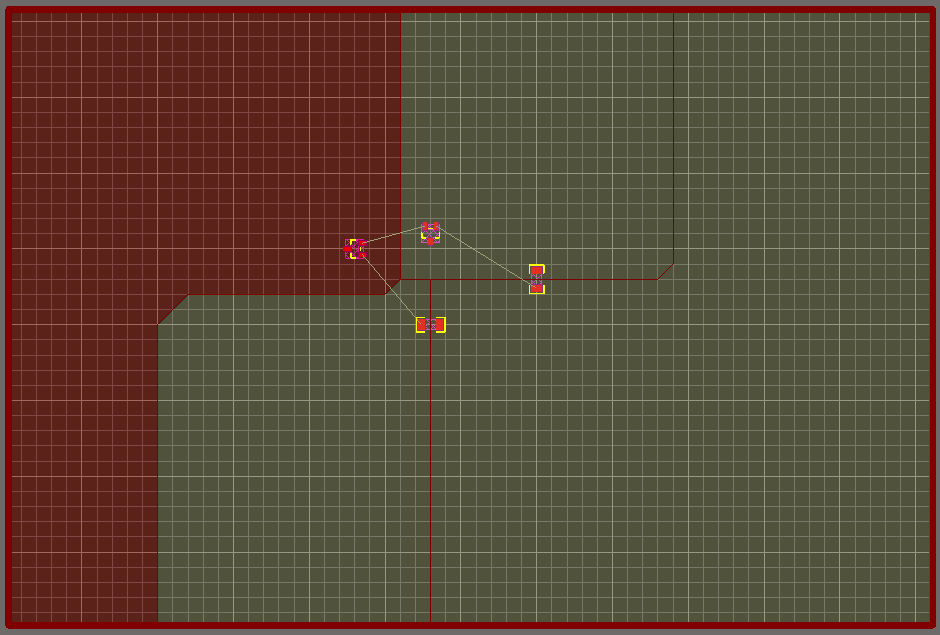
重复上述过程。结果如下
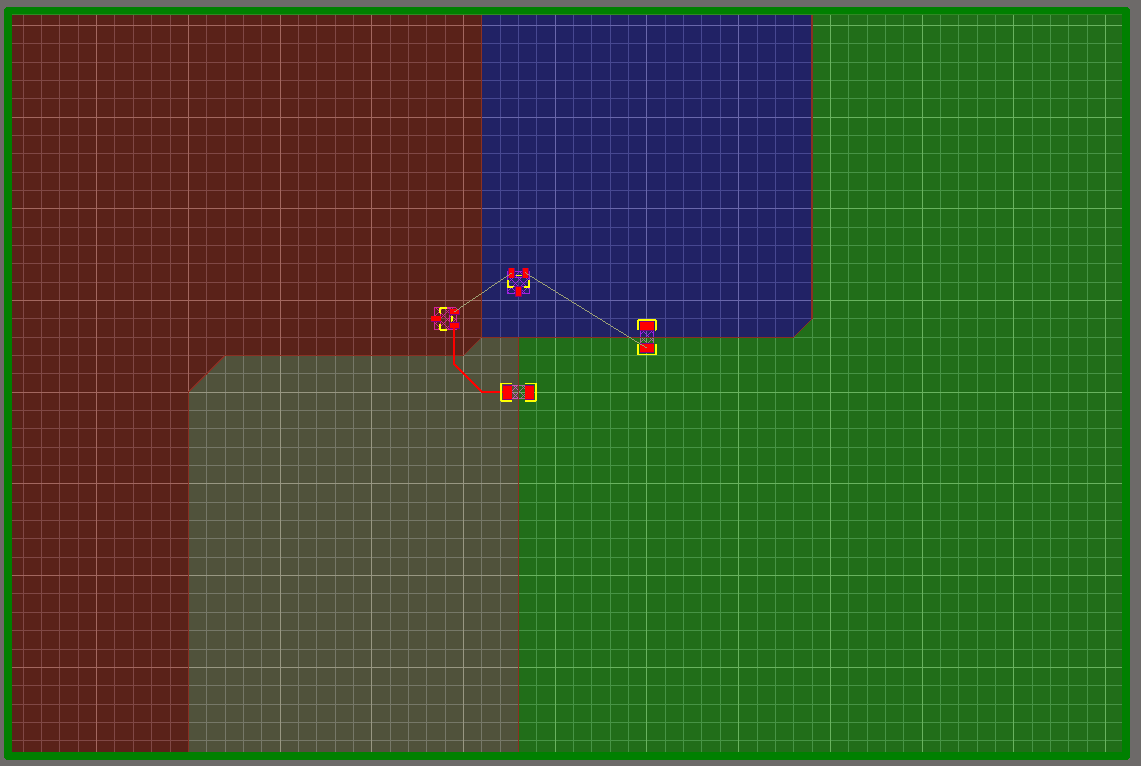
特此记录
anlog
2025年12月11日

 391


 扫一扫


 被折叠的 条评论
为什么被折叠?
 到【灌水乐园】发言


