



文章的目的为了记录使用QT QML开发学习的经历。开发流程和要点有些记忆模糊,赶紧记录,防止忘记。
相关链接:
开源 C++ QT QML 开发(四)复杂控件--Listview
开源 C++ QT QML 开发(五)复杂控件--Gridview
开源 C++ QT QML 开发(十一)通讯--TCP服务器端
开源 C++ QT QML 开发(十二)通讯--TCP客户端
开源 C++ QT QML 开发(十五)通讯--http下载
开源 C++ QT QML 开发(十七)进程--LocalSocket
开源 C++ QT QML 开发(二十)多媒体--摄像头拍照
开源 C++ QT QML 开发(二十一)多媒体--视频播放
推荐链接:
开源 C# 快速开发(十六)数据库--sqlserver增删改查
本章节主要内容是:使用qml编写了媒体播放器,使用了K-Lite Codec Pack Mega作为解码包,实现mp4的播放。
1.代码分析
2.所有源码
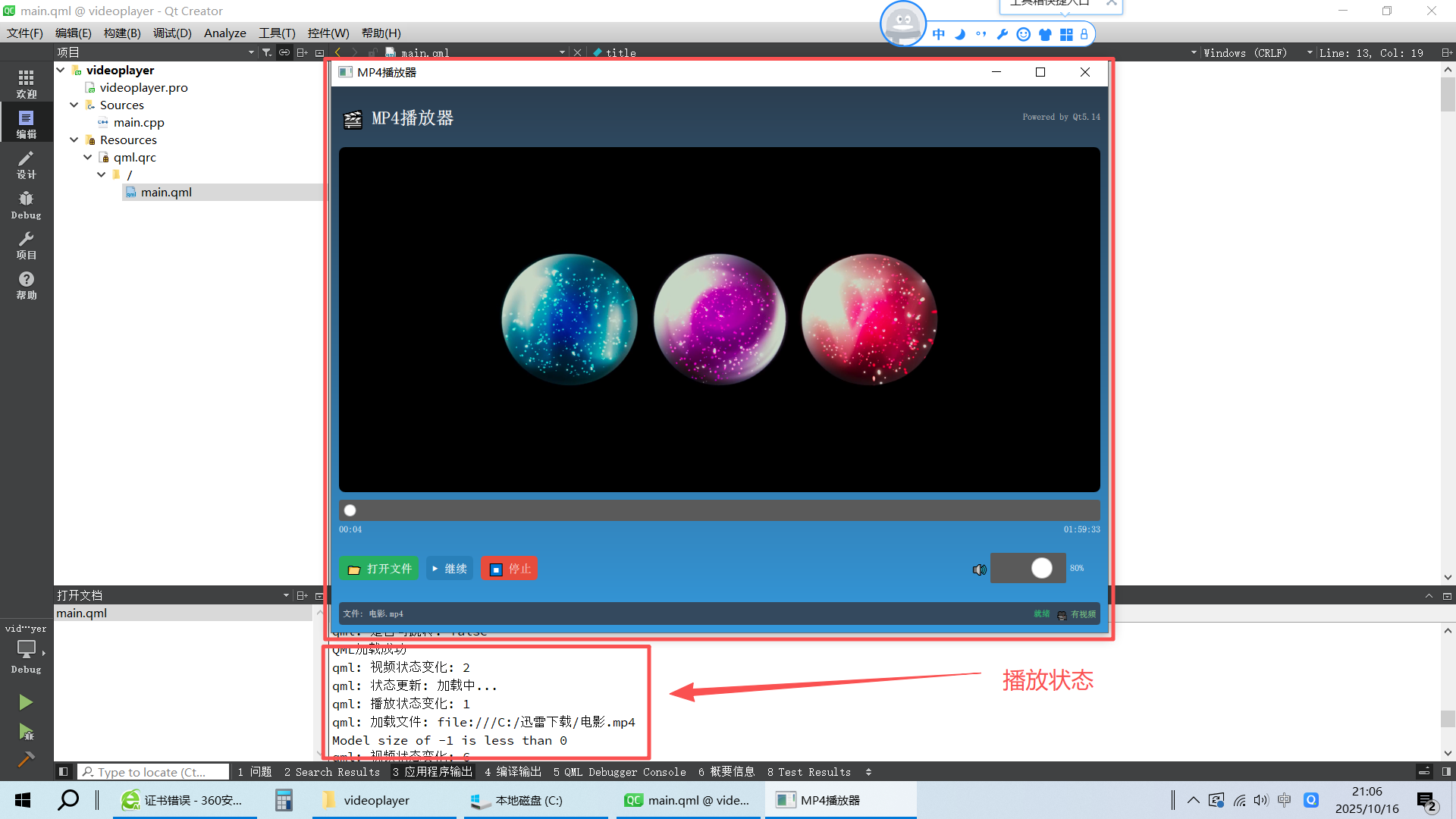
3.效果演示
一、代码分析1. 主窗口和属性定义
ApplicationWindow {
    id: mainWindow
    width: 1024
    height: 720
    visible: true
    title: "MP4播放器 - 完全兼容版"
    minimumWidth: 800
    minimumHeight: 600

    property string currentVideo: ""  // 当前视频文件路径
    property bool hasVideo: videoPlayer.hasVideo  // 绑定到Video组件的hasVideo属性
    property bool isSeekable: videoPlayer.seekable  // 是否支持跳转
    property string currentStatus: "等待选择文件"  // 当前状态显示文本
}
2. 核心视频播放组件
Video组件及其信号处理
Video {
    id: videoPlayer
    anchors.fill: parent
    anchors.margins: 2
    source: currentVideo  // 绑定到currentVideo属性
    fillMode: VideoOutput.PreserveAspectFit  // 保持宽高比
    volume: volumeSlider.value  // 绑定音量滑块
    autoPlay: true  // 自动播放

    // 状态变化信号处理
    onStatusChanged: {
        console.log("视频状态变化:", status)
        updateStatusDisplay()  // 更新状态显示
    }

    // 播放状态变化信号处理
    onPlaybackStateChanged: {
        console.log("播放状态变化:", playbackState)
        updatePlayButton()  // 更新播放按钮文本
    }

    // 视频时长变化信号处理
    onDurationChanged: {
        console.log("视频时长:", duration, "ms")
        progressSlider.to = Math.max(1, duration)  // 设置进度条最大值
    }

    // 播放位置变化信号处理
    onPositionChanged: {
        if (!progressSlider.pressed) {  // 避免拖动时冲突
            progressSlider.value = position  // 更新进度条位置
        }
    }
}
3. 主要控制函数
播放/暂停切换函数
function togglePlayPause() {
    if (!hasVideo || currentVideo === "") return  // 安全检查

    if (videoPlayer.playbackState === MediaPlayer.PlayingState) {
        videoPlayer.pause()  // 如果正在播放,则暂停
    } else {
        videoPlayer.play()  // 否则开始播放
    }
}
状态显示更新函数
function updateStatusDisplay() {
    var status = videoPlayer.status  // 获取当前视频状态

    switch(status) {
        case MediaPlayer.NoMedia:
            currentStatus = "无媒体文件"
            break
        case MediaPlayer.Loading:
            currentStatus = "加载中..."
            break
        case MediaPlayer.Loaded:
            currentStatus = "已加载"
            break
        case MediaPlayer.Stalling:
            currentStatus = "缓冲中..."
            break
        case MediaPlayer.Buffering:
            currentStatus = "缓冲中"
            break
        case MediaPlayer.Buffered:
            currentStatus = "就绪"
            break
        case MediaPlayer.EndOfMedia:
            currentStatus = "播放结束"
            break
        case MediaPlayer.InvalidMedia:
            currentStatus = "格式不支持"
            break
        case MediaPlayer.UnknownStatus:
            currentStatus = "未知状态"
            break
        default:
            currentStatus = "就绪"
    }

    console.log("状态更新:", currentStatus)
}
播放按钮更新函数
function updatePlayButton() {
    switch(videoPlayer.playbackState) {
        case MediaPlayer.PlayingState:
            playButton.text = "⏸️ 暂停"  // 播放中显示暂停
            break
        case MediaPlayer.PausedState:
            playButton.text = "▶️ 继续"  // 暂停中显示继续
            break
        default:
            playButton.text = "▶️ 播放"  // 默认显示播放
    }
}
4. UI状态显示函数
状态图标获取函数
function getStatusIcon() {
    if (currentVideo === "") return "📁"  // 无文件
    if (videoPlayer.status === MediaPlayer.InvalidMedia) return "❌"  // 格式错误
    if (videoPlayer.status === MediaPlayer.Loading) return "⏳"  // 加载中
    if (!hasVideo) return "🎬"  // 无视频流
    return "✅"  // 正常状态
}
状态消息获取函数
function getStatusMessage() {
    if (currentVideo === "") return "请选择视频文件开始播放"  // 初始提示
    if (videoPlayer.status === MediaPlayer.InvalidMedia) return "无法播放此文件"  // 错误提示
    if (videoPlayer.status === MediaPlayer.Loading) return "正在加载..."  // 加载提示
    if (!hasVideo) return "准备播放"  // 准备状态
    return "正在播放: " + getFileName(currentVideo)  // 播放状态显示文件名
}
错误详情获取函数
function getErrorDetails() {
    if (videoPlayer.status === MediaPlayer.InvalidMedia) {
        return "此文件需要H.264解码器\n请安装K-Lite Codec Pack\n下载: https://codecguide.com/download_kl.htm"
    }
    return ""  // 无错误时返回空字符串
}
5. 工具函数
状态颜色获取函数
function getStatusColor() {
    if (videoPlayer.status === MediaPlayer.InvalidMedia) return "#e74c3c"  // 红色-错误
    if (videoPlayer.status === MediaPlayer.Buffered) return "#2ecc71"  // 绿色-就绪
    if (videoPlayer.status === MediaPlayer.Loading) return "#f39c12"  // 橙色-加载中
    return "#3498db"  // 蓝色-默认
}
文件名提取函数
function getFileName(filePath) {
    var path = filePath.toString()  // 转换为字符串
    var fileName = path.split('/').pop() || path.split('\\').pop()  // 从路径中提取文件名
    return fileName || "未知文件"  // 返回文件名或默认值
}
时间格式化函数
function formatTime(milliseconds) {
    if (!milliseconds || isNaN(milliseconds)) return "00:00"  // 无效时间处理

    var totalSeconds = Math.floor(milliseconds / 1000)  // 转换为秒
    var hours = Math.floor(totalSeconds / 3600)  // 计算小时
    var minutes = Math.floor((totalSeconds % 3600) / 60)  // 计算分钟
    var seconds = totalSeconds % 60  // 计算秒数

    if (hours > 0) {
        // 有时长格式:HH:MM:SS
        return hours.toString().padStart(2, '0') + ":" +
               minutes.toString().padStart(2, '0') + ":" +
               seconds.toString().padStart(2, '0')
    } else {
        // 无时长格式:MM:SS
        return minutes.toString().padStart(2, '0') + ":" +
               seconds.toString().padStart(2, '0')
    }
}
6. 进度条控制函数
进度条拖动处理
Slider {
    id: progressSlider
    // ... 其他属性

    onMoved: {
        if (isSeekable) {  // 检查是否支持跳转
            videoPlayer.seek(value)  // 跳转到指定位置
        }
    }
}
7. C++主程序函数
环境设置函数
int main(int argc, char *argv[])
{
    // 关键环境变量设置
    qputenv("QT_MEDIA_BACKEND", "windows");  // 强制使用Windows媒体后端
    qputenv("QT_LOGGING_RULES", "qt.multimedia.*=true");  // 启用多媒体调试日志
    qputenv("MF_DEBUG", "1");  // 启用Media Foundation调试

    // 应用程序属性设置
    QCoreApplication::setAttribute(Qt::AA_EnableHighDpiScaling);  // 高DPI支持
    QCoreApplication::setAttribute(Qt::AA_UseSoftwareOpenGL);  // 软件渲染

    QGuiApplication app(argc, argv);

    // 应用程序信息
    app.setApplicationName("MP4播放器");
    app.setApplicationVersion("1.0");
    app.setOrganizationName("MyCompany");
}
系统诊断函数
// 详细的多媒体支持信息
qDebug() << "=== 多媒体系统诊断信息 ===";
qDebug() << "应用程序目录:" << QDir::currentPath();
qDebug() << "临时目录:" << QStandardPaths::writableLocation(QStandardPaths::TempLocation);
qDebug() << "支持的MIME类型数量:" << QMediaPlayer::supportedMimeTypes().count();

// 输出支持的格式
auto mimeTypes = QMediaPlayer::supportedMimeTypes();
for (int i = 0; i < qMin(10, mimeTypes.count()); ++i) {
    qDebug() << "支持格式:" << mimeTypes[i];
}
8. 文件对话框处理
FileDialog {
    id: fileDialog
    title: "选择视频文件"
    nameFilters: [ /* 文件过滤器列表 */ ]

    onAccepted: {
        currentVideo = fileDialog.fileUrl  // 获取选择的文件URL
        console.log("加载文件:", currentVideo)  // 调试日志
    }
}
二、所有源码
必须先安装解码器K-Lite Mega Codec Pack,程序才能播放视频。
K-Lite Mega Codec Pack是一款免费的多媒体解码器集合软件,整合了Full版解码包及Real/QuickTime替代组件,支持扩展Windows系统播放器对MKV/AVI/RMVB等格式的兼容,具有低系统资源占用和免重启安装特性。
K-Lite Mega Codec Pack核心功能与版本差异
- 功能构成:集成K-Lite Codec Pack Full、Real Alternative和QuickTime Alternative组件,支持扩展Windows Media Player、KMPlayer等播放器对MKV/AVI/RMVB等格式的解码能力。12
- 版本对比:提供Basic/Standard/Full/Mega四个版本,Mega版在Full版基础上增加VFW/ACM编解码器和Bass Audio Source模块,支持VirtualDub等视频编辑工具处理AVI文件。
使用场景与格式支持
- 专业应用:适用于影视剪辑场景,通过集成x264VFW编解码器实现高压缩率视频编码,支持H.265/HEVC等新一代编码标准。37
- 罕见格式:可解码OptimFrog音频(.ofr)和Tracker模块文件(.mod/.it),覆盖超过98%的常见多媒体格式。
1.安装正确的解码器包
K-Lite Codec Pack Mega
下载地址:https://codecguide.com/download_kl.htm
选择版本:下载 Mega 版本(包含所有解码器)
安装步骤:运行安装程序
2.pro文件
QT += quick quickcontrols2 multimedia multimediawidgets3.main.qml文件源码
import QtQuick 2.14
import QtQuick.Window 2.14
import QtMultimedia 5.14
import QtQuick.Controls 2.14
import QtQuick.Dialogs 1.3
import QtQuick.Layouts 1.14
ApplicationWindow {
id: mainWindow
width: 1024
height: 720
visible: true
title: "MP4播放器 - 完全兼容版"
minimumWidth: 800
minimumHeight: 600
property string currentVideo: ""
property bool hasVideo: videoPlayer.hasVideo
property bool isSeekable: videoPlayer.seekable
property string currentStatus: "等待选择文件"
// 背景渐变
Rectangle {
anchors.fill: parent
gradient: Gradient {
GradientStop { position: 0.0; color: "#2c3e50" }
GradientStop { position: 1.0; color: "#3498db" }
}
}
ColumnLayout {
anchors.fill: parent
anchors.margins: 10
spacing: 10
// 标题栏
Rectangle {
Layout.fillWidth: true
height: 60
color: "transparent"
RowLayout {
anchors.fill: parent
Text {
text: "🎬 MP4播放器"
color: "white"
font.pixelSize: 24
font.bold: true
}
Item { Layout.fillWidth: true }
Text {
text: "Powered by Qt5.14"
color: "lightgray"
font.pixelSize: 12
}
}
}
// 视频显示区域
Rectangle {
id: videoContainer
Layout.fillWidth: true
Layout.fillHeight: true
color: "black"
radius: 8
clip: true
Video {
id: videoPlayer
anchors.fill: parent
anchors.margins: 2
source: currentVideo
fillMode: VideoOutput.PreserveAspectFit
volume: volumeSlider.value
autoPlay: true
// 状态变化处理 - 使用正确的信号
onStatusChanged: {
console.log("视频状态变化:", status)
updateStatusDisplay()
}
onPlaybackStateChanged: {
console.log("播放状态变化:", playbackState)
updatePlayButton()
}
onDurationChanged: {
console.log("视频时长:", duration, "ms")
progressSlider.to = Math.max(1, duration)
}
onPositionChanged: {
if (!progressSlider.pressed) {
progressSlider.value = position
}
}
}
// 加载指示器
BusyIndicator {
id: loadingIndicator
anchors.centerIn: parent
running: videoPlayer.status === MediaPlayer.Loading ||
videoPlayer.status === MediaPlayer.Stalling ||
videoPlayer.status === MediaPlayer.Buffering
visible: running
}
// 居中状态信息
Column {
id: centerInfo
anchors.centerIn: parent
spacing: 10
visible: currentVideo === "" || videoPlayer.status === MediaPlayer.InvalidMedia || !hasVideo
Text {
id: statusIcon
anchors.horizontalCenter: parent.horizontalCenter
color: "white"
font.pixelSize: 48
text: getStatusIcon()
}
Text {
id: statusMessage
anchors.horizontalCenter: parent.horizontalCenter
color: "white"
font.pixelSize: 18
text: getStatusMessage()
horizontalAlignment: Text.AlignHCenter
}
Text {
id: errorDetails
anchors.horizontalCenter: parent.horizontalCenter
color: "yellow"
font.pixelSize: 12
text: getErrorDetails()
visible: text !== ""
horizontalAlignment: Text.AlignHCenter
width: 400
wrapMode: Text.WordWrap
}
}
// 点击控制播放/暂停
MouseArea {
anchors.fill: parent
onClicked: togglePlayPause()
enabled: hasVideo && currentVideo !== ""
}
}
// 进度控制区域
ColumnLayout {
Layout.fillWidth: true
spacing: 5
// 进度条
Slider {
id: progressSlider
Layout.fillWidth: true
from: 0
to: 100
value: 0
enabled: isSeekable && hasVideo
onMoved: {
if (isSeekable) {
videoPlayer.seek(value)
}
}
// 自定义样式
background: Rectangle {
implicitHeight: 6
color: "#5a5a5a"
radius: 3
}
handle: Rectangle {
x: progressSlider.leftPadding + progressSlider.visualPosition * (progressSlider.availableWidth - width)
y: progressSlider.topPadding + progressSlider.availableHeight / 2 - height / 2
implicitWidth: 16
implicitHeight: 16
radius: 8
color: progressSlider.pressed ? "#f0f0f0" : "#ffffff"
border.color: "#bdbebf"
}
}
// 时间信息
RowLayout {
Layout.fillWidth: true
Text {
color: "white"
text: formatTime(videoPlayer.position)
font.pixelSize: 12
}
Item { Layout.fillWidth: true }
Text {
color: "white"
text: formatTime(videoPlayer.duration)
font.pixelSize: 12
}
}
}
// 控制按钮区域
Rectangle {
Layout.fillWidth: true
height: 70
color: "transparent"
RowLayout {
anchors.fill: parent
spacing: 10
// 文件操作按钮
Button {
text: "📁 打开文件"
onClicked: fileDialog.open()
background: Rectangle {
color: "#27ae60"
radius: 5
}
contentItem: Text {
text: parent.text
color: "white"
horizontalAlignment: Text.AlignHCenter
verticalAlignment: Text.AlignVCenter
font.bold: true
}
}
// 播放控制按钮
Button {
id: playButton
text: "▶️ 播放"
onClicked: togglePlayPause()
enabled: hasVideo && currentVideo !== ""
background: Rectangle {
color: enabled ? "#2980b9" : "#7f8c8d"
radius: 5
}
contentItem: Text {
text: parent.text
color: "white"
horizontalAlignment: Text.AlignHCenter
verticalAlignment: Text.AlignVCenter
font.bold: true
}
}
Button {
text: "⏹️ 停止"
onClicked: {
videoPlayer.stop()
progressSlider.value = 0
}
enabled: hasVideo && currentVideo !== ""
background: Rectangle {
color: enabled ? "#e74c3c" : "#7f8c8d"
radius: 5
}
contentItem: Text {
text: parent.text
color: "white"
horizontalAlignment: Text.AlignHCenter
verticalAlignment: Text.AlignVCenter
}
}
Item { Layout.fillWidth: true }
// 音量控制
RowLayout {
spacing: 5
Text {
text: "🔊"
color: "white"
font.pixelSize: 16
}
Slider {
id: volumeSlider
from: 0
to: 1
value: 0.8
stepSize: 0.1
Layout.preferredWidth: 100
background: Rectangle {
implicitHeight: 4
color: "#5a5a5a"
radius: 2
}
}
Text {
color: "white"
text: Math.round(volumeSlider.value * 100) + "%"
font.pixelSize: 12
Layout.preferredWidth: 40
}
}
}
}
// 状态信息栏
Rectangle {
Layout.fillWidth: true
height: 30
color: "#34495e"
radius: 4
RowLayout {
anchors.fill: parent
anchors.margins: 5
Text {
color: "white"
text: "文件: " + (currentVideo ? getFileName(currentVideo) : "未选择")
font.pixelSize: 11
elide: Text.ElideMiddle
Layout.fillWidth: true
}
Text {
color: getStatusColor()
text: currentStatus
font.pixelSize: 11
font.bold: true
}
Text {
color: hasVideo ? "lightgreen" : "red"
text: hasVideo ? "🎥 有视频" : "❌ 无视频"
font.pixelSize: 11
}
}
}
}
FileDialog {
id: fileDialog
title: "选择视频文件"
nameFilters: [
"MP4文件 (*.mp4)",
"AVI文件 (*.avi)",
"MKV文件 (*.mkv)",
"MOV文件 (*.mov)",
"WMV文件 (*.wmv)",
"所有文件 (*.*)"
]
onAccepted: {
currentVideo = fileDialog.fileUrl
console.log("加载文件:", currentVideo)
}
}
// 功能函数
function togglePlayPause() {
if (!hasVideo || currentVideo === "") return
if (videoPlayer.playbackState === MediaPlayer.PlayingState) {
videoPlayer.pause()
} else {
videoPlayer.play()
}
}
function updateStatusDisplay() {
var status = videoPlayer.status
switch(status) {
case MediaPlayer.NoMedia:
currentStatus = "无媒体文件"
break
case MediaPlayer.Loading:
currentStatus = "加载中..."
break
case MediaPlayer.Loaded:
currentStatus = "已加载"
break
case MediaPlayer.Stalling:
currentStatus = "缓冲中..."
break
case MediaPlayer.Buffering:
currentStatus = "缓冲中"
break
case MediaPlayer.Buffered:
currentStatus = "就绪"
break
case MediaPlayer.EndOfMedia:
currentStatus = "播放结束"
break
case MediaPlayer.InvalidMedia:
currentStatus = "格式不支持"
break
case MediaPlayer.UnknownStatus:
currentStatus = "未知状态"
break
default:
currentStatus = "就绪"
}
console.log("状态更新:", currentStatus)
}
function updatePlayButton() {
switch(videoPlayer.playbackState) {
case MediaPlayer.PlayingState:
playButton.text = "⏸️ 暂停"
break
case MediaPlayer.PausedState:
playButton.text = "▶️ 继续"
break
default:
playButton.text = "▶️ 播放"
}
}
function getStatusIcon() {
if (currentVideo === "") return "📁"
if (videoPlayer.status === MediaPlayer.InvalidMedia) return "❌"
if (videoPlayer.status === MediaPlayer.Loading) return "⏳"
if (!hasVideo) return "🎬"
return "✅"
}
function getStatusMessage() {
if (currentVideo === "") return "请选择视频文件开始播放"
if (videoPlayer.status === MediaPlayer.InvalidMedia) return "无法播放此文件"
if (videoPlayer.status === MediaPlayer.Loading) return "正在加载..."
if (!hasVideo) return "准备播放"
return "正在播放: " + getFileName(currentVideo)
}
function getErrorDetails() {
if (videoPlayer.status === MediaPlayer.InvalidMedia) {
return "此文件需要H.264解码器\n请安装K-Lite Codec Pack\n下载: https://codecguide.com/download_kl.htm"
}
return ""
}
function getStatusColor() {
if (videoPlayer.status === MediaPlayer.InvalidMedia) return "#e74c3c"
if (videoPlayer.status === MediaPlayer.Buffered) return "#2ecc71"
if (videoPlayer.status === MediaPlayer.Loading) return "#f39c12"
return "#3498db"
}
function getFileName(filePath) {
var path = filePath.toString()
var fileName = path.split('/').pop() || path.split('\\').pop()
return fileName || "未知文件"
}
function formatTime(milliseconds) {
if (!milliseconds || isNaN(milliseconds)) return "00:00"
var totalSeconds = Math.floor(milliseconds / 1000)
var hours = Math.floor(totalSeconds / 3600)
var minutes = Math.floor((totalSeconds % 3600) / 60)
var seconds = totalSeconds % 60
if (hours > 0) {
return hours.toString().padStart(2, '0') + ":" +
minutes.toString().padStart(2, '0') + ":" +
seconds.toString().padStart(2, '0')
} else {
return minutes.toString().padStart(2, '0') + ":" +
seconds.toString().padStart(2, '0')
}
}
Component.onCompleted: {
console.log("播放器初始化完成")
console.log("视频输出支持:", videoPlayer.availability)
console.log("是否有视频:", videoPlayer.hasVideo)
console.log("是否可跳转:", videoPlayer.seekable)
}
}
4. main.cpp文件源码
#include <QGuiApplication>
#include <QQmlApplicationEngine>
#include <QMediaPlayer>
#include <QDebug>
#include <QDir>
#include <QStandardPaths>

int main(int argc, char *argv[])
{
    // 设置环境变量 - 在创建QGuiApplication之前
    qputenv("QT_MEDIA_BACKEND", "windows");
    qputenv("QT_LOGGING_RULES", "qt.multimedia.*=true");
    qputenv("MF_DEBUG", "1");

    QCoreApplication::setAttribute(Qt::AA_EnableHighDpiScaling);
    QCoreApplication::setAttribute(Qt::AA_UseSoftwareOpenGL);

    QGuiApplication app(argc, argv);

    // 设置应用程序信息
    app.setApplicationName("MP4播放器");
    app.setApplicationVersion("1.0");
    app.setOrganizationName("MyCompany");

    // 详细的多媒体支持信息
    qDebug() << "=== 多媒体系统诊断信息 ===";
    qDebug() << "应用程序目录:" << QDir::currentPath();
    qDebug() << "临时目录:" << QStandardPaths::writableLocation(QStandardPaths::TempLocation);
    qDebug() << "支持的MIME类型数量:" << QMediaPlayer::supportedMimeTypes().count();

    // 输出前10个支持的格式
    auto mimeTypes = QMediaPlayer::supportedMimeTypes();
    for (int i = 0; i < qMin(10, mimeTypes.count()); ++i) {
        qDebug() << "支持格式:" << mimeTypes[i];
    }

    qDebug() << "环境变量:";
    qDebug() << "QT_MEDIA_BACKEND =" << qgetenv("QT_MEDIA_BACKEND");
    qDebug() << "PATH =" << qgetenv("PATH");

    QQmlApplicationEngine engine;

    // 连接加载失败信号
    QObject::connect(&engine, &QQmlApplicationEngine::objectCreated,
                     &app, [](QObject *obj, const QUrl &objUrl) {
        if (!obj) {
            qCritical() << "QML加载失败:" << objUrl;
            QCoreApplication::exit(-1);
        } else {
            qDebug() << "QML加载成功";
        }
    }, Qt::QueuedConnection);

    engine.load(QUrl(QStringLiteral("qrc:/main.qml")));

    return app.exec();
}
三、效果演示
选择MP4文件,进行播放,可以拖动和暂停。需要注意的是必须要安装解码器才行。






 扫一扫
扫一扫


 3436
3436

 被折叠的 条评论
为什么被折叠?
被折叠的 条评论
为什么被折叠?
 到【灌水乐园】发言





