






 本文详细介绍了如何在阿里云服务器上手动搭建LAMP环境的过程,包括安装Apache、PHP及MySQL等组件,并通过测试确保所有服务正常运行。
手动搭建LAMP 过程
安装版本:
apache :Apache/2.4.6
PHP: 7.2
Mysql :
材料:
- 阿里云服务器一台
- 防火墙要放行80 和 3306 端口 以及https 协议的443 端口
- 安全组放行80,22,3306端口
- 服务器版本CentOS 7.5
首先登录服务器执行:
yum update -y一 安装Apache 服务
1. 安装Apache
yum install httpd2.开启Apache 服务
systemctl start httpd.service3.设置Apache 开机启动
systemctl enable httpd.service5.开启防火墙80和443 端口,防火墙未开启请忽略,设置完要重启防火墙
firewall-cmd --permanent --zone=public --add-port=80
firewall-cmd --permanent --zone=public --add-port=443
6.验证Apache 是否安装成功
访问外网IP,如果看到apache 默认的页面
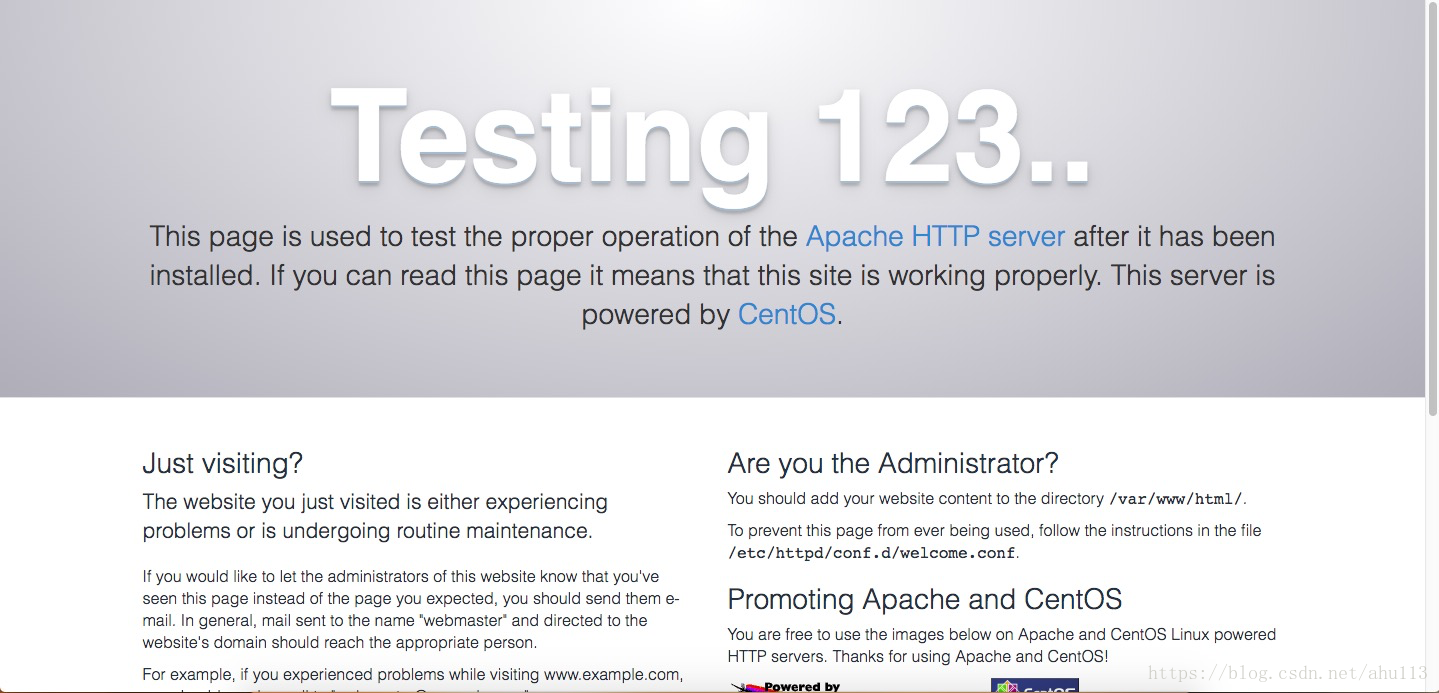
就是成功安装了
二 yum 安装PHP
1.安装之前先卸载一下
yum remove php*rpm -Uvh https://dl.fedoraproject.org/pub/epel/epel-release-latest-7.noarch.rpm
rpm -Uvh https://mirror.webtatic.com/yum/el7/webtatic-release.rpm
3.yum 安装php72w和各种拓展,选自己需要的即可
yum -y install php72w php72w-cli php72w-common php72w-devel php72w-embedded php72w-fpm php72w-gd php72w-mbstring php72w-mysqlnd php72w-opcache php72w-pdo php72w-xml三 安装Mysql
安装mariadb
yum install mariadb mariadb-server mariadb-libs mariadb-devel开启mysql 服务并设置开机启动
systemctl start mariadb
systemctl enable mariadb
设置数据库密码,输入命令,设置密码,按需设置
mysql_secure_installation查看是否安装完成
mysql -u root -p
四 安装完成 ,测试是否安装完成
cd /var/www/html
vi index.php
:wq
systemctl restart httpd
在浏览器查看是否有刚才的修改。如果有就安装完成了。





 扫一扫
扫一扫


 294
294


 被折叠的 条评论
为什么被折叠?
被折叠的 条评论
为什么被折叠?
 到【灌水乐园】发言




