


AxMath数学公式编辑器详细安装教程!本文提供从零基础入门到精通的完整安装指导,包含软件下载、安装步骤、注册激活等19个详细步骤。教程适合学生、教师和科研工作者,帮助快速掌握这款强大的数学公式编辑器,支持AMS/LaTeX标准和OLE对象插入功能。
下载AxMath
https://pan.quark.cn/s/c59ce33cf69e
AxMath 2.62安装教程(保姆级)
-
找到刚才下载的压缩包,右键点击,在弹出菜单中选择"解压到AxMath.2.62"选项。这样会创建一个同名文件夹,里面包含所有安装所需文件。

-
打开解压后的文件夹,找到名为"AxMath_v2.62"的安装文件。这里有个小技巧,为了避免安装过程中的权限问题,建议右键点击该文件,选择【以管理员身份运行】选项。

-
在弹出的对话框中,点击【OK】按钮开始安装向导。

-
此时会提示你关闭所有正在运行的Office软件。确保已保存所有文档后,关闭Office程序,然后点击【我接受】按钮继续安装过程。

-
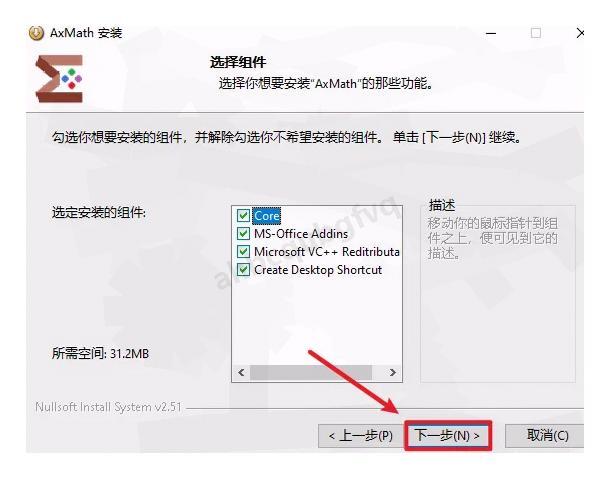
在组件选择界面,默认已选择所有必要组件。如果你确定不需要某些功能,可以取消勾选,但对于初次安装的用户,建议保持默认设置。完成选择后,点击【下一步】按钮。
-
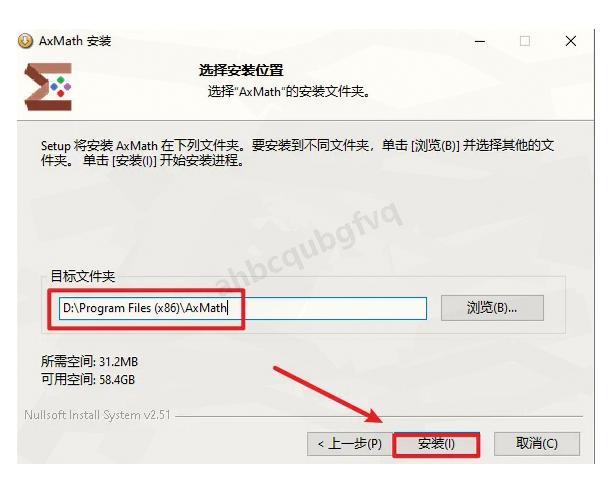
在这一步,你需要设置软件的安装路径。特别注意,安装路径中不要包含中文字符,否则可能导致软件运行异常。设置好路径后,点击【安装】按钮开始正式安装过程。
-
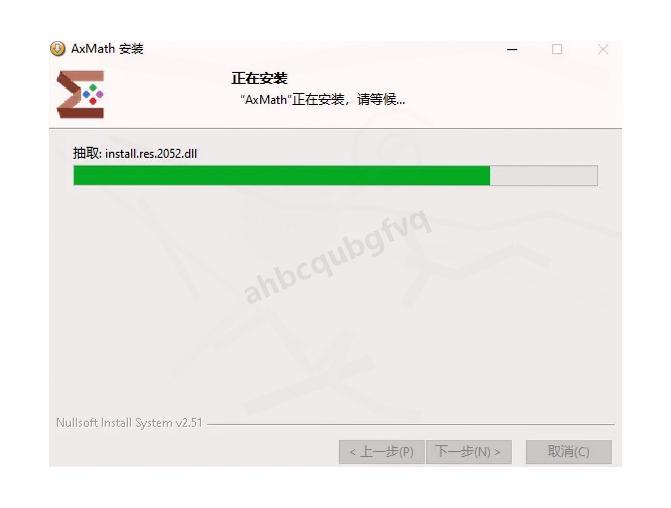
此时系统正在进行安装,请耐心等待。安装过程中请不要进行其他操作,以免影响安装结果。
-
安装完成后,点击【完成】按钮关闭安装向导。

-
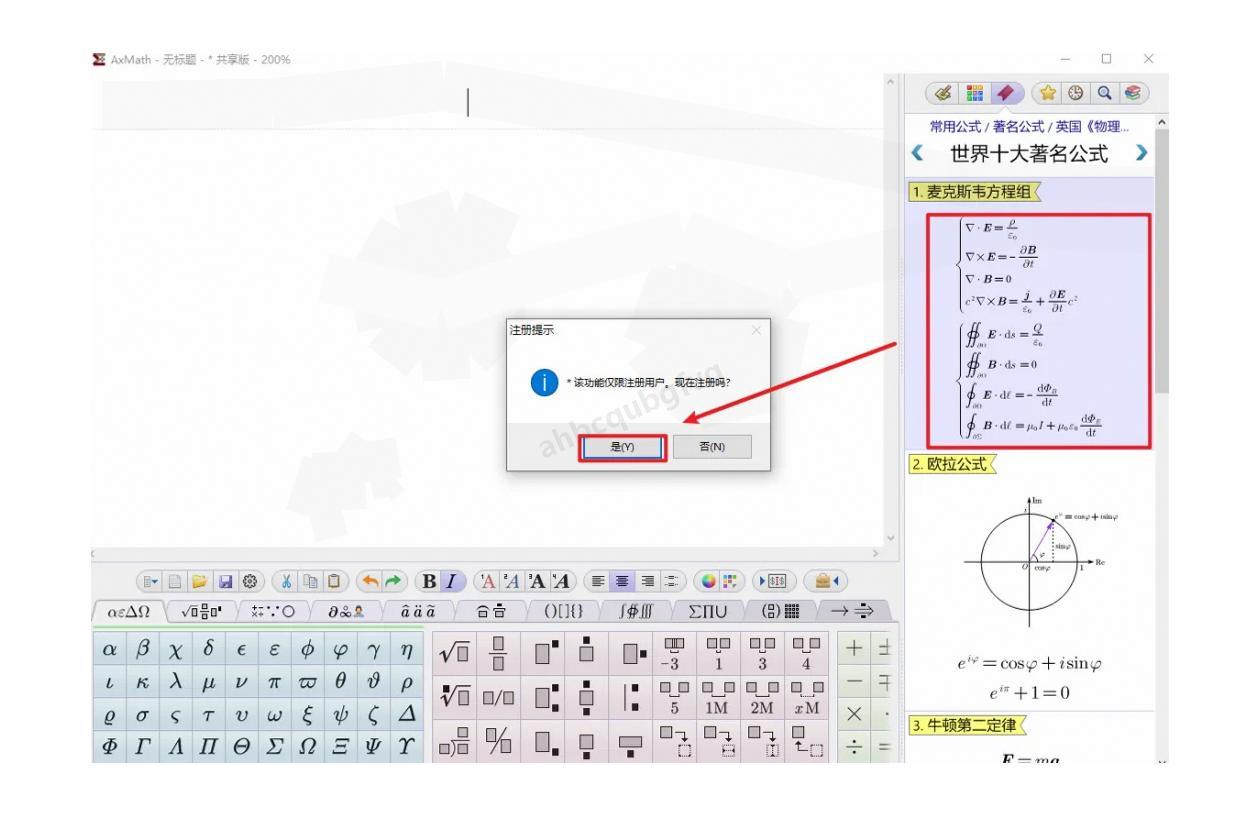
安装完成后,你会看到软件运行界面。双击右侧的方程组图标,在弹出的对话框中点击【是】按钮。
-
在注册界面中,点击【复制用户码】按钮,系统会自动将用户码复制到剪贴板。这个用户码在后续步骤中需要用到。

-
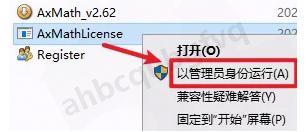
暂时不要关闭注册界面,回到之前解压的安装文件夹,找到"AxMathLicense"文件,右键选择【以管理员身份运行】。
-
在打开的命令行窗口中,粘贴刚才复制的用户码,然后按回车键确认。这一步会根据你的用户码生成注册文件。

-
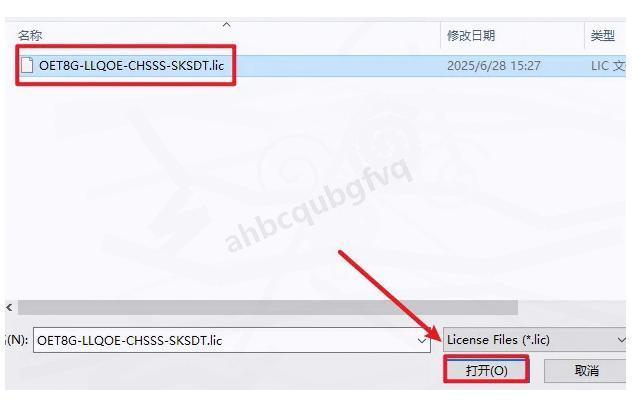
完成上一步后,系统会在安装文件夹中生成一个lic许可证文件,这个文件是激活软件的关键。

-
返回到软件注册界面,点击【安装注册文件】按钮。

-
在弹出的文件选择对话框中,找到安装文件夹中刚才生成的许可证文件,点击【打开】按钮。
-
许可证安装成功后,点击【确定】按钮完成注册。

-
点击窗口右上角的关闭按钮,退出注册界面。

-
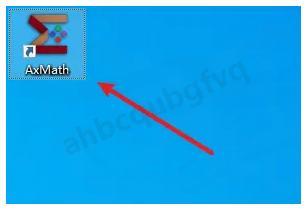
现在你可以在桌面上找到AxMath的快捷方式图标,双击它启动软件。
-
至此,AxMath安装和注册过程全部完成,你可以开始使用这款强大的数学公式编辑器了。
AxMath常见问题解决方案
安装过程中可能会遇到一些问题,下面是一些常见问题的解决方案:
-
安装后无法启动软件:检查是否以管理员身份运行安装程序,以及安装路径是否包含中文字符。如果问题依然存在,尝试重新安装,或者检查系统是否满足软件的最低要求。
-
注册失败:确保按照上述步骤正确操作,特别是用户码的复制和粘贴过程。如果生成的许可证文件无法正常工作,可能需要重新生成。
-
与Word集成问题:安装完成后,如果在Word中找不到AxMath插件,可能是Word版本与AxMath不兼容,或者安装过程中出现了问题。尝试重新安装AxMath,并确保在安装时关闭所有Office程序。
AxMath入门使用技巧
对于初次使用AxMath的用户,以下是一些基本操作技巧,帮助你快速上手:
-
基本界面认识:AxMath主界面包括工具栏、符号面板和编辑区域。工具栏提供常用功能,符号面板包含各类数学符号,编辑区域用于创建和编辑公式。
-
创建简单公式:点击符号面板中的符号,或使用键盘输入数学表达式。例如,输入"a+b=c"会自动格式化为数学公式。
-
插入特殊符号:从符号面板中选择需要的符号,如积分符号、希腊字母等。你也可以使用快捷键,如按下""后跟符号名称(类似LaTeX语法)。
-
公式导出:完成公式编辑后,可以将公式导出为图片格式,或直接插入到Word文档中。在Word中,可以通过AxMath插件直接编辑已插入的公式。
掌握了这些基础知识,你就可以开始使用AxMath创建各种复杂的数学公式了。随着使用经验的积累,你会发现AxMath能大大提高数学排版的效率和质量。





 扫一扫
扫一扫


 2万+
2万+


 到【灌水乐园】发言



