


前言
本文提供超详细的Tableau下载安装全流程,从零基础到成功运行,每一步都有清晰图解,让你轻松掌握这款数据分析神器的安装方法。无论你是数据分析初学者还是寻找更高效工具的专业人士,这篇教程都能帮你一键搞定Tableau安装过程!
Tableau介绍与功能亮点
Tableau是当今市场上最受欢迎的数据可视化分析平台之一,它采用突破性技术,能够将复杂的数据图表转化为直观的可视化成果。借助Tableau强大的分析引擎,你可以充分利用人类视觉观察图案的天赋能力,在数秒内识别数据趋势、发现规律和洞察。这款软件真正实现了"随想随答"的数据交互体验,让你的数据分析工作效率提升数倍!
Tableau下载资源获取
这里为大家准备了完整的资源链接,直接点击下方链接即可一键下载最新版Tableau数据分析软件!
https://pan.quark.cn/s/85f4660b7b5e
超详细Tableau安装步骤
1. 解压tableau安装包(第一步很关键!)
首先找到你下载好的Tableau压缩包,然后右键选择"解压到当前文件夹"或其他解压选项。
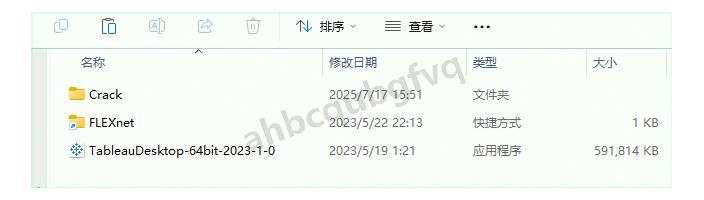
2. 以管理员身份运行安装程序
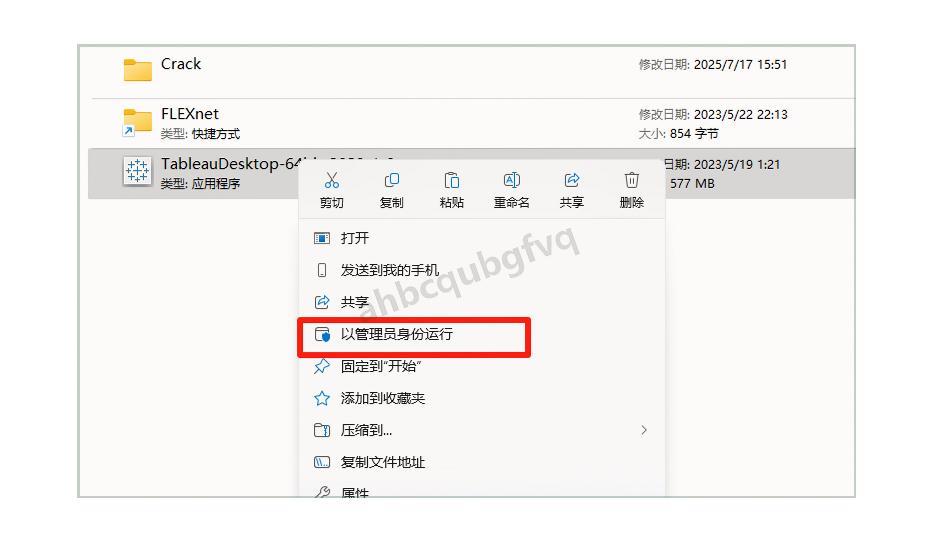
打开刚才解压出来的文件夹,找到名为"TableauDesktop-64bit-2023-1-0"的主安装程序,右键点击并选择"以管理员身份运行"。这一步非常重要,可以避免后续安装过程中的权限问题!
3. 许可协议设置(这里要注意了!)
在Tableau安装许可协议界面,你需要:
-
勾选【接受协议】选项(必须的!)
-
勾选【不发送使用情况】(保护你的隐私)
-
点击【自定义】按钮进入下一步设置
4. 自定义tableau安装路径与选项
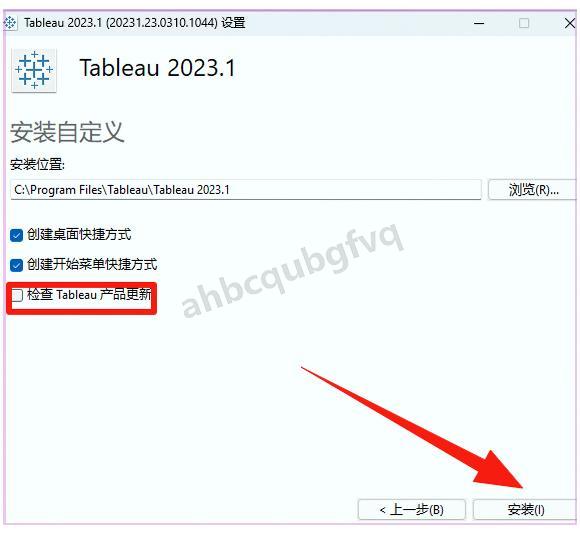
在这个界面,你可以选择Tableau的安装位置。重要提示:安装路径绝对不要包含中文字符,否则可能导致软件运行异常!同时,记得取消勾选【检查更新】选项,然后点击【安装】按钮开始正式安装过程。
5. 耐心等待tableau安装完成
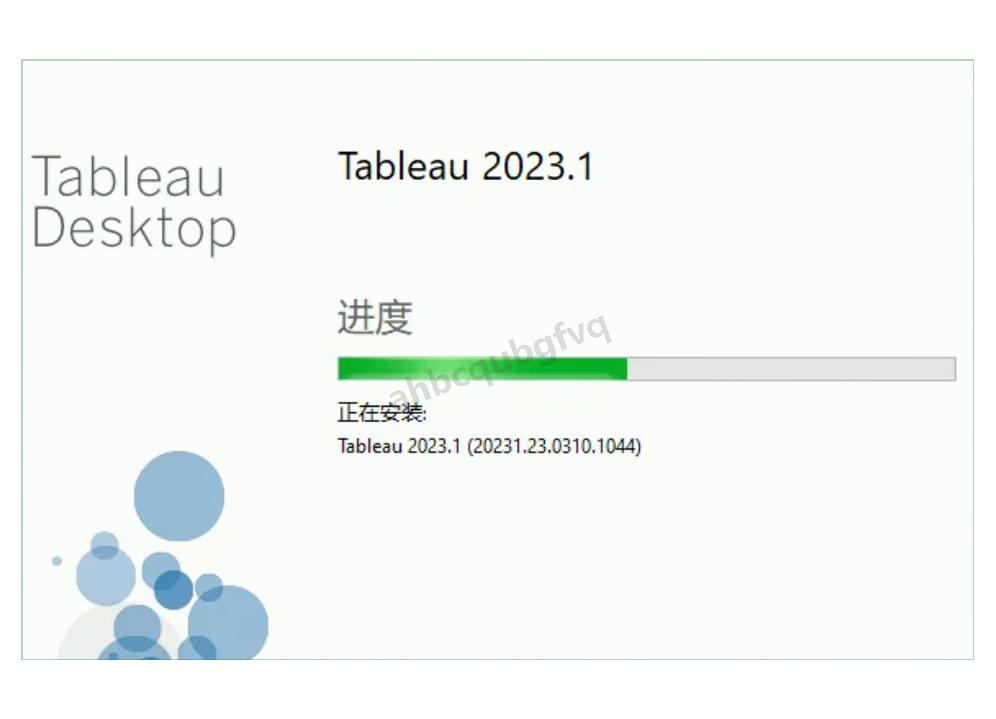
Tableau安装程序正在进行中,这个过程可能需要几分钟时间,取决于你的电脑性能。请耐心等待,不要中断安装过程!
6. 关闭安装完成界面
安装完成后,点击右上角的【关闭】按钮退出安装程序。不要急着打开软件,我们还有一些重要步骤需要完成!
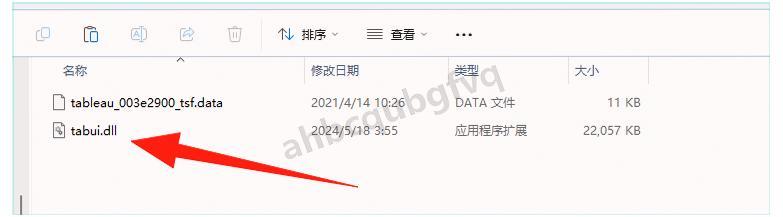
7. 准备必要文件
返回到安装文件所在的文件夹,找到并打开Crack文件夹,找到名为【tabui.dll】的文件并复制它。
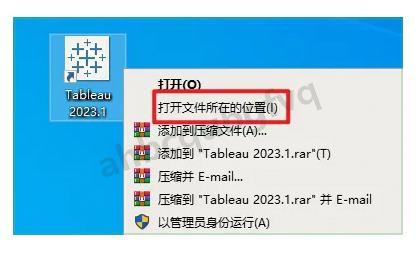
8. 找到Tableau安装位置
在桌面上找到Tableau软件图标,右键点击并选择"打开文件所在位置",这样就能直接进入Tableau的安装目录。
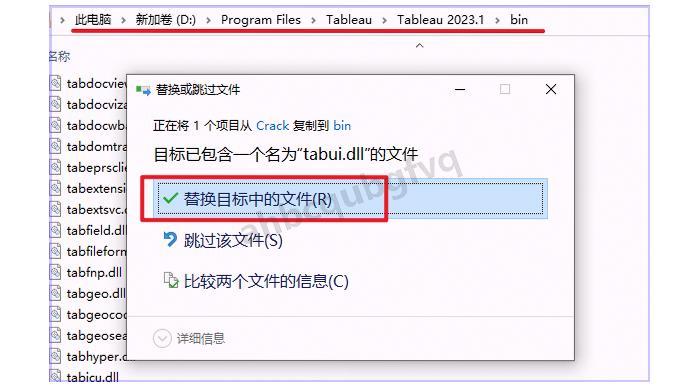
9. 替换程序文件
将刚才复制的【tabui.dll】文件粘贴到Tableau安装目录中,系统会提示是否替换,选择"替换目标中的文件"确认操作。
10. 准备授权文件
再次返回到Crack文件夹,这次复制名为"tableau_003e2900_tsf.data"的文件。
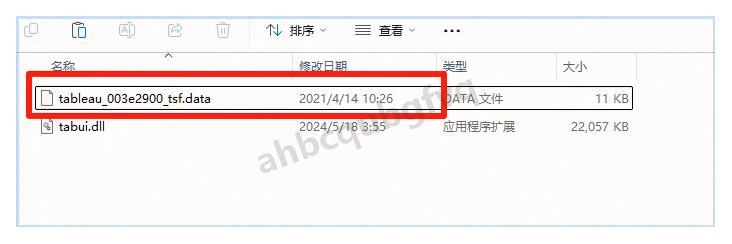
11. 找到授权文件存放位置
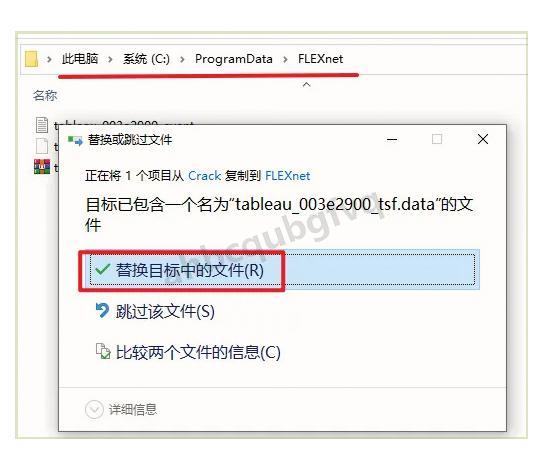
导航到电脑的"C:\ProgramData\FLEXnet"路径(如果找不到这个文件夹,可以直接在文件资源管理器地址栏输入这个路径)。如果看不到ProgramData文件夹,需要在文件资源管理器中显示隐藏文件。
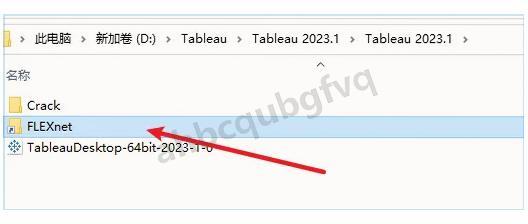
12. 替换授权文件
将刚才复制的授权文件粘贴到FLEXnet文件夹中,同样选择"替换目标中的文件"。
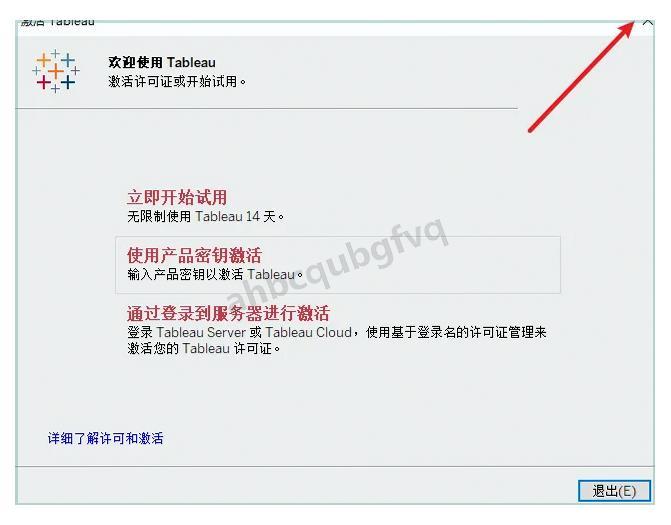
13. 启动Tableau软件
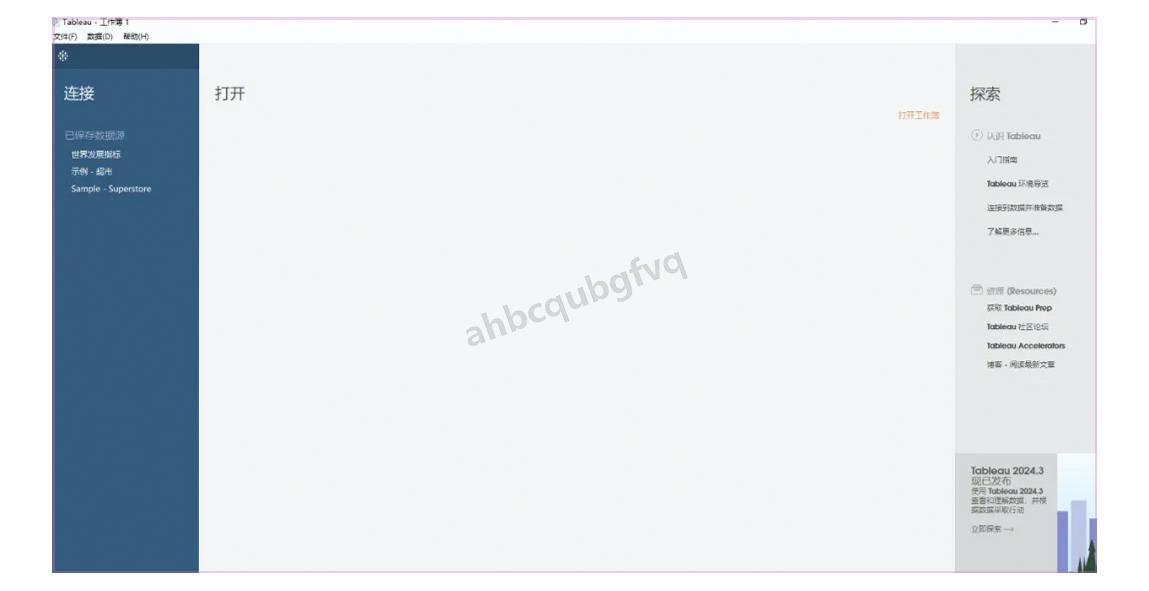
现在所有准备工作都已完成,双击桌面上的Tableau图标启动软件。如果前面的步骤都正确执行,软件应该能够正常运行了!
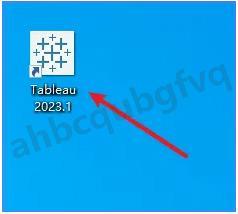
14. 安装成功,开始你的数据分析之旅!
恭喜你!Tableau已经成功安装在你的电脑上,现在你可以开始探索这款强大的数据可视化工具了!
Tableau初学者常见问题解答
初次接触Tableau可能会遇到各种疑问和困惑,这里为大家整理了几个新手最常见的问题和解决方案!
1. Tableau适合什么类型的数据分析工作?
Tableau作为专业的数据可视化分析工具,特别适合处理大量数据并生成直观报表的工作。它支持连接各种数据源(Excel、SQL数据库、云服务等),能够快速创建交互式仪表板和报表。无论是销售数据分析、市场研究、财务报表还是学术研究,Tableau都能应对自如。对于需要定期生成数据报告的工作岗位,掌握Tableau绝对是一项加分技能!
2. 如何解决Tableau安装后无法启动的问题?
如果按照上述步骤安装后,Tableau仍然无法正常启动,可以尝试以下几种解决方法:
- 检查系统要求:确保你的电脑配置满足Tableau的最低系统要求
- 以管理员身份运行:右键点击Tableau图标,选择"以管理员身份运行"
- 重新安装.NET Framework:Tableau依赖于.NET组件,尝试更新或修复它
- 检查防火墙设置:某些防火墙可能会阻止Tableau运行,尝试暂时关闭防火墙测试
- 清理临时文件:删除"C:\Users![用户名]\Documents\My Tableau Repository\Logs"文件夹中的内容
如果以上方法都无效,可能需要尝试安装较低版本的Tableau或联系技术支持寻求帮助。
尝试暂时关闭防火墙测试
5. 清理临时文件:删除"C:\Users![用户名]\Documents\My Tableau Repository\Logs"文件夹中的内容
如果以上方法都无效,可能需要尝试安装较低版本的Tableau或联系技术支持寻求帮助。
undefined
undefined
undefined
undefined
undefined
undefined
undefined
undefined
undefined
undefined
undefined
undefined
undefined
undefined
undefined
undefined
undefined
undefined
undefined
undefined
undefined
undefined
undefined
undefined





 扫一扫
扫一扫


 662
662

 被折叠的 条评论
为什么被折叠?
被折叠的 条评论
为什么被折叠?
 到【灌水乐园】发言





