上传到gitee的过程

git init

$ git remote add origin 接仓库地址

$ git pull --rebase origin master

$ git add 文件夹名/文件名/.

$ git commit -m '提交文件的说明'

$ git push -u origin master
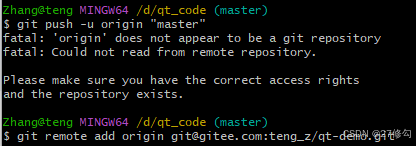
自己解决是因为仓库地址问题,重新添加仓库地址

执行$ git pull --rebase origin master

### 使用 IntelliJ IDEA 将项目上传至 Gitee 为了成功将项目从 IntelliJ IDEA 上传到 Gitee,需遵循一系列操作流程。 #### 创建Git仓库 点击顶部导航栏 VCS >> Create Git Repository >> 选择需要上传的项目的位置[^2]。这一步骤确保本地项目被纳入版本控制之下。 #### 配置SSH密钥 如果遇到 `Share Project on Gitee` 选项无法正常工作的情况,则可能是由于缺少 SSH 公钥配置所致。前往 Gitee 账户设置页面添加个人计算机上的 SSH 公钥,从而建立安全连接以便于后续推送代码操作[^1]。 #### 初始化远程仓库 访问 Gitee 平台创建新的仓库,在此过程中将会得到一个用于克隆或推送到该仓库的具体 URL 地址;同时建议此时记录下这个地址作为备用信息[^3]。 #### 关联本地与远程库 返回到 IDE 中执行如下命令来关联之前创建好的在线存储空间: ```bash git remote add origin <your-gitee-repo-url> ``` 其中 `<your-gitee-repo-url>` 即为上述所提到的仓库路径。 #### 提交更改并推送 完成以上准备工作之后就可以像平常一样提交改动了: - 可以先尝试做一次简单的修改测试; - 利用右侧面板中的 Changes 工具窗口查看待提交文件列表; - 编写有意义的日志描述此次更新内容; - 最终通过菜单项 VCS -> Commit 来保存这些变更。 最后利用 VCS -> Push 功能把最新的 commit 推送出去即可实现整个项目的同步发布过程
评论 1
成就一亿技术人!
拼手气红包6.0元
还能输入1000个字符
 
红包 添加红包
表情包 插入表情
 条评论被折叠 查看
添加红包

请填写红包祝福语或标题

红包个数最小为10个

红包金额最低5元

当前余额3.43前往充值 >
需支付:10.00
成就一亿技术人!
领取后你会自动成为博主和红包主的粉丝 规则
hope_wisdom
发出的红包
实付
使用余额支付
点击重新获取
扫码支付
钱包余额 0

抵扣说明:

1.余额是钱包充值的虚拟货币,按照1:1的比例进行支付金额的抵扣。
2.余额无法直接购买下载,可以购买VIP、付费专栏及课程。

余额充值


