

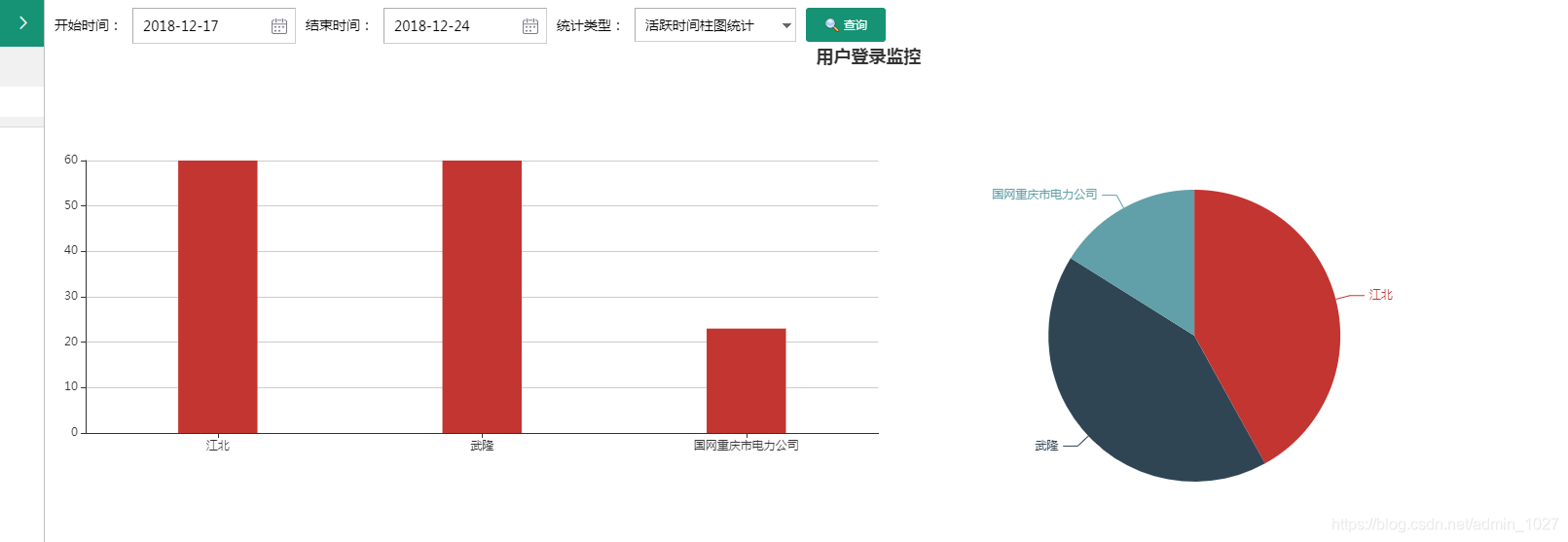
echarts中一个option配置两个图形(饼图,柱图)

本文介绍如何使用Echarts在同一图表区域内配置并显示饼图和柱状图,通过示例代码详细解析option的设置方法,帮助读者理解如何实现这种复合图表的绘制。


var arr_name = new Array();
            var arr_value = new Array();
            for (var i = 0; i < data.length; i++) {
                arr_name.push(data[i].name);
                arr_value.push(data[i].value);
            }
var option = {
                grid:
                    [{
                        top: '70%',
                        width: '50%',
                        bottom: '80%',
                        left: 10,
                        containLabel: true
                    }],
                title: {
                    text: '用户登录监控',
                    x: 'center'
                },
                tooltip: {
                    trigger: 'axis',
                    axisPointer: {            // 坐标轴指示器,坐标轴触发有效
                        type: 'shadow'        // 默认为直线,可选为:'line' | 'shadow'
                    }
                },
//                    柱图 ==================================
                xAxis: [
                    {
                        type: 'category',
                        data: arr_name,
                        axisTick: {
                            alignWithLabel: true
                        }
                    }
                ],
                yAxis: [
                    {
                        type: 'value',
                    }
                ],
//                     ==================================
                series: [
//                        柱图添加数据
                    {
                        name: '活跃时间(分)',
                        type: 'bar',
                        barWidth: '30%',
                        data: arr_value
                    },
//                        饼图添加数据
                    {
                        name: '活跃时间(分)',
                        type: 'pie',
                        radius: '50%',
                        center: ['70%', '50%'],
                        avoidLabelOverlap: false,
                        tooltip: {
                            trigger: 'item',
                            formatter: '{a} <br/>{b} : {c} ({d}%)'
                        },
                        data: data,
                        itemStyle: {
                            emphasis: {
                                shadowBlur: 10,
                                shadowOffsetX: 0,
                                shadowColor: 'rgba(0, 0, 0, 0.5)'
                            }
                        }
                    }
                ]
            };
任务描述 相关知识 标准 圆环 嵌套 编程要求 测试说明 任务描述 本关任务:绘制嵌套。 相关知识 ,顾名思义,形状为圆型的算是统计学中一种古老的图形了,也是数据可视化中非常常见的图形的核心特点是能够展示数据的比例情况,通过不同的颜色在圆中的面积大小,可以一眼看出各个数据的分布情况。 在学习本实训之前,强烈建议先学习Echarts系列的前三个实训。 标准 我们先对标准的的样子有一个概念,如下所示: 1 标准 的画法和以及折线的区别较大。首先,很显然的是,里不存在x轴和y轴了,所以xAxis和yAxis这两个属性都不需要设置了,其次,的中的数据表示的是比例值(当然Echarts支持使用绝对值,它会自动帮你换算成绝对值,但是很多时候我们拿到的原始数据是比例值)。最后,可以设置一些独有的属性,比如圆的半径。 下面看一个简单的代码: <!DOCTYPE html> <html> <head> <meta charset="utf-8"> <title>ECharts</title> <!-- 引入 echarts.js --> <script type="text/JavaScript" src="../static/echarts.min.js"></script> <body> <!-- 为ECharts准备一个具备大小(宽高)的Dom --> <div id="main" style="width: 600px;height:400px;"></div> <script type="text/javascript"> var myChart = echarts.init(document.getElementById('main')); myChart.setOption({ title : { text : "2020年百强县分布"//标题 }, tooltip : { }, legend: { data:['江苏省', '山东省','浙江省','其它']//图例 }, series : [ { name:'分布',//数据的名字 type:'pie',//表示 radius:'80%',//圆的半径 data:[ {value: 25, name: '江苏省'}, {value: 13, name: '山东省'}, {value: 18, name: '浙江省'}, {value: 44, name: '其它'} ] } ] }); // 使用刚指定的配置项和数据显示表。 myChart.setOption(option); </script> </body> </html> 仔细观察配置项,可以发现一些关联的地方,帮助我们理解的画法。data中的name的值是和legend中的某一项匹配的,因为图例必须要对应上中具体的一块。 最后画出来的如下所示: 2 标准绘制结果 圆环 圆环就是把标准中的圆改为圆环,其在代码上的改动很小,就是将上面的代码中的series中的radius从一个数字radius:'80%'改为两个数字radius:['60%','80%'],左边的表示内圆的半径,右边表示外圆的半径,这样就构成了一个圆环。 按照上面的改法画出来的圆环如下所示: 3 圆环 嵌套 嵌套,顾名思义,就是里面嵌套了一个。当然,外层的只能是圆环,内层既可以是标准,也可以是圆环。 嵌套圆环有两组数据,一组是内层的数据,一组是外层的数据,外层数据是对内层数据的细化,内层的一项可以在外层对应一项或者几项。而且,外层的这“一项或者几项”对应的圆心角的和与内层相同。 这两组数据分别作为两个object({}里面的叫一个object)放在series中即可。通过它们的半径判断出哪个是内层,哪个是外层,而无需显示的指定。 代码如下所示: <!DOCTYPE html> <html> <head> <meta charset="utf-8"> <title>ECharts</title> <!-- 引入 echarts.js --> <script type="text/JavaScript" src="../static/echarts.min.js"></script> <body> <!-- 为ECharts准备一个具备大小(宽高)的Dom --> <div id="main" style="width: 600px;height:400px;"></div> <script type="text/javascript"> var myChart = echarts.init(document.getElementById('main')); myChart.setOption({ title : { text : "2020年百强县分布"//标题 }, tooltip : { }, legend: { orient:'vertical',//设置图例为垂直方向 x: 1,//设置图例在x轴的起点 y: 30,//设置图例在y轴的起点 data:['江苏省', '山东省','浙江省','其它', '苏南', '苏中', '苏北', '青烟威', '除青烟威外其它', '杭甬', '除杭甬外其它', '其它城市']//图例 }, series : [ { name:'分布',//数据的名字 type:'pie',//表示 radius:['10%', '30%'], data:[ {value: 25, name: '江苏省'}, {value: 13, name: '山东省'}, {value: 18, name: '浙江省'}, {value: 44, name: '其它'} ] }, { name:'分布2',//数据的名字 type:'pie',//表示 radius:['40%', '60%'], data:[ {value: 11, name: '苏南'}, {value: 9, name: '苏中'}, {value: 5, name: '苏北'}, {value: 5, name: '青烟威'}, {value: 8, name: '除青烟威外其它'}, {value: 7, name: '杭甬'}, {value: 11, name: '除杭甬外其它'}, {value: 44, name: '其它城市'} ] } ] }); // 使用刚指定的配置项和数据显示表。 myChart.setOption(option); </script> </body> </html> 显然,我们的内层和外层但是圆环,内层的内半径和外半径分别是10%和30%,内层的内半径和外半径分别是40%和60%。 最后画出来的效果如下所示: 4 嵌套圆环 编程要求 根据提示,在右侧编辑器Begin和End之间补充代码(有两处),这段代码画出来的是一个,你补充的代码需要保证内层是一个标准,它的半径是40%。外层是一个嵌套,它的内半径和外半径分别是60%和80%。 测试说明 我们将调用浏览器接口,打开你修改的这段代码生成的网页,并截获取其中的像,和正确的像进行对比,从而判断你补充的程序是否正确,正确将输出:“像对比一致,恭喜通关!” 同时我们将展示你生成的像和正确的像,你可以通过观察像的方式修改自己尚未通过的代码。 测试输入: 预期输出:像对比一致,恭喜通关!
最新发布
05-14
评论 1
成就一亿技术人!
拼手气红包6.0元
还能输入1000个字符
 
红包 添加红包
表情包 插入表情
 条评论被折叠 查看
添加红包

请填写红包祝福语或标题

红包个数最小为10个

红包金额最低5元

当前余额3.43前往充值 >
需支付:10.00
成就一亿技术人!
领取后你会自动成为博主和红包主的粉丝 规则
hope_wisdom
发出的红包
实付
使用余额支付
点击重新获取
扫码支付
钱包余额 0

抵扣说明:

1.余额是钱包充值的虚拟货币,按照1:1的比例进行支付金额的抵扣。
2.余额无法直接购买下载,可以购买VIP、付费专栏及课程。

余额充值


