
利用VMWare创建linux虚拟机

VMware新建Linux虚拟机 一般的,学习阶段我们对于主机节点的内存性能要求不高,2G,即 2048MB即可;在首选项界面,如下图所示,修改虚拟机的默认存储位置,点击浏览,选择一个自己熟悉的路径用于保存创建的 主机节点;3.依据1号虚拟机,使用虚拟机克隆功能,再克隆两台虚拟机,分别作为Hadoop集群的02号、03号主机节点;虚拟机命名的规则最好根据“名称+数字”设置,这样做的好处是方便主机节点的批量管理,例如hadoop01;点击浏览,在文件系统中找到自己下载好存放好的镜像文件,点击打开、确定,镜像文件加载完毕; 阅读详情
AI摘要

本文详细介绍如何在Windows系统上通过VMWare安装CentOS Linux,包括配置网络、解决常见问题等步骤。

不论是为了搭建各种练习集群,还是搭建linux自己练手,现在window上弄个linux是非常简单的事情,依然记得大学那会儿给笔记本装双系统,一个linux,一个windows, 装完之后就是装B。

, 现在windows上搭建linu环境更简单了, 方法比困难多。我听到的就有3种,本文介绍采用VMWare创建linux的过程,废话不多说:
第一步:安装VMware, 官网下载VMWare,然后运行安装到本地。
第二步:打开运行VMware, 主页点击“创建新的虚拟机”


选择自定义:


第三步:然后选择安装程序光盘映像文件(iso)


【注】:镜像文件从CenterOS中心下载,连接:https://www.centos.org/download/ 如下图所示:


进入之后又很多的版本,根据需要下载对应的版本,如果想要下载更早期的版本,进入如下连接去下载:
https://www.centos.org/download/mirrors/ ,选择相应的Http Location去找和下载。
本文中,笔者用的是CentOS-7-x86_64-Minimal-1908.iso, 最小系统。后面会说到
下一步,给虚拟机自定义名字, 且选择虚拟机文件保存路径。

继续点击下一步,选择处理器核数,不能超过物理机最大核数,可以2个处理器3个核,如果超过,会有提示


点击下一步,选择虚拟机内存,默认1G, 可以自定义,再点下一步,选择使用NAT网络,再下一步


选择I/O控制器类型,然后选择磁盘类型默认就好点击下一步,


默认磁盘大小20, 可以自定义,选择将虚拟磁盘存储为单个文件。


点下一步,默认,然后下一步,点完成,开始创建虚拟机过程。


等待虚拟机安装,直到出现如下页面,选择语言,English,点击Continue,
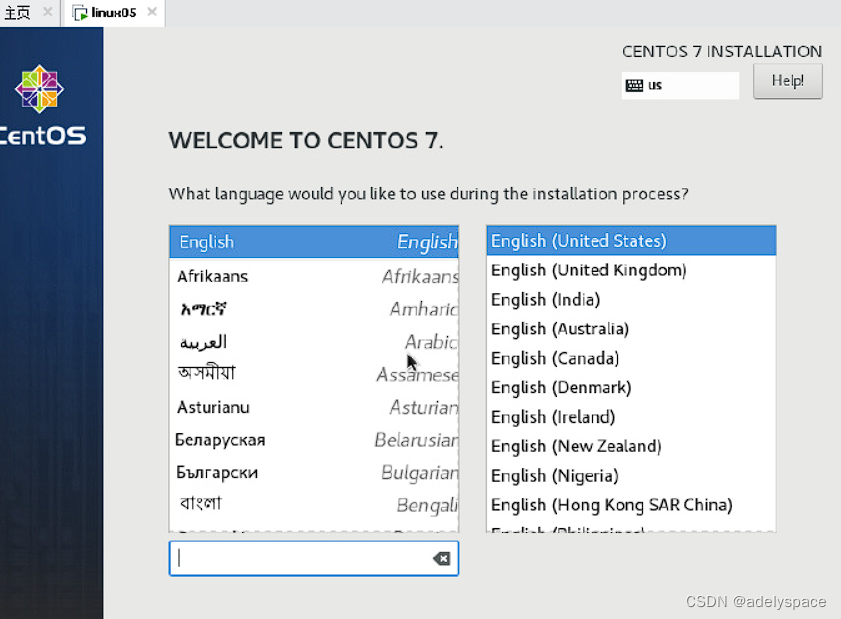

出现如下图所示:

1.我下载的镜包是最小系统镜像包,CentOS-7-x86_64-Minimal-1908.iso, 如果有同学下载的其他版本的镜像,可以点击进去查看选择,有带界面的,有Server,有最小系统等等其他的,选择自己想要的。
2. INSTALLATION DESTINATION必须要选择,选择当初创建的虚拟机磁盘大小20G。


然后点击Done。之后点击Being Installation. 开始系统安装,安装过程中,可以点击选择ROOT PASSWORK去修改root用户的秘密,改玩之后,黄色的警告标识就没有了


直到安装完成,点击Reboot重启。
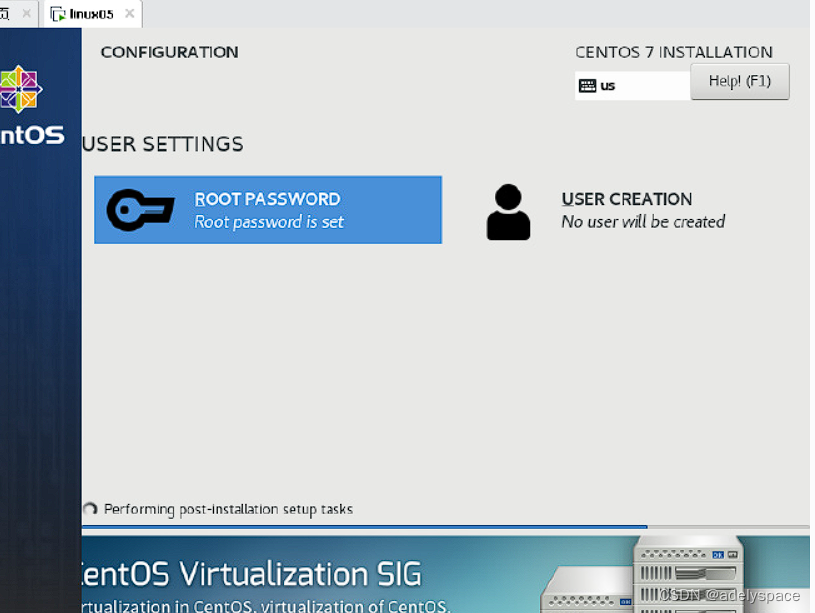
重启之后,出现如下页面,输入用户名和秘密登录linux系统,至此,系统已经装完。


-----------------------------分割线----------------------------
linux系统装完了,还不算完,网络还不通呢,ping本地ip地址192.168.217.1不通,


如何通呢?不着急,一步一步来,当前虚拟机选择“编辑”-->"虚拟网络编辑器",选择VMNet8,最后有个子网地址192.168.217.0, 点击NAT设置,可以看到ip是0, 网关是2, 那1哪儿去了呢?
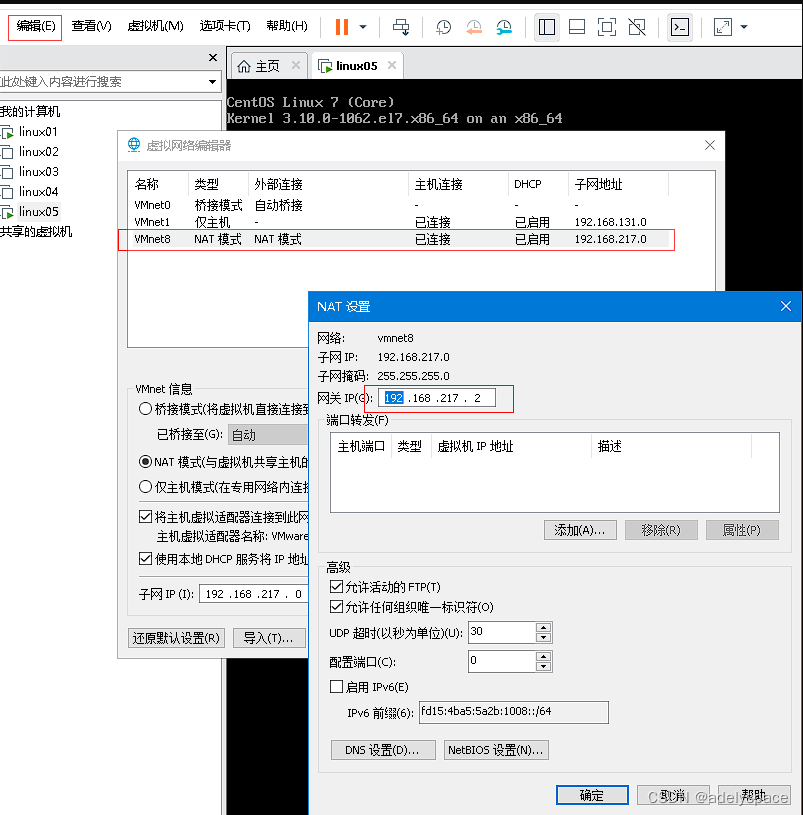
我们用cmd中的ipconfig命令查看本机ip,可以看到,除了本机的IP,另外还有2张网卡,VMnet1和VMnet8, 


当我们装虚拟机,网络那儿选择的是NAT方式,那么就会用到VMnet8这个网卡,在网络适配器中将ip改为手动的静态ip
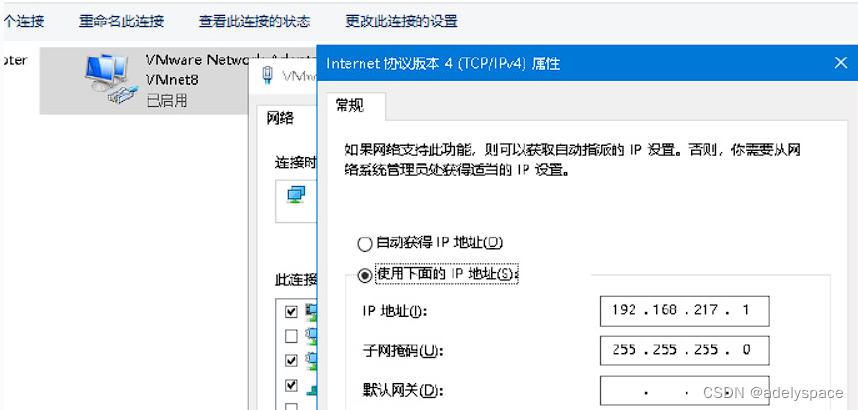
下面设置linux系统端:
使用vi或者vim编辑/etc/sysconfg/network-scripts/ifcfg-ens33(目录是这个目录,名字不一定是这个名字)
修改红框中的内容,有则修改为图示样子,没有则添加,ip部分根据自己的情况填写,但和上图中的ip的地址是一个网段,如下图所示:


配置好之后保存,然后使用service network restart 命令重启网络服务


 重启时候重新ping,发现网络已经通了。


至此,网络配置也OK!
Ps:
1. 图中选中的条目的入站规则要启用下,不然会出现主机可以ping通虚拟机,虚拟机ping不通主机的情况。


2. CenterOS的安装建议不要选择最新的版本呢,感觉不问题,会有莫名其妙的错误,比如:ifconfig命令网卡找不见,使用ifconfig -a可以找见, 或者配置了/eth/sysconfig/network-scripts/ifcfg-ens33配置文件,重启网络服务不生效, 重启系统也不生效,或者动态启用网卡,然后给网卡配置ip可以ping通了,但是重启系统依旧会丢失,不能连接的问题等等。 另外遇到问题,莫慌,找百度,基本都有指导。
3. NAT方式下,如果用yum装外部的内荣,需要配置dns,配置方法如下:
vim /etc/resolv.conf
# 填入DNS服务器
nameserver 114.114.114.114
nameserver 8.8.8.8
nameserver 8.8.4.4
然后保存退出,重启网络服务,service network restart,之后ping下百度看能通不,如下:


完!
2023年7月补充:
1. 虚拟机配置好,可以联网之后,执行如下命令安装部分软件:
yum install -y wget expect vim net-tools bash-completion ipvsadm ipset iptables curl git yum-utils ifconfig ntp ntpdate

2. 使用 hostnamectl set-hostname xxxxx 设置主机名称。

3. 配置/etc/hosts 文件, 将ip和主机名映射

4. 配置ip_forward过滤机制

vim /etc/sysctl.conf
#内容如下
net.ipv4.ip_forward = 1
net.bridge.bridge-nf-call-ip6tables = 1
net.bridge.bridge-nf-call-iptables = 1

执行如下命令查看过滤机制:

modprobe br_netfilter
sysctl -p

5. 关闭防火墙,关闭selinux,主机swap分区设置

关闭防火墙:
systemctl stop firewalld
systemctl disable firewalld

关闭selinux:
sed -ri 's/SELINUX=enforcing/SELINUX=disabled/' /etc/selinux/config

主机swap分区设置:
sed -ri 's/.*swap.*/#&/' /etc/fstab

以上完成后重启服务器。

6. 时间同步(之前安装了ntpdate), 下面直接使用crontab任务配置1小时同步一次时间:
 

crontab -e
0 */1 * * * ntpdate time1.aliyun.com

7. 配置阿里的镜像源,可以百度搜“阿里开源镜像站”,从中找

wget -O /etc/yum.repos.d/docker-ce.repo https://mirrors.aliyun.com/docker-ce/linux/centos/docker-ce.repo

分享:
VMware虚拟机安装Linux教程1:创建和配置虚拟机及基本操作环境(超详细) 一、创建虚拟机1.检查环境①是否开启虚拟化(任务管理器→性能→cpu→是否已启用)②控制面板→程序→启用或关闭windows功能→虚拟机平台勾上(不勾可能蓝屏,没有不管) ③解压三个centOS压缩包。补充:几个压缩包均需下载,能解压则解压至当前虚拟机目录D:\BigData-project\bigdata111,目录里不要有中文存在。二、虚拟机网络配置1.设置虚拟机的IP2虚拟网卡设置 ​ 阅读详情

相关推荐

超详VMvare下搭建linux操作系统

这里ip地址可在 编辑->虚拟网络编辑器->VMnet8->DHCH设置->起始和结束ip 之间选择一个。镜像CentOS-8.4.2105-x86_64-dvd1.iso示范,资源可在官网下载。选择VMnet8 -> 右键 -> 属性 ->勾选协议版本4并双击进去 填写网关和DNS。网关可在虚拟机 编辑->虚拟网络编辑器->VMnet8->NAT设置 找到相应网关。主DNS可和网关设置相同,备用可设置为8.8.8.8。如果创建失败:可在 任务管理器->性能 中。任务管理器->性能->打开资源管理器。

qq_53111132的博客 1440

使用VMWare创建Linux虚拟机

创建虚拟机详细步骤

hotslow的博客 2222

在VMware上如何创建虚拟机,安装linux操作系统,利用xshell远程链接,修改主机名以及破译密码

提示:文章写完后,目录可以自动生成,如何生成可参考右边的帮助文档 文章目录 前言 一、VMare安装 二、创建虚拟机 三、安装Linux操作系统 四、利用xshell远程链接 五、修改主机名 六、破译密码 总结 一、VMare安装下载 下载可以在下面这个链接下载:http://mirrors.huaweicloud.com/centos/8-stream/isos/x86_64/ 二、创建虚拟机 1. 点击创建虚拟机。 选择自定义下一步。 2. ..

weixin_51746436的博客 807

Linux--使用VM创建虚拟机步骤及常见问题

Linux--创建虚拟机步骤及可能出现的问题

weixin_45690338的博客 6018

如何为vmware下的虚拟机扩充硬盘

一、主机为Windows系统,虚拟机下的系统为Linux系统   1、如果此虚拟机有snapshots,先删掉所有snapshots,关闭此虚拟机;   2、启动windows下的CMD,进入vmware安装目录,比如C:\Program Files\VMware\VMware Workstation;   3、输入命令:vmware-vdiskmanager.exe -x 30GB "d:

可木的专栏 4579

VMware如何创建Linux虚拟机并设置虚拟机网络

如何在Vmware中创建Linux虚拟机并设置Vmware和虚拟机网络

踏歌行的专栏 1877

利用vmware workstation创建自己的linux虚拟机

本文章介绍如何使用vmware workstation 创建虚拟机。linux是开源项目,centos是服务器使用最多的操作系统,适合新手学习linux,由于centos8官方停止更新和维护,使得企业和用户依然使用centos7版本,此文章手把手介绍安装centos7虚拟机。...............

weixin_51659640的博客 847

使用FlashFXP和VMware进行Linux虚拟机间的文件传输

点击"新建站点"按钮,输入站点名称,并在"主机"字段中填入Linux虚拟机的IP地址。而在Linux虚拟机之间进行文件传输是一个常见的需求,本文将介绍如何使用FlashFXP工具在Linux虚拟机间进行文件传输。在VMware虚拟机软件中,点击"新建虚拟机"按钮,按照向导创建一个新的Linux虚拟机。可以选择所需的Linux发行版,并设置虚拟机的硬件配置,如内存、硬盘大小等。完成虚拟机的创建后,启动该虚拟机。在Linux虚拟机中,我们需要安装FTP服务器软件,以便能够在虚拟机上提供文件传输的服务。

YikPerl的博客 711

利用Vmware 创建Linux虚拟机的方法

https://blog.youkuaiyun.com/qq_34929457/article/details/52663265   使用VMware新建一个Linux系统虚拟机 原创 2016年09月25日 17:52:38 标签: vmware / red hat / linux / 虚拟机 1779 我们将其分为两步,1:新建虚拟机;2:安装Red Hat Enterprse Linux...

weixin_33724046的博客 115

保姆级教程:在RK3576上配置USB网卡从零到外网访问(附udev规则详解)

本文提供了在RK3576开发板上配置USB网卡的完整教程,涵盖从内核驱动、udev规则到网络路由的全流程。重点讲解了如何利用USB Gadget功能实现高速网络连接,并构建稳定的算力集群,确保多设备间通信及外网访问。

grass的博客 458

架构决策之消息中间件MQ系列六-Pulsar

一、架构

恰恰虎的博客 7253

利用vmware在自己的个人电脑上面搭建虚拟linux服务器

学习linux的第一步当然是搭建一个linux环境了 搭建linux环境有两种选择:第一种不差钱的,直接弄一台物理机,这个的话基本不在本次介绍范围内。 第二种就是搭建虚拟机,利用自己个人电脑虚拟出一个linux环境。 我自己的pc机为 windows10 ,使用的虚拟化软件为VMware® Workstation 12 Pro,当然这个软件就不只一个了,可以根据自己喜

Ray的博客 2万+

美团外卖mtgsig 1.2逆向工程:从补环境到签名生成全解析

本文深入解析了美团外卖mtgsig 1.2签名算法的逆向工程全流程。从环境检测原理与补环境实战入手,详细拆解了签名JSON中每个关键字段的生成逻辑,并重点剖析了核心签名a2的生成步骤,涉及设备指纹、MD5、AES加密等关键技术。最后提供了构建签名生成器的实践思路与常见坑点,为理解复杂风控体系提供了完整的技术视角。

weixin_29324401的博客 1756

利用vmware虚拟机创建一个软盘映像文件

利用vmware虚拟机创建一个软盘映像文件 很多同学在做软盘linux系统实验时,大都为第一步操作发愁,这什么是软盘从来没有见过。没有软盘,如何创建一个软盘映像文件呢?这是个问题。 但是我们可以利用vmware虚拟机软件提供的一个功能很容易的创建一个软盘映像文件,作为软盘来使用。很方便的。 具体步骤如下: 1.关闭虚拟机,注意不是关闭vmware,而是关闭当前再用的

linux/unix 1万+

【DaVinci Developer实战指南】从入门到精通:软件组件设计与配置全解析

本文详细解析了DaVinci Developer在汽车电子开发中的核心应用,从软件组件设计到配置实战,涵盖Application SWC创建、RunnableEntity设计及Exclusive Area配置等关键环节。通过实际案例分享,帮助开发者快速掌握AUTOSAR架构下的ECU软件开发技巧,提升工作效率与系统稳定性。

weixin_30952535的博客 249

【数字图像相关-OpenCorr学习笔记】Epipolar search原理+代码解析

OpenCorr是一个开源C++库,用于研究和开发数字图像相关(DIC)技术它提供了2D和立体声DIC的全功能模块,以及数字体积相关(DVC)。最近正在学习OpenCorr,为了更深层次地理解ICGN,我打算浅浅剖析Opencorr的代码,学习的过程中写下这篇学习笔记,以后忘记了还能回来看看。同时,作为一名在读研究生,希望能得到社区大佬的指点,以及跟同学们一起学习进步。这一期主要讲解Eipipolar search的原理,并且附上部分代码解析。

ywyywyy的博客 1356

linux redhat 下载_使用Vmware创建Linux(Ubuntu)系统

01我们平时多数使用Windows系统,但在计算机相关企业多数使用的是Linux操作系统。计算机专业的研究生应该也用的比较多。之前多少接触过一点,但在脑子里关于Linux的知识依然混乱。甚至要动手安装Linux系统时不知所措。双系统?虚拟机?Ubuntu?镜像文件?那就清零,从头学习。02在具体安装之前,先补充一下我整理的相关知识。首先在一台电脑安装Linux和Windows系统有三种常用的方法:...

weixin_39797381的博客 116

把 LDB 讲透:SAP ABAP 逻辑数据库的结构、事件模型、动态选择与现代替代方案

摘要:SAP中的Logical Database(LDB)是一种将表组织成树形结构并统一生成选择屏幕的技术,通过事件驱动方式向报表程序传递数据。虽然被标记为过时,但在理解标准代码和优化性能方面仍有价值。LDB通过SE36事务码创建,其结构包含层级关系、选择屏幕和数据库程序。报表通过NODES声明和GET事件处理数据,支持动态选择以减少数据库访问。在S/4HANA和ABAP Cloud环境下,建议使用CDS View和ABAP SQL等现代方案替代LDB,以提升可测试性和架构清晰度。

2007 年 ~ 2025 年,深耕 SAP 技术 18 年 215

在windows虚拟机中安装linux的步骤

VMware workstation就是一个虚拟机软件,它可以在你现有的操作系统上虚拟出一个新的子机,这个子机一方面是建立在你正在运行的操作系统之上的,同时,它又拥有自己独立的CPU,硬盘,内存及各个硬件,当然,这些都是虚拟出来的,虚拟子机的CPU是通过i386的保护模式实现的,虚拟的硬盘其实就是母机上的一个文件,内存当然是从物理中划出一块,别的如网络设备也都是通过某种途径实现的.有了VMware

mayanling0113的专栏 756

基于Simulink的永磁同步电机三闭环(位置/速度/电流)伺服仿真

本文详细介绍了基于Simulink的永磁同步电机三闭环伺服控制系统的设计与实现,针对机器人关节控制场景。系统采用位置环(外环)、速度环(中环)和电流环(内环)的嵌套结构,通过精确的带宽匹配(电流环1kHz、速度环200Hz、位置环20Hz)实现亚微米级位置跟踪。文中提供了完整的Simulink建模步骤,包括主电路搭建、三环PI控制器实现及坐标变换模块,并验证了系统性能:阶跃响应时间35ms,位置误差<0.05°,正弦跟踪误差<0.15°,负载突加恢复时间0.08s。最后提出了参数自适应整定、前馈

amy_mhd的博客 279

别把 ABAP 时间戳当数字算:TIMESTAMP / TIMESTAMPL 的语义、正确用法与项目级避坑指南

ABAP时间戳使用指南与常见陷阱 摘要:ABAP中的时间戳(TIMESTAMP/TIMESTAMPL)本质是UTC时间的数字表示,而非累计秒数。正确用法包括:直接比较时间戳顺序、使用CONVERT TIME STAMP进行时区转换、通过CL_ABAP_TSTMP计算时间差。关键注意事项:绝对不要对时间戳本身进行数学运算,否则会导致非法时间值。实际项目中需特别注意SAP Gateway的ETag处理、跨时区系统集成和CDS视图中的时间戳使用场景,避免将本地时间误存为UTC时间戳或在云迁移时产生时区问题。(14

2007 年 ~ 2025 年,深耕 SAP 技术 18 年 343

安装VMware虚拟机

虚拟机简介 所谓虚拟计算机(简称虚拟机),实际上就是一种应用软件,例如VMware实际上也只是一种应用软件,其特别之处在于,由它创建的虚拟机与真实的计算机几乎一模一样,不但虚拟有自己的CPU、内存、硬盘、光驱,甚至还有自己的BIOS。在这个虚拟机上,可以安装Windows、Linux等真实的操作系统,及各种应用程序。 ● 常见虚拟机软件 目前流行的虚拟机软件有VMware和Vir

发展是曲折的但也是前进的 1059

大中型超市收银系统(可直接运行)

光步前台收银系统系统功能:商品销售、商品退货、挂单、收银员权限、会员销售、单品取消、整单取消、商品查询、脱机销售、脱机数据上传,基本资料下载,开钱箱、小票打印、收款结算,支持多币种付款方式(现金、储值卡、礼券、微信等),支持多种促销。运行环境:.net 4.0登陆信息用户名:1001 密码:123456内置商品信息,商品编码可输入00001000 - 00010000,测试效果相关功能键F5 结算 F9挂单 F11商品查询 F8退货 Insert单品取消 Del整单取消 F12开钱箱F2 会员 Ctrl+Z退出系统 Home 锁屏 相关源码待公开

VMWARE 虚拟机串口管道配置

问题描述 vmware 创建的虚拟机需要通过串口操作,直接在虚拟机界面中操作很不友好,故而需要一种新的操作方式,就使用了 vmware 提供的串口管道功能。 操作方法 在虚拟机设置界面,点击添加串口设备,在弹出的子页面中选择使用管道,管道名有固定的格式,下面是一个示例: \\.\pipe\com_1 \.\pipe\ 实际固定格式,后面的 com_1 是自定义的名字,输入好管道名后选择一端做服务端,另外一端输出到应用程序。 启动虚拟机的时候 VMWARE 会创建这个管道并监听,我们只需要通过终端工具链接到

龙瑜的博客 5868

蓝牙模块HM-10手册

蓝牙模块HM-10手册,该手册对蓝牙模块HM-10进行了详细的介绍和使用方法以及一些AT指令。

TMS_WebGMaps_1.9.8.0_Full_Source

TMS_WebGMaps_1.9.8.0_Full_Source 全源码 delphi cbuilder

VMware Workstation 的安装和使用(创建一个虚拟机)

本篇博客来自:http://blog.youkuaiyun.com/lamp_yang_3533/article/details/53136474 原创作者:lamp_yang_3533 另述:我通过上述博客成功安装好了VNware,并创建好虚拟机,在虚拟机中也安装了linux系统(centOS 6 64位),但是没有图形桌面,只能命令行去敲,最关键的是连不上网,问题出现在哪还在探究,出于时间原因另找了一...

zj_0609的博客 1212

win10 跳过U8环境检测的IE WebControls.rar

win10 安装u8的时候 提示IE WebControls 不通过,这个工具可以欺骗u8的检查。 跳过U8环境检测的IE WebControls。提示导入失败后,重新检测通过。

在VMware上如何创建虚拟机以及安装linux操作系统

一、创建虚拟机 需要准备: 1、VMware Workstation Pro软件 2、rhel8或者centos8系统镜像 准备完成后,打开我们的VMware Workstation Pro,并新建一个虚拟机。 注意:虚拟机的位置推荐放到其他盘去,并且不要包含中文路径! 划分硬盘时推荐留好20G的空间 后面的操作基本上就一直下一步就好了 第二、配置虚拟机 创建完成后,你会来到如下界面 点开编辑虚拟机设置 里面可以添加、移除、更改设备配置...

qq_21921805的博客 231

在VMware上创建虚拟机以及安装linux操作系统

一.VMware创建虚拟机 1.在网页上下载VMware Workstation软件后,双击软件后,再点击创建新的虚拟机2.选择自定义(高级),点击下一步 3.出现客户机操作系统界面,我们选择稍后安装操作系统(S),然后点击下一步 4.来到客户机操作系统界面,选择Linux(L)操作系统,然后选择Red Hat Enterprise Linux 8 64 位,然后点击下一步 5.给虚拟机起个名字,并自行选择你要存储的位置。 6.处理器的配置,根据自己需要配置。 7.可以根据自己的电脑内...

zhaxideilei的博客 269
上一篇: docker拉取使用常用镜像
下一篇: ThreadLocal父子线程传递上下文参数
adelyspace
博客等级 码龄14年 21粉丝 110原创
评论
成就一亿技术人!
拼手气红包6.0元
还能输入1000个字符
 
 条评论被折叠 查看
添加红包

请填写红包祝福语或标题

个

红包个数最小为10个

元

红包金额最低5元

当前余额3.43元 前往充值 >
需支付:10.00元
成就一亿技术人!
领取后你会自动成为博主和红包主的粉丝 规则
hope_wisdom
发出的红包
实付元
使用余额支付
点击重新获取
扫码支付
钱包余额 0

抵扣说明:

1.余额是钱包充值的虚拟货币,按照1:1的比例进行支付金额的抵扣。
2.余额无法直接购买下载,可以购买VIP、付费专栏及课程。

余额充值