使用VMWare创建Linux虚拟机

以“rhel-baseos-9.0-x86_64-dvd.iso”为例创建虚拟机

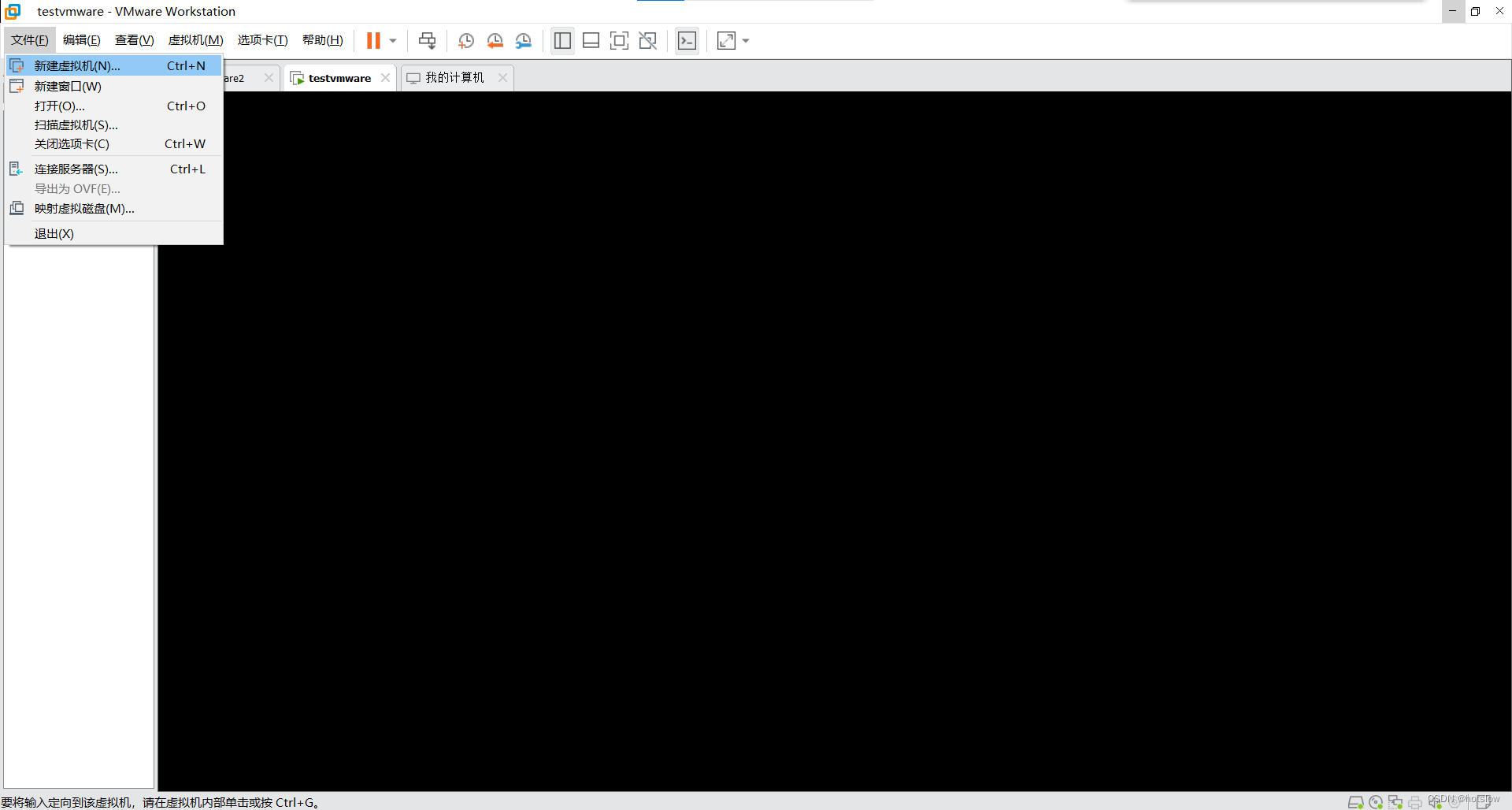
1.点击“文件”,再点击“新建虚拟机”
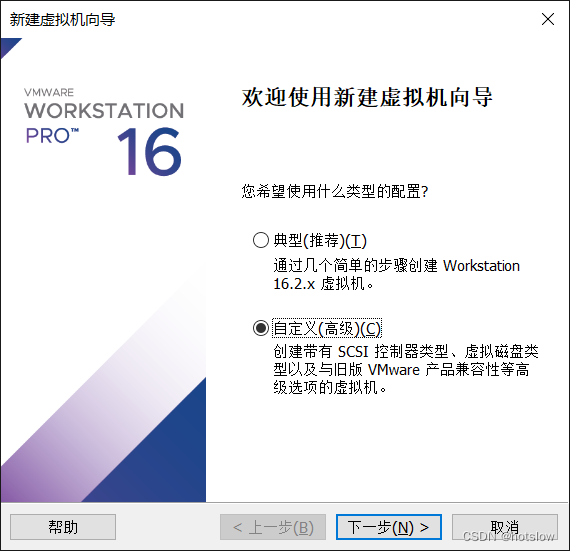
2.选择“自定义”
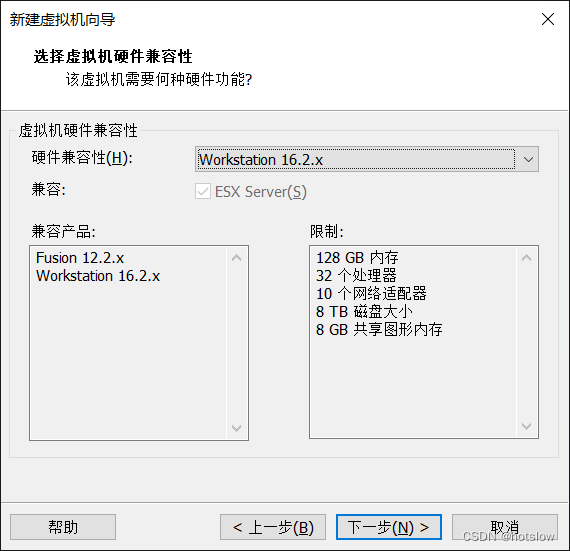
3.默认配置
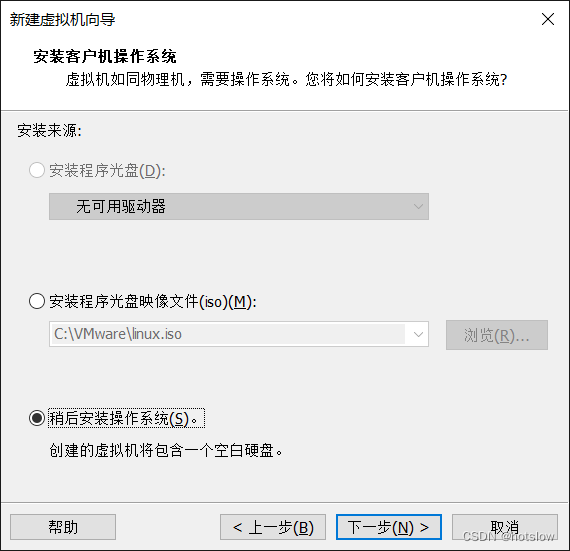
4.选择“稍后安装操作系统”
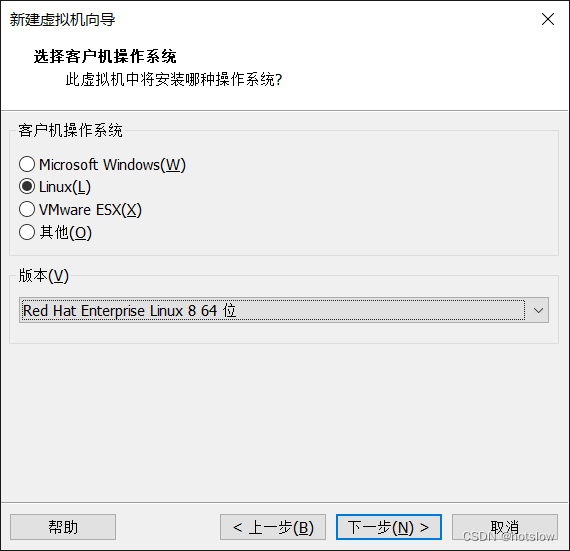
5.选择操作系统对应的版本
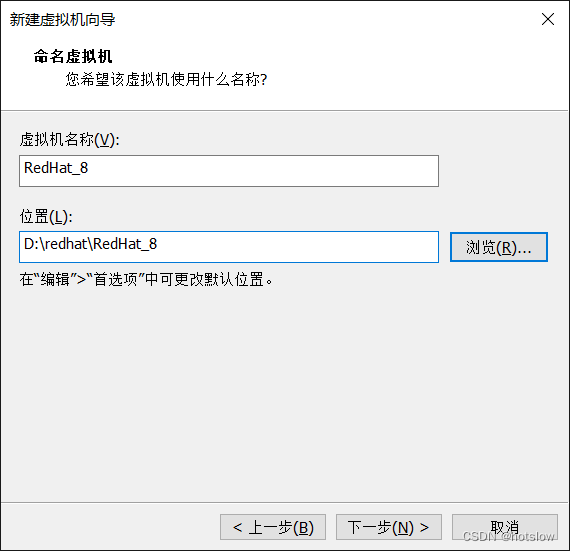
6.选择安装路径
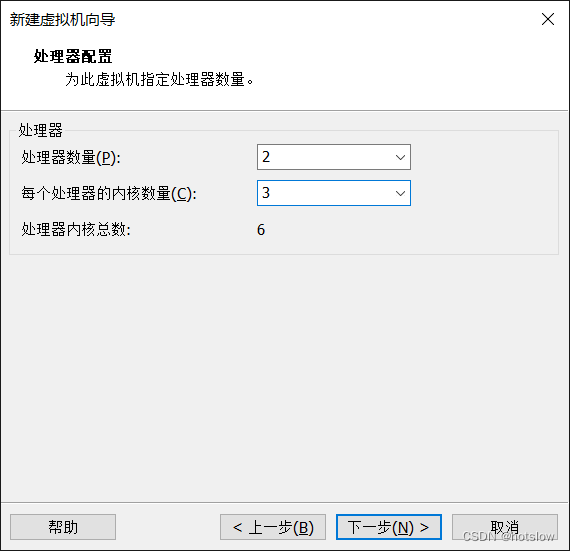
7.选择处理器和内核数量
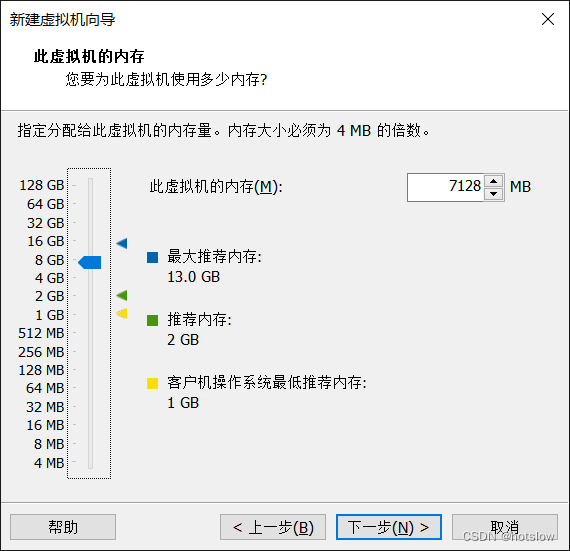
8.选择虚拟机内存
9.选择NAT模式
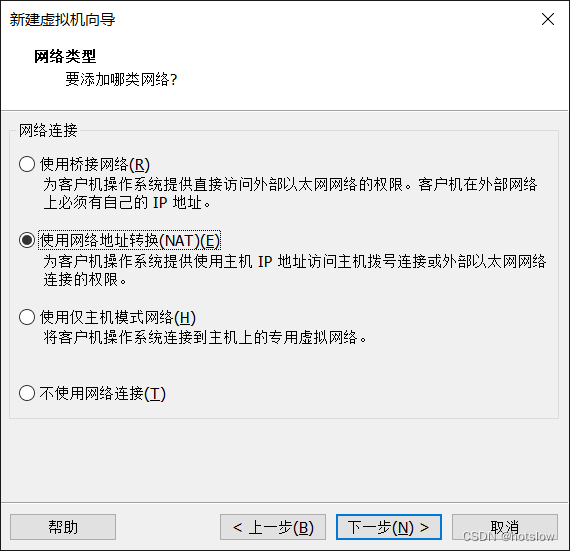
10.选择“推荐”
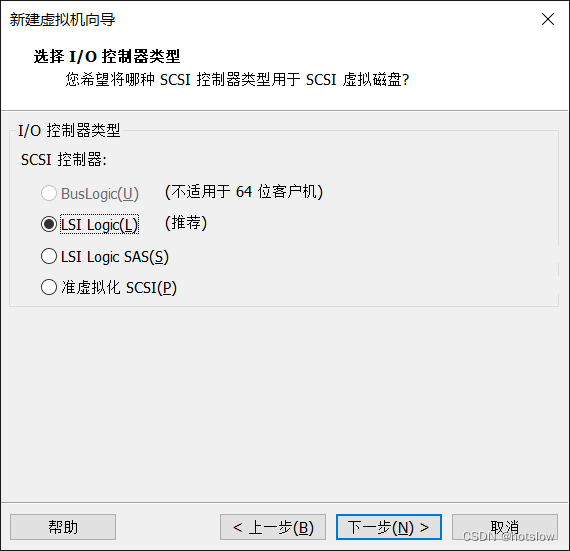
11.选择“推荐”
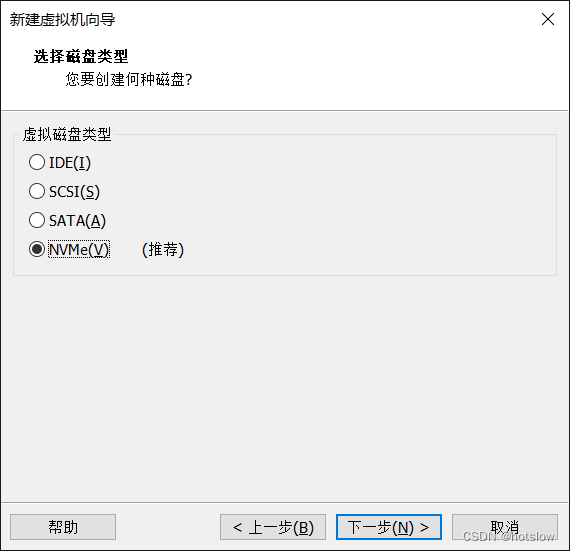
12.创建新虚拟磁盘
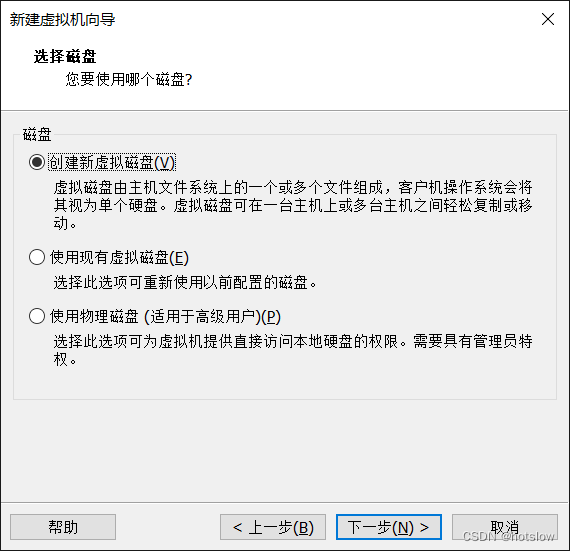
13.选择“存储为单个文件”
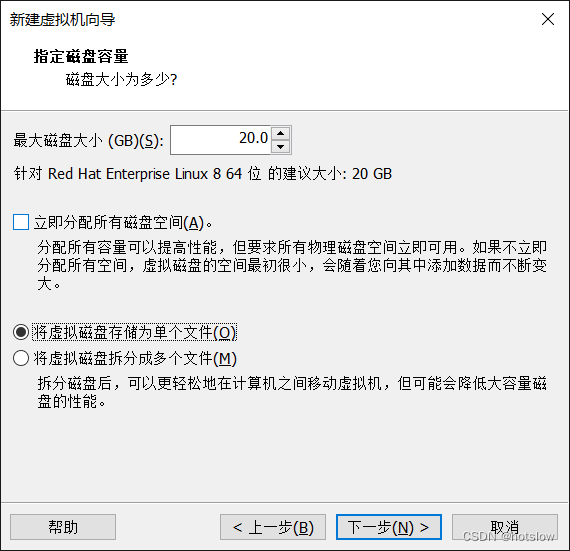
14.
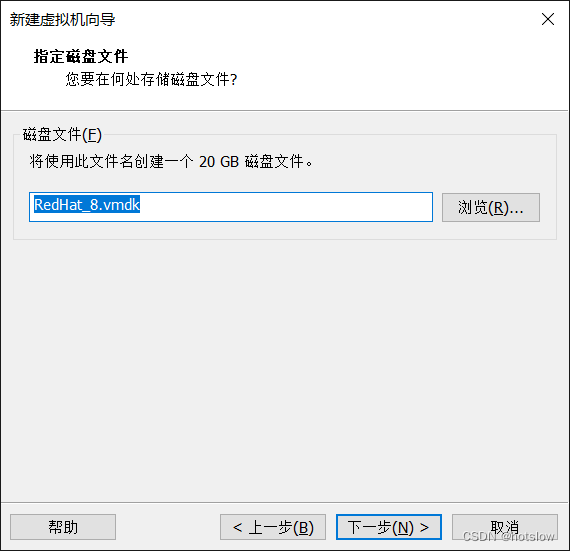
15.
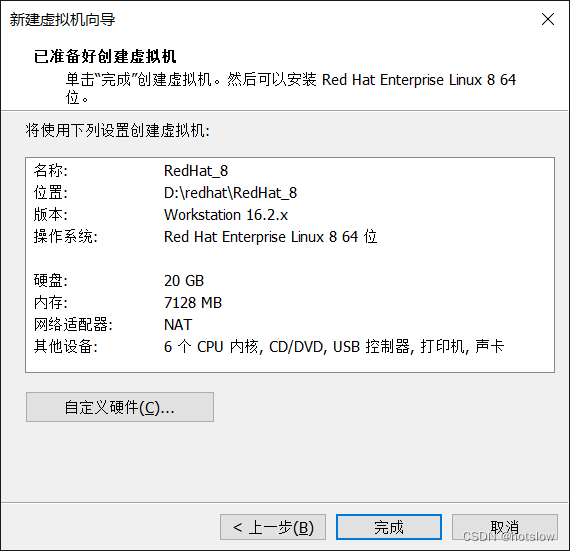
16.
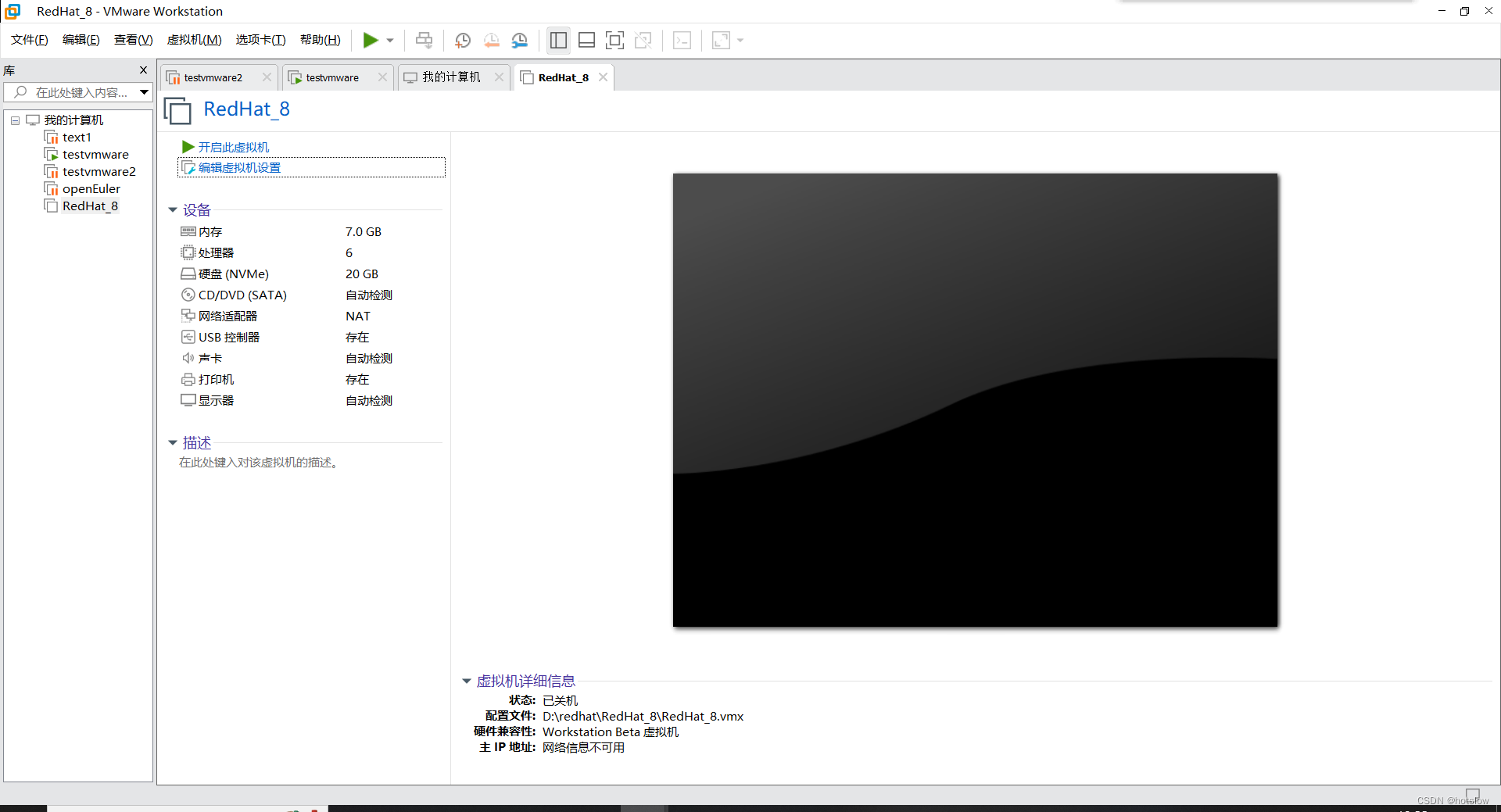
17.点击编辑虚拟机设置
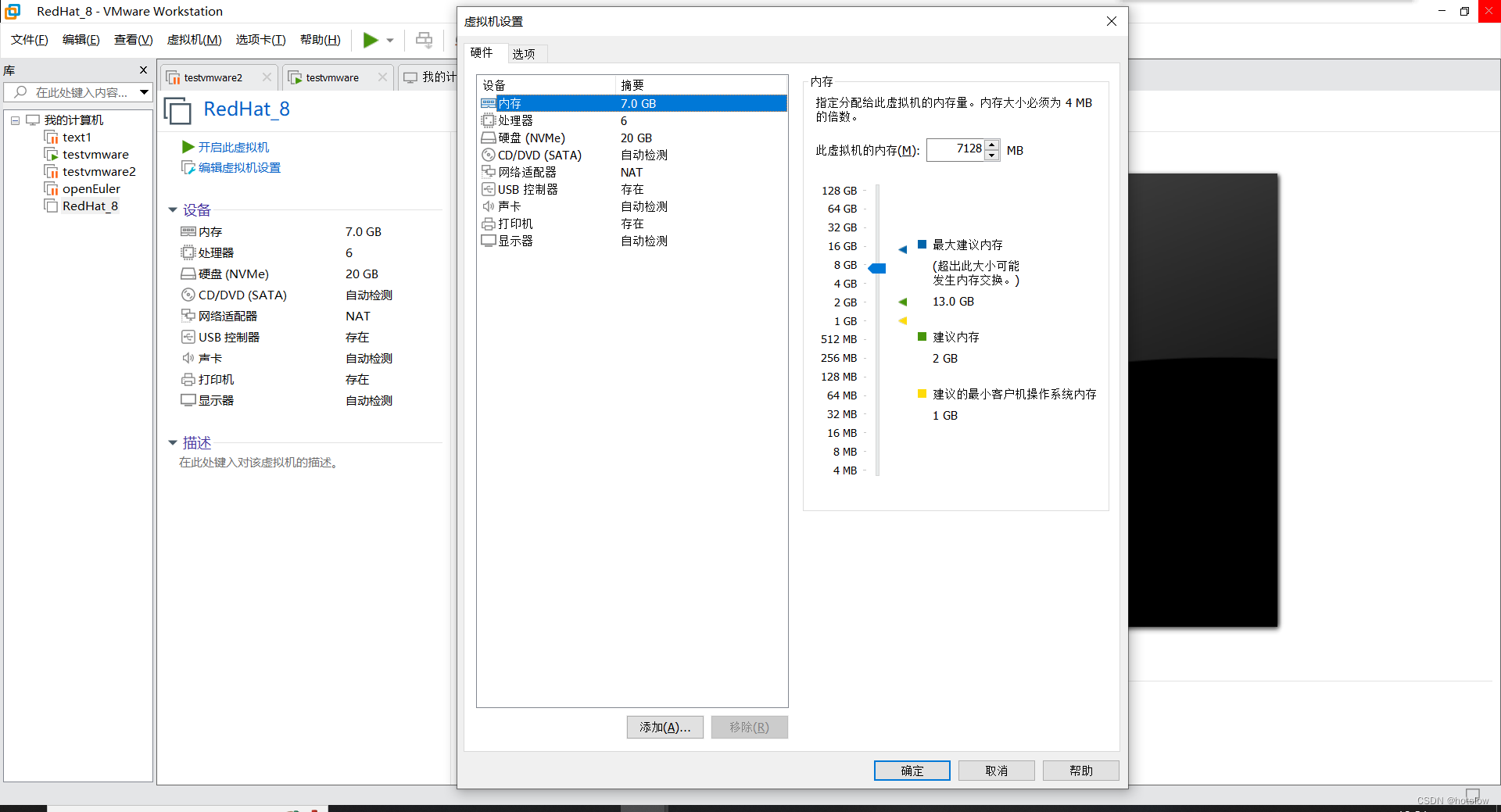
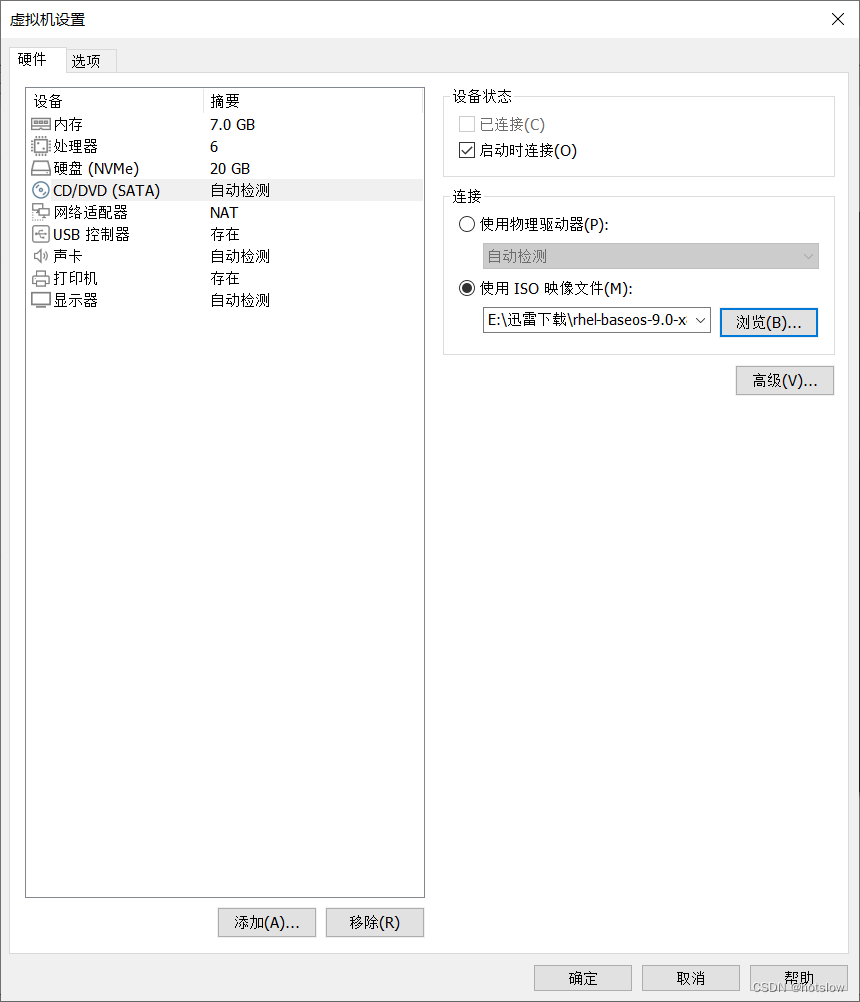
18.选择“CD/DVD”,选择“使用ISO映像文件”,"浏览"选择iso镜像,点击“确定”
19.点击“开启虚拟机”

20.选择默认选项(第一项),回车
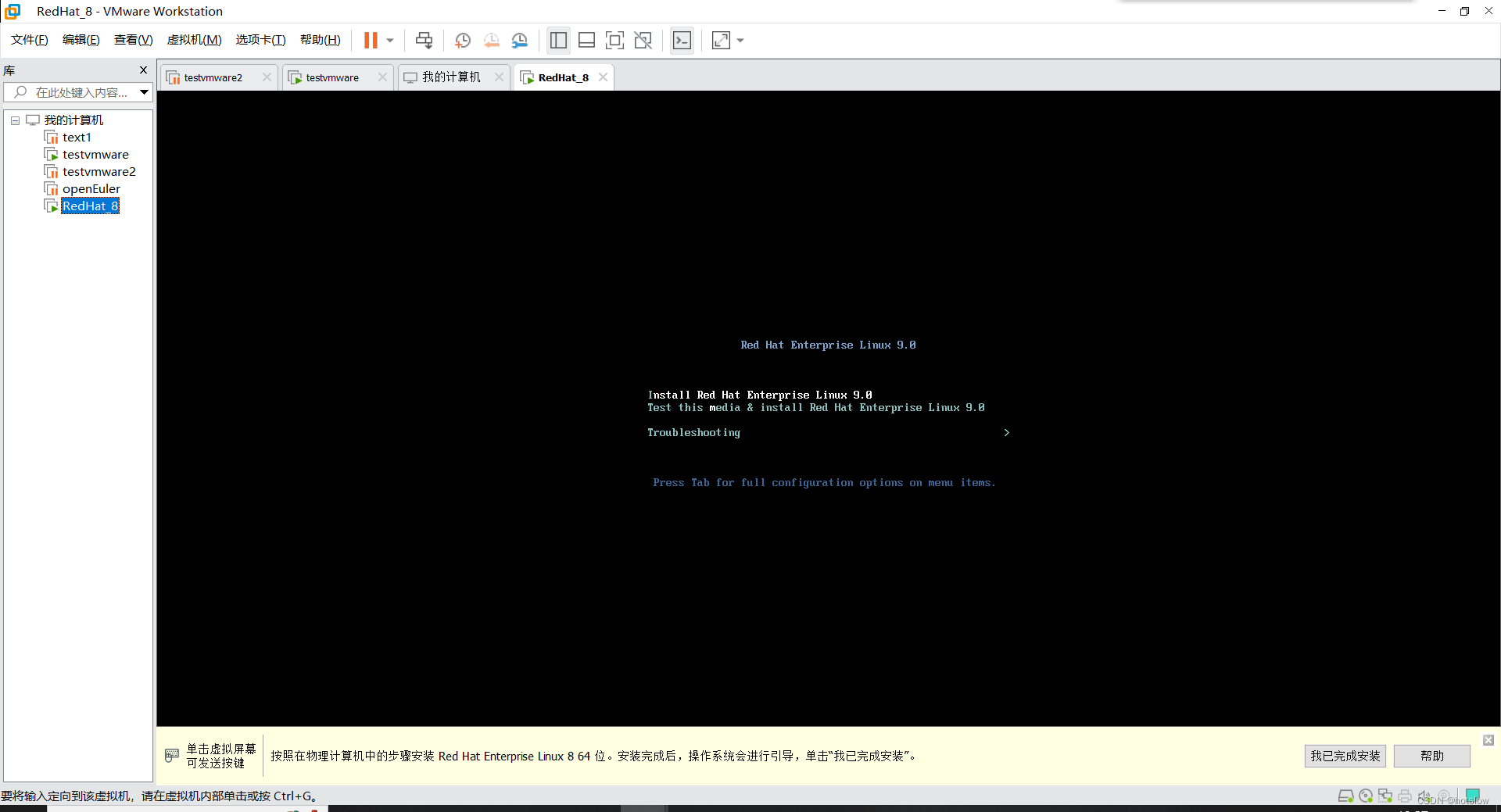
21.等待加载,来到这个页面
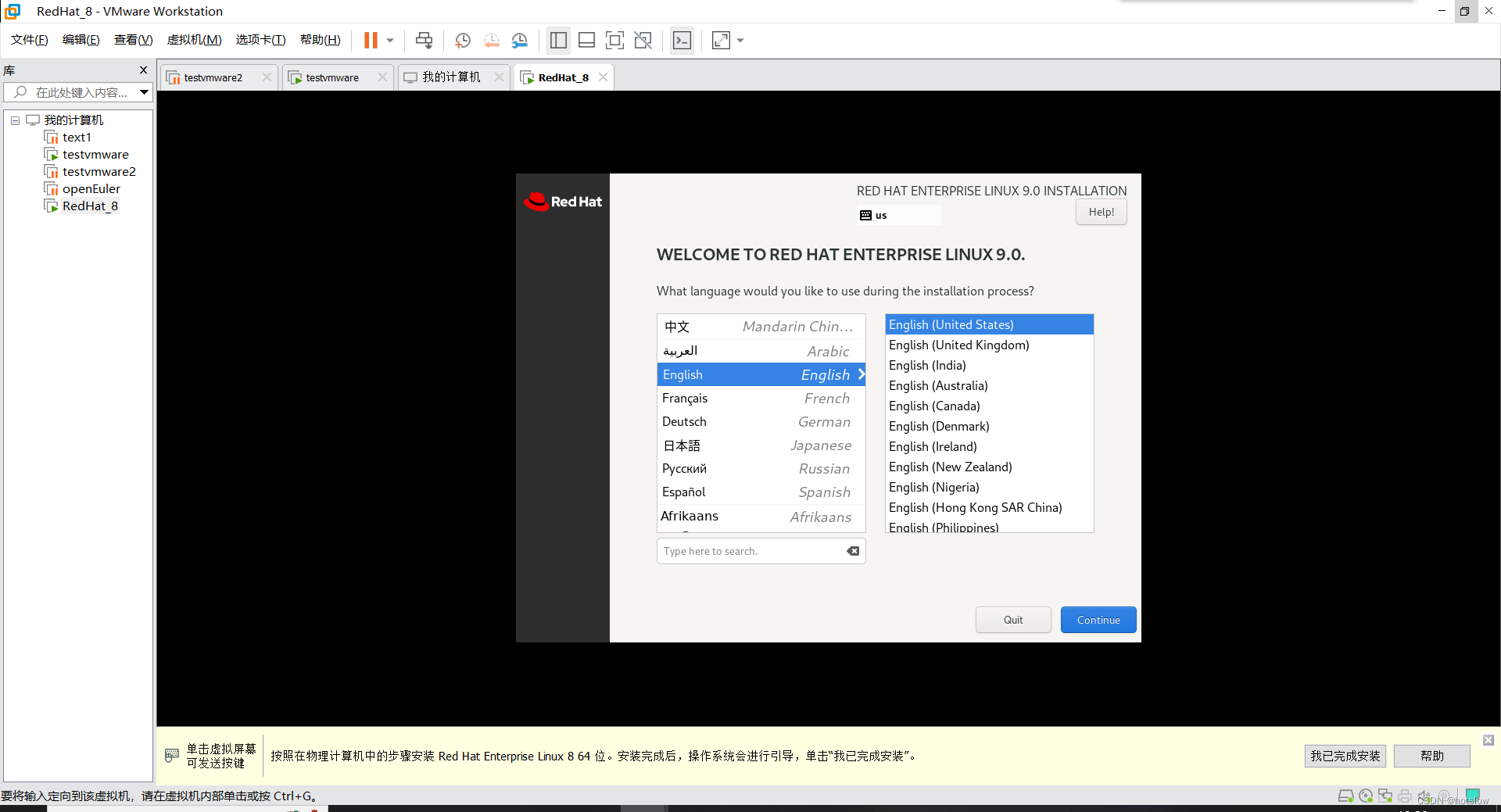
22.选择"English",再点击“Continue”
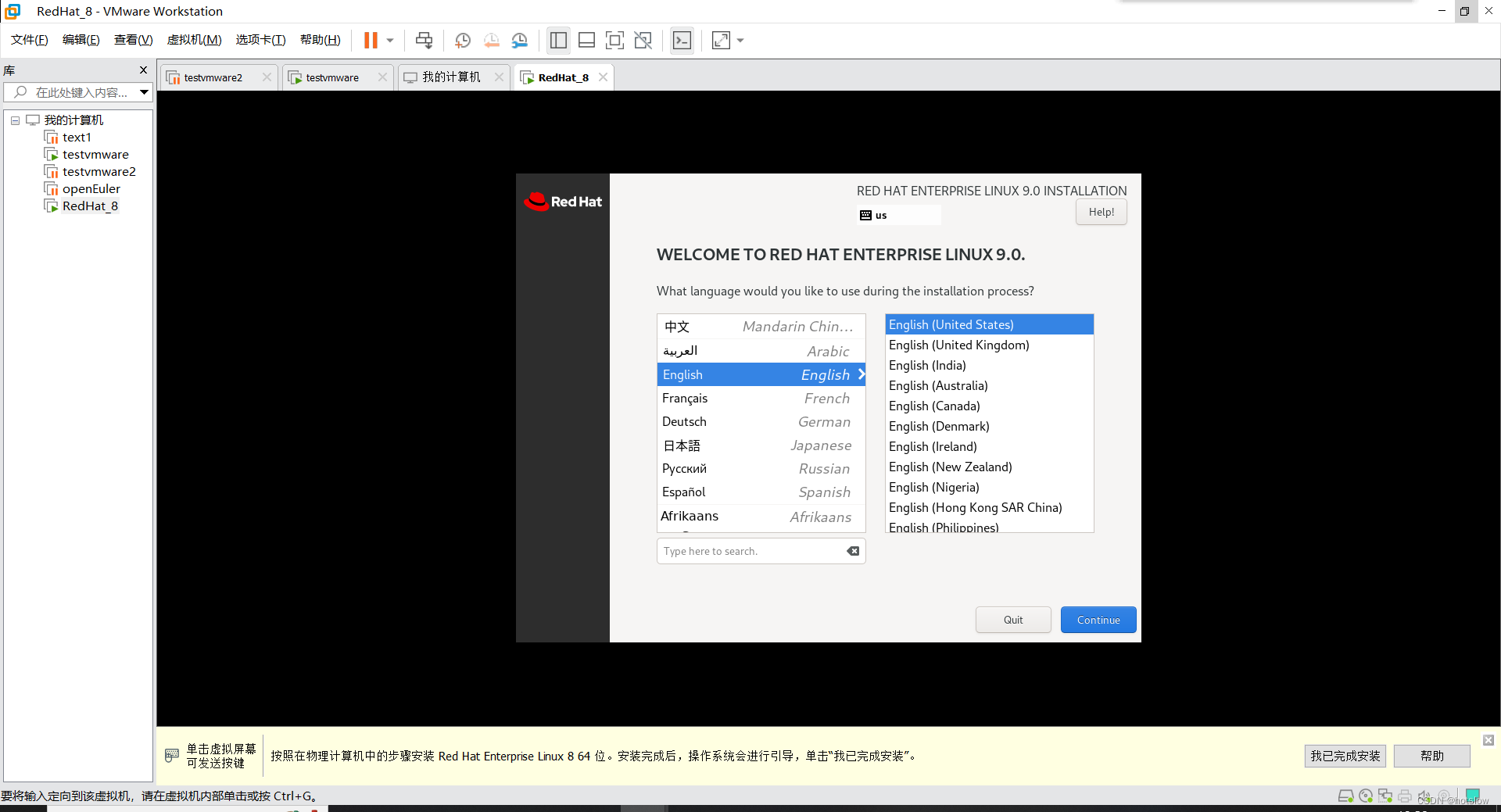
23.来到这个界面
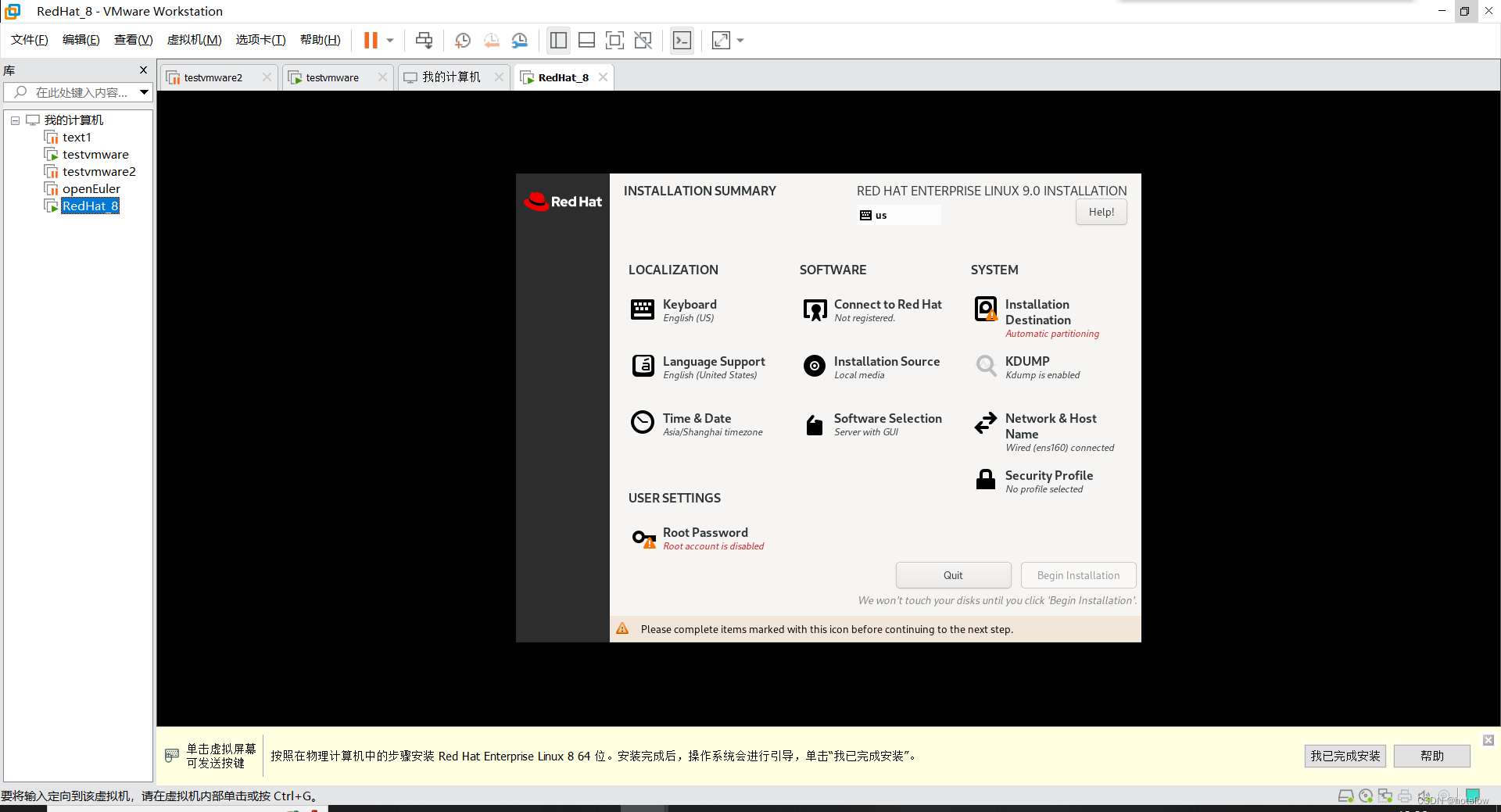
24.点击红框
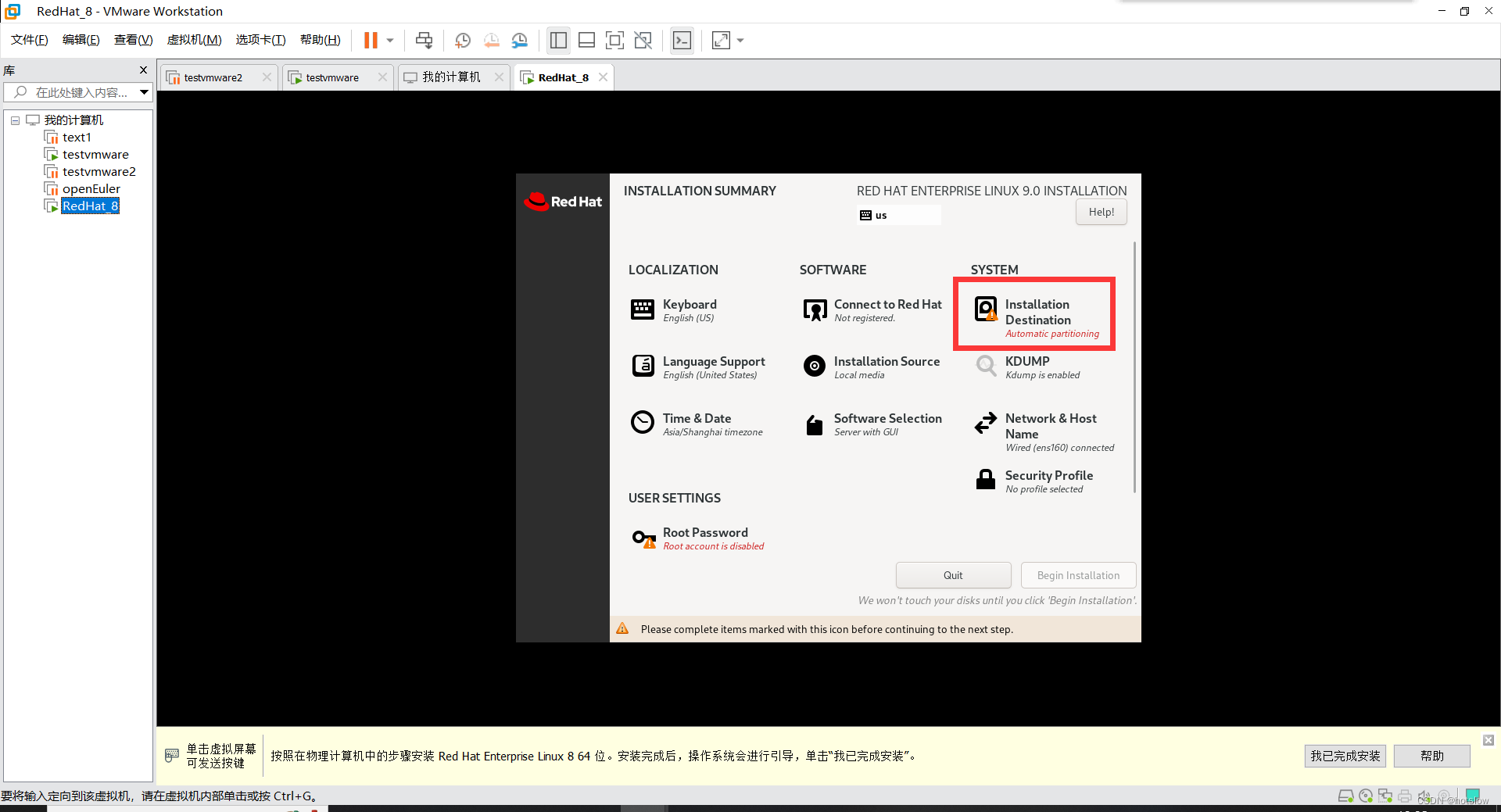
25.点击蓝色区域,再点击“Done”
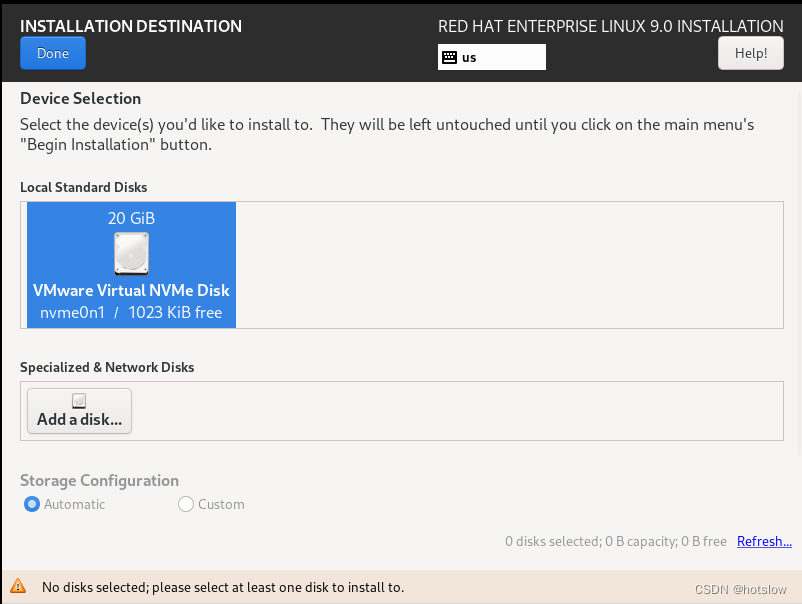
26.点击红框
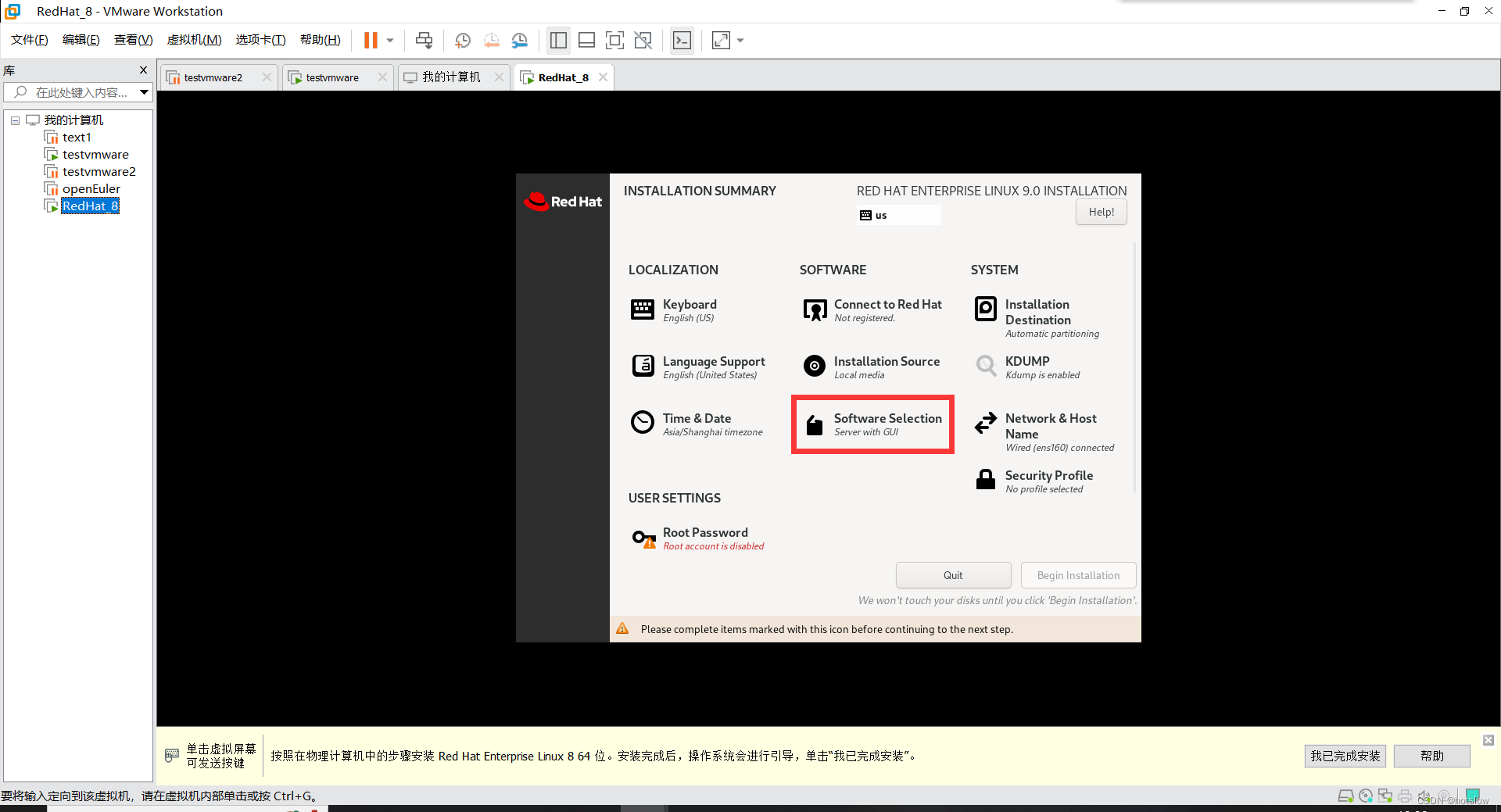
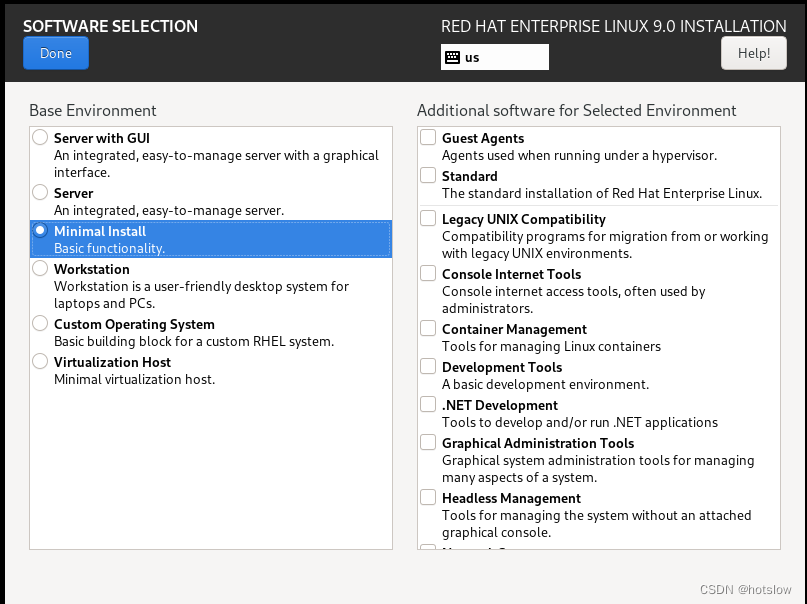
27.点击“Minimal Install”,如果需要图形界面就点击“Server with GUI”,再点击“Done”
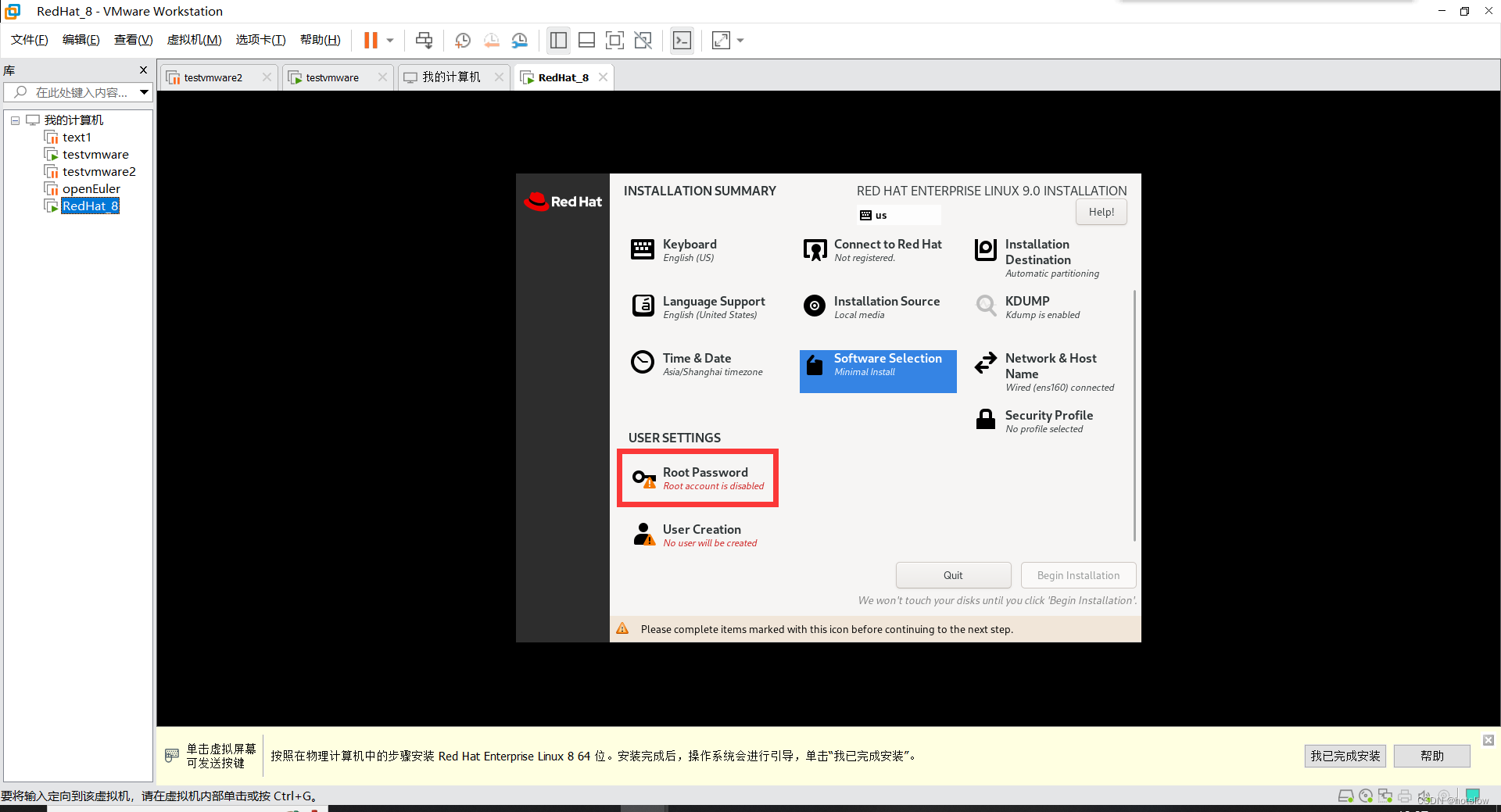
28.点击红框,创建root用户(超级用户)
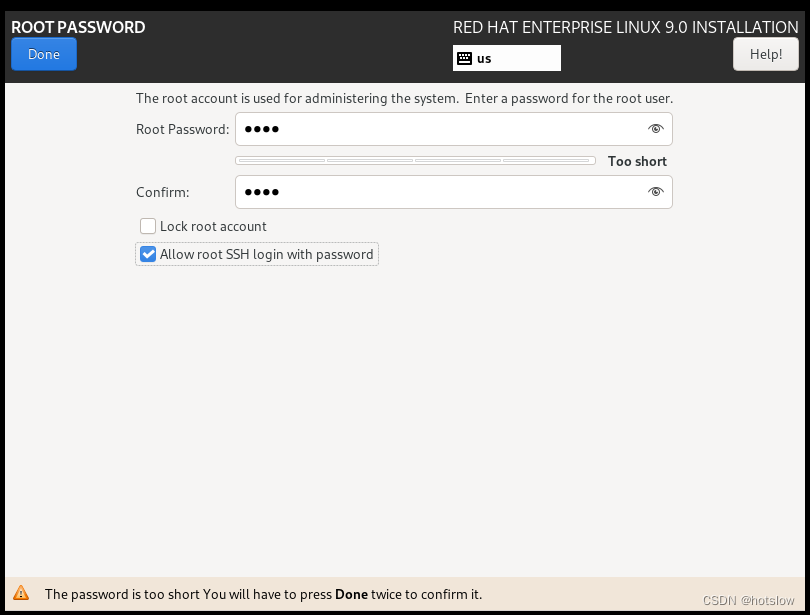
29.输入root密码,勾选下面的框,再点击两次“Done”
30.点击蓝色框,创建普通用户
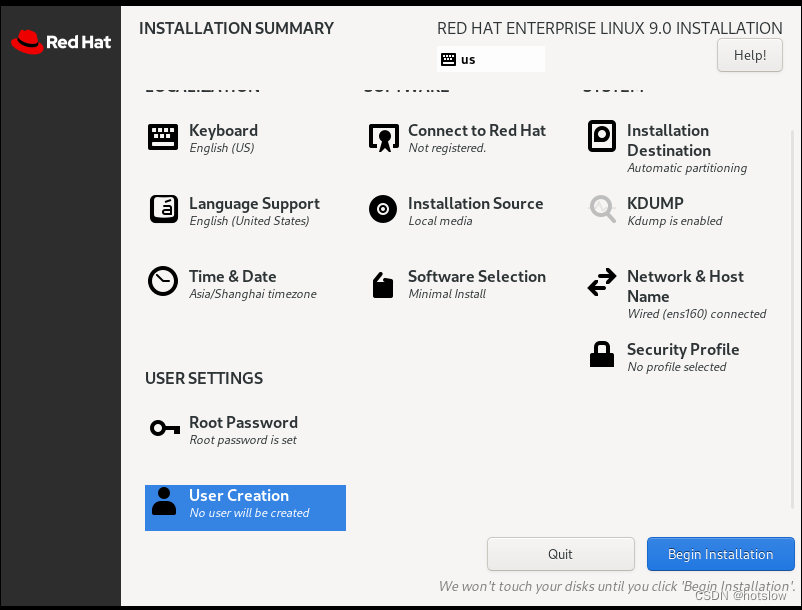
31.输入用户名和密码,点击两次“Done”
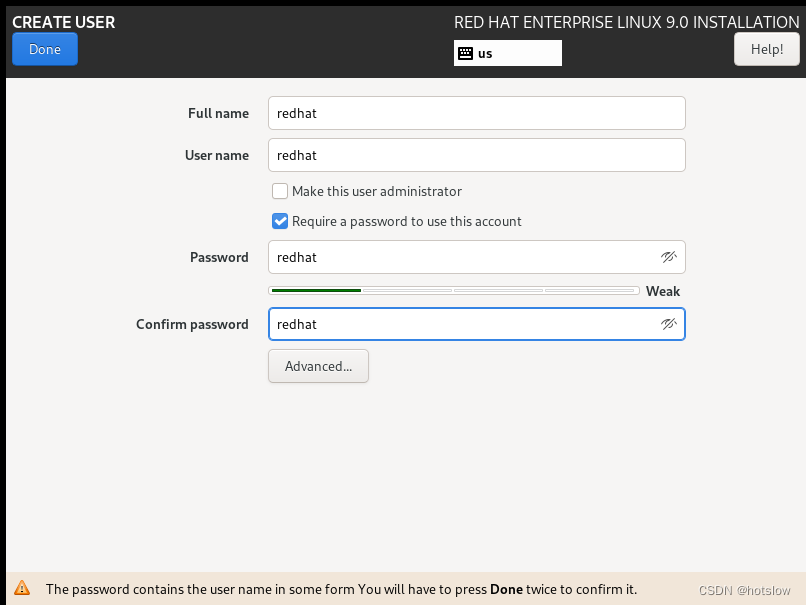
32.操作完后,点击“Begin Installation”
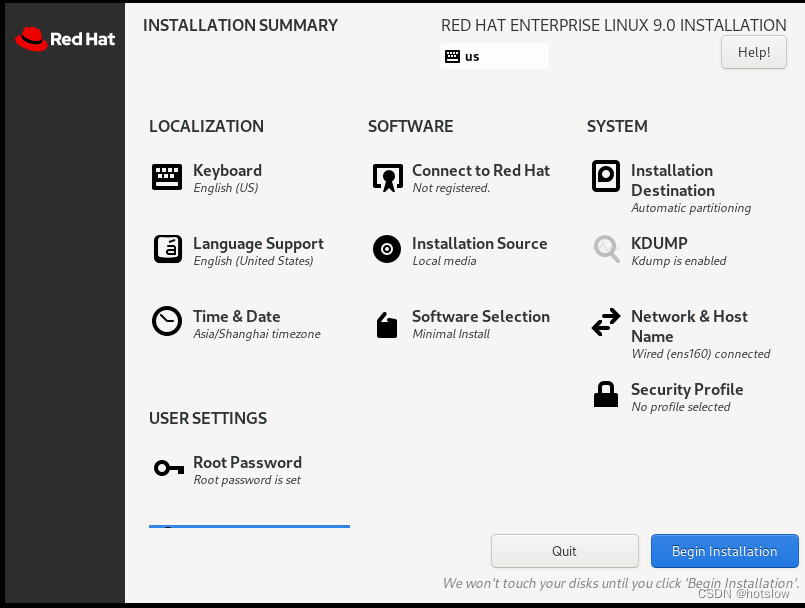
33.等待安装
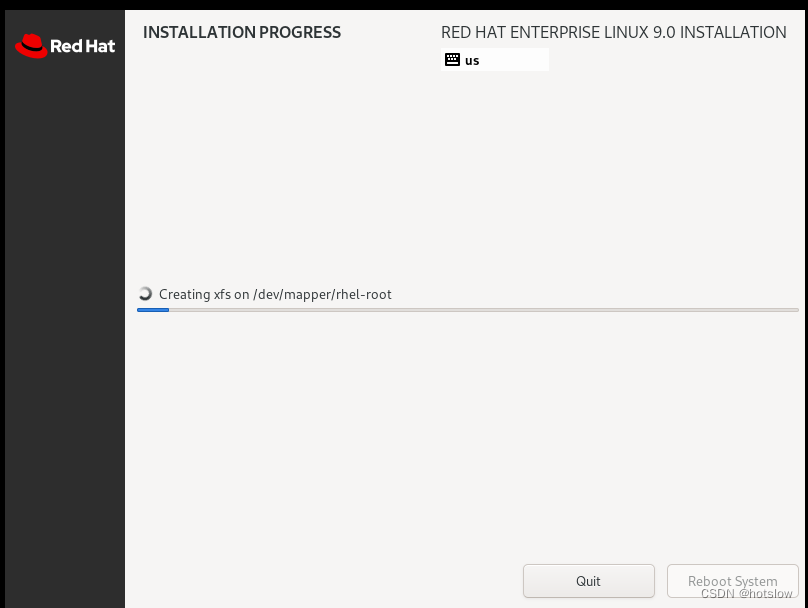
34.安装完成后,点击“Reboot System”
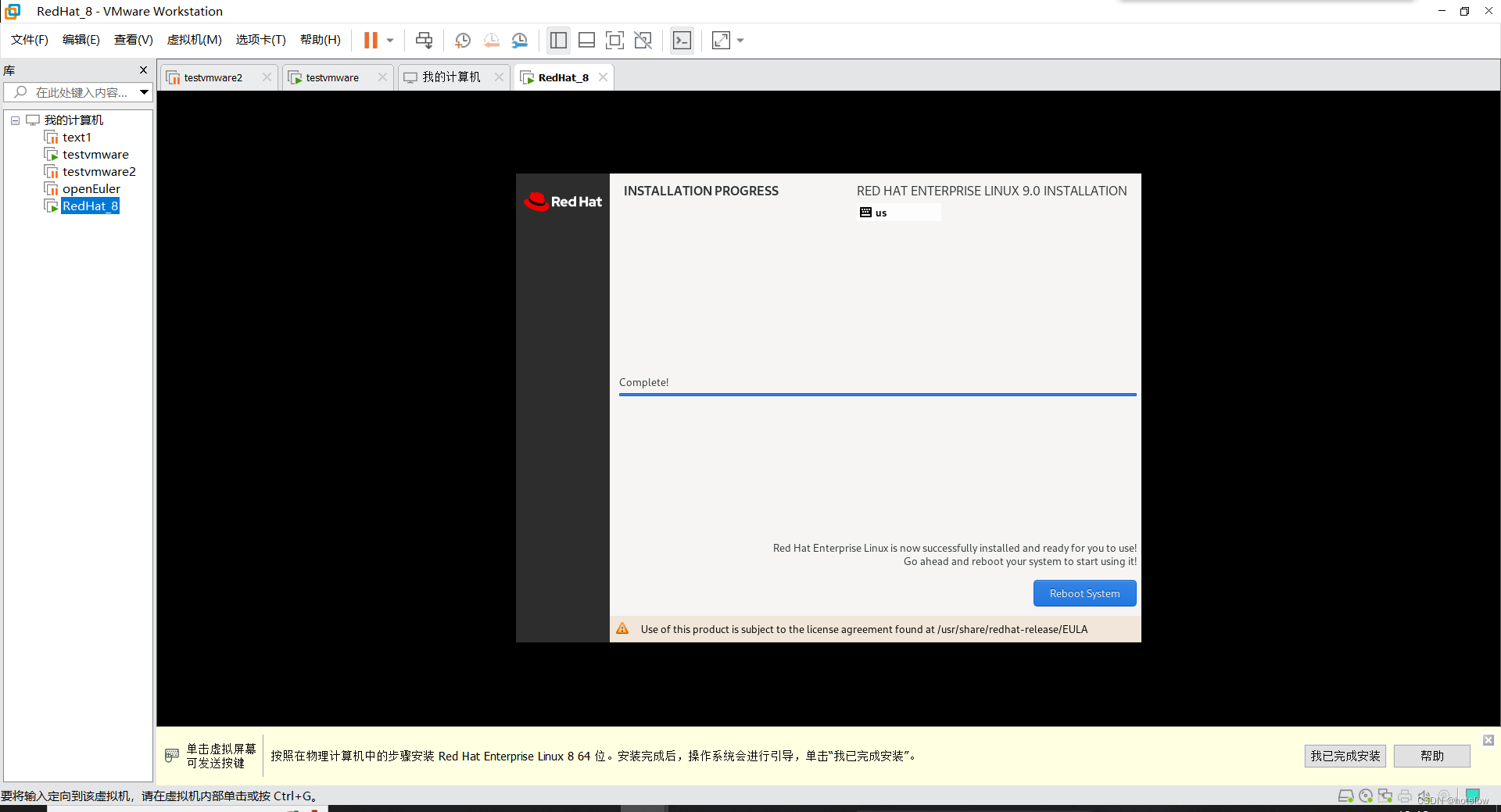
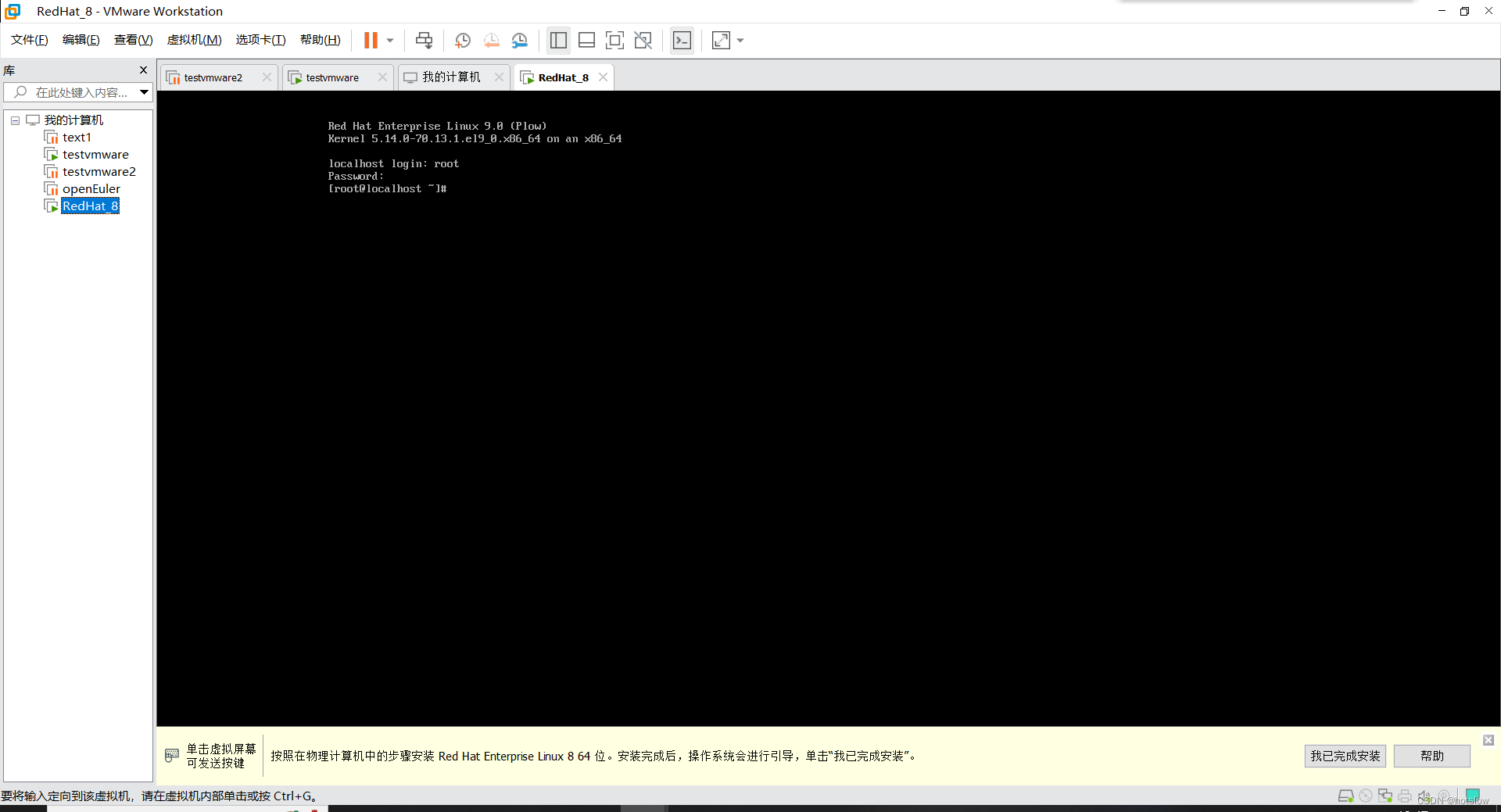
35.安装完成,输入用户账号
在VM中创建Linux虚拟机ping百度显示“unknown host”,可按以下方法解决: - **排查问题所在**:按照基本排错步骤进行排查,依次执行`ping 127.0.0.1`确认TCP协议栈是否有问题;`ping 当前主机地址`确认网卡是否正常;`ping 路由器网关`确认是否可以到达路由器;`ping DNS服务器地址`确认是否存在DNS服务器问题 [^3]。 - **判断是域名还是网络问题**:尝试ping互联网的IP地址,如`ping 114.114.114.114`,或者ping本机指定网关(虚拟机配置的),如`ping 192.168.101.1`。若未ping通,则是网络未连通;若ping通,则是域名的问题 [^2]。 - **检查并设置DNS服务**:使用`vi /etc/resolv.conf`检查DNS服务是否已经设置。若文件为空,则新添加一条DNS到该文件中,如`nameserver 114.114.114.114` [^2]。 - **检查并设置网关**:通过`vi /etc/sysconfig/network-scripts/ifcfg-网卡名`检查网关是否已经设置,网卡名可进入`/etc/sysconfig/network-scripts/`目录查看,CentOS7以后不再默认为eth0 [^2]。 - **判断网络连接情况**:若网络未连通,继续ping网关,看虚拟机至网关这段连接是否正常。若未ping通,则可能是IP配置出错,或默认的共享网关(192.168.137.1)出错,也有可能是Windows防火墙阻止ICMP报文导致,须关闭防火墙;若ping通,则排除虚拟机设置问题,可能是网关至互联网有问题,需检查宿主机是否正常联网(在宿主机中执行同样的ping命令,看能否ping通)。在主机模式下还需要再检查Internet连接是否成功共享给“VirtualBox Host - Only Network” [^2]。 - **重启network服务**:执行`service network restart`即可尝试成功ping外网 [^2]。 ```bash # 示例命令 ping 127.0.0.1 ping 114.114.114.114 vi /etc/resolv.conf vi /etc/sysconfig/network-scripts/ifcfg-eth0 service network restart ```
评论
添加红包

请填写红包祝福语或标题

红包个数最小为10个

红包金额最低5元

当前余额3.43前往充值 >
需支付:10.00
成就一亿技术人!
领取后你会自动成为博主和红包主的粉丝 规则
hope_wisdom
发出的红包
实付
使用余额支付
点击重新获取
扫码支付
钱包余额 0

抵扣说明:

1.余额是钱包充值的虚拟货币,按照1:1的比例进行支付金额的抵扣。
2.余额无法直接购买下载,可以购买VIP、付费专栏及课程。

余额充值


