


写给前端不懂docker的同学~
本文讲解:项目采用前后端不分离的架构,并使用docker进行本地开发时,应如何操作。
项目技术栈
前端:Nextjs 14
后端:php-8.3
数据库:Mysql 8
项目整体采用前后端不分离的架构模式进行开发
项目根文件夹下包含:
- api 后端业务代码文件夹
- web 前端业务代码文件夹
- docker-compose.yml文件,用于配置docker服务,如 web 服务、api 服务、mysql 服务。
前置准备
电脑安装 Git、VSCode应用。
开发流程:(macOS Apple M2版本)
1. SSH
本地生成ssh,并在云端代码托管平台 (如github) 添加ssh。
2. 拉取代码
通过使用git clone命令拉取云端代码到本地。
3. Docker
下载 Docker,下载入口: https://www.docker.com
3.1 修改 Docker 镜像源
在国内从 Docker Hub 拉取镜像时很容易超时,所以建议修改docker的镜像源。
修改路径:Docker Desktop → Settings → Resources → Docker Engine
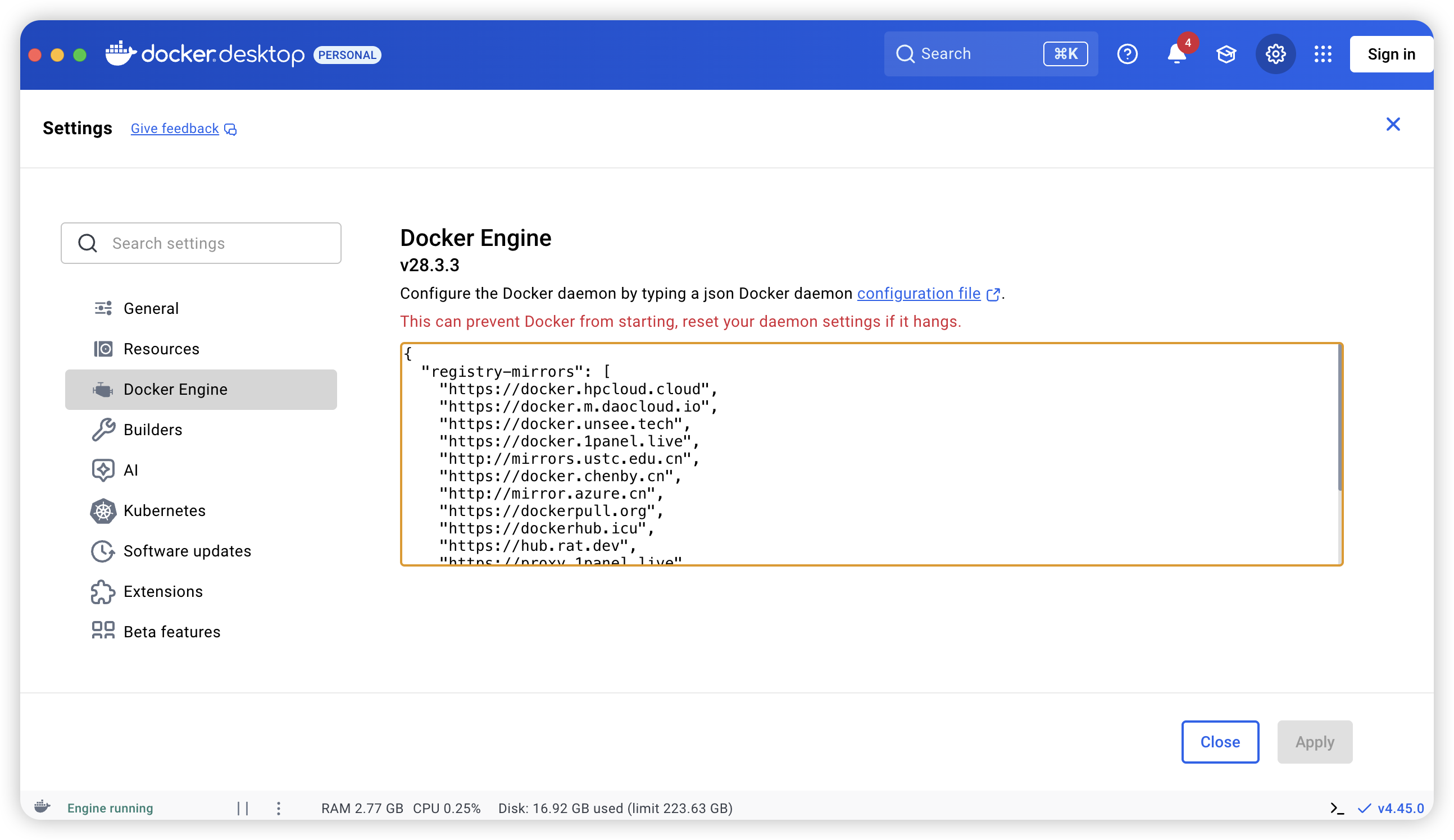
国内镜像源列表:
{
  "registry-mirrors": [
    "https://docker.hpcloud.cloud",
    "https://docker.m.daocloud.io",
    "https://docker.unsee.tech",
    "https://docker.1panel.live",
    "http://mirrors.ustc.edu.cn",
    "https://docker.chenby.cn",
    "http://mirror.azure.cn",
    "https://dockerpull.org",
    "https://dockerhub.icu",
    "https://hub.rat.dev",
    "https://proxy.1panel.live",
    "https://docker.1panel.top",
    "https://docker.m.daocloud.io",
    "https://docker.1ms.run",
    "https://docker.ketches.cn"
  ]
}
3.2 授予 Docker Desktop 访问本地目录的权限
修改路径:Docker Desktop → Settings → Resources → File sharing
选择并确认你的项目所在的目录已被添加到共享路径列表
保存 & 重启 Docker Desktop
4. 修改项目中 docker-compose.yml 文件
我的 Mac 是 M1/M2 芯片(arm64 架构)
所以,我拉取的镜像需要强制用 amd64 版本的镜像进行构建。
将所有服务使用platform字段进行配置
services:

  web:
    build:
      context: ./web
      args:
        NEXT_PUBLIC_API_URL: ${NEXT_PUBLIC_API_URL}
    platform: linux/amd64  # 强制用 amd64 架构构建,保证跨平台一致
    restart: always
    ...

  mysql:
    image: mysql:8
    platform: linux/amd64  # 保证用 amd64 镜像,避免 M1/M2 拉 arm64 出现兼容性问题
    restart: unless-stopped
    ....


   ....
5. 构建
在项目根目录下使用命令行运行:
docker compose build
⚠️注意:Next.js 14 默认在 next build 阶段做 ESLint 校验。所以代码中不要有 js 的语法错误
构建成功后,然后在 Docker Desktop 的 Images 中就可以看到构建的镜像了。
6. 启动容器
在项目根目录下使用命令行执行:
docker compose up -d  //启动容器
docker ps         //查看容器的状态,
可以看到类似下面的提示,说明启动成功。
CONTAINER ID   IMAGE              COMMAND       PORTS                  NAMES
abcd1234efgh   your-project:tag   "pnpm start"  0.0.0.0:3000->3000/tcp nextjs-dev
7. 使用 VSCode 进行本地开发
这里使用 “容器里跑,宿主机里写代码” 的开发模式。
代码存在本机,VS Code 正常打开编辑。方法如下:
1. 下载 VSCode 插件
WSL 、Dev Containers
2. Open Folder in Container
插件下载成功后,通过Open Folder in Container选项,打开本地文件,它会自动把你选择的本地项目目录挂载到容器里(/workspaces/...),并且可以执行 postCreateCommand(比如自动安装依赖)。 如下所示: 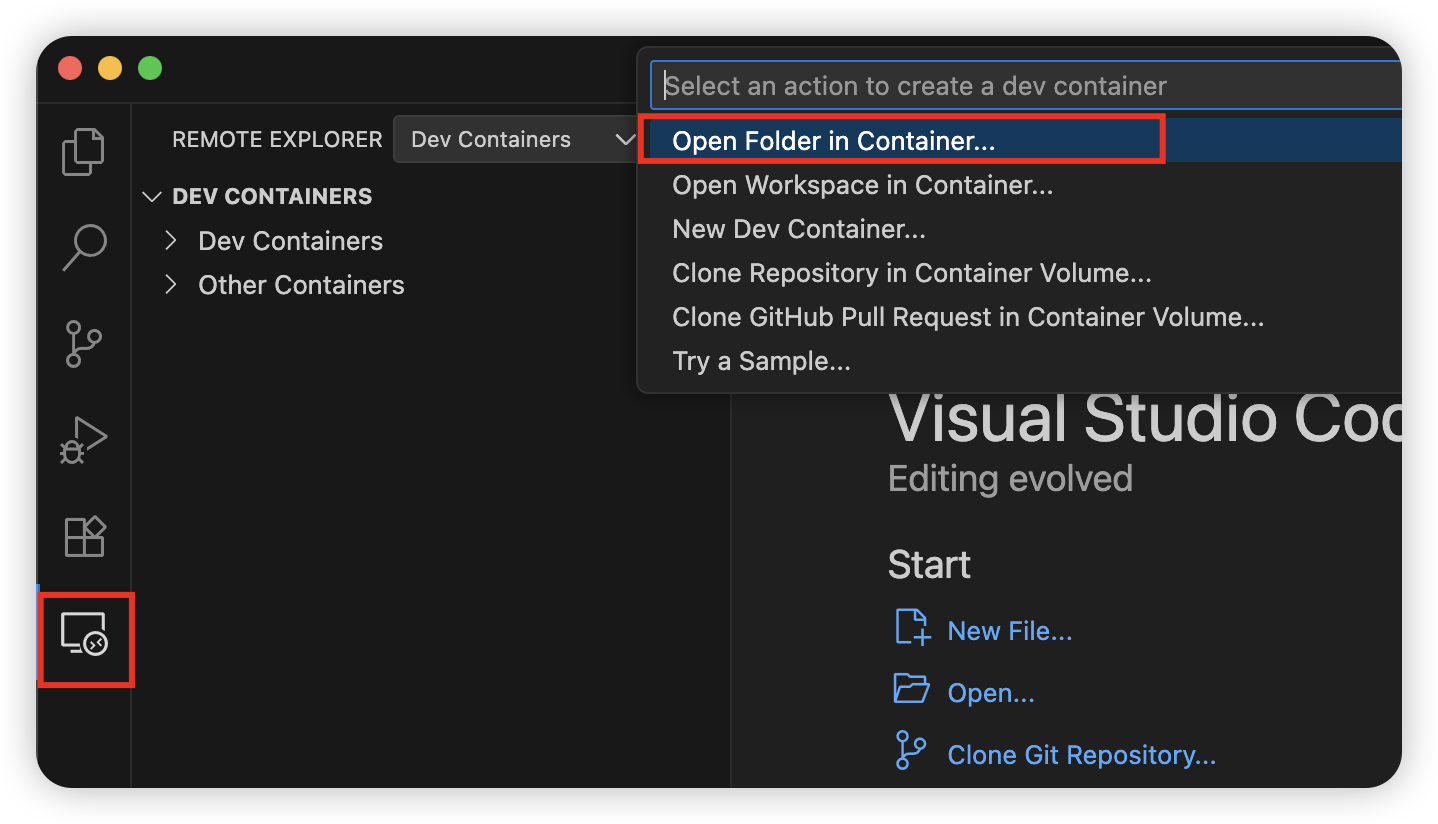
3. 启动 Next.js 服务
打开项目后,进入web项目的目录下,执行下面的命令,安装依赖,启动nextjs服务。
pnpm install    //下载node_modules
pnpm dev        //启动nextjs服务
执行成功后,就可以调试你的代码啦!
FAQ
问题 1 :
执行 pnpm install 的时候,如果出现 VS Code Dev Container + pnpm + 挂载目录 组合下的文件系统问题:
Unknown system error -116: Unknown system error -116, copyfile '/workspaces/.pnpm-store/v3/files/cf/xxxxx' -> '/workspaces/m.....
不是你的代码错了,而是容器里的文件系统和宿主机挂载配合时出现了 I/O 错误。
解决:
在web项目根目录加 .npmrc文件,内容如下:
node-linker=hoisted
package-import-method=copy





 扫一扫
扫一扫


 1万+
1万+

 被折叠的 条评论
为什么被折叠?
被折叠的 条评论
为什么被折叠?
 到【灌水乐园】发言





