


面试题 17.14. 最小K个数

该博客介绍了如何利用排序、大顶堆和小顶堆算法找到数组中最小的k个数。分别提供了三种解法的Java实现,包括直接排序、使用大顶堆以及使用小顶堆。每种方法都有其优缺点,如排序法简单直观但效率较低,大顶堆和小顶堆则能在一定程度上提高查找速度。
2021-09-03 LeetCode每日一题

链接:https://leetcode-cn.com/problems/smallest-k-lcci/

标签:数组、分治、快速选择、排序、堆

题目

设计一个算法,找出数组中最小的k个数。以任意顺序返回这k个数均可。

示例:

输入: arr = [1,3,5,7,2,4,6,8], k = 4
输出: [1,2,3,4]

提示:

  • 0 <= len(arr) <= 100000
  • 0 <= k <= min(100000, len(arr))

分析

解法1:排序。

解法2:大顶堆。大顶堆就是根节点是最大的,左右子节点都比根节点小。正好可以用来求最小的k个数。初始化大顶堆容量为k,加入前k个数后,剩余的数加入时和堆顶元素比较,如果比堆顶元素小,则堆顶元素出堆,把这个数加入大顶堆重新排列,最后剩下的就是最小的k个数。从大到小排列。

Java自带的数据结构PriorityQueue默认是小顶堆,所以在初始化的时候需要指定排序函数。

解法3:小顶堆。根节点是最小的,不指定堆的容量,把数组的数全局放入堆中,取出前k个数即可。

注意PriorityQueue类的构造函数

PriorityQueue(int initialCapacity,
                     Comparator<? super E> comparator)
                     
IllegalArgumentException - 如果 initialCapacity小于1

而此题k是可能为0的。

编码

解法1:排序

class Solution {
    public int[] smallestK(int[] arr, int k) {
        Arrays.sort(arr);
        int[] res = new int[k];
        for (int i = 0; i < k; i++) {
            res[i] = arr[i];
        }

        return res;
    }
}
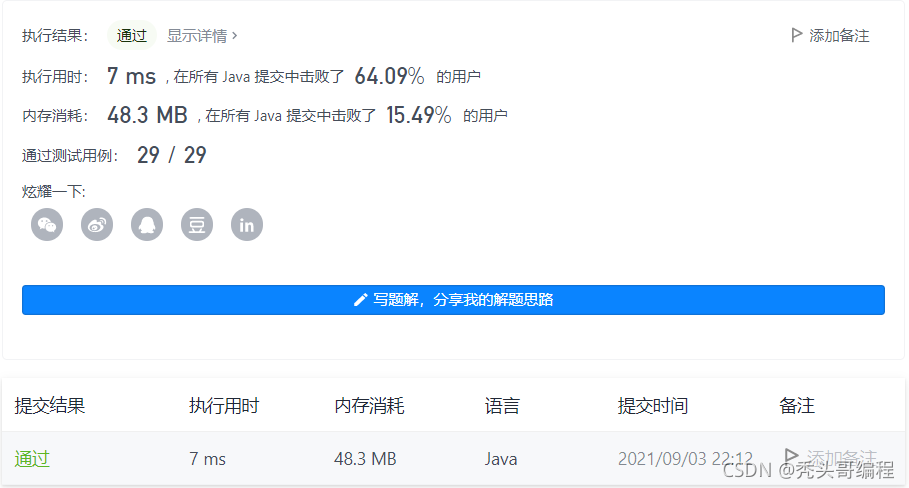
请添加图片描述

解法2:大顶堆

class Solution {
    public int[] smallestK(int[] arr, int k) {
        int[] res = new int[k];
        if (k == 0) {
            return res;
        }
        PriorityQueue<Integer> queue = new PriorityQueue<>(k, (a, b) -> {
            return b - a;
        });

        for (int num : arr) {
            if (queue.size() < k) {
                queue.offer(num);
            } else if (queue.peek() > num) {
                queue.poll();
                queue.offer(num);
            }
        }
        
        for (int i = 0; i < k; i++) {
            res[i] = queue.poll();
        }
        return res;
    }
}
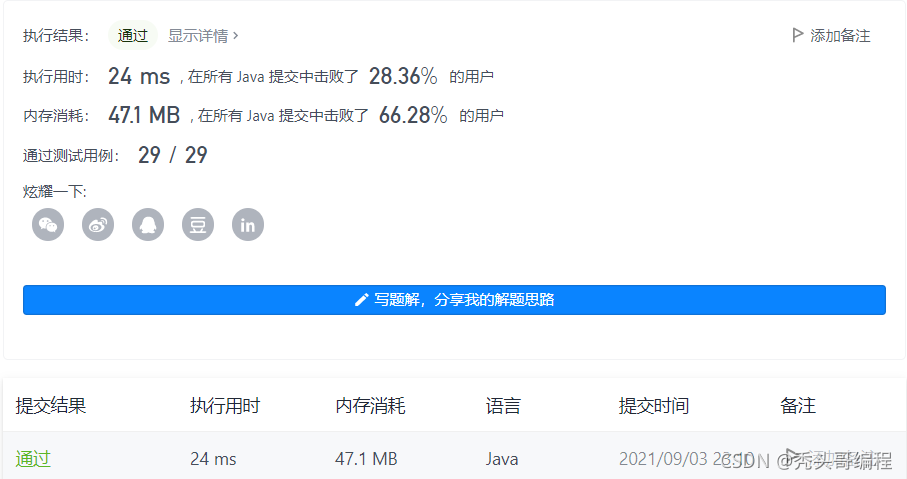
请添加图片描述

解法3:小顶堆

class Solution {
    public int[] smallestK(int[] arr, int k) {
        int[] res = new int[k];
        if (k == 0) {
            return res;
        }
        PriorityQueue<Integer> queue = new PriorityQueue<>(k);

        for (int num : arr) {
            queue.offer(num);
        }
        
        for (int i = 0; i < k; i++) {
            res[i] = queue.poll();
        }
        return res;
    }
}
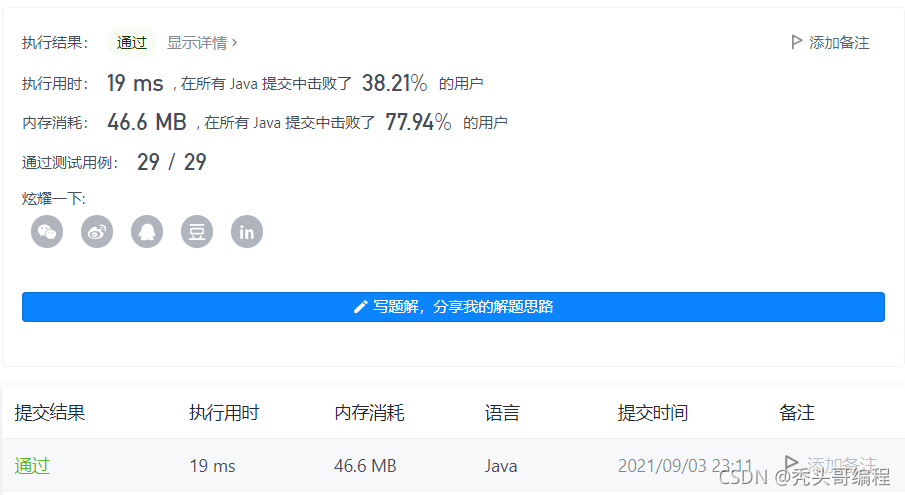
请添加图片描述

<think>我们正在处理一个关于如何将Visual Studio 17.14.4降级到更低版本的问题。注意,用户可能是在使用Visual Studio 2022(因为17.x.x是VS2022的版本号)。降级通常不是官方直接支持的操作,因为Visual Studio的安装程序设计为升级,而不是降级。因此,我们需要采取一些特定的步骤。 步骤概述: 1. 备份当前设置和项目(重要)。 2. 卸载当前版本的Visual Studio(17.14.4)。 3. 下载并安装目标旧版本的Visual Studio安装程序。 4. 使用该安装程序安装旧版本的Visual Studio。 详细步骤: 步骤1:备份 - 备份你的解决方案和项目文件。 - 备份Visual Studio的设置:通过“工具”->“导入和导出设置”来导出当前设置。 步骤2:卸载Visual Studio 17.14.4 - 打开“控制面板”->“程序和功能”(或者Windows设置中的应用)。 - 在应用列表中找到“Microsoft Visual Studio 2022”(版本17.14.4),选择它并点击“卸载”。 - 在卸载程序中,选择要卸载的组件,或者选择全部卸载(注意:这将移除所有相关组件,包括可能存在的其他版本,请确保你只卸载17.14.4版本,如果同时存在多个版本,请小心选择)。 - 完成卸载后,重启计算机。 步骤3:下载旧版本的Visual Studio安装程序 - 访问Visual Studio官方旧版本下载页面:https://docs.microsoft.com/zh-cn/visualstudio/releases/2019/history#installing-an-earlier-release - 注意:微软通常只提供最新版本的安装程序,但安装程序允许你选择安装旧版本。不过,对于较旧的版本,可能需要手动下载特定版本的引导程序。 - 你可以通过以下链接找到Visual Studio 2022的旧版本: https://docs.microsoft.com/en-us/visualstudio/releases/2022/release-history - 在页面中找到你需要的旧版本(例如17.13.x),并下载对应的引导程序(例如:vs_Professional.exe,vs_Community.exe等)。 或者,你可以从Visual Studio发布历史记录中下载特定版本的安装程序: https://learn.microsoft.com/en-us/visualstudio/releases/2022/history 步骤4:安装旧版本 - 运行下载的旧版本安装程序。 - 在安装界面中,选择你需要的组件和工作负载。 - 注意:在安装过程中,确保不勾选更新选项,以避免自动升级到最新版本。 - 完成安装后,启动Visual Studio,并恢复之前备份的设置(如果需要)。 注意事项: - 降级后,如果打开的项目是由新版本的Visual Studio升级过的,可能会遇到兼容性问题。因此,建议在降级前备份项目,并注意项目文件(如.sln和.vcxproj)可能被新版本修改过。如果项目已经被升级,你可能需要手动修改项目文件,或者使用版本控制回退到之前的状态。 - 如果你需要同时使用多个版本的Visual Studio,可以考虑在卸载当前版本后,安装旧版本,但也可以尝试并行安装。不过,并行安装可能会占用大量磁盘空间。 替代方案:使用虚拟机或容器 如果你不想卸载当前版本,也可以考虑使用虚拟机(如Hyper-V、VirtualBox)或容器(Docker)来安装和运行旧版本的Visual Studio,这样可以在隔离的环境中工作。 相关问题: 1. 如何备份Visual Studio的设置? 2. 如何防止Visual Studio自动更新? 3. 如何并行安装多个版本的Visual Studio? 4. 在降级Visual Studio后,如何解决项目兼容性问题? 5. 如何使用Docker容器运行旧版Visual Studio? 注意:由于微软的更新策略,旧版本的安装程序可能在一段时间后不再提供,因此建议在确定需要旧版本时及时下载并保存安装程序。</think>### 如何将 Visual Studio 17.14.4 降级到更低版本 #### 📦 完整降级步骤 1. **卸载当前版本**(关键操作) ```powershell # 管理员身份打开 PowerShell cd "C:\Program Files (x86)\Microsoft Visual Studio\Installer\" .\setup.exe uninstall --installPath "C:\Program Files\Microsoft Visual Studio\2022\Community" --force ``` - 进入控制面板 → "程序和功能" → 找到所有带 "Microsoft Visual Studio 2022" 的条目 → 逐个卸载 - 使用 [Visual Studio Uninstaller](https://github.com/Microsoft/VisualStudioUninstaller/releases) 彻底清理残留文件 2. **下载旧版本安装程序** - 访问 [Visual Studio 旧版本存档库](https://learn.microsoft.com/zh-cn/visualstudio/releases/2022/release-history#release-dates-and-build-numbers) - 找到目标版本号(如 17.13.6)对应的引导程序: ``` vs_Community.exe --layout D:\VS2022_17.13 --channelUri https://aka.ms/vs/17/release.ltsc.17.0/channel ``` 3. **离线安装旧版本** ```cmd # 运行下载的引导程序 vs_Community.exe --installPath "C:\VS2022" --add Microsoft.VisualStudio.Workload.NativeDesktop --add Microsoft.VisualStudio.Component.VC.14.36 --version 17.13.6 --quiet --norestart ``` - 关键参数说明: - `--installPath`:自定义安装目录 - `--add`:指定工作负载(必选 `Microsoft.VisualStudio.Workload.NativeDesktop`) - `--version`:精确版本号(如 17.13.6) - `--channelUri`:锁定更新通道 4. **禁用自动更新** - 安装完成后修改配置文件: ```xml <!-- 编辑 C:\Program Files (x86)\Microsoft Visual Studio\Installer\vs_installer.opc --> <disabled>true</disabled> <channelUri>https://aka.ms/vs/17/release.ltsc.17.0/channel</channelUri> ``` #### ⚠️ 降级注意事项 1. **项目兼容性问题**: - 解决方案文件(`.sln`)可能包含版本标记: ```diff - Microsoft Visual Studio Solution File, Format Version 12.00 - # Visual Studio Version 17 + # Visual Studio Version 16 ``` - 需手动编辑 `.sln` 文件中的版本号 2. **组件匹配原则**: - 旧版本可能缺少新版本的 SDK(如 Windows 11 SDK 23H2) - 需额外安装旧版 SDK: ```powershell winget install Microsoft.WindowsSDK.10.0.22621 ``` 3. **注册表清理**(预防安装失败): ```reg Windows Registry Editor Version 5.00 [-HKEY_LOCAL_MACHINE\SOFTWARE\Microsoft\VisualStudio\17.0] [-HKEY_LOCAL_MACHINE\SOFTWARE\WOW6432Node\Microsoft\VisualStudio\17.0] ``` #### 🔧 验证降级成功 1. 打开命令提示符执行: ```cmd devenv /SafeMode ``` 2. 检查 "帮助" → "关于 Microsoft Visual Studio": - 版本号应为目标版本(如 17.13.33812.319) - 编译工具链版本: ```bash cl.exe /? # 应显示类似:Microsoft (R) C/C++ 优化编译器 版本 19.36.32537 ``` > **重要提示**:降级后立即创建系统还原点,避免后续组件冲突[^1]。 --- ### 相关问题 1. Visual Studio 2022 不同版本间的编译器差异有哪些? 2. 如何永久禁用 Visual Studio 的自动更新功能? 3. 降级 Visual Studio 后出现 MSBuild 错误如何解决? 4. 如何并行安装多个 Visual Studio 版本? 5. 卸载 Visual Studio 时哪些残留文件必须手动清理?[^1]
评论
成就一亿技术人!
拼手气红包6.0元
还能输入1000个字符
 
红包 添加红包
表情包 插入表情
 条评论被折叠 查看
添加红包

请填写红包祝福语或标题

红包个数最小为10个

红包金额最低5元

当前余额3.43前往充值 >
需支付:10.00
成就一亿技术人!
领取后你会自动成为博主和红包主的粉丝 规则
hope_wisdom
发出的红包
实付
使用余额支付
点击重新获取
扫码支付
钱包余额 0

抵扣说明:

1.余额是钱包充值的虚拟货币,按照1:1的比例进行支付金额的抵扣。
2.余额无法直接购买下载,可以购买VIP、付费专栏及课程。

余额充值


