Linux学习笔记3(进阶指令,高级指令, 进程,CentOS Docker 安装,Docker容器使用)

CentOS安装Docker,及Docker部署常见容器 [目标位置]/seata/application.ymlseata:# 配置中心-nacosconfig:nacos:server-addr: [nacos地址]:8848namespace:# 注册中心-nacosregistry:nacos:server-addr: [nacos地址]:8848namespace:cluster: default # TC 集群名称,下文 Seata 客户端中配置事务分组名和集群名映射使用。 阅读详情

进阶指令

cat

作用1:cat有直接打开一个文件的功能。

语法1:#cat 文件的路径

作用2:cat还可以对文件进行合并

语法2:#cat 待合并的文件路径1 待合并的文件路径2 …. 文件路径n > 合并之后的文件路径

df

作用:查看磁盘的空间

语法:#df -h         -h表示以可读性较高的形式展示大小

free

作用:查看内存使用情况

语法:#free -m   -m表示以mb为单位查看

head

作用:查看一个文件的前n行,如果不指定n,则默认显示前10行。

语法:#head -n 文件路径   【n表示数字】

tail

作用1:查看一个文件的未n行,如果n不指定默认显示后10行

语法:#tail -n 文件的路径    n同样表示数字

作用2:可以通过tail指令来查看一个文件的动态变化内容【变化的内容不能是用户手动增加的】

语法:#tail -f 文件路径

该命令一般用于查看系统的日志比较多

less

作用:查看文件,以较少的内容进行输出,按下辅助功能键(数字+回车、空格键+上下方向键)查看更多

语法:#less 需要查看的文件路径

wc

作用:统计文件内容信息(包含行数、单词数、字节数)

语法:#wc -lwc 需要统计的文件路径

       -l:表示lines,行数

       -w:表示words,单词数   依照空格来判断单词数量

       -c:表示bytes,字节数

date

作用:表示操作时间日期(读取、设置)

语法1:#date                     输出的形式:2018年 3月 24日 星期六 15:54:28

语法2:#date  +%F    (等价于#date  “+%Y-%m-%d” )    输出形式:2018-03-24

语法3:#date  “+%F %T”    引号表示让“年月日与时分秒”成为一个不可分割的整体

       等价操作#date  “+%Y-%m-%d %H:%M:%S”

输出的形式:2018-03-24 16:01:00

cal

作用:用来操作日历的

语法1:#cal    等价于 #cal  -1        直接输出当前月份的日历

语法2:#cal  -3                 表示输出上一个月+本月+下个月的日历

语法3:#cal  -y 年份              表示输出某一个年份的日历

clear/ctrl + L

作用:清除终端中已经存在的命令和结果(信息)。

语法:clear          或者快捷键:ctrl + L

|    (管道符)

作用:管道一般可以用于“过滤”,“特殊”,“扩展处理”。

语法:管道不能单独使用,必须需要配合前面所讲的一些指令来一起使用,其作用主要是辅助作用。

高级指令

hostname

作用:操作服务器的主机名(读取、设置)

语法1:#hostname                    含义:表示输出完整的主机名

语法2:#hostname  -f                     含义:表示输出当前主机名中的FQDN(全限定域名)03

id

作用:查看一个用户的一些基本信息(包含用户id,用户组id,附加组id…),该指令如果不指定用户则默认当前用户。

语法1:#id          默认显示当前执行该命令的用户的基本信息

语法2:#id  用户名          显示指定用户的基本信息

whoami

作用:“我是谁?”显示当前登录的用户名,一般用于shell脚本,用于获取当前操作的用户名方便记录日志。

语法:#whoami

ps

作用:主要是查看服务器的进程信息

选项含义:

       -e:等价于“-A”,表示列出全部的进程

       -f:显示全部的列(显示全字段)

top

作用:查看服务器的进程占的资源(100%使用)

语法:

       进入命令:#top                  (动态显示)

       退出命令:按下q键

du -sh

作用:查看目录的真实大小

语法:#du -sh 目录路径

选项含义:

       -s:summaries,只显示汇总的大小

       -h:表示以高可读性的形式进行显示

find

作用:用于查找文件(其参数有55个之多)

语法:#find 路径范围 选项 选项的值

选项:

       -name:按照文档名称进行搜索(支持模糊搜索)

       -type:按照文档的类型进行搜索

              文档类型:“-”表示文件(在使用find的时候需要用f来替换),“d”表示文件夹

service

作用:用于控制一些软件的服务启动/停止/重启

语法:#service 服务名 start/stop/restart

kill

作用:表示杀死进程          (当遇到僵尸进程或者出于某些原因需要关闭进程的时候)

语法:#kill  进程PID         (语法需要配合ps一起使用)

reboot

作用:重新启动计算机             

语法1:#reboot          重启

语法2:#reboot  -w   模拟重启,但是不重启(只写关机与开机的日志信息)

shutdown

作用:关机                 (慎用)

语法1:#shutdown -h now  “关机提示”  或者  #shutdown  -h 15:25  “关机提示”

uptime

作用:输出计算机的持续在线时间(计算机从开机到现在运行的时间)

语法:#uptime

uname

作用:获取计算机操作系统相关信息

语法1:#uname                 获取操作系统的类型

语法2:#uname  -a           all,表示获取全部的系统信息(类型、全部主机名、内核版本、发布时间、开源计划)

netstat -tnlp

作用:查看网络连接状态

语法:#netstat -tnlp

选项说明:

       -t:表示只列出tcp协议的连接;

       -n:表示将地址从字母组合转化成ip地址,将协议转化成端口号来显示;

       -l:表示过滤出“state(状态)”列中其值为LISTEN(监听)的连接;

       -p:表示显示发起连接的进程pid和进程名称;

man

作用:manual,手册(包含了Linux中全部命令手册,英文)

语法:#man 命令               (退出按下q键)

ps 指令补充

ps -ef

列的含义:

UID:该进程执行的用户id;

PID:进程id;

PPID:该进程的父级进程id,如果一个程序的父级进程找不到,该程序的进程称之为僵尸进程(parent process ID);

C:Cpu的占用率,其形式是百分数;

STIME:进行的启动时间;

TTY:终端设备,发起该进程的设备识别符号,如果显示“?”则表示该进程并不是由终端设备发起;

TIME:进程的执行时间;

CMD:该进程的名称或者对应的路径

top指令补充
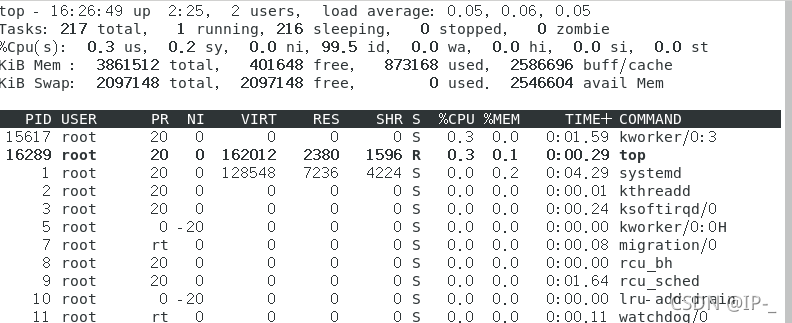
 

表头含义:

PID:进程id;

USER:该进程对应的用户;

PR:优先级;

VIRT:虚拟内存;

RES:常驻内存;

SHR:共享内存;

       计算一个进程实际使用的内存 = 常驻内存(RES)- 共享内存(SHR)

S:表示进程的状态status(sleeping,其中S表示睡眠,R表示运行);

%CPU:表示CPU的占用百分比;

%MEM:表示内存的占用百分比;

TIME+:执行的时间;

COMMAND:进程的名称或者路径;

在运行top的时候,可以按下方便的快捷键:

M:表示将结果按照内存(MEM)从高到低进行降序排列;

P:表示将结果按照CPU使用率从高到低进行降序排列;

1:当服务器拥有多个cpu的时候可以使用“1”快捷键来切换是否展示显示各个cpu的详细信息;

 进程

理解进程

一个进程是一条命令运行的实例,如一个vi的命令,同时被15个不同的用户打开,那么就会创建15个进程


进程通过ID进行识别,进程ID对当前系统来说是唯一的


进程会与一个特定的用户账号和组关联,账号信息可以帮助进程获取指定的系统资源权限

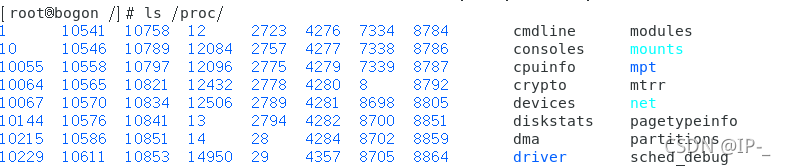
Linux的进程在/proc目录下,存在于以进程ID命名的文件夹中

如下图,蓝色部分表示进程ID
 服务管理

Linux服务管理有两个命令service命令和systemctl命令


service命令本质是执行/etc/init.d目录下的脚本


systemctl命令是linux系统最新的初始化系统,同时systemctl也兼容了services命令,也会查找/etc/init.d目录


我们重点学习systemctl命令

systemctl常用方法如下

systemctl start/stop/restart service

          #启动|停止|重启服务

systemctl enable|disable service

         #开机启动|开机不启动服务

systemctl status service

#查看服务的状态

systemctl is-activeservice

#查看服务是否启动

systemctl is-enables service

#查看服务是否开机启动

CentOS Docker 安装

Docker 支持以下的 64 位 CentOS 版本:

  • CentOS 7
  • CentOS 8
  • 更高版本...

使用官方安装脚本自动安装

安装命令如下:

curl -fsSL https://get.docker.com | bash -s docker --mirror Aliyun

也可以使用国内 daocloud 一键安装命令:

curl -sSL https://get.daocloud.io/docker | sh

启动 Docker。

sudo systemctl start docker

通过运行 hello-world 映像来验证是否正确安装了 Docker Engine-Community 。

sudo docker run hello-world

卸载 docker

删除安装包:

yum remove docker-ce

删除镜像、容器、配置文件等内容:

rm -rf /var/lib/docker

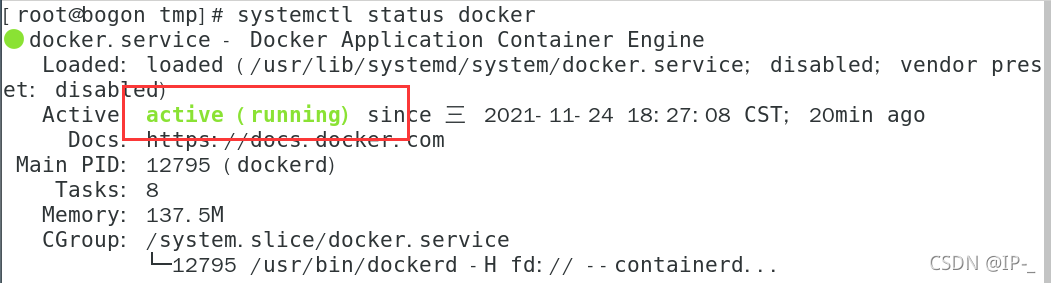
查看是否开启docker

systemctl status docker
 Docker容器使用

获取镜像

如果我们本地没有 ubuntu 镜像,我们可以使用 docker pull 命令来载入 ubuntu 镜像:

docker pull ubuntu

启动容器

以下命令使用 ubuntu 镜像启动一个容器,参数为以命令行模式进入该容器:

docker run -it ubuntu /bin/bash

参数说明:

  • -i: 交互式操作。
  • -t: 终端。
  • ubuntu: ubuntu 镜像。
  • /bin/bash:放在镜像名后的是命令,这里我们希望有个交互式 Shell,因此用的是 /bin/bash。

要退出终端,直接输入 exit:

root@ed09e4490c57:/# exit

启动已停止运行的容器

查看所有的容器命令如下:

docker ps -a

使用 docker start 启动一个已停止的容器:

docker start 910407acee04 

后台运行

在大部分的场景下,我们希望 docker 的服务是在后台运行的,我们可以过 -d 指定容器的运行模式。

docker run -itd --name ubuntu-test ubuntu /bin/bash

 注:加了 -d 参数默认不会进入容器,想要进入容器需要使用指令 docker exec(下面会介绍到)。

停止一个容器

停止容器的命令如下:

docker stop <容器 ID>

停止的容器可以通过 docker restart 重启:

 docker restart <容器 ID>



Linux 中离线安装 Docker 23.0.3 容器详细步骤 填写进入后先按 Esc 键,后按冒号输入 wq,点击回车。w 为保存,q 为退出):这是在 vim 编辑器中的操作,保存并退出编辑。:为这个服务提供一个描述,说明这是 Docker 应用容器引擎服务。命令将解压出的 docker 文件所有内容移动到 bin 目录下。:表示这个服务应该在网络连接建立并且防火墙服务启动之后启动。(注:红色字体为安装包名称)。命令查看 docker 状态,验证是否成功。:指定了关于 Docker 的文档链接。:表示这个服务希望网络连接可用。命令启动 docker 容器。 阅读详情

相关推荐

Linux CentOS安装Docker和docker-compose和milvus

在 CentOS 上安装 Docker 与在 Ubuntu 上类似,但有一些微小的差异。:确保系统处于最新状态。:添加 Docker 软件包存储库。如果一切顺利,您将看到 Docker 版本信息,表示 Docker 已成功安装。至此,您已成功在 CentOS 上安装了 Docker。您可以开始使用 Docker 运行容器化应用程序了。

dataddd的博客 1749

(03)【Docker学习笔记】之 Docker容器使用

1.Docker客户端的使用 查看docker客户端的所有命令选项 $ docker 查看 docker命令的具体用法docker command --help例如: $ docker run --help 2.Docker容器的使用 如何获取镜像。若本地没有centos镜像,可以用 docker pull centos 命令 载入镜像。 用centos:7镜像启动一个...

one312的专栏 439

Linux CentOS stream 9 安装docker

在计算机技术中,虑拟化是一种资源管理技术,是将计算机的各种实体资源(CPU、内存、磁盘空间、网络适配器等),予以抽象、转换后呈现出来并可供分区、组合为一个或多个电脑配置环境。目前,大多数服务器的容量的利用事不足15%,这导致服务器数量激增以及增加了复杂性。Docker是基于Google公司推出的Golang语言开发而来,基于Linux内核的Cgroups、NameSpace,以及Union FS等技术,对进程进行封装隔离,属于操作系统层面的虚拟化技术。

qq_36142959的博客 2038

Docker相关操作(二)

一、安装Docker yum install docker 二、查看系统内核 [root@bigdata maildrop]# uname -r 三、查看docker版本 [root@bigdata maildrop]# docker version 四、验证docker [root@bigdata maildrop]# docker run hello-world ...

ILen的博客 348

Linux简介与安装(Vmware中安装Centos和Fedora,Docker中安装Centos7)

看完本篇文章你会知道Linux由来,你会掌握:如何在Vmware中安装Centos和Fedora,还会掌握在Docker中安装Centos7,因为现在都容器化了,所以掌握docker也是很重要的。

TrueDei 7879

Python使用netmiko配置华为交换机

1.netmiko就是专门为网络设备做的模块,非常强大。1.更适合网络设备的自动化运维模块。2、批量配置变更、备份。1.安装netmiko。2. 创建SSH连接。一、netmiko介绍。

博然的宝藏库 2795

Docker安装及启动一个CentOS容器

192.168.1.137 1、下载centos镜像 # docker pull centos:7 2、运行容器,修改镜像 2、1 运行 # docker run -itd --name centos7 imageID /bin/bash 2、2 安装必要功能 --进入centos容器 # docker exec -it centos7 /bin/bash --没有ifconf...

qq_34412985的博客 2614

基于GIS的生态安全网络格局构建(附练习数据下载)

基于GIS的生态安全网络格局构建(附练习数据下载)

qq_43173805的博客 3124

Docker简单配置方法(一)

本文讲述安装cenos方法 apt install docker.io 安装docker docker 可以启动docker docker pull centos 如果我们本地没有centos镜像,我们可以使用docker pull命令来载入centos镜像 docker run -it centos /bin/bash使用centos镜像启动一个容器,参数为以命令行模式进入该容器 exit可以退出exit docker ps -a 查看所有容器命令 docker .

ADDPPC的博客 1089

详细介绍pytorch重要的API

Tensor 是 PyTorch 中最基本的数据结构,提供了多种创建和操作张量的函数。Autograd 提供了自动求导功能,可以跟踪 Tensor 上的操作并计算梯度。损失函数用于衡量模型预测值与真实值之间的差异,提供了多种损失函数。是构建神经网络的基础类,提供了定义网络层和前向传播的方法。提供了 GPU 计算的支持,包括设备管理、内存管理等。提供了一些常用的函数式操作,如激活函数、损失函数等。提供了常用的数据集、模型架构和图像转换工具。提供了数据加载和预处理的工具,包括。

hello! 1223

Mininet 2.2.1 图形可视化界面使用注意事项

前言 关于mininet的安装,网上教程不少,大致可以参考以下这篇文章: https://blog.youkuaiyun.com/linyixiao88/article/details/65651390 安装的时候,也可以不必根据上面这篇文章这么麻烦,直接sudo apt-get install mininet,即可。 Mininet可视化 Mininet 2.2.0以上版本内置了...

裕东方的博客 4191

【Linux&数据库】Linux操作系统相关命令和openGauss数据库基本操作

Linux操作系统相关命令和openGauss数据库基本操作附录一:Linux操作系统相关命令1.1 vi/vim1.2 cd1.3 mv1.4 curl1.5 yum1.6 wget1.7 ln1.8 mkdir1.9 chmod1.10 chown1.11 ls1.12 cp1.13 rm1.14 cat附录二:openGauss数据库基本操作2.1查看数据库对象2.2 其他操作1.1 vi/vim1.2 cd1.3 mv1.4 curl1.5 yum1.6 wget1.7 ln1.8 mkdir1.9

share something here 2810

手把手教你读懂蓝牙BQB射频测试报告:以PRBS9为例的实战分析

本文以蓝牙BQB射频测试中的PRBS9信号为例,提供了一份实战分析指南。文章深入解读了输出功率、调制特性、邻道泄漏等核心测试项,并分享了信号分析仪操作技巧、测试环境搭建要点及设备选型建议,旨在帮助工程师精准解读报告,高效定位问题,确保产品顺利通过认证。

weixin_29289821的博客 261

【docker】linux系统docker的安装及使用

然后,只要一个命令,就能同时启动/关闭这些容器。阿里云:http:**//mirrors.aliyun.com/docker-ce/linux/centos/**docker-ce.repo 清华大学源:https:**//mirrors.tuna.tsinghua.edu.cn/docker-ce/linux/centos/**docker-ce.repo。注:所有docker容器的卷,没有指定目录情况下(具名挂载和匿名挂载),都在 /var/lib/docker/volumes/ 下。

Best_lgx的博客 8732

29、几何形态测量学在蝴蝶翅膀研究中的应用

本博客介绍了几何形态测量学在花斑木蛱蝶(Pararge aegeria)翅膀研究中的应用,探讨了环境因素对蝴蝶翅膀大小和形状的影响。通过选择合适的地标并采用Procrustes分析方法,研究揭示了不同景观类型下翅膀形状的差异及其潜在的适应性意义。文章还讨论了发育可塑性在飞行形态变异中的作用,并比较了几何形态测量学与其他传统方法的优势。最后提出了未来研究方向,包括多因素综合分析、发育机制探索及长期生态监测,为理解蝴蝶的适应性进化提供了重要线索。

ff678的博客 107

当SLAM遇上FPGA:打造一个会“硬件加速”的激光雷达SLAM系统

点云数据的运动畸变校正特征点提取与匹配、以及ICP迭代最近点配准。在传统方案中,我们通常用ARM核完成所有计算。但点云配准中的最近邻搜索(KD-Tree)需要大量分支判断,CPU处理起来效率很低;而ICP中的矩阵分解(SVD)虽然计算量大,但非常适合并行化。ZYNQ的特殊之处在于它把ARM(PS端)和FPGA(PL端)集成在同一颗芯片上。ARM擅长跑操作系统、处理复杂逻辑和调度,FPGA擅长做高吞吐量的并行计算。两者之间通过AXI总线高速互联,数据交换延迟只有几十个时钟周期。

QQ_778132974的博客 374

Docker在线安装 - CentOS 7

一、Docker的基本组成 镜像(image): Docker 镜像(Image)就是一个只读的模板。镜像可以用来创建 Docker 容器,一个镜像可以创建很 多容器。 就好似 Java 中的类和对象,类就是镜像,容器就是对象! 容器(container): Docker 利用容器(Container)独立运行的一个或一组应用。容器是用镜像创建的运行实例。 它可以被启动、开始、停止、删除。每个容器都是相互隔离的,保证安全的平台。 可以把容器看做是一个简易版的 Linux 环境(包括roo

GSON的博客 8209

ansys 求解过程中出现未知错误。检查“求解信息”对象上的“求解器输出”,查找可能的原因。-静力学分析遇到的,这是什么原因——An unknown error occurred ——未找到解决方法

点击“确定”关闭弹窗后,进入Workbench的‌“求解信息”对象‌,查看‌“求解器输出”‌,搜索“Error”“Fatal”“Warning”等关键词,找到具体的错误描述,比如材料未定义、网格质量问题、内存不足等,这是精准解决问题的关键。进入“工具-选项-mechanical APDL”,取消勾选“分布式”,GPU加速器选择“none”。在“求解进程设置-高级”中调整内存分配参数,或切换为迭代求解器(如PCG求解器),它更省内存。尝试简化模型,比如删除非关键细节、合并重复部件,分步验证模型,定位问题源。

qq_15963745的博客 603

在Linux中使用docker【上】(docker、nvidia-docker安装)

Docker是一个强大的工具神器,它使得应用程序的打包、部署和管理变得更加简单、高效和安全。无论是在开发、测试还是生产环境中,都发挥着重要的作用。本文介绍在Linux下Docker的安装和常用命令

长孤秋落的札记 2710

假人有限元模型

假人模型,车辆碰撞假人有限元模型,适合做乘员安全的研究者利用

LinePhone3.2.7(android端最新版本) sip客户端

SIP客户端For android:LinePhone3.2.7(最新版本),官网地址:http://www.linphone.org/

Linux下安装docker教程

Linux下安装Docker以及简单的Docker使用和常用容器指令;CentOS系统安装Docker教程

九离的博客 7500

ET2012新版免狗免安装绿色软件

ET2012新版免狗免安祖昂绿色软件。,新界面,新视觉,

Linux Centos7安装Docker容器

Docker 是一个开源的应用容器引擎,让开发者可以打包他们的应用以及依赖包到一个可移植的容器中,然后发布到任何流行的Linux机器或Windows 机器上,也可以实现虚拟化,容器是完全使用沙箱机制,相互之间不会有任何接口。可以看到刚才在执行docker run hello-world的时候,已经将hello-world镜像拉去到本地镜像中了。docker社区、ee企业版 ce为社区版 官方推荐使用ce版,默认安装最新的docker。/var/lib/docker 为docker默认的工作路径!

TURING.DT 1302

Statistics and Machine Learning Toolbox

Statistics and Machine Learning Toolbox(带书签),MATLAB统计学习工具

Linux使用CentOS 7内核通过Docker容器安装Nextcloud

Nextcloud是一个开源的云存储和协作平台,旨在为个人用户、企业和团队提供安全、隐私保护的数据存储和共享解决方案。它允许您在不同设备之间同步、共享文件,提供了强大的协作工具和应用生态系统。

weixin_45819367的博客 2199

Linux +CentOS安装docker下载镜像开启容器等操作详细教程

其实 Linux 安装 docker 是很简单的,几乎都是傻瓜式安装了。所以第一次安装 docker 也不要慌张。 今天准备在新的一台服务器上安装 docker,服务器是阿里云的CenOS7,当然安装这也跟版本几乎没关系。记录如下: 让我们开始吧! 步骤: 1、先使用远程连接工具连接上我们的服务器,我使用的是 Xshell 6,这款工具还是值得推荐的。安装 Xshell 远程连接工具; 2、使用命令 uname -r查看当前服务器 CentOS 系统的内核版本,版本要高于 3.10 才可以安装使用 do

qq_43012792的博客 1万+

Linux docker及docker-compose安装教程

本文介绍了Linux系统中Docker和Docker-Compose的安装方法。在x86架构下,提供了联网和离线两种安装方式:对于Ubuntu系统可使用阿里云源在线安装,CentOS/AnolisOS系统可通过官方仓库或阿里镜像源安装;离线安装则需下载对应版本的安装包进行手动配置。同时详细说明了Docker服务配置、权限设置和开机自启等步骤。对于Docker-Compose的安装,给出了在线下载最新版本的命令。文中包含完整的代码示例,涵盖从安装到验证的全部流程,适用于不同Linux发行版的Docker环境部

qq_35861227的博客 4072

Linux(CentOS)环境下如何使用Docker容器

如存在问题 或有更好建议 请联系作者QQ:2940500 Docker的安装使用 并不难 之前 就会的 但是也是很久没有用过 最近回忆起来发现好多地方都已经记得不是很清楚 模模糊糊 整理这个笔记也是 加深印象,重新巩固一下 本文是一些个人的学习总结和粗浅理解 如有错误或描述模糊的地方欢迎指正或指出 本文从在Windows环境使用virtualbox安装CentoOS虚拟机开始 ...

墨落青衫 4487

Docker安装教程使用

docker安装教程的两种方法

回家吃月饼学习交流地 1736
上一篇: Linux学习笔记2(root密码忘记重置,Linux系统更新yum源,YUM安装卸载,常见故障排除,vim,用户/组)
下一篇: vmware虚拟机中kali等断网(丢失虚拟网卡VMnet1、VMnet8)
IP-_
博客等级 码龄6年 834粉丝 53原创
评论 1
成就一亿技术人!
拼手气红包6.0元
还能输入1000个字符
 
 条评论被折叠 查看
添加红包

请填写红包祝福语或标题

个

红包个数最小为10个

元

红包金额最低5元

当前余额3.43元 前往充值 >
需支付:10.00元
成就一亿技术人!
领取后你会自动成为博主和红包主的粉丝 规则
hope_wisdom
发出的红包
实付元
使用余额支付
点击重新获取
扫码支付
钱包余额 0

抵扣说明:

1.余额是钱包充值的虚拟货币,按照1:1的比例进行支付金额的抵扣。
2.余额无法直接购买下载,可以购买VIP、付费专栏及课程。

余额充值