



 本文介绍了CSS中的超链接伪类,包括link、visited、active和hover状态,以及如何应用滤镜和效果。接着讨论了div元素作为块级容器的作用,并对比了div与span的区别。深入探讨了盒子模型,详细阐述了填充、边框和边界的概念,以及如何设置边框样式。此外,文章还讲解了浮动元素的概念,如何通过float属性实现元素并排显示。最后,讨论了position属性的四种定位方式,包括static、absolute、fixed和relative,并解释了不同定位方式的影响。
css提供了四种a对象的伪类,他表示四种不同的状态,
-
link:没有访问时的状态
-
visited:已经访问的链接
-
active:激活链接,单击链接但还没有释放之前的样式
-
hover:鼠标停留在链接上时
 a{
 ……
 }
 a:link{
 	……
 	}
 		avisited{
 	……
 	}
注意在这里还有滤镜,动感模糊,透明度处理,阴隐设置,发光效果,x光效果(xray),波形滤镜(wave),遮罩效果(mask),没有涉及
div
div是用来为HTML文档内大块的内容提供结构和背景的元素,div的其实标签和结束标签之间的所有内容都是用来构成这个块,相当与一个容器,可以放置段落,表格,图片,等各种HTML元素,
div与span的区别:
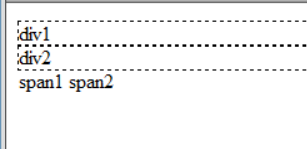
两者最明显的区别在于DIV是块元素,(每个块后自动换行)而SPAN是行内元素(也译作内嵌元素)。
详解:1.所谓块元素,是以另起一行开始渲染的元素,行内元素则不需另起一行。
	<body >
		<div>div1</div>
	    <div>div2</div>
	    <span>span1</span>
	    <span>span2</span>
	</body>
盒子模型
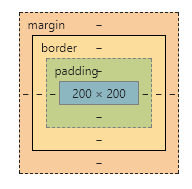
所有的页面中的元素都可以看做装在盒子的东西,盒子中的内容到盒子的边框之间的距离即为填充(padding)
盒子本身有一个边框(border)
盒子边框和其他盒子之间有边界(margin)
填充,边框,边界都分为上下左右四个方向,当使用css定义盒子的width和height时,定义的并不是内容区域,边框,填充的总区域,而是content内容的区域。
边框样式:
css中的
border-style有四个
border-top-style:
border-right-style:
border-bottom-style:
border-left-style:
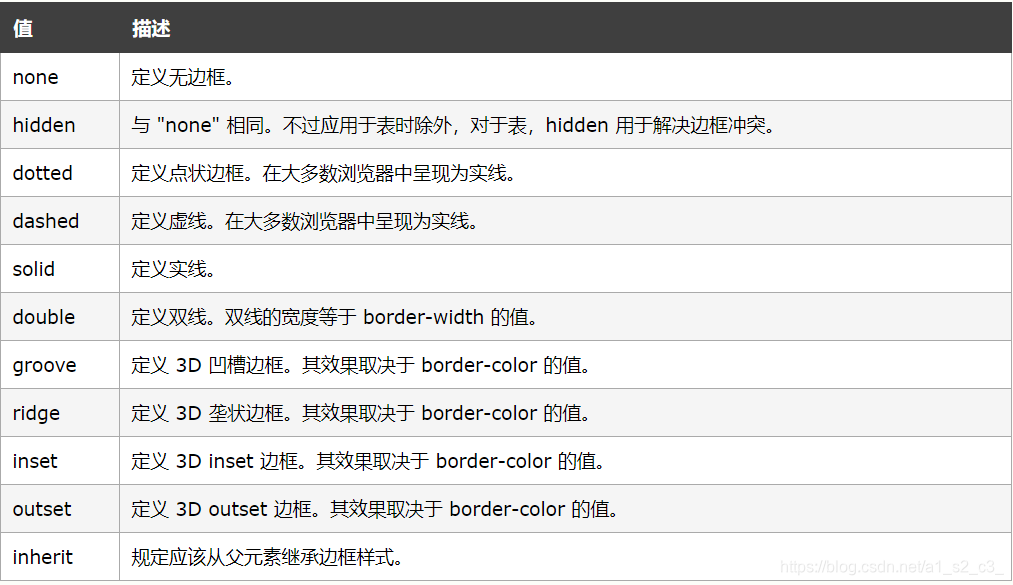
边框颜色:border-color同样有四种
边框border-width
填充:padding-top同样有四个:
边界:margin-top同样有四个
盒子的浮动:
在标准流中,一个块级元素在水平方向会自动伸展,直到包含其元素的边界,而在竖直方向和其他元素依次排列,不能并排,
div是一个块级的元素,不会出现两个div显示出现并排的现象,如果使用了float浮动,就可以实现了。
css允许任何元素浮动,无论是图片,段落,还是列表,浮动之后就会变成块级元素,浮动元素的宽度默认为auto,如果浮动元素float取值为none,或者没有设置float,不会发生浮动,块元素独占一行
浮动有一些控制的规则:
- 浮动元素的外边缘不会超过其父元素的内边缘
- 浮动元素不会相互重叠
- 浮动元素不会上下浮动
语法:
float:none|left|right
,
			<html xmlns="http://www.w3.org/1999/xhtml">
	<head>
	<meta http-equiv="Content-Type" content="text/html; charset=utf-8" />
	<title>无标题文档</title>
		<style type="text/css">
		body {
	    	margin:15px;
	    	font-family:Arial; font-size:12px;
		}
		#father {
	    	background-color:#ffff99;
	   		 border:1px solid #111111;
	   		 padding:5px;
		}
			#a{
				float:left;
				width:200px;
				height:80px;
				border:2px;
				border-color:#0F0;
				border-style:solid;
				margin:15px;
			}
			#b{
				width:200px;
				height:80px;
				border:2px;
				border-color:#0F0;
				border-style:solid;
				margin:15px;
			}
		</style>
	</head>

	<body>
	<div id="father">
		<div id="a">这是有一个div块</div>
	    <div id="b">这是有二个div块</div>
	</div>

	</body>
	</html>

	<!--
	<html xmlns="http://www.w3.org/1999/xhtml">
	<head>
	<style type="text/css">
	body {
	    margin:15px;
	    font-family:Arial; font-size:12px;
	}
	.father {
	    background-color:#ffff99;
	    border:1px solid #111111;
	    padding:5px;
	}
	.father div {
	    padding:10px;
	    margin:15px;
	    border:1px dashed #111111;
	    background-color:#90baff;
	}
	.father p {
	    border:1px dashed #111111;
	    background-color:#ff90ba;
	}
	.son1 {
		float:left
	/* 这里设置son1的浮动方式*/
	}
	.son2 {
	/* 这里设置son1的浮动方式*/
	}
	.son3 {
	/* 这里设置son1的浮动方式*/
	}
	</style>
	</head>
	<body>
	    <div class="father">
	        <div class="son1">Box-1</div>
	        <div class="son2">Box-2</div>
	        <div class="son3">Box-3</div>
	        <p>这里是浮动框外围的文字,这里是浮动框外围的文字,这里是浮动框外围的文字,这里是浮动框外围的文字,这里是浮动框外围的文字,这里是浮动框外围的文字,这里是浮动框外围的文字,这里是浮动框外围的文字,这里是浮动框外围的文字.</p>
	    </div>
	</body>
	</html>
	-->
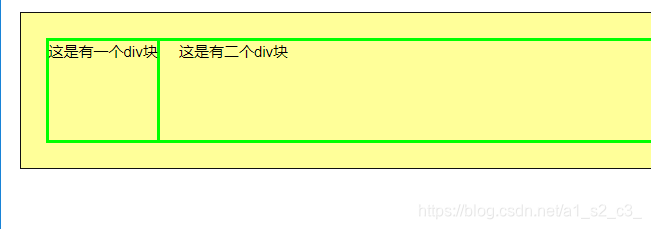
上面是两个例子。
position 定位
定位运行用户精确定义元素框出现的位置,可以相对于它通常出现的位置,相对于其上级元素,相对于另一元素,或者相对于浏览器窗口本身,
position属性有四个值:
- static:默认的,代表无定位
- absolute:绝对定位
- fixed:固定,和绝对定位非常类似,他不会随着滚动条的滚动而改变位置
- relative:相对定位,对象不可重叠,依据top,right,bottom,left
relative
当Position属性值为Relative时,对象原来占有的位置保留,其后面的对象按原来文档流仍然保持原来的位置。
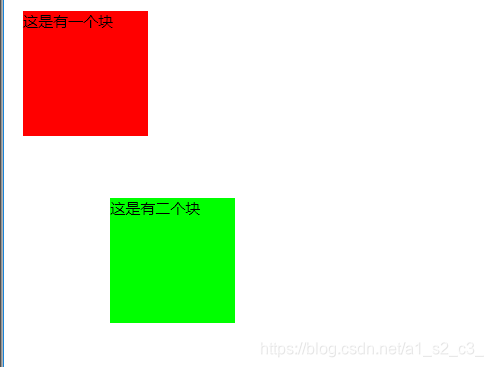
top的值表示对象相对原位置向下偏移的距离,bottom的值表示对象相对原位置向上偏移的距离,两者同时存在时,只有Top起作用。left的值表示对象相对原位置向右偏移的距离,right的值表示对象相对原位置向左偏移的距离,两者同时存在时,只有left起作用。
	<html xmlns="http://www.w3.org/1999/xhtml">
	<head>
	<meta http-equiv="Content-Type" content="text/html; charset=utf-8" />
	<title>无标题文档</title>
		<style type="text/css">
		body {
	    	margin:15px;
	    	font-family:Arial; font-size:12px;
		}
		#father{
			border-color:#000;
		}
		#a{
			height:100px;
			border-color:#000;
			background:#F00;
			width:100px;

		}
		#b{
			border-color:#0F0;
			background:#0F0;
			height:100px;
			width:100px;

		}
		</style>
	</head>

	<body>
	<div id="father">
		<div id="a">这是有一个块</div>
	    <div id="b">这是有二个块</div>
	</div>

	</body>
	</html>
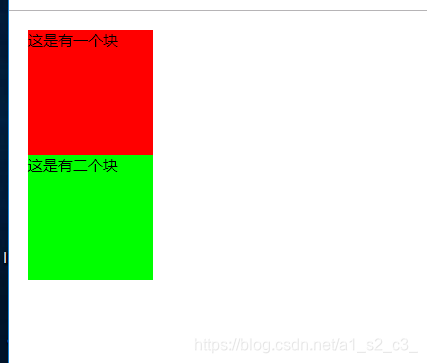
没有使用定位之前的
	<head>
	<meta http-equiv="Content-Type" content="text/html; charset=utf-8" />
	<title>无标题文档</title>
		<style type="text/css">
		body {
	    	margin:15px;
	    	font-family:Arial; font-size:12px;
		}
		#father{
			border-color:#000;
		}
		#a{
			height:100px;
			border-color:#000;
			background:#F00;
			width:100px;

		}
		#b{
			position:relative;
			top:50px;
			left:70px;
			border-color:#0F0;
			background:#0F0;
			height:100px;
			width:100px;

		}
		</style>
	</head>

	<body>
	<div id="father">
		<div id="a">这是有一个块</div>
	    <div id="b">这是有二个块</div>
	</div>

	</body>
	</html>
使用了相对定位。相对于没有使用时的位置的偏移;
	<html xmlns="http://www.w3.org/1999/xhtml">
	<head>
	<meta http-equiv="Content-Type" content="text/html; charset=utf-8" />
	<title>无标题文档</title>
		<style type="text/css">
		body {
	    	margin:15px;
	    	font-family:Arial; font-size:12px;
		}
		#father{
			border-color:#000;
		}
		#a{
			height:100px;
			border-color:#000;
			background:#F00;
			width:100px;

		}
		#b{
			position:absolute;
			top:50px;
			left:70px;
			border-color:#0F0;
			background:#0F0;
			height:100px;
			width:100px;

		}
		</style>
	</head>

	<body>
	<div id="father">
		<div id="a">这是有一个块</div>
	    <div id="b">这是有二个块</div>
	</div>

	</body>
	</html>

相对窗口的绝对位置;





 扫一扫
扫一扫


 1995
1995

 被折叠的 条评论
为什么被折叠?
被折叠的 条评论
为什么被折叠?
 到【灌水乐园】发言





