


CentOS 7 虚拟机安装指南
一、准备安装工具和镜像文件
1. 所需工具
-
CentOS 7 镜像文件
-
虚拟机软件 VMware Workstation
-
终端工具 MobaXterm
2. 下载地址
CentOS 7 镜像
-
阿里云镜像站:centos-7-isos-x86_64安装包下载
-
华为云镜像站:CentOS-7.0-1406-x86_64-DVD.iso 推荐使用华为云镜像站,下载速度可能更快。
VMware Workstation
-
版本:VMware-workstation-full-16.2.3-19376536.exe 下载链接:百度网盘 提取码:abcd
MobaXterm
-
版本:MobaXterm_Portable_v22.0.zip 下载链接:百度网盘 提取码:aaad
二、安装步骤
1. 安装 VMware Workstation
-
运行下载的安装包
VMware-workstation-full-16.2.3-19376536.exe。 -
按照提示完成安装,一路点击“下一步”即可。
2. 创建虚拟机
-
打开 VMware Workstation。
-
点击“新建虚拟机”。
-
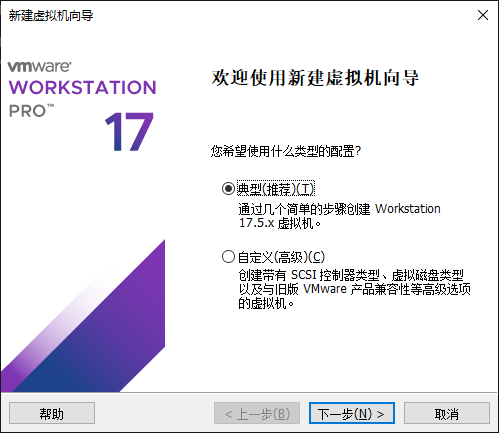
按照向导完成以下配置:
-
选择“典型”配置。
-
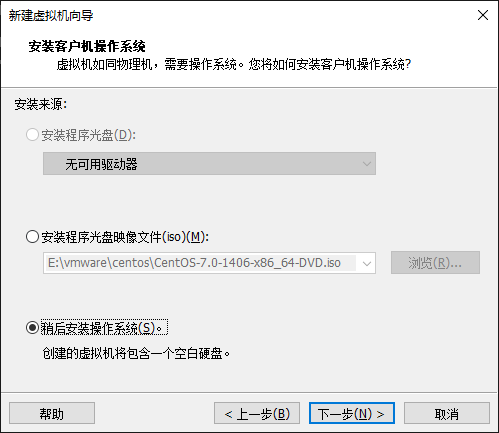
指定 CentOS 7 镜像文件路径。
-
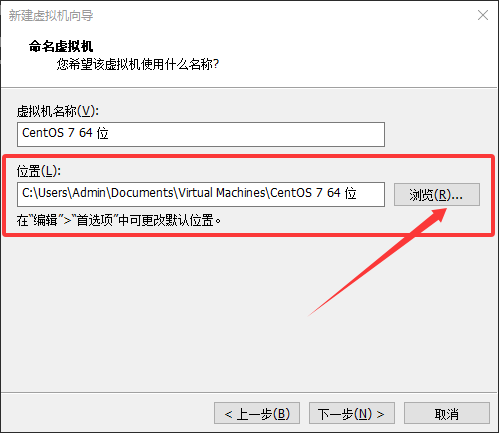
为虚拟机命名(建议命名规范,便于识别)。
-
选择虚拟机存储位置(推荐非 C 盘路径)。
-
分配磁盘空间(建议至少 20GB)。
-
完成其他默认设置。
-
3. 启动虚拟机并安装 CentOS 7
-
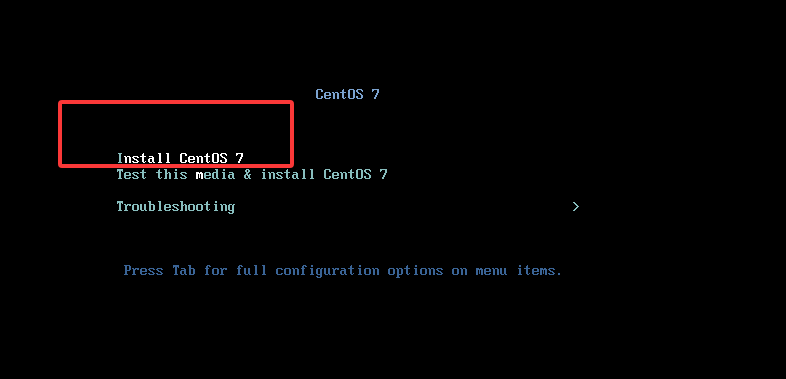
启动虚拟机,进入 CentOS 7 安装界面。
-
选择“Install CentOS 7”开始安装。
-
按照提示完成以下操作:
-
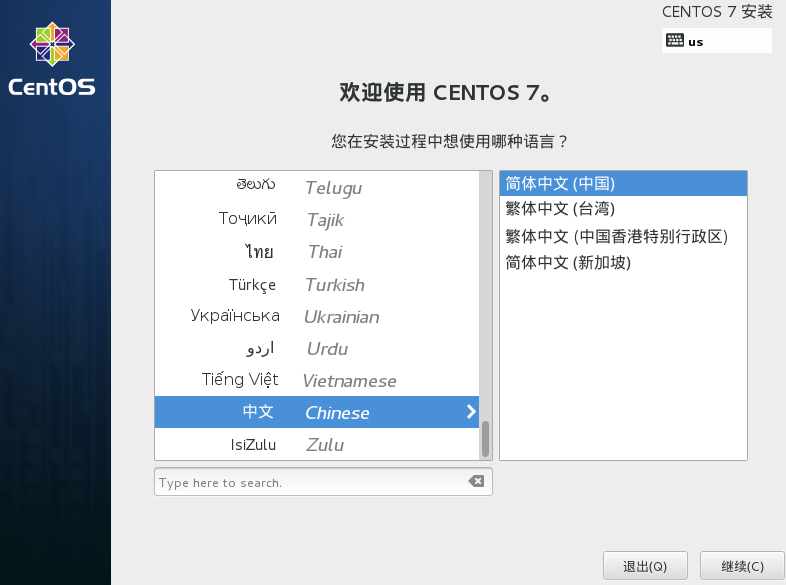
选择语言和时区。
-
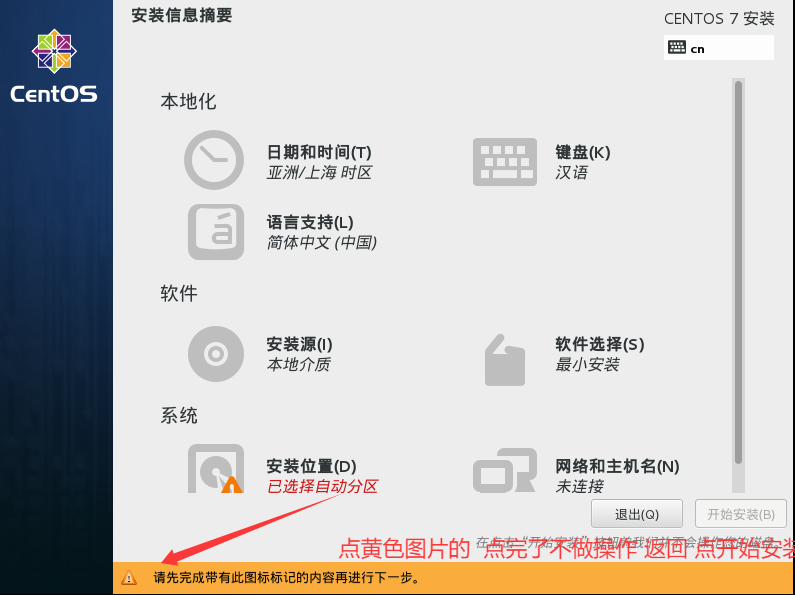
配置磁盘分区(可选择自动分区)。
-
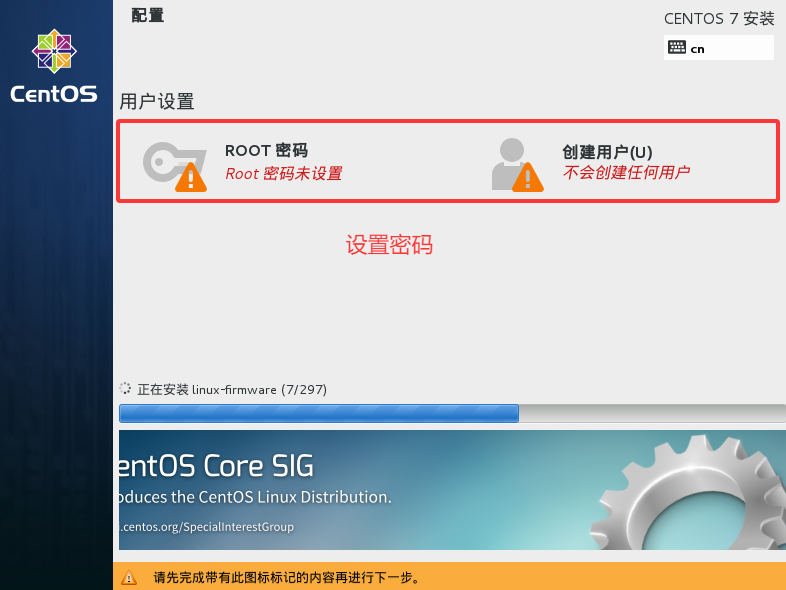
设置 root 密码和创建用户(可选)。
-
-
等待安装完成,点击“重启”按钮。


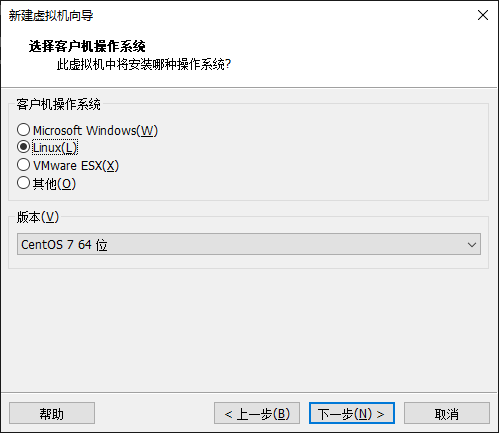

为自己取个新名字 还是规范一点让自己看得懂
并且点击浏览 最好都别在C盘创建

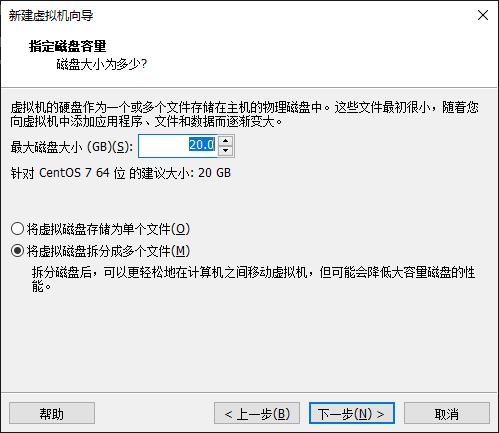

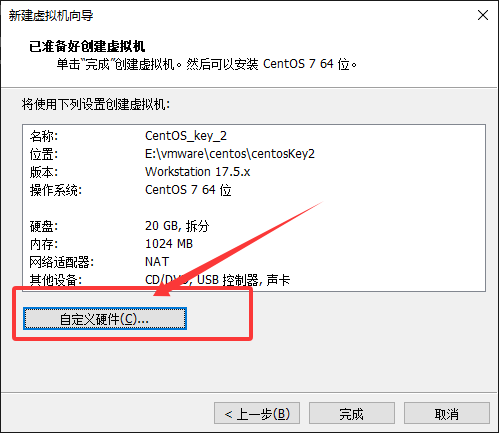

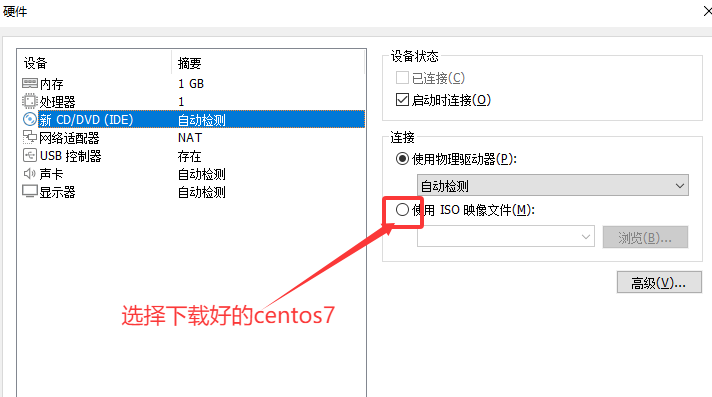

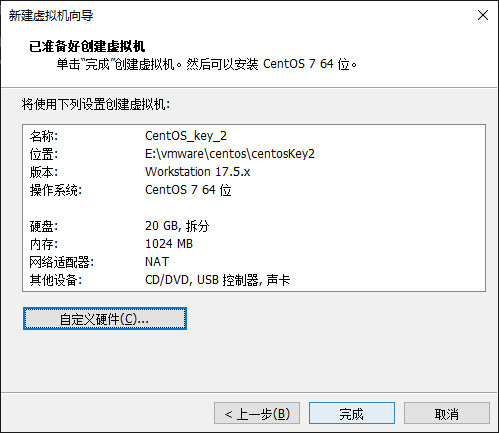

开启虚拟机 并且按图选择


三、安装完成
-
重启后,进入 CentOS 7 系统。
-
使用设置的 root 密码或用户账号登录系统
四、注意事项
-
下载镜像时,请选择适合自己网络的镜像源。
-
虚拟机存储路径建议选择空间充足的磁盘。
-
安装过程中如遇问题,可参考相关错误提示或搜索解决方案。






 扫一扫
扫一扫


 2万+
2万+

 被折叠的 条评论
为什么被折叠?
被折叠的 条评论
为什么被折叠?
 到【灌水乐园】发言





