



前言
Halo 是一款轻量级的博客工具,适合想写技术笔记、生活随笔的人。它界面简洁,不用懂代码也能换主题、发文章,还支持插图片、排版调整,对新手很友好。相比那些功能繁杂的建站工具,它启动快、占用资源少,在普通电脑上也能流畅运行。
用 Halo 时发现,刚开始要记得设置好管理员账号,不然容易进不了后台;另外,发布文章前最好预览一下,避免格式在不同设备上显示错乱。还有,它默认只能在自己的电脑或局域网内访问,这点需要注意。
只能局域网内用的话,想分享文章就很麻烦。比如写了篇旅行攻略想给外地朋友看,得先把文章导出再发过去;做了技术总结想让更多同行参考,也没法直接给个地址让大家访问,失去了博客分享的意义。
但 Halo 和 cpolar 结合后,就能突破这个限制。cpolar 能把本地的 Halo 博客 “推” 到公网上,生成一个可以在外网访问的地址。不用买域名、服务器,普通人跟着教程操作几步,就能让自己的博客被全网看到,朋友随时点开链接就能读文章,方便又省心。
本篇文章介绍如何在CentOS下使用Docker部署开源建站工具Halo,并结合cpolar内网穿透工具实现个人博客的公网访问。

1. Docker部署Halo
1.1 检查Docker版本
-
**本地环境操作系统:**CentOS 7 安装Docker
如果未安装Docker可参考:
安装软件包(提供实用程序)并设置存储库
$ sudo yum install -y yum-utils
$ sudo yum-config-manager --add-repo https://download.docker.com/linux/centos/docker-ce.repo
安装Docker引擎
sudo yum install docker-ce docker-ce-cli containerd.io docker-buildx-plugin docker-compose-plugin启动Docker
sudo systemctl start docker通过运行映像来验证 Docker 引擎安装是否成功
sudo docker run hello-world
已安装Docker步骤:
- 启动Docker:
systemctl start docker
- 检查docker版本
docker -v
- **检查docker compose版本:**确保2.0以上版本
docker compose version
- **下载Halo镜像:**在docker hub下载Halo-V2.10版本镜像
docker pull halohub/halo:2.10
1.2 在Docker中部署Halo
- 创建挂载目录
mkdir -p /data/halo && cd /data/halo

- 创建Halo容器:
Halo 2与1.x 版本不兼容;
此命令默认使用自带的 H2 Database 数据库,另外可以额外单独使用Mysql数据库进行连接。
docker run -it -d --name halo -p 8090:8090 -v /data/halo/.halo2:/root/.halo2 halohub/halo:2.10

- 查看halo容器状态:检查halo容器状态,确保halo容器正常启动
docker ps

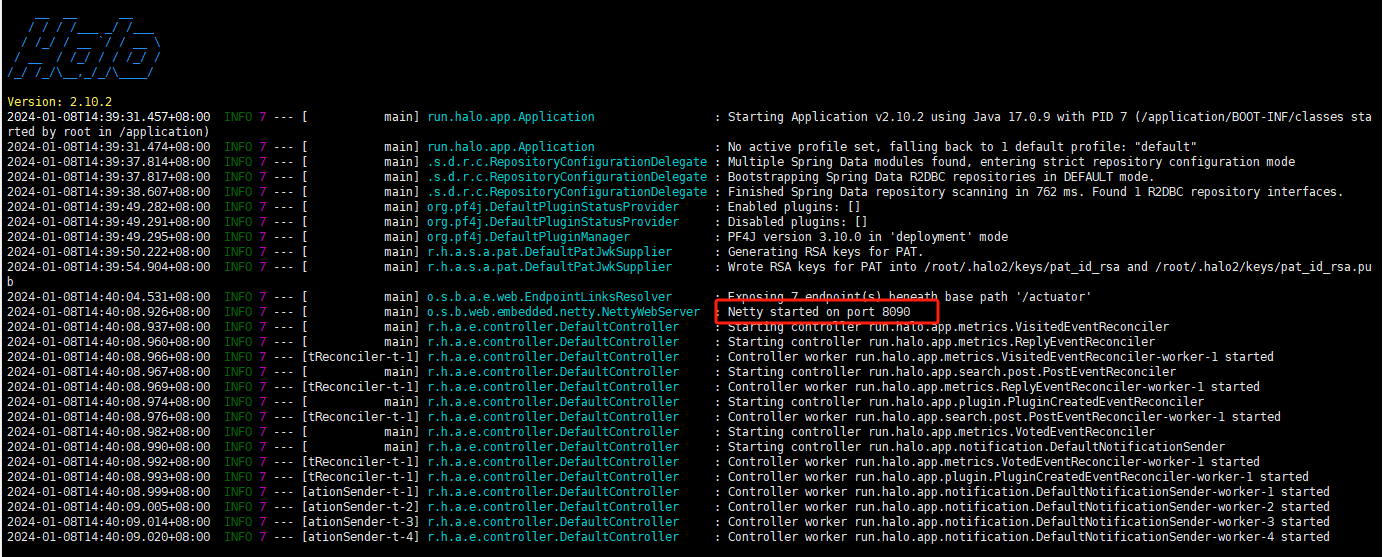
- 检查halo容器日志: 检查halo容器运行日志,确保halo服务正常启动。
docker logs halo
- 查看本地IP地址
ifconfig
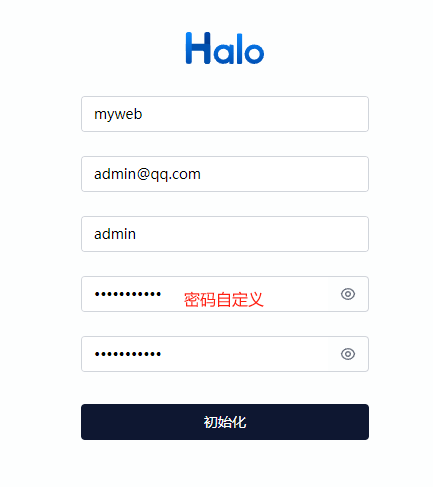
- 进入Halo初始化页面
访问地址:http://192.168.149.142:8090/console/setup,将IP替换为自己服务器IP地址。
**站点名称:**myweb
**邮箱:**admin@qq.com
**用户名:**admin
**密码:**自定义
点击初始化即可
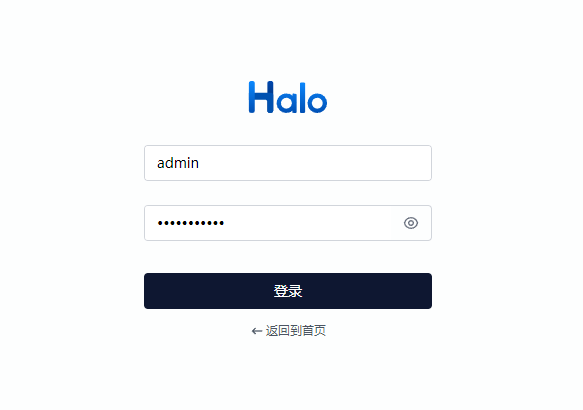
- **登录Halo:**输入账号和密码,登录halo,进入到仪表盘界面
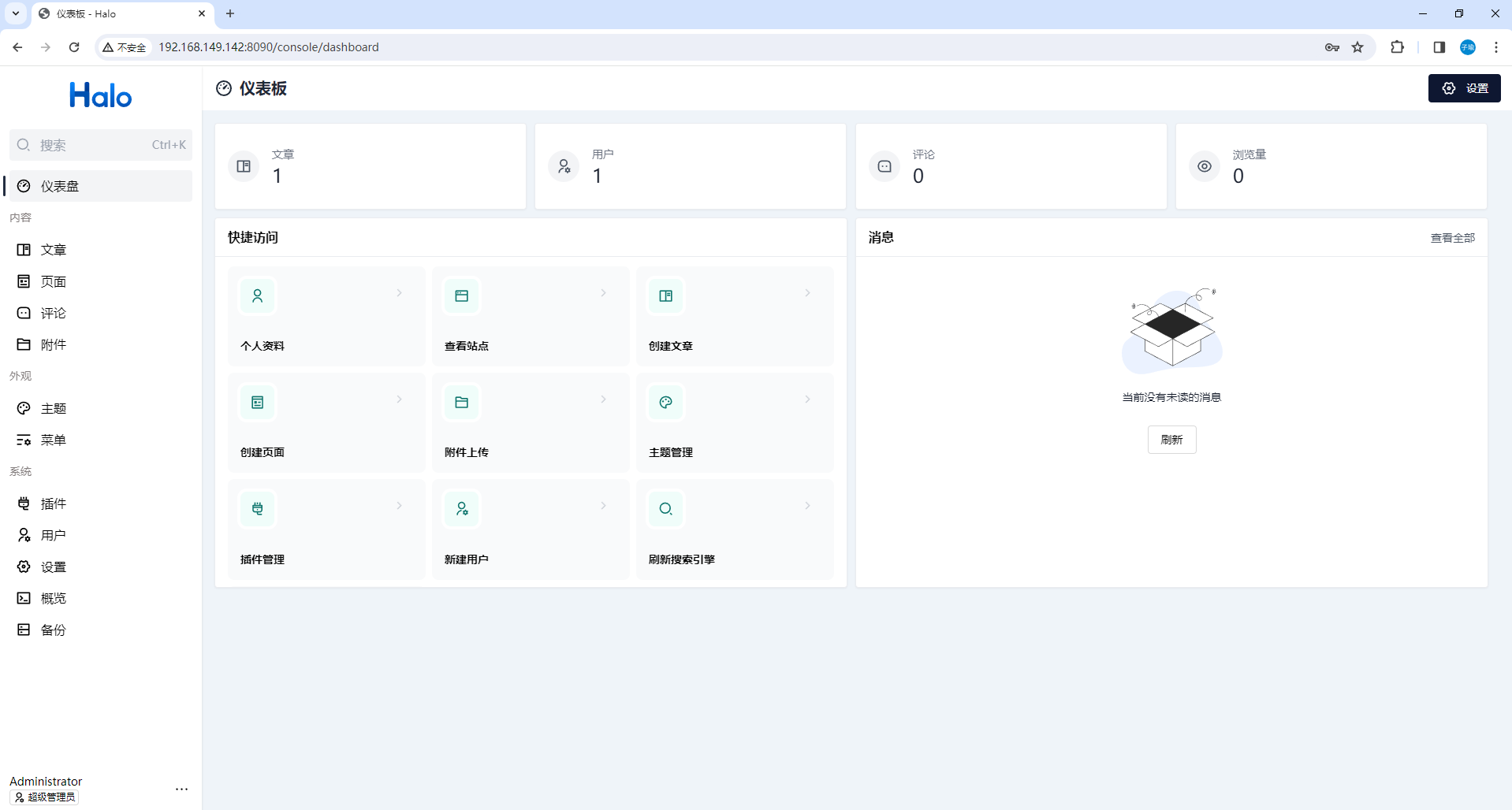
接下来举个例子我们创作一篇文章,在Halo后台管理页面,文章模块,点击“新建”
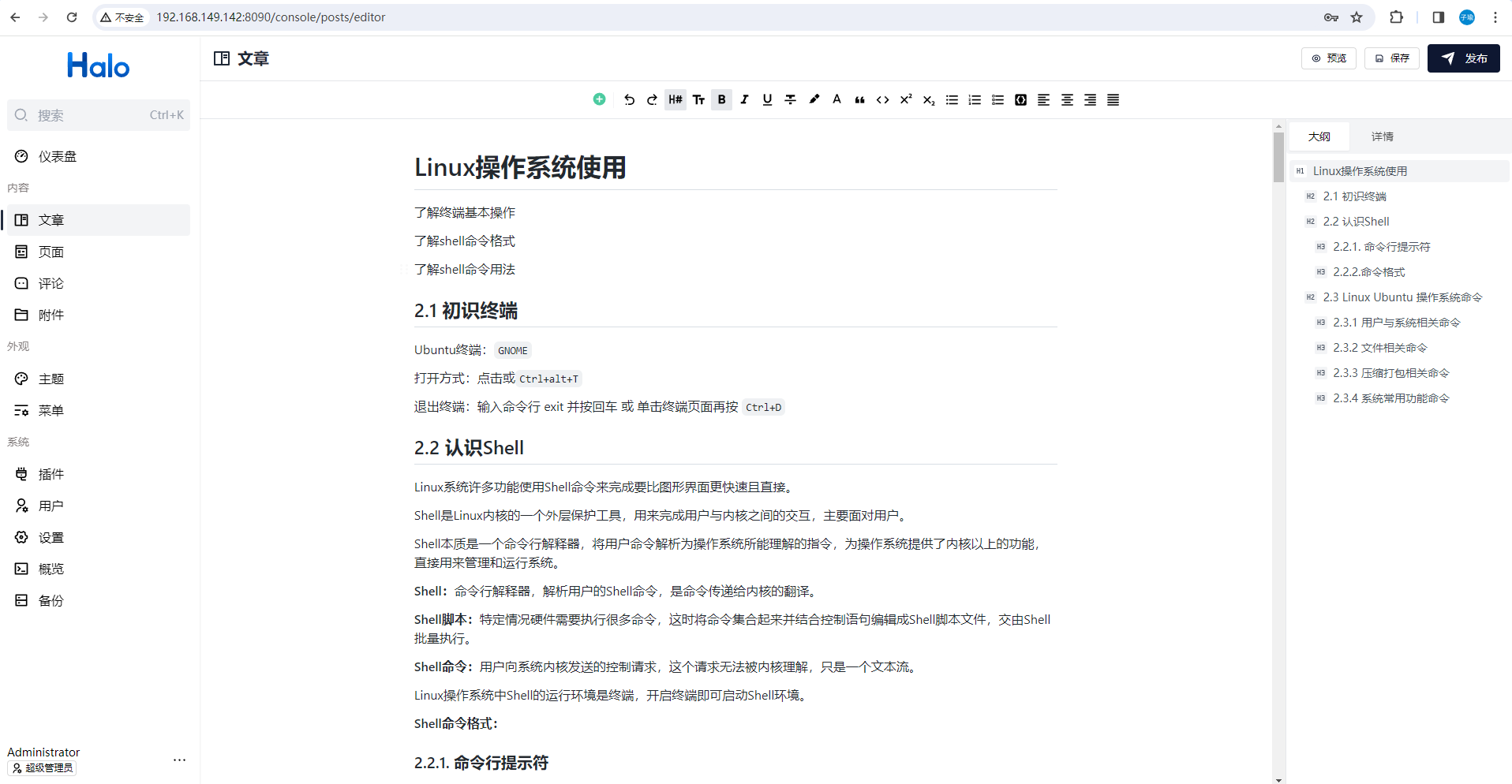
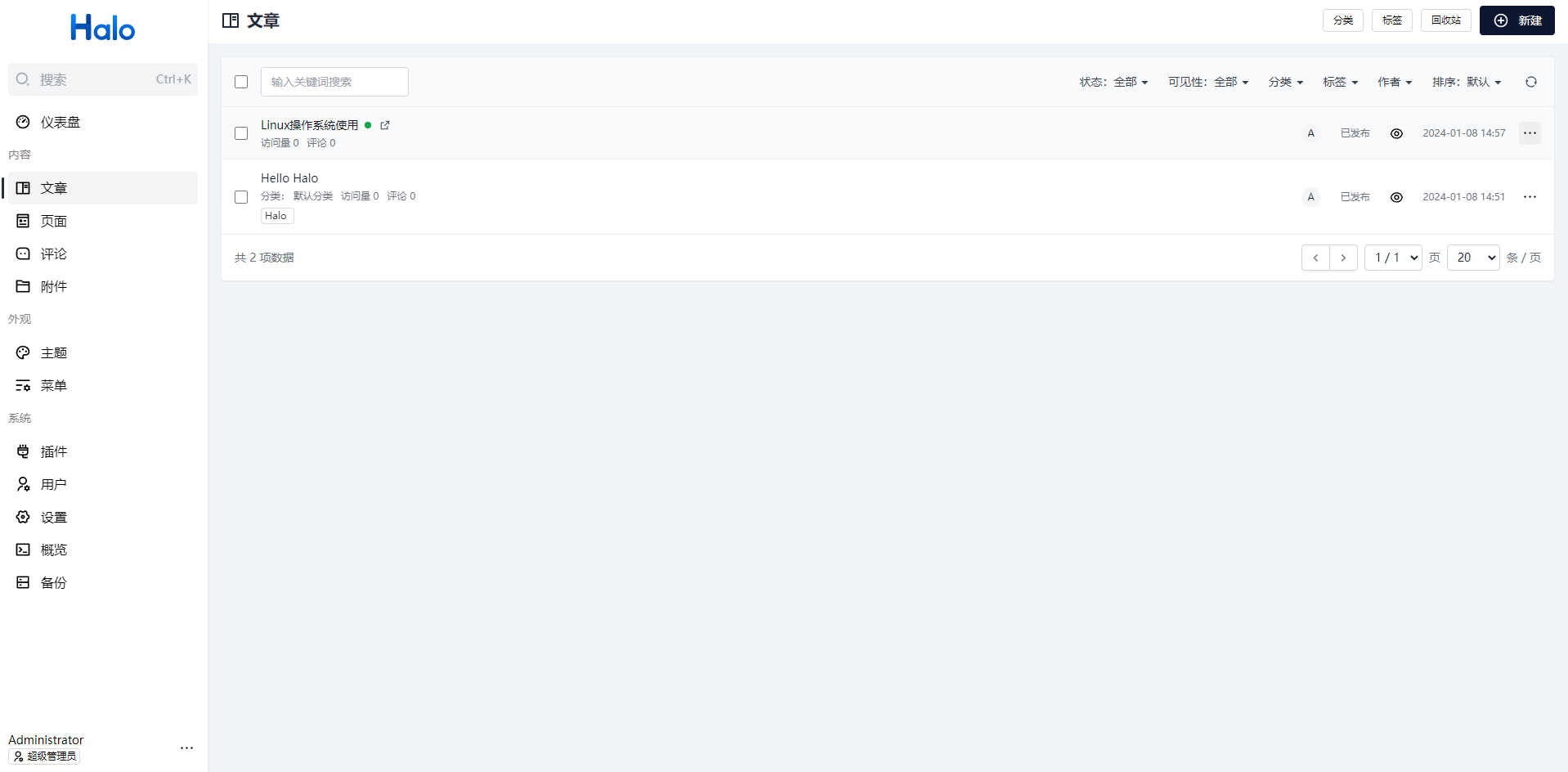
编辑完文章后,点击发布,将文章进行发布,在文章列表中即可看到发布过的文章
接下来本地浏览器访问http://192.168.149.142:8090/,本地服务器IP:8089,看到halo前台首页已经成功显示发布文章
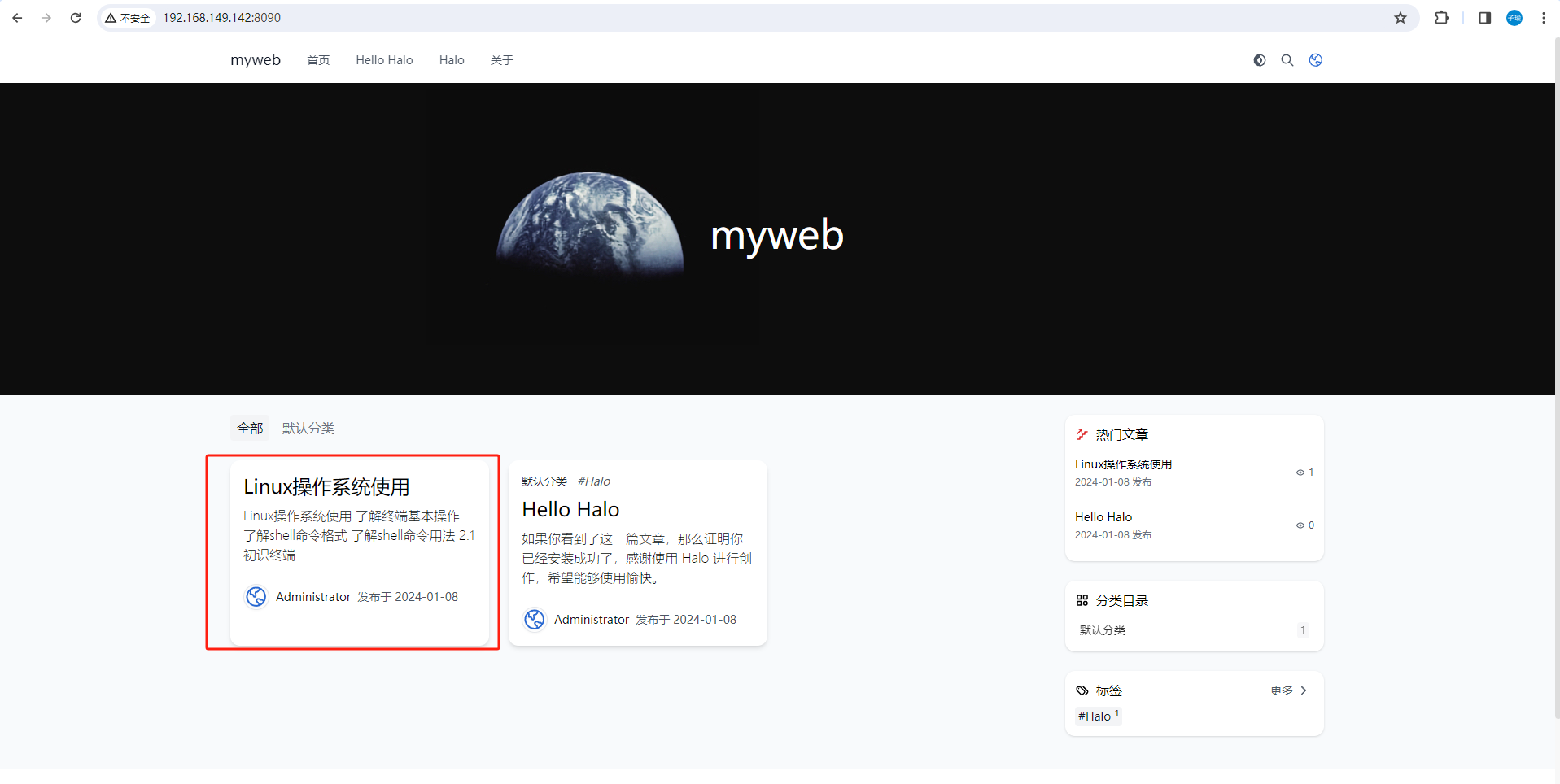
我们成功在本地部署了Halo,通过访问挂载的8089端口即可看到Halo首页界面,并创作了第一篇文章,如果我们想把创作好的个人博客发布至公网分享给身边人点击查看,那么就需要借助cpolar内网穿透工具了,接下来我们安装cpolar内网穿透工具,实现无公网环境远程访问!
2. Linux安装Cpolar
2.1 打开服务器防火墙
启动防火墙
systemctl start firewalld
查看防火墙状态
systemctl status firewalld
centos7 防火墙添加端口:【单个】
firewall-cmd --zone=public --add-port=9200/tcp --permanent
重新载入
firewall-cmd --reload
查看
firewall-cmd --zone=public --list-ports
2.2 安装cpolar内网穿透
上面在本地Docker中成功部署了Halo,并局域网访问成功,下面我们在Linux安装Cpolar内网穿透工具,通过Cpolar 转发本地端口映射的http公网地址,我们可以很容易实现远程访问,而无需自己注册域名购买云服务器.下面是安装cpolar步骤
cpolar官网地址: https://www.cpolar.com
- 使用一键脚本安装命令
curl -L https://www.cpolar.com/static/downloads/install-release-cpolar.sh | sudo bash
- 向系统添加服务
sudo systemctl enable cpolar
- 启动cpolar服务
sudo systemctl start cpolar
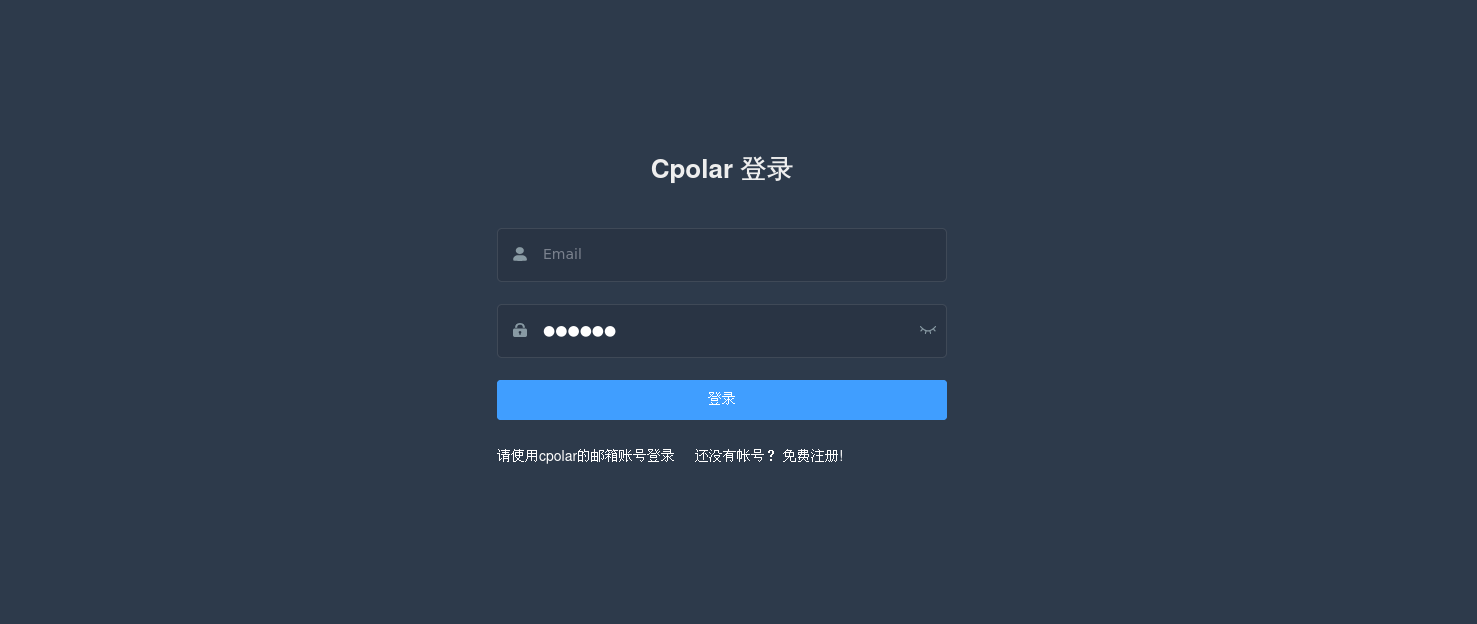
cpolar安装成功后,在外部浏览器上访问Linux 的9200端口 即:【http://局域网ip:9200】,使用cpolar账号登录(如没有账号,可以点击下面免费注册),登录后即可看到cpolar web 配置界面,结下来在web 管理界面配置即可
3. 配置Halo个人博客公网地址
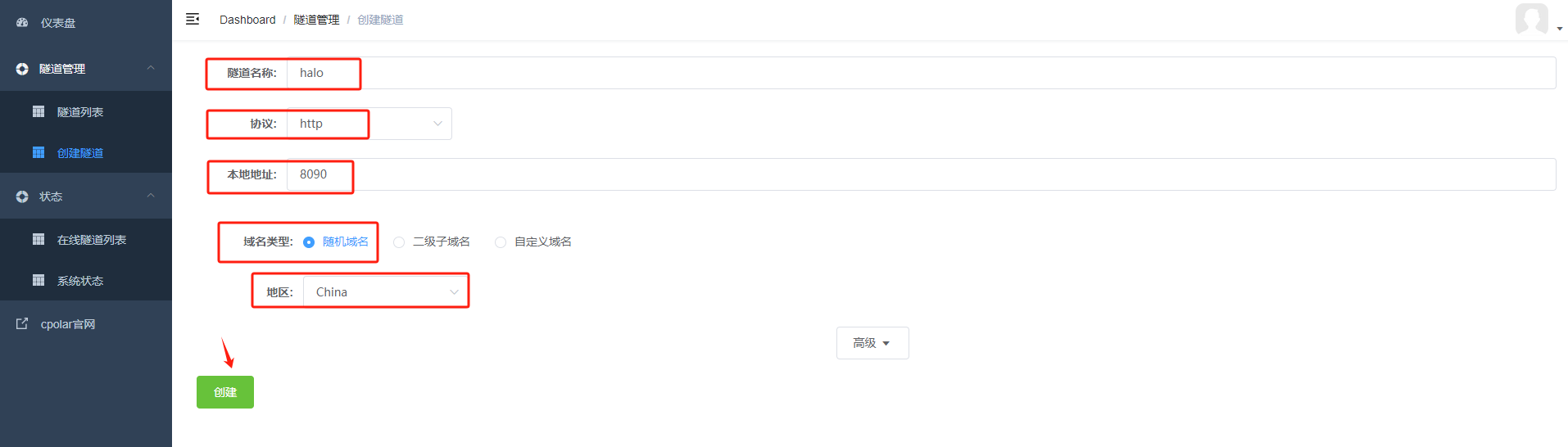
点击左侧仪表盘的隧道管理——创建隧道,创建一个Halo的公网http地址隧道!
- 隧道名称:可自定义命名,注意不要与已有的隧道名称重复
- 协议:选择http
- 本地地址:8090 (本地访问的地址)
- 域名类型:免费选择随机域名
- 地区:选择China
点击创建
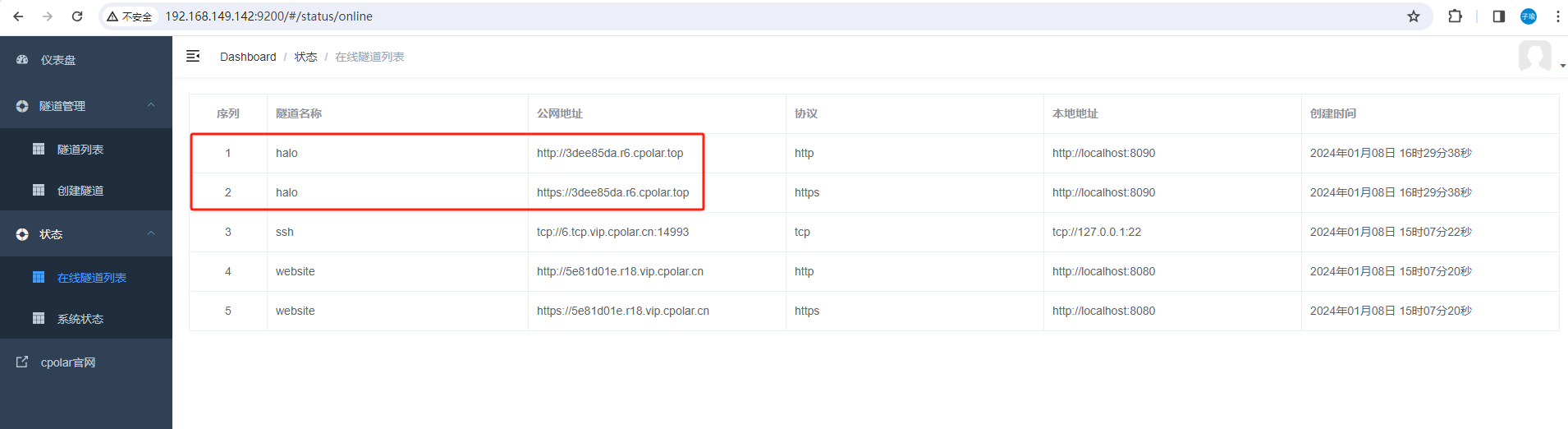
隧道创建成功后,点击左侧的状态——在线隧道列表,查看所生成的公网访问地址,有两种访问方式,一种是http 和https
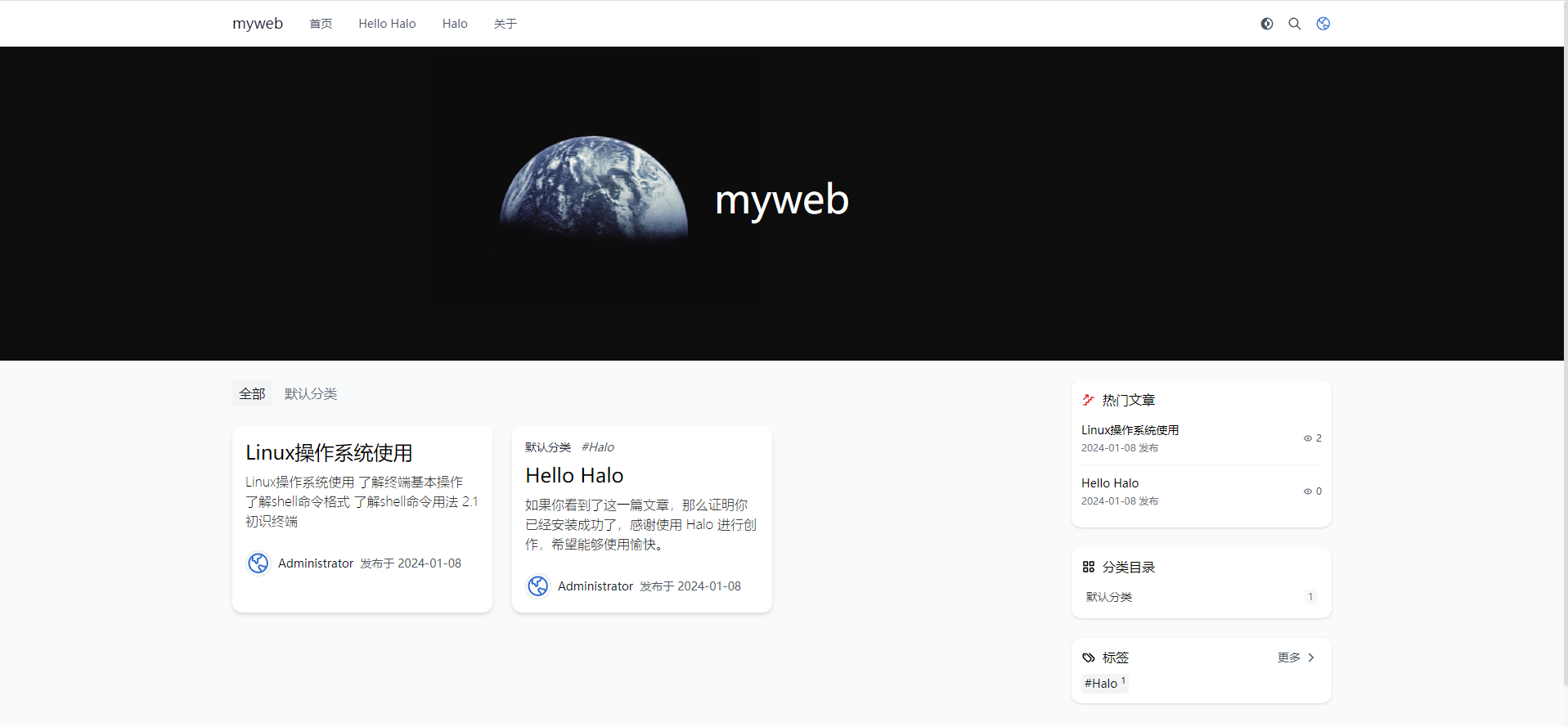
使用上面的Cpolar https公网地址,在任意设备的浏览器进行访问,即可成功看到Halo首页界面,这样一个公网地址且可以远程访问就创建好了,使用了cpolar的公网域名,无需自己购买云服务器,即可发布到公网进行远程访问!
小结
如果我们需要把自己的个人博客长期发布至公网,分享给别人查看,由于刚才创建的是随机的地址,24小时会发生变化。另外它的网址是由随机字符生成,不容易记忆。如果想把域名变成固定的二级子域名,并且不想每次都重新创建隧道,可以选择创建一个固定的http地址来解决这个问题。
4. 固定Halo公网地址
我们接下来为其配置固定的HTTP端口地址,该地址不会变化,方便分享给别人长期查看你的博客,而无需每天重复修改服务器地址。
配置固定http端口地址需要将cpolar升级到专业版套餐或以上。
登录cpolar官网,点击左侧的预留,选择保留二级子域名,设置一个二级子域名名称,点击保留,保留成功后复制保留的二级子域名名称
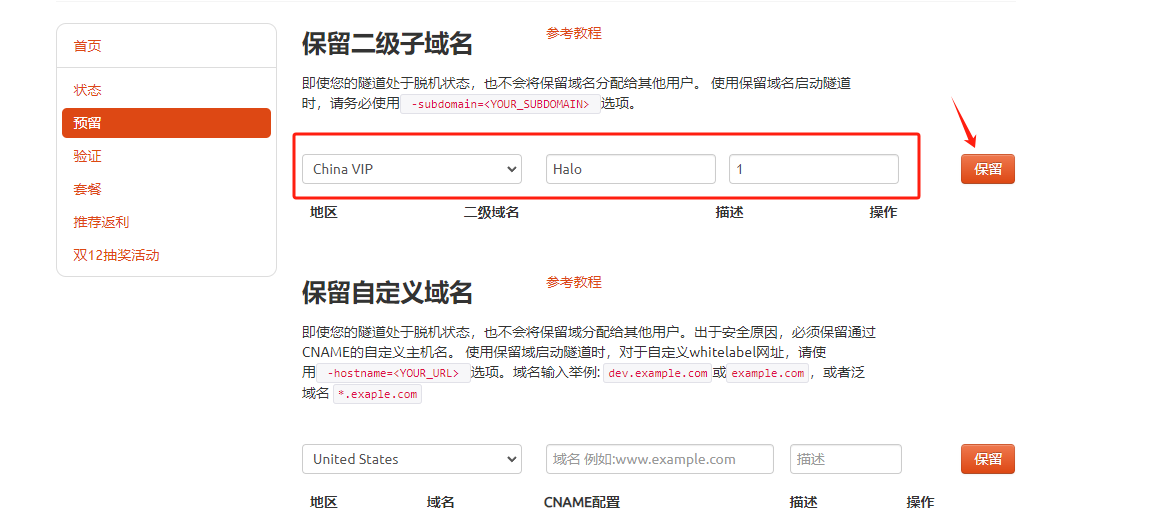
保留成功后复制保留成功的二级子域名的名称

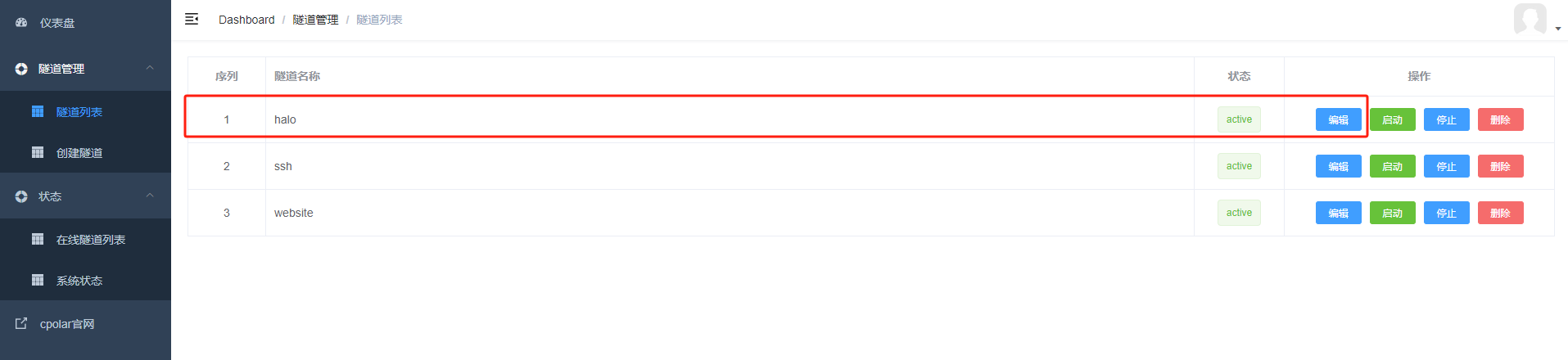
返回登录Cpolar web UI管理界面,点击左侧仪表盘的隧道管理——隧道列表,找到所要配置的隧道,点击右侧的编辑
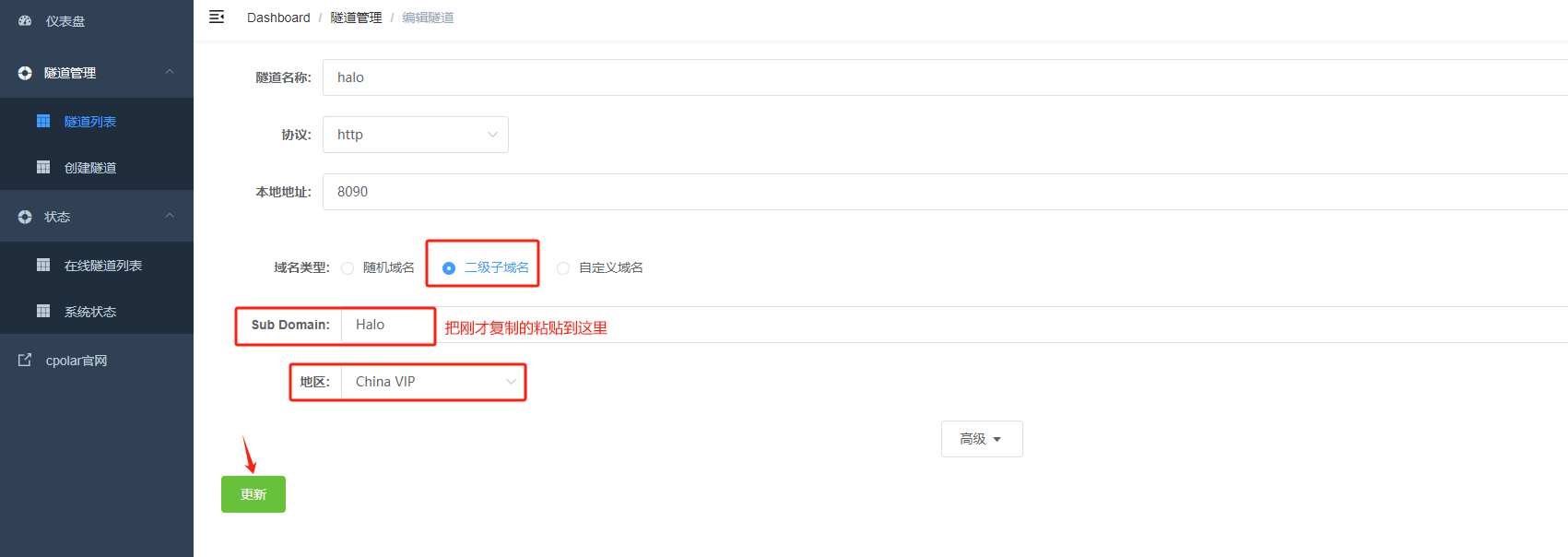
修改隧道信息,将保留成功的二级子域名配置到隧道中
- 域名类型:选择二级子域名
- Sub Domain:填写保留成功的二级子域名
点击更新(注意,点击一次更新即可,不需要重复提交)
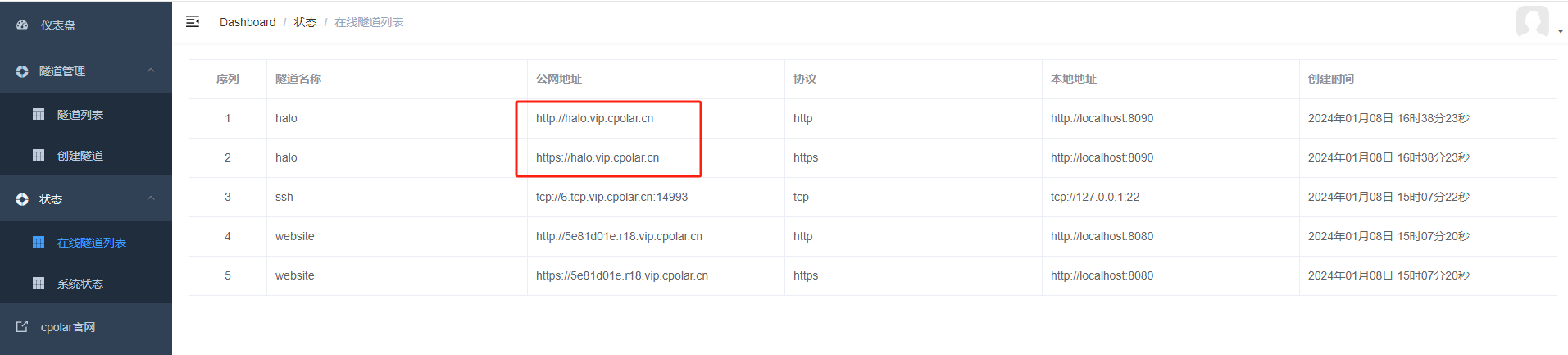
更新完成后,打开在线隧道列表,此时可以看到公网地址已经发生变化,地址名称也变成了固定的二级子域名名称的域名
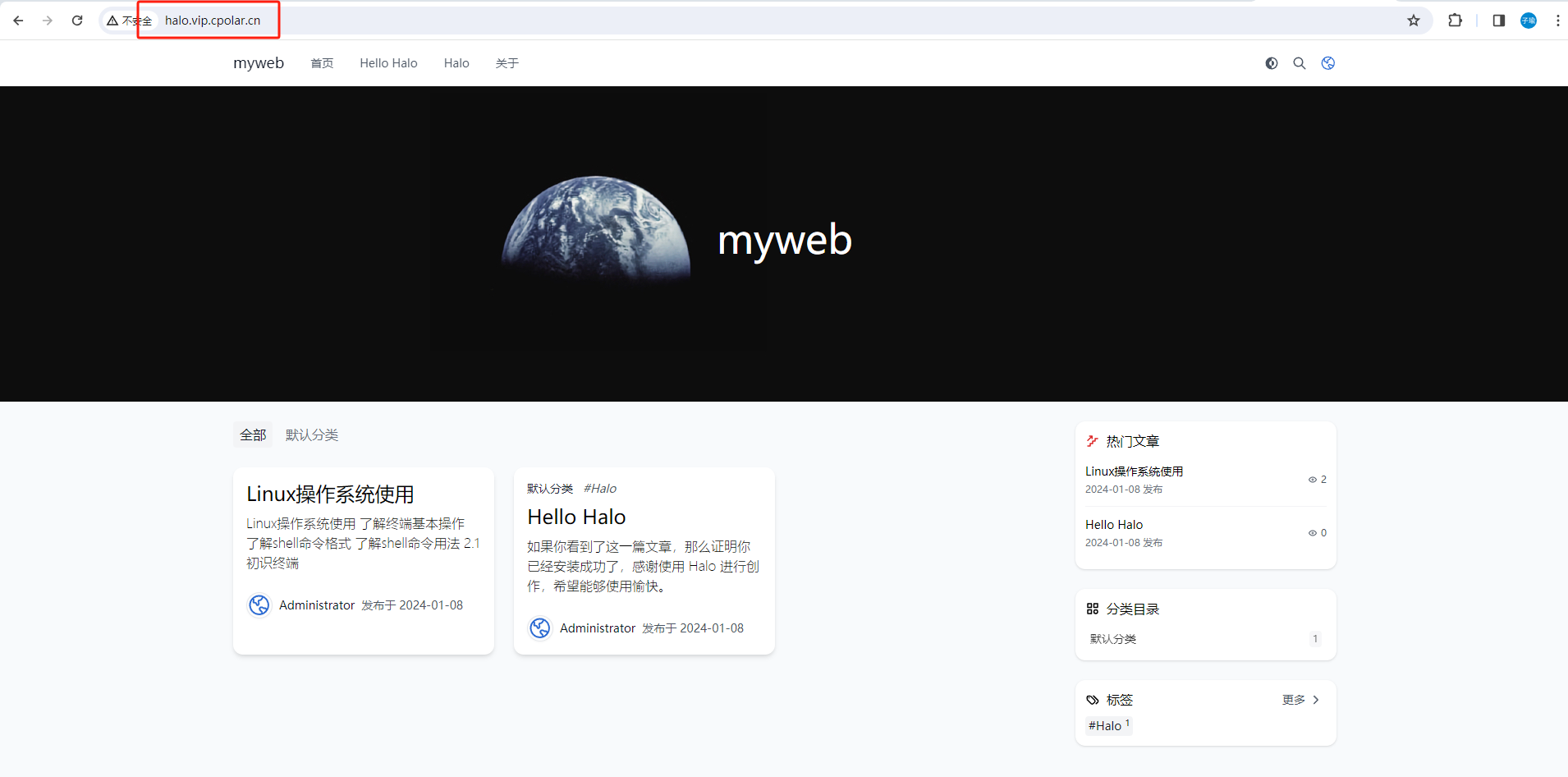
最后,我们使用固定的公网https地址访问,可以看到访问成功,这样一个固定且永久不变的公网地址就设置好了,随时随地都可以把个人博客分享给其他人了!
当Halo的极简设计哲学与cpolar的智能网络穿透能力相结合时,我们获得的是一个兼顾易用性与实用性的技术组合。它不仅消除了传统建站对服务器运维经验的要求,更通过零成本的远程访问方案降低了知识分享的技术门槛——无论是个人博客的日常维护,还是团队内部文档的协同更新,这种轻量级架构都展现了超越其体积的价值密度。对于追求"开箱即用"体验的新手用户而言,这或许就是构建数字足迹的最佳起点。
本篇文章知识点来源[cpolar官网][https://www.cpolar.com]
- cpolar博客:配置二级子域名: https://www.cpolar.com/blog/configure-the-secondary-subdomain-name
- cpolar博客:配置自定义域名: https://www.cpolar.com/blog/configure-your-own-domain-name
- cpolar博客:配置固定TCP端口地址: https://www.cpolar.com/blog/configure-fixed-tcp-port-address
- cpolar博客:配置固定FTP地址: https://www.cpolar.com/blog/configure-fixed-ftp-address





 扫一扫
扫一扫


 1万+
1万+

 被折叠的 条评论
为什么被折叠?
被折叠的 条评论
为什么被折叠?
 到【灌水乐园】发言





