



1. VSCode&MinGW64的安装与配置
安装VSCode与安装VSCode插件,以及设置MinGW环境变量这里不作指导说明,略过。
1.1 VSCode安装
建议安装System版本的🔗VSCode(该版本可实时在线同步官方的更新)。

1.2 类Unix环境的MinGW64安装
- GitHub的离线安装二进制发行版:🔗niXman/mingw-builds-binaries,选择下载名为
x86_64-15.1.0-release-win32-seh-ucrt-rt_v12-rev0.7z的压缩包。 - GitHub的在线安装版:🔗mingwInstaller.exe,安装时的配置选择和上述二进制发行版保持一致即可。
- 笔者的优快云资源:🔗https://download.youkuaiyun.com/download/ZZLLLLLLZ/89709135?spm=1001.2014.3001.5503
📚INFO:
- x86_64表示64bit-cpu架构,i686是32bit-cpu架构的衍生系列,从属于32bit架构;
- release表示为正式发行版;
- posix 或 win32指的是线程模型。posix,是 UNIX 系统的 API 设计标准,很多类 UNIX 系统也在支持兼容这个标准,如 Linux 操作系统。如果在 Windows 下开发 Linux 应用程序,则选择 posix;win32,是 Windows 系统的 API 设计标准,如果开发 Windows 平台下的应用程序,就需要选择 win32;
- seh版本较新只支持64bit,dwarf版本较新只支持32bit,还有个sjlj版本较旧,同时支持32bit和64bit;
- ucrt兼容C99标准,而msvcrt比较古老,不兼容C99标准。
大家记得设置环境变量,快捷键win+R打开cmd,输入gcc -v确认是否已安装成功。
2. VSCode—“文房四宝”
下面4个文件几乎都是开箱即用,你可以用于替换掉自己工程下的.vscode文件夹中的4个文件。适用于工程含有单个.c文件或多个.c文件的情况,需要修改的地方笔者会加以说明。
2.1 settings.json
📚NOTE:无需修改,在VSCode的扩展中下载material-icon-theme插件即可。
{
    // 字符集编码格式
    "files.encoding": "utf8",
    // 设置“严格提醒” = enabled/disabled/enabledIfIncludesResolve
    // "C_Cpp.errorSquiggles": "disabled",
    // 启用文件自动保存
    "files.autoSave": "afterDelay",
    // 文件图标主题:"material-icon-theme"
    "workbench.iconTheme": "material-icon-theme",
    // “现代深色”主题
    "workbench.colorTheme": "Default Dark Modern",
    //粘贴时格式化代码
    "editor.formatOnPaste": true,
    //保存时格式化代码
    "editor.formatOnSave": true,
    //设置字体的大小,最小值能设置为6
    "editor.fontSize": 15,
    //设置字体的粗细
    "editor.fontWeight": "500",
    //设置字体的样式
    // "terminal.integrated.fontFamily":"Courier New",
    //使用Ctrl+滚轮缩放编辑区的字体大小
    "editor.mouseWheelZoom": true,
    //使用Ctrl+滚轮缩放终端Terminal的字体大小
    "terminal.integrated.mouseWheelZoom": true,
    //设置为false,这样打开新的文件时,不会自动关闭旧的文件
    "workbench.editor.enablePreview": false,
    //据说可以减少VSCode的CPU和内存占用
    "search.followSymlinks": false,
    /****************************************/
    "files.associations": {
        "stdio.h": "c"
    }
}
2.2 c_cpp_properties.json
📚NOTE:不需要修改。
{
    "configurations": [
        {
            "name": "Win32-C/C++",
            "includePath": [
                "${workspaceFolder}/**"// ${workspaceFolder}/** 的含义是搜索项目目录下的所有文件。${workspaceFolder}表示在 VSCode 中打开的文件夹目录 (通常是工程项目的路径)
                /*
                includePath 的目录是和 IntelliSense 强相关的,即和C/++这个插件强相关。其作用是:只帮助 VSCode 检查你的代码语法错误,判断你的工程是否包含相应的头文件。

                gcc编译器的 头文件 索引命令 -I ,必须要在tasks.json脚本中定义好,这样gcc编译器才能找到头文件,去进行最终编译!!!
                */
            ],
            "defines": [
                "_DEBUG",
                "UNICODE",
                "_UNICODE"
            ],
            /*
            只要设置了系统环境变量,在此处填写gcc即可。
            VSCode C/C++ IntelliSense插件会自动索引gcc.exe所在路径,故无需在此填写完整路径。
            */
            "compilerPath": "gcc",
            "cStandard": "c17",
            "cppStandard": "gnu++17",
            "intelliSenseMode": "windows-gcc-x64"
        }
    ],
    "version": 4
}
2.3 tasks.json
📚NOTE:不需要修改。
tasks.json脚本中的VSCode变量索引请借鉴以下链接:
①https://zhuanlan.zhihu.com/p/44967536
②https://code.visualstudio.com/docs/reference/variables-reference
{
    //task.json控制构建环节(其实理论上可以控制任何过程), 相当于make工具 + makefile
    "tasks": [
        {
            //构建build任务
            "type": "cppbuild",
            "label": "build_task",
            "command": "gcc", //指定GCC编译器所在路径,若已将 E:/mingw64/bin 路径加入系统环境变量 PATH,可直接使用 gcc
            "args": [
                /*============================================控制诊断信息(如错误、警告)的颜色显示=========================================================*/
                "-fdiagnostics-color=always",
                /*============================================控制诊断信息(如错误、警告)的颜色显示=========================================================*/
                /*
                ||分隔标识符,无需反注释
                ||分隔标识符,无需反注释
                ||分隔标识符,无需反注释
                */
                /*===============================================开启编译警告信息======================================================*/
                "-g", // 生成和调试有关的信息,launch.json会用到
                "-Wall", // 开启额外警告
                /*===============================================开启编译警告信息======================================================*/
                /*
                ||分隔标识符,无需反注释
                ||分隔标识符,无需反注释
                ||分隔标识符,无需反注释
                */
                /*===============================================索引需要编译的源文件======================================================*/
                // "${file}",// (单文件编译,编译当前打开的 .c 或 .cpp 文件)
                "${fileDirname}/*.c", // (多文件编译的第2种方式)。 ${fileDirname}:当前打开源文件所在的绝对路径,但不包括当前的文件名
                // "${workspaceFolder}/src/*.c", // (多文件编译的第3种方式)。${workspaceFolder} :当前 workspace 文件夹路径
                /*===============================================索引需要编译的源文件======================================================*/
                /*
                ||分隔标识符,无需反注释
                ||分隔标识符,无需反注释
                ||分隔标识符,无需反注释
                */
                /*===============================================索引需要编译的头文件======================================================*/
                "-I",
                "${workspaceFolder}/inc", // ${workspaceFolder}:表示在 VSCode 中打开的文件夹(项目)的路径
                /*===============================================索引需要编译的头文件======================================================*/
                /*
                ||分隔标识符,无需反注释
                ||分隔标识符,无需反注释
                ||分隔标识符,无需反注释
                */
                /*===============================================进行最终编译,生成可执行文件.exe======================================================*/
                "-o", //指定可执行文件的名称和生成路径,与launch.json中的exe路径对应
                //"${fileDirname}/${fileBasenameNoExtension}.exe" // 生成 当前打开的源文件名称.exe。${fileDirname}:当前打开源文件所在的绝对路径,但不包括当前的源文件名
                //"${fileDirname}/custom_source_name.exe" // 生成 自定义名称.exe。${fileDirname}:当前打开源文件所在的绝对路径,但不包括当前的文件名
                //"${workspaceFolder}/build/${workspaceRootFolderName}.exe", // 生成 项目名称.exe 。
                /*-----${workspaceFolder}:表示在 VSCode 中打开的文件夹(项目)的路径-----*/
                /*-----${workspaceRootFolderName}:表示workspace文件夹名称,也就是当前在 VSCode 中打开的文件夹(项目)的名称,要注意这不是绝对路径!!项目的绝对路径是${workspaceFolder}-----*/
                "${workspaceFolder}/build/${fileBasenameNoExtension}.exe", // 在项目的build文件夹中,生成 主源文件的名称.exe
                //"${workspaceFolder}/build/${fileDirnameBasename}.exe", // 在项目的build文件夹中,生成 当前打开源文件所在的文件夹名称.exe
                /*===============================================进行最终编译,生成可执行文件.exe======================================================*/
            ],
            "options": {
                "cwd": "${fileDirname}"
            },
            "problemMatcher": [
                "$gcc" // 捕捉编译时编译器在终端里显示的报错信息,将其显示在vscode的‘问题’面板里
            ],
            "group": {
                // 把该任务放在build组
                "kind": "build",
                "isDefault": true
            },
            "presentation": {
                "echo": true,
                "reveal": "silent", // 静默模式,仅程序错误时显示
                "focus": false, // 不强制获取焦点
                "panel": "shared",
                "showReuseMessage": true,
                "clear": false // 执行前先清空终端(可选)
            },
            "detail": "调试器生成的任务。"
        }
    ],
    "version": "2.0.0"
}
2.4 launch.json
📚NOTE:不需要修改。
{
    //launch.json控制运行和调试环节,相当于openocd工具
    "configurations": [
        {
            "name": "C/C++ Debug",
            "type": "cppdbg",
            "request": "launch",
            //"program": "${fileDirname}/${fileBasenameNoExtension}.exe", //生成 单文件名称.exe。与tasks.json中的exe路径对应
            // "program": "${fileDirname}/custom_source_name.exe",//生成 自定义名称.exe。与tasks.json中的exe路径对应
            //"program": "${workspaceFolder}/build/${workspaceRootFolderName}.exe", //生成 工程名称.exe。与tasks.json中的exe路径对应
            "program": "${workspaceFolder}/build/${fileBasenameNoExtension}.exe", //在项目的build文件夹中,生成 主源文件的名称.exe。与tasks.json中的exe路径对应
            //"program": "${workspaceFolder}/build/${fileDirnameBasename}.exe", //在项目的build文件夹中,生成 当前打开源文件所在的文件夹名称.exe。与tasks.json中的exe路径对应
            "args": [],
            "stopAtEntry": false, // 设为true时程序将暂停在程序入口处,从头开始debug;设为false则在调试时直接跳到断点处。
            "cwd": "${fileDirname}", // 调试程序时的工作目录,此处为源码文件所在目录
            "environment": [],
            "externalConsole": false, //true使用cmd终端,false使用vscode内部终端
            "MIMode": "gdb",
            "miDebuggerPath": "gdb", //指定GDB调试器所在路径,若已将 E:/mingw64/bin 路径加入系统环境变量 PATH,可直接使用 gdb
            "setupCommands": [
                {
                    "description": "为 gdb 启用整齐打印",
                    "text": "-enable-pretty-printing",
                    "ignoreFailures": true
                },
                {
                    "description": "将反汇编风格设置为 Intel",
                    "text": "-gdb-set disassembly-flavor intel",
                    "ignoreFailures": true
                }
            ],
            "preLaunchTask": "build_task" //tasks.json中的label对应。launch.json的preLaunchTask字段和tasks.json的lable字段值需保持一致
        }
    ],
    "version": "2.0.0"
}
3. 建立C工程
3.1 工程目录
目录视图:
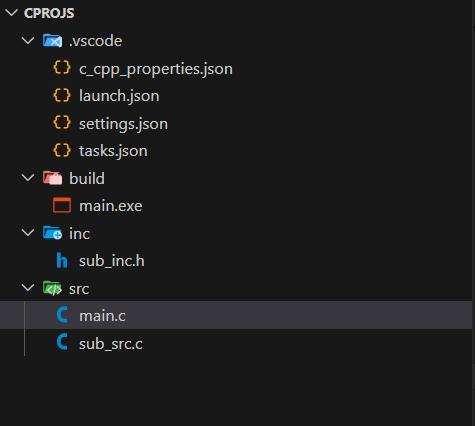
目录树:
main.c
└── 📁 cprojs
│ ├── 📁 .vscode
│ │ ├── 📄 c_cpp_properties.json
│ │ ├── 📄 launch.json
│ │ ├── 📄 settings.json
│ │ └── 📄 tasks.json
│ ├── 📁 build
│ │ └── 📄 main.exe
│ ├── 📁 inc
│ │ └── 📄 sub_inc.h
│ └── 📁 src
│ │ ├── 📄 main.c
│ │ └── 📄 sub_src.c
3.2 编写C代码
main.c:
#include "sub_inc.h"

int main(void)
{
    printf("############################@start@############################\n");
    sub_func();
    return 0;
}
sub_src.c:
#include "sub_inc.h"

void sub_func()
{
    unsigned char key_state = 0;
    switch (key_state)
    {
    case MON /* constant-expression */:
        printf("This is 1#\n");
        /* code */
        break;
    case TUE /* constant-expression */:
        printf("This is 2#\n");
        /* code */
        break;
    case WED /* constant-expression */:
        printf("This is 3#\n");
        /* code */
        break;
    case THU /* constant-expression */:
        printf("This is 4#\n");
        /* code */
        break;
    case FRI /* constant-expression */:
        printf("This is 5#\n");
        /* code */
        break;
    case SAT /* constant-expression */:
        printf("This is 6#\n");
        /* code */
        break;
    case SUN /* constant-expression */:
        printf("This is 7#\n");
        /* code */
        break;
    default:
        printf("⭐⭐------------------------illegal!------------------------⭐⭐");
        break;
    }
}
sub_inc.h:
#ifndef __SUB_INC_H__
#define __SUB_INC_H__

#include <stdio.h>
#include <stdbool.h>
#include <stdlib.h>

typedef enum STA
{
    MON = 1,
    TUE,
    WED,
    THU,
    FRI,
    SAT,
    SUN
} StaNewType; // StaNewType = enum STA

void sub_func();
#endif
3.3 运行代码
点击右上角运行按钮:

或快捷键ctrl+alt+N,编译并执行code,输出如下结果:

可以看到,代码成功运行!
3.4 调试代码
鼠标点击VSCode左侧的小虫子,再点击“运行和调试”的绿色小三角按钮

正常调试中………………,代码可调试!

4. 可能出现的问题解决方法
4.1 Run运行代码只有按钮,没有对应的快捷键
1)设置—>键盘快捷方式

2)在弹出的搜索框中输入C/C++: 运行 C/C++ 文件,点击键绑定,设置偏爱的快捷键(我这里已经设置好了)





 扫一扫
扫一扫


 1万+
1万+

 被折叠的 条评论
为什么被折叠?
被折叠的 条评论
为什么被折叠?
 到【灌水乐园】发言





