


 本文详细介绍了如何在嘉立创进行PCB免费打板的步骤,包括下载下单助手,上传PCB设计文件,领取优惠券,以及注意事项,如板子数量和尺寸限制。按照指南,用户可以顺利完成PCB打板并享受免费服务。
PCB免费打板步骤
首先我们需要到嘉立创官网下载 jialichanug下单助手 ;然后打开自己使用的PCB设计软件,例如立创EDA,Altium Desigr(AD),PADS等;导出已制作好的PCB(gerber)文件,其次就是打开事先下载的嘉立创下单助手,进行下单。最后便是等着收货啦。
下载嘉立创下单助手
1:到嘉立创官网下载下单助手;

2:下载成功安装后,直接打开

3:如图所示
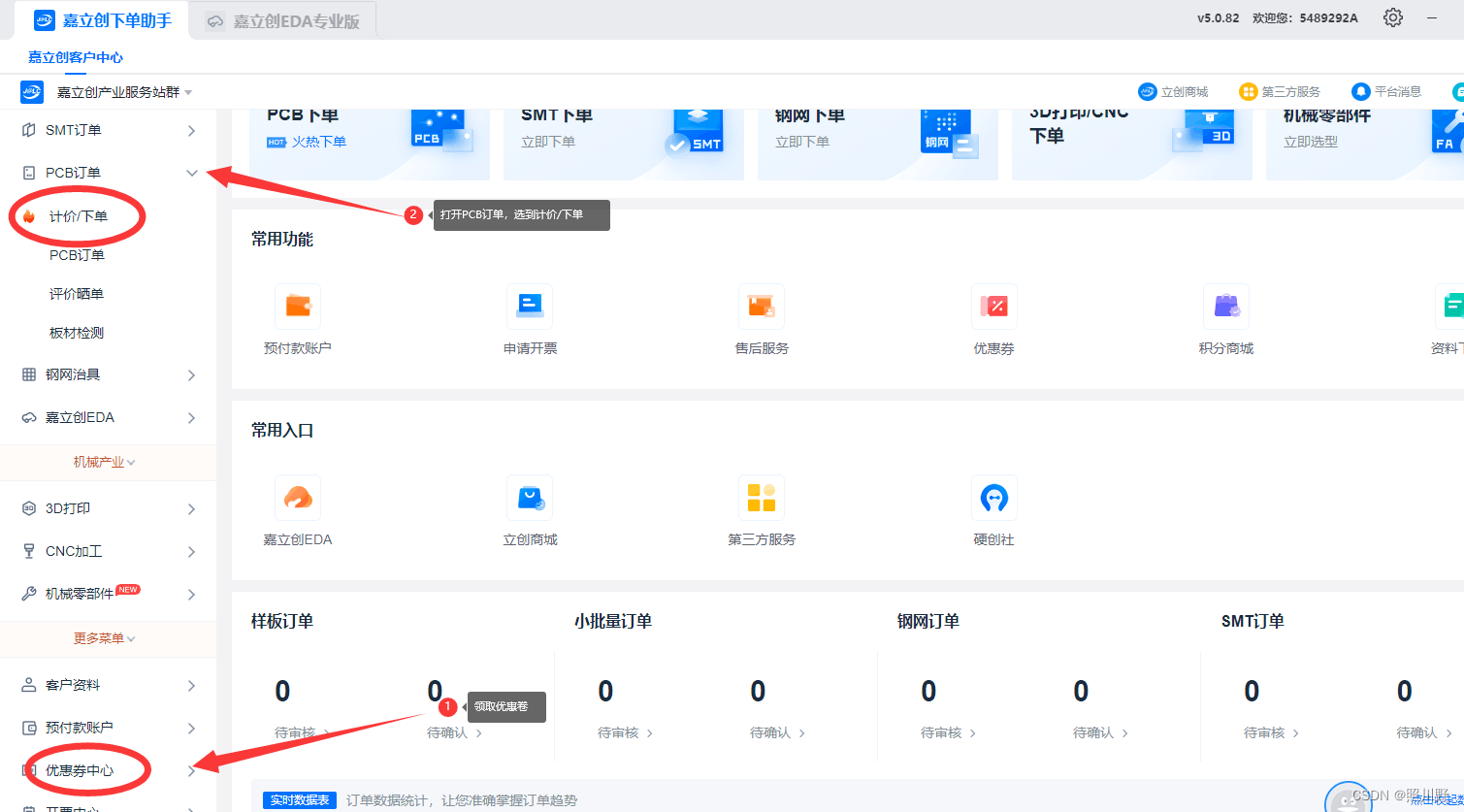
4:领取 优惠券:如下图,根据个人需求领取即可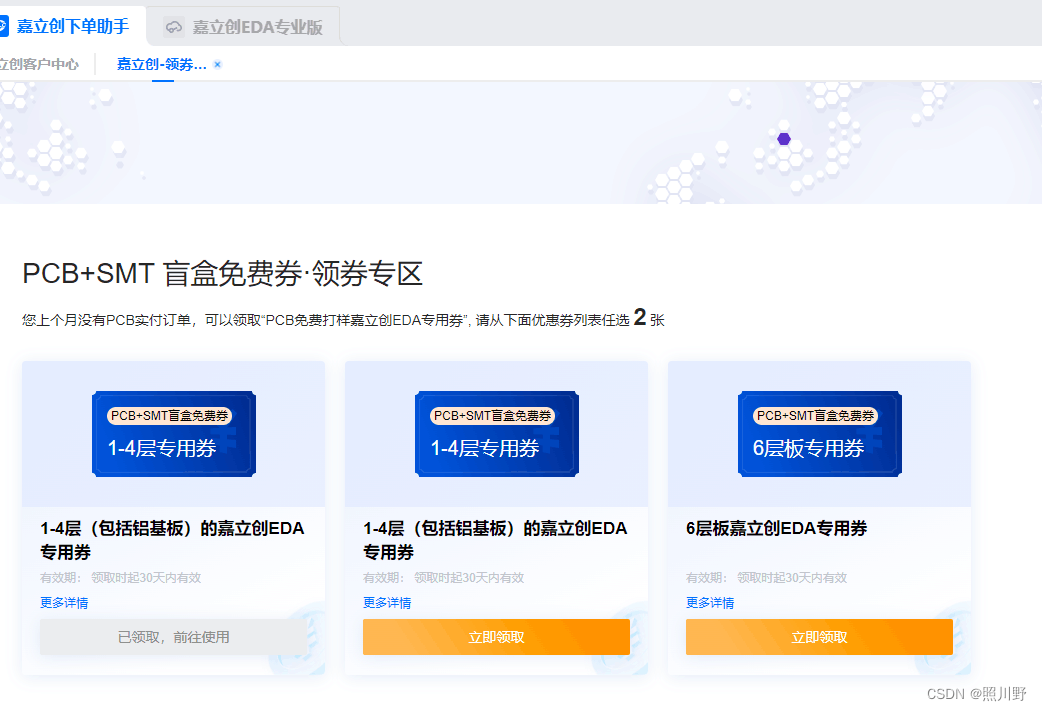
5:PCB下单;
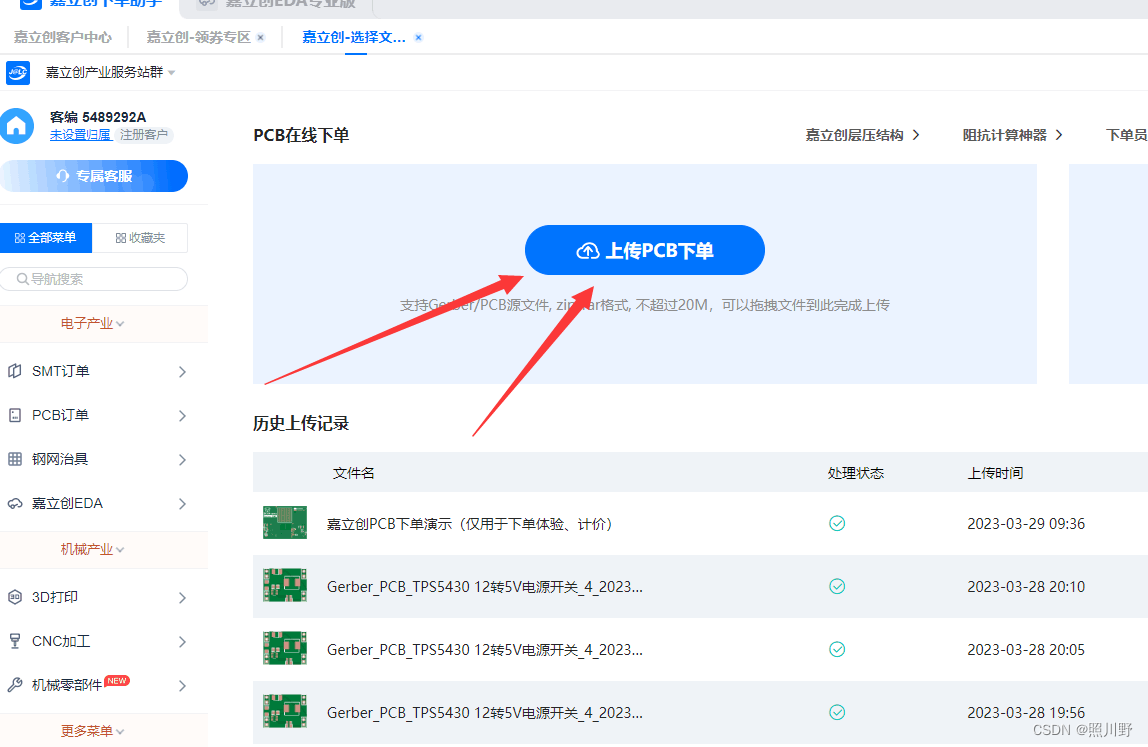
上传PCB文件:
如上图所示,下单前需要导入PCB文件
具体解决如下;以立创EDA为例,进行具体流程流程演示

1:创建一个新的文件夹;用于存储PCB文件。
2:打开立创EDA,找到PCB板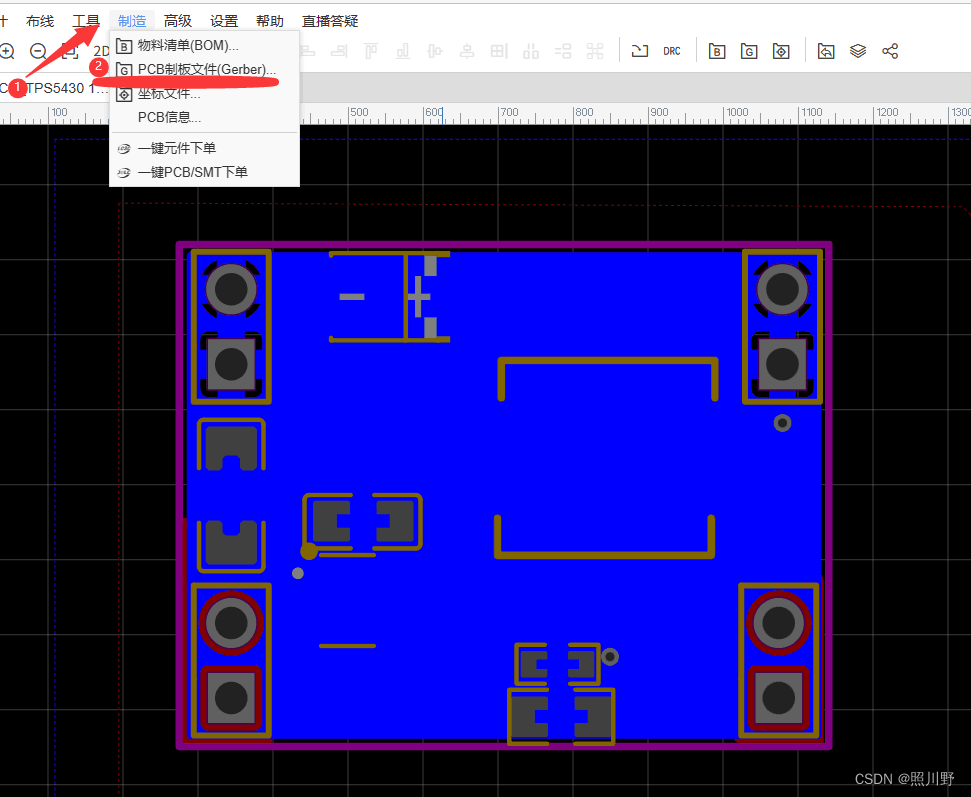
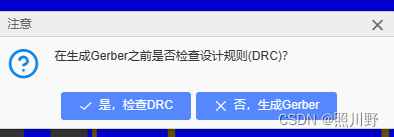
2.检查没问题后,直接生成gerber
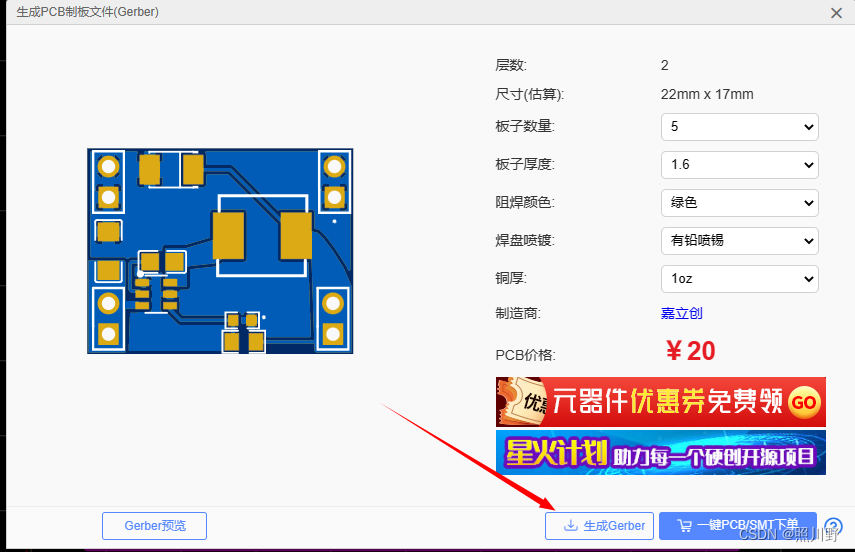
3.生成后将ZIP保存至新建的文件夹。
4.再一次打开嘉立创下单助手,直接上传文件。

上传时需要稍加等待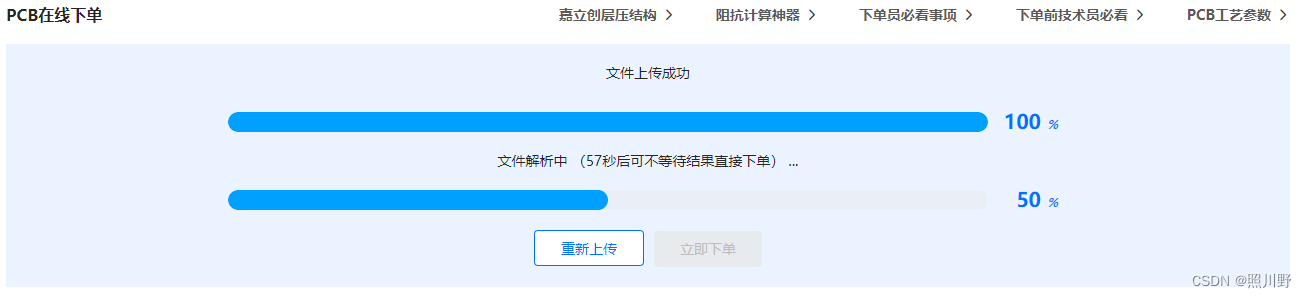
注意 只能选择5块板子,尺寸不能大于10cm*10cm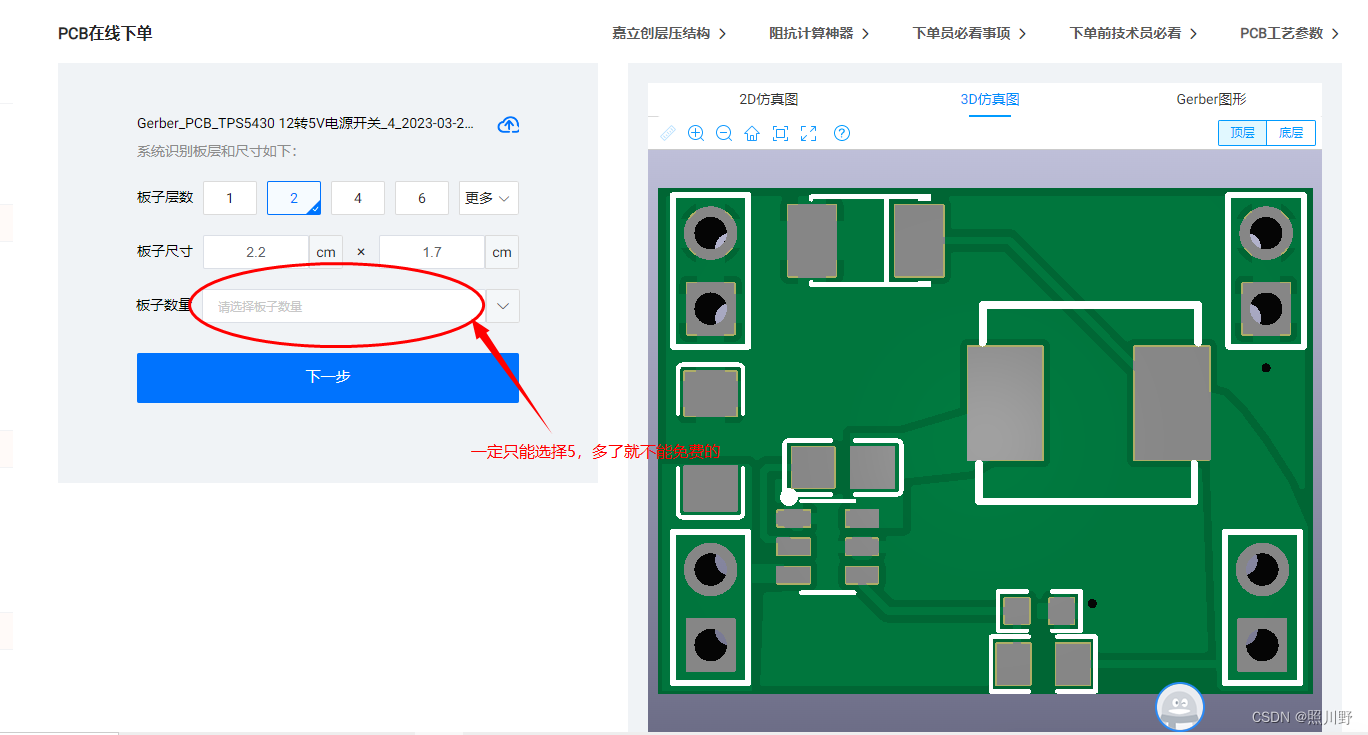
下面是我个人购买时的一些基本信息,第一次买可以参考我的
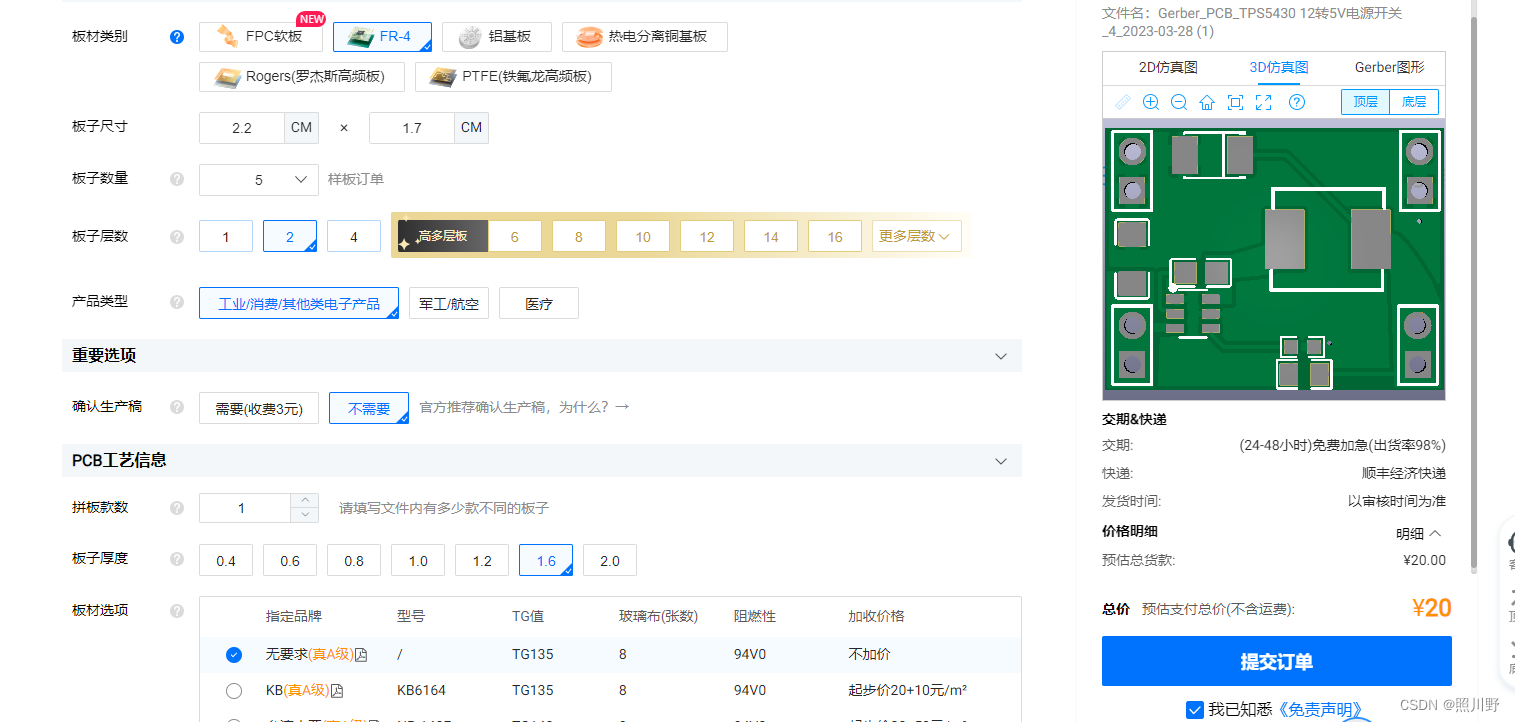
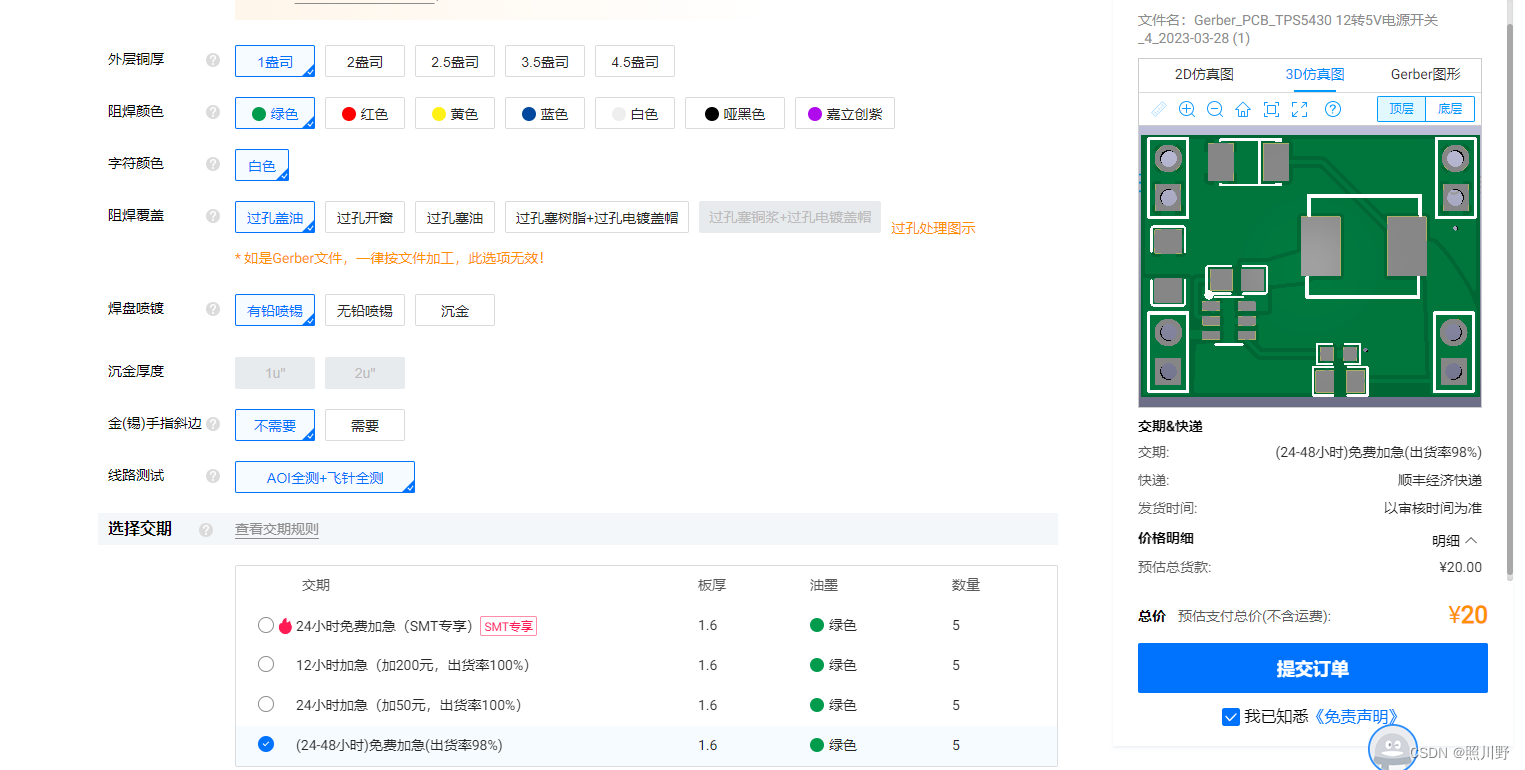
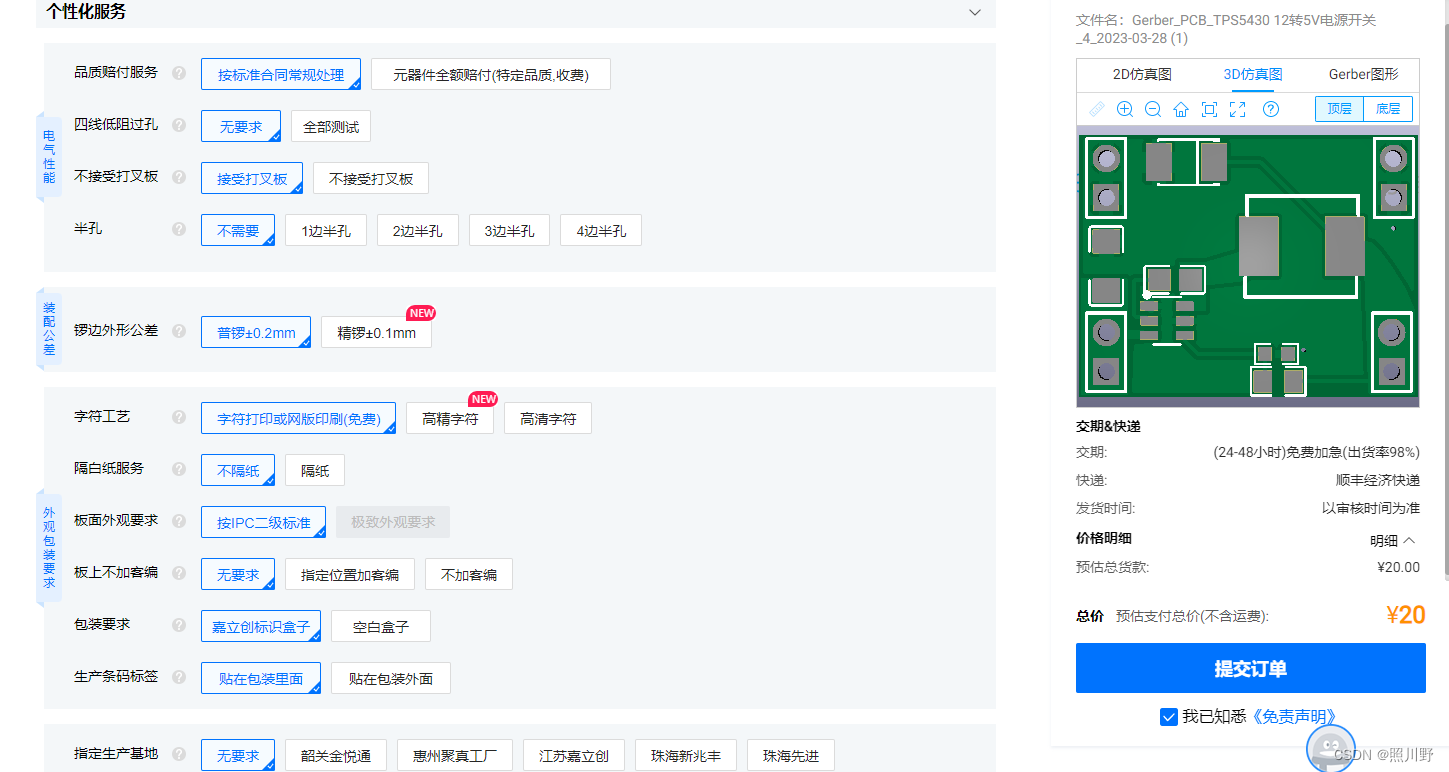
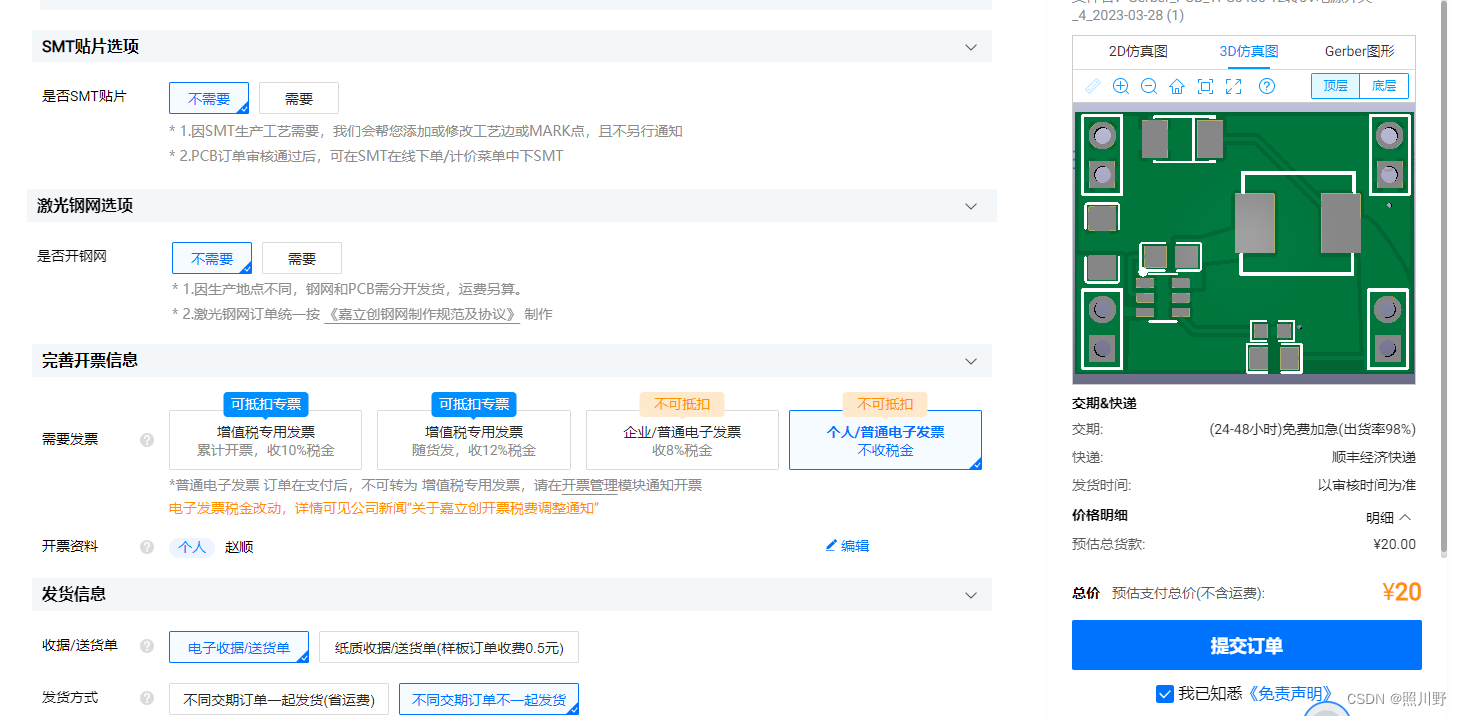
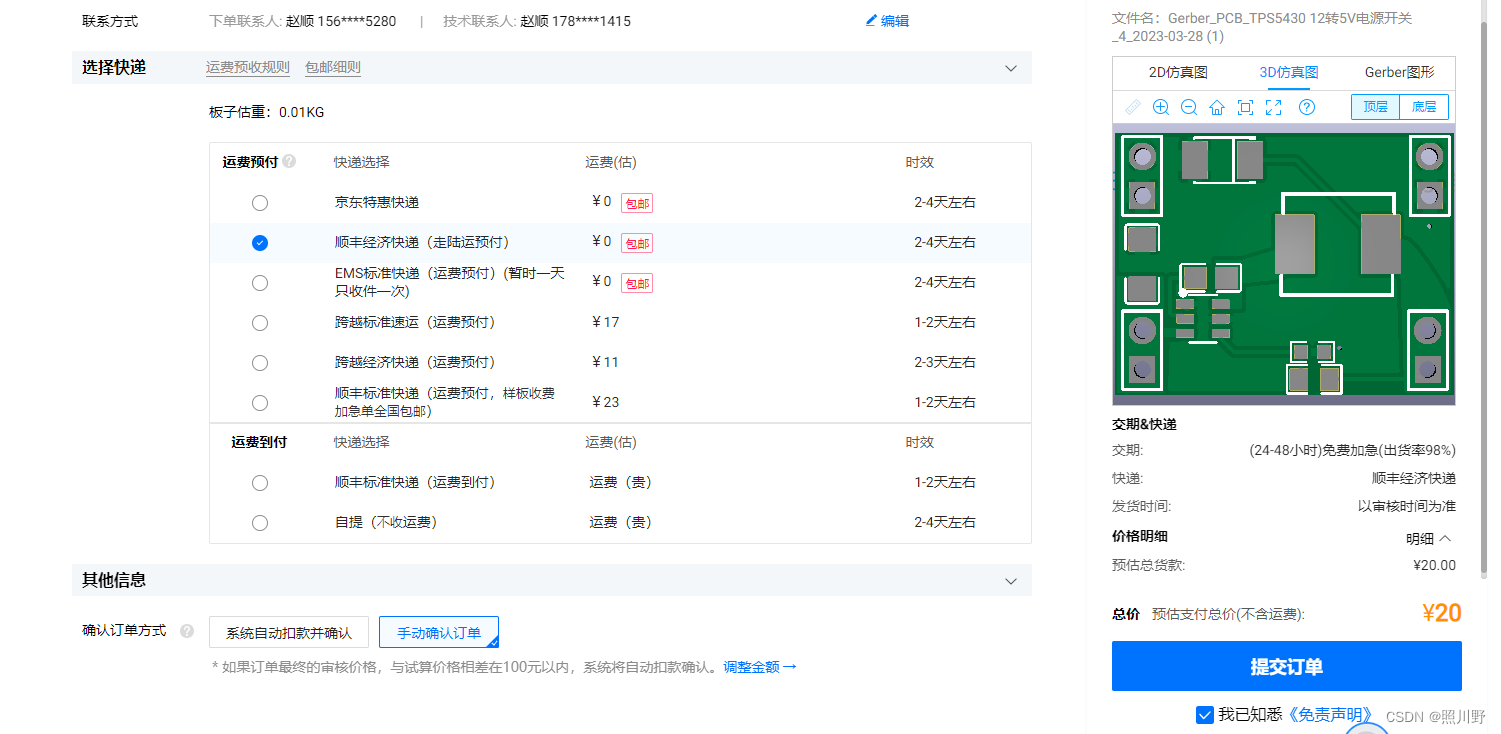
最后提交订单的时候,选上优惠卷 即可免费PCB打板。
下单后大概需要几分钟(审核),然后选择预付款0元即可
最后成功后如下图所见
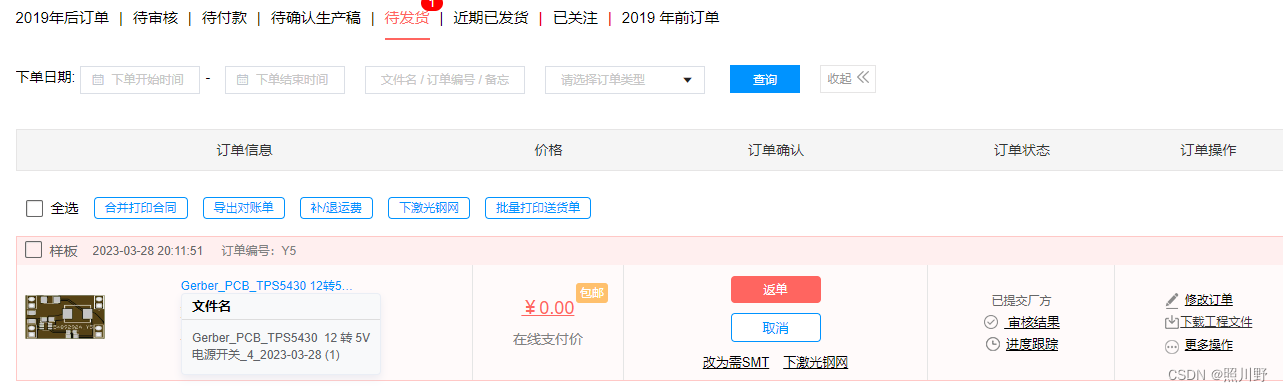
!!!!!!5块板子!!!!!尺寸大小
等待收货:
这个时候该干点啥?

今天又是美好的一天。哈哈哈哈





 扫一扫
扫一扫


 1万+
1万+

 被折叠的 条评论
为什么被折叠?
被折叠的 条评论
为什么被折叠?
 到【灌水乐园】发言





