


git本地上传文件到github或者其他代码仓库网站方式:
首先安装git,安装git的步骤不阐述,当右击有出现git bash here图标时说明安装成功
第一步:需要去github或者其他代码仓库网站配置sshkey
在桌面右击选择git bash here,进去git命令编辑器,输入
ssh-keygen -t rsa -C "邮箱名称",就能在系统盘用户目录下生成.ssh文件夹,用阅读器打开文件夹内的id_rsa.pub复制配置到对应的网站去就ok.如下:

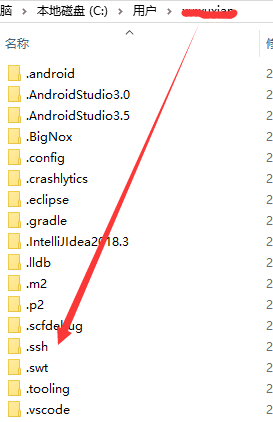
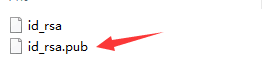
第二步开始上传文件
1.选择要上传的右击打开git bash here,进去当前文件夹的git命令编辑
输入git init,初始化git,会在当前文件夹下生成一个.git文件夹,说明初始化成功
输入git add . 代表添加所有文件,如果只需添加某个文件 输入git add 文件名.后缀
输入git commit -m "说明" ,代表将所选文件添加进本地仓库,如图:
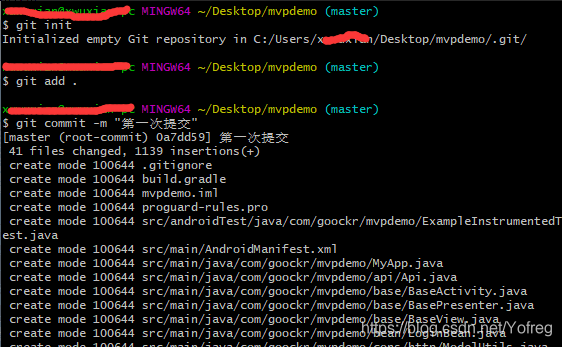
输入git remote add origin 仓库地址 ,代表添加到远程仓库地址,如果出现说错误可能是因为创建过的缘故,可以先
执行git remote rm origin 在重新输入以上,如图:
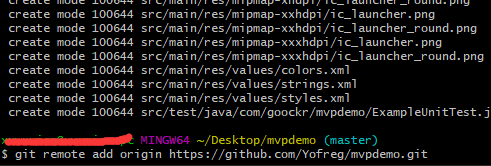
创建成功后可以到.git文件夹下的config文件看配置的地址是否成功,如图:
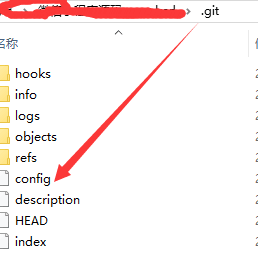
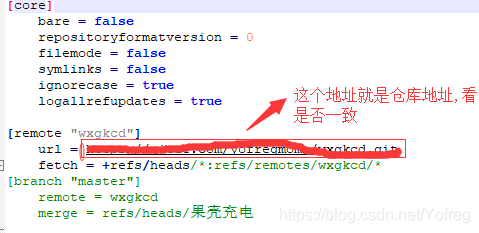
一致说明成功,可以执行上传操作
输入git pull --rabase origin master ,代表生成一个分支master(可以换成其他名称)
输入git push -u origin master ,表示将本地文件真正上传到远程仓库(github可能会弹出框让输入账号密码,输入即可),如下:
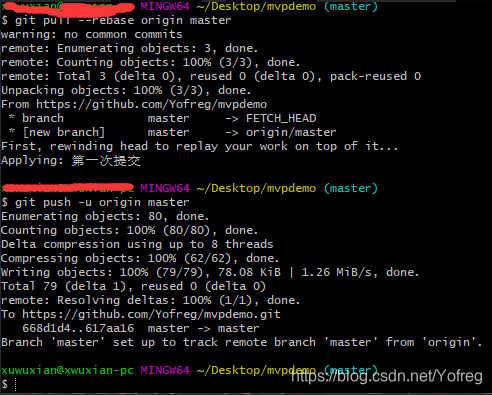
这样子就能将本地文件上传到远程仓库了...
///////////////////////////////////////////////////////////////////////////////////以下是git一些常用指令///////////////////////////////////////////////////////////////////////////
git status: 查看为添加进仓库文件
git log: 查看提交记录
git config user.name: 查看当前用户
git config user.email: 查看当前邮箱
git config --global user.name "用户名" : 切换到当前用户
git config --global user.email "邮箱账号" : 切换到当前邮箱
ssh-keygen -t rsa -C "邮箱名称" : 生成sshkey
git branch -a: 查看当前git仓库的本地分支和远程分支
git branch: 查看本地分支
git branch -r:查看远程分支
git branch -r -d 远程分支名: 删除远程分支
git branch -d 本地分支名: 删除本地分支
#### commit文件失败出现删除文件时
git stash list 获取缓存区数据
git stash apply --index stash@{0} 恢复
#### 将某一分支的某次提交合并到另一分支中
先查看分支日志获取hash: git log <branch-name>
切到目标分支: git checkout <target-branch>
合并某次提交: git cherry-pick <commit-hash>





 扫一扫
扫一扫


 4190
4190

 被折叠的 条评论
为什么被折叠?
被折叠的 条评论
为什么被折叠?
 到【灌水乐园】发言





