使用pycharm进行远程调试服务器上的代码

最近刚装上了专业版的pycharm,准备美滋滋的连接服务器来调试代码,再也不用改一个文件,传一个文件这么麻烦了。

但是问题来了,网上搜教程都极其繁琐,基本都是让你进入Tool->Deployment->Configuration,然后进行一系列复杂的配置。

对于我这种代码早已经上传,就想单纯的连接服务器好调试代码的人来说,这些都是多余的。正确的做法是:File->Remote Development
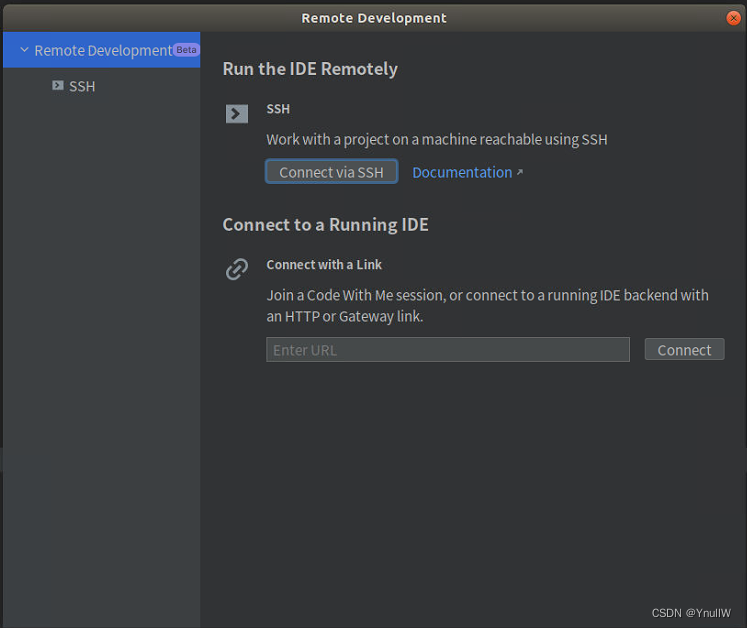
然后点击Connect via SSH
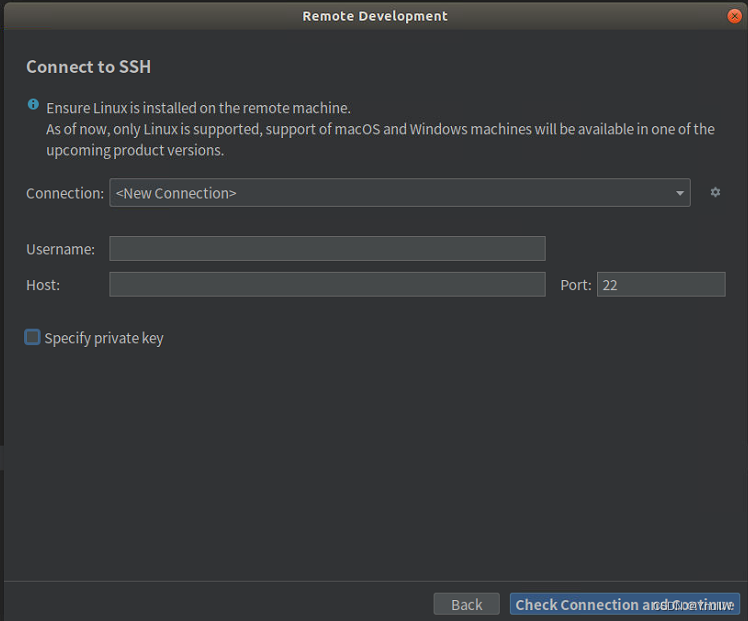
 输入好Username,Host,Port,然后一路点右下角来到这个界面(中间让输密码就输一下)
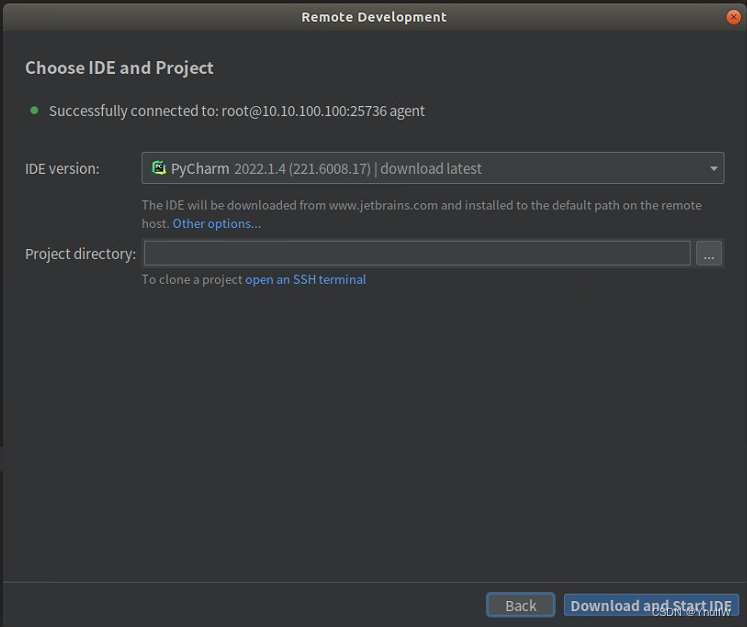
设置一下你的Project directory,继续右下角(中间会继续让你输次密码),之后就可以坐等启动了。

PyCharm 中配置远程调试并实现服务器代码的断点调试,可以通过以下步骤完成: ### 1. 确保服务器端环境准备就绪 首先,在远程服务器上需要安装 Python 和必要的依赖库。为了支持远程调试,还需要安装 `pydevd` 包,它是 PyCharm远程调试模块。可以通过以下命令安装: ```bash pip install pydevd-pycharm ``` 确保服务器上的 Python 版本与本地开发环境中使用的版本一致或兼容。 ### 2. 配置 PyCharm远程调试设置 打开 PyCharm,进入 **Run** 菜单,选择 **Edit Configurations...**。点击左上角的加号 (+) 添加一个新的配置,选择 **Python Remote Debug**。 - **Host**:输入远程服务器的 IP 地址。 - **Port**:指定一个端口号(例如 `5678`),这个端口将用于本地和远程调试器之间的通信。 - **Path mappings**:将本地项目路径映射到远程服务器上的项目路径。这一步非常重要,因为 PyCharm 需要知道如何将本地文件与远程文件对应起来。 保存配置后,PyCharm 将会在指定端口监听来自远程服务器的连接请求。 ### 3. 在代码中插入调试器断点 在远程服务器代码中,找到需要设置断点的位置,并插入以下代码片段以启用远程调试: ```python import pydevd_pycharm pydevd_pycharm.settrace('localhost', port=5678, stdoutToServer=True, stderrToServer=True) ``` 这里的 `'localhost'` 应该是运行 PyCharm 的机器的 IP 地址,而 `port=5678` 是之前在 PyCharm 中配置的端口号。当程序执行到这一行时,它会暂停并等待调试器连接。 ### 4. 启动调试会话 启动远程服务器上的应用程序。当程序运行到 `settrace()` 函数时,它会尝试连接到本地的 PyCharm 调试器。如果一切正常,PyCharm 将会接收到连接请求,并在相应的代码位置暂停执行。 此时可以在 PyCharm 中查看调用堆栈、变量值,并逐步执行代码,从而进行详细的调试分析。 ### 5. 处理常见问题 - **防火墙/端口问题**:确保远程服务器可以访问本地机器的调试端口(如 `5678`)。 - **路径不匹配**:如果 PyCharm 报告路径不匹配,请检查路径映射配置是否正确[^2]。 - **依赖缺失**:确保远程服务器上安装了所有必要的依赖库,尤其是 `pydevd-pycharm` 包。 通过上述步骤,可以顺利地在 PyCharm 中配置远程调试功能,并对远程服务器上的代码进行断点调试。 ---
评论
添加红包

请填写红包祝福语或标题

红包个数最小为10个

红包金额最低5元

当前余额3.43前往充值 >
需支付:10.00
成就一亿技术人!
领取后你会自动成为博主和红包主的粉丝 规则
hope_wisdom
发出的红包
实付
使用余额支付
点击重新获取
扫码支付
钱包余额 0

抵扣说明:

1.余额是钱包充值的虚拟货币,按照1:1的比例进行支付金额的抵扣。
2.余额无法直接购买下载,可以购买VIP、付费专栏及课程。

余额充值


