


 本文通过实际案例对比了静态路由与缺省路由的工作原理及配置方法,展示了如何使用这两种路由方式实现不同网络间的互联互通。
首先我们看下静态路由和缺省路由的区别
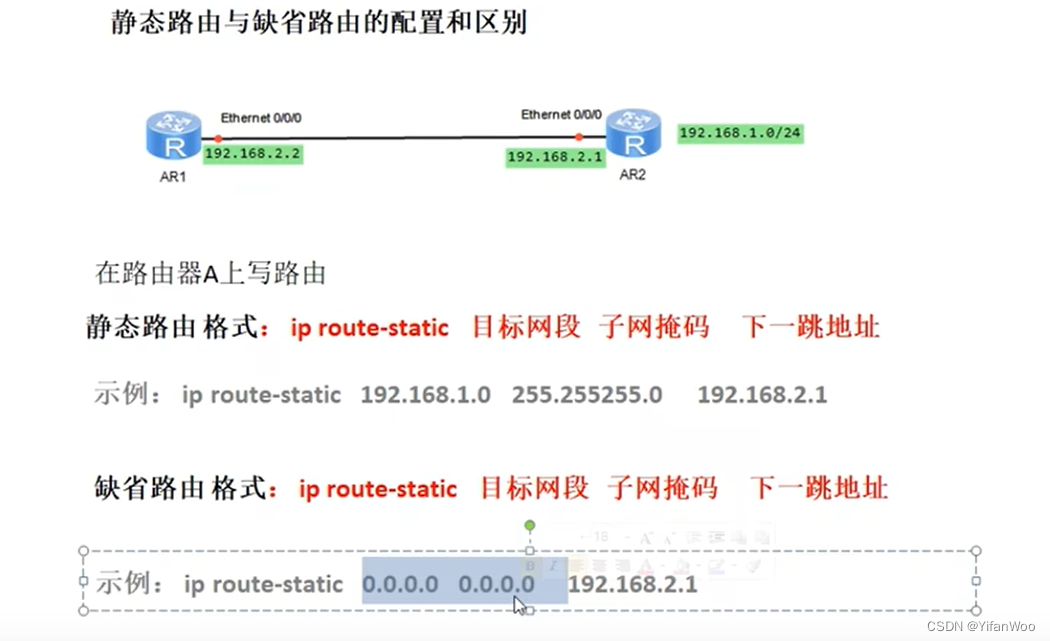
我们用模拟器组网,实验目标是让PC1可以ping通PC2
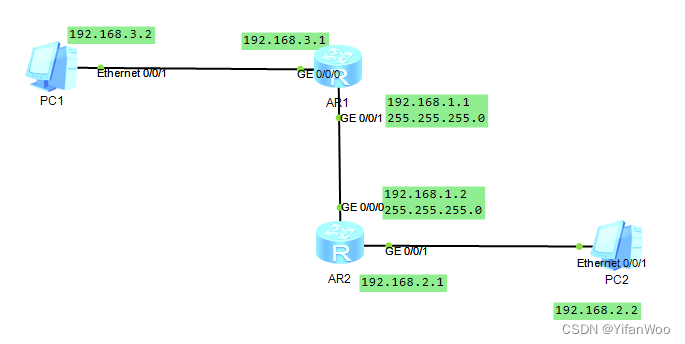
我们先在PC和路由器的端口进行配置,配置对应的网络地址,此时是没有做任何路由配置。PC1和AR1可以ping通,PC2和AR2可以ping通,但PC2和PC1ping不通。
接下来我们做路由配置,这里以静态路由为例。注意,AR1的目标地址是PC2,也就是192.168.2.2 255.255.255.0,而AR1的下一跳地址是AR2 也就是192.168.1.2。 AR2同理。
目标地址示意图如下
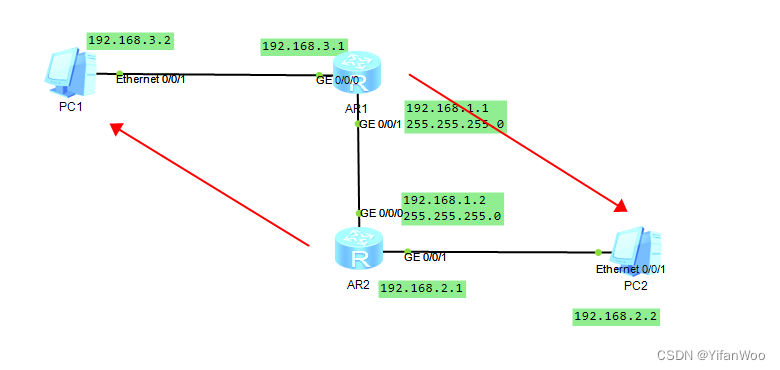
因此 我们在AR1进行如下配置
ip route-static 192.168.2.0 255.255.255.0 192.168.1.2
ip route-static 192.168.2.0 # 目标地址网段(PC2) 255.255.255.0 # 目标地址掩码 192.168.1.2 #下一跳地址
AR2同理
ip route-static 192.168.3.0 255.255.255.0 192.168.1.1
此时PC1和PC2 可以ping通
PC>ping 192.168.3.2
Ping 192.168.3.2: 32 data bytes, Press Ctrl_C to break
From 192.168.3.2: bytes=32 seq=1 ttl=126 time=31 ms
From 192.168.3.2: bytes=32 seq=2 ttl=126 time=16 ms
From 192.168.3.2: bytes=32 seq=3 ttl=126 time=16 ms
From 192.168.3.2: bytes=32 seq=4 ttl=126 time=15 ms
From 192.168.3.2: bytes=32 seq=5 ttl=126 time=31 ms
--- 192.168.3.2 ping statistics ---
5 packet(s) transmitted
5 packet(s) received
0.00% packet loss
round-trip min/avg/max = 15/21/31 ms
##这里也可以使用缺省路由,缺省路由的意思是不指向特定地址。
下面我们用缺省路由演示一下,如图我们添加PC4并接入AR1,如果使用静态路由配置的话,需要在AR2中再添加 192.168.4.0 255.255.255.0 192.168.1.1 比较麻烦
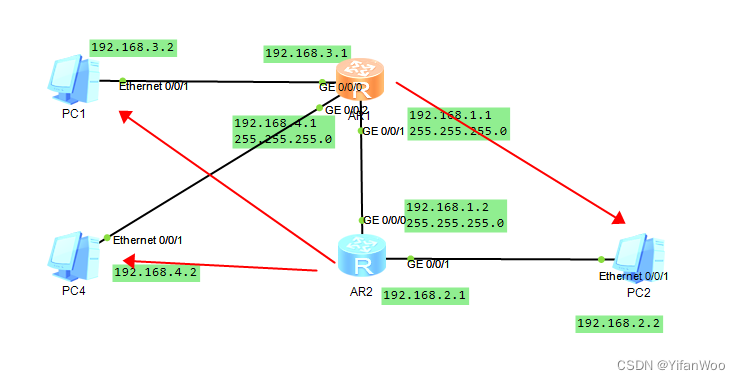
所以在AR2中我们直接使用缺省路由
[Huawei]undo ip route-static 192.168.3.0 255.255.255.0 192.168.1.1
这里先把之前的静态路由undo掉
ip route-static 0.0.0.0 0.0.0.0 192.168.1.1
添加缺省路由,其实0.0.0.0 0.0.0.0 的意思就是是可以是任意地址,这也是缺省路由和静态路由的区别
用PC4 ping 一下PC2
PC>ping 192.168.2.2
Ping 192.168.2.2: 32 data bytes, Press Ctrl_C to break
From 192.168.2.2: bytes=32 seq=1 ttl=126 time=16 ms
From 192.168.2.2: bytes=32 seq=2 ttl=126 time=16 ms
From 192.168.2.2: bytes=32 seq=3 ttl=126 time=15 ms
From 192.168.2.2: bytes=32 seq=4 ttl=126 time=32 ms
From 192.168.2.2: bytes=32 seq=5 ttl=126 time=15 ms
--- 192.168.2.2 ping statistics ---
5 packet(s) transmitted
5 packet(s) received
0.00% packet loss
round-trip min/avg/max = 15/18/32 ms
搞定
由此可见,使用缺省路由的话,不管AR1上有多少路设备,只要一条缺省路由的指令就可以了,而使用静态路由需要一个个配置,这也是缺省路由比静态路由要方便的地方。





 扫一扫
扫一扫


 被折叠的 条评论
为什么被折叠?
被折叠的 条评论
为什么被折叠?
 到【灌水乐园】发言





