


 本文详细介绍了如何在Word中自定义标题模板,包括修改标题颜色、大小,以及如何使用Normal.dotm替换默认模板。此外,还讲解了更改样式顺序、默认字体和超链接功能的步骤。
▚ 01 自定义样式Styles中的默认标题模板
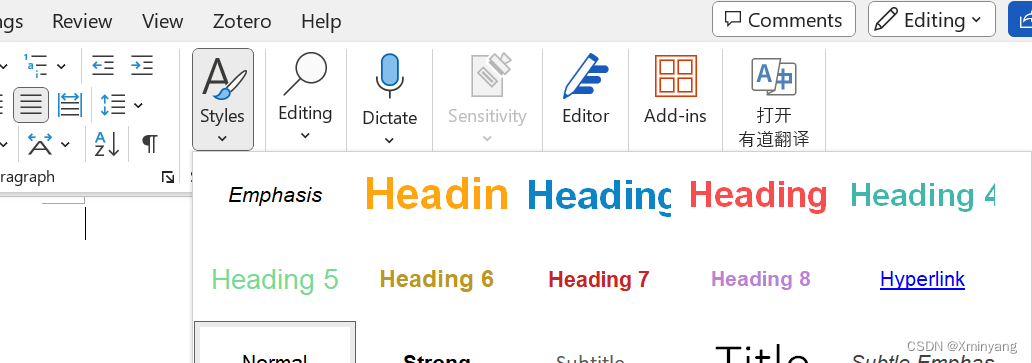
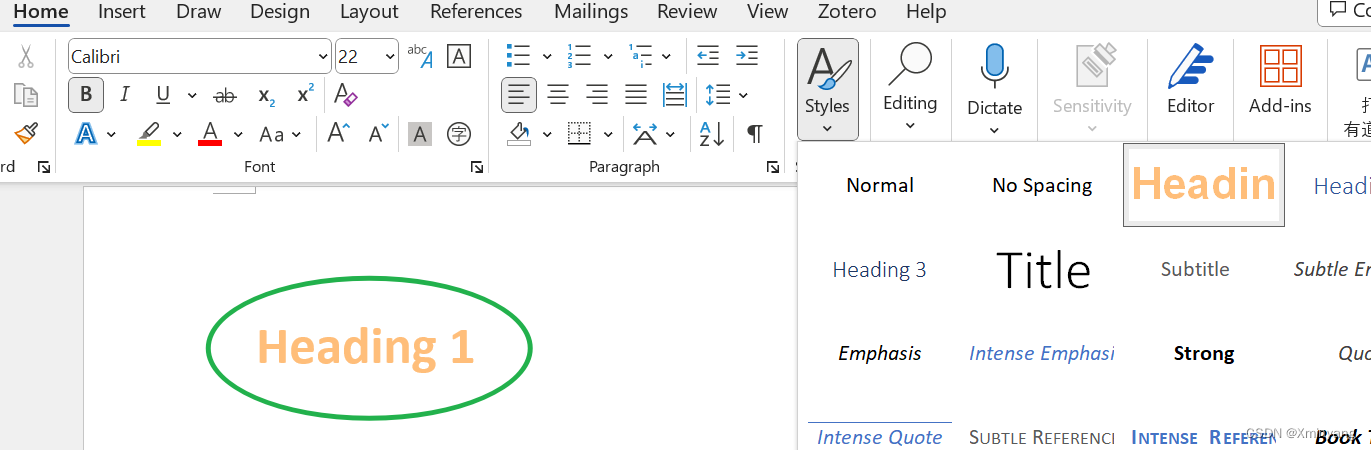
📢自定义标题的显示效果,如下图所示:

1.1 自定义标题的模板Normal.dotm
1.1.1 选择所需修改的标题
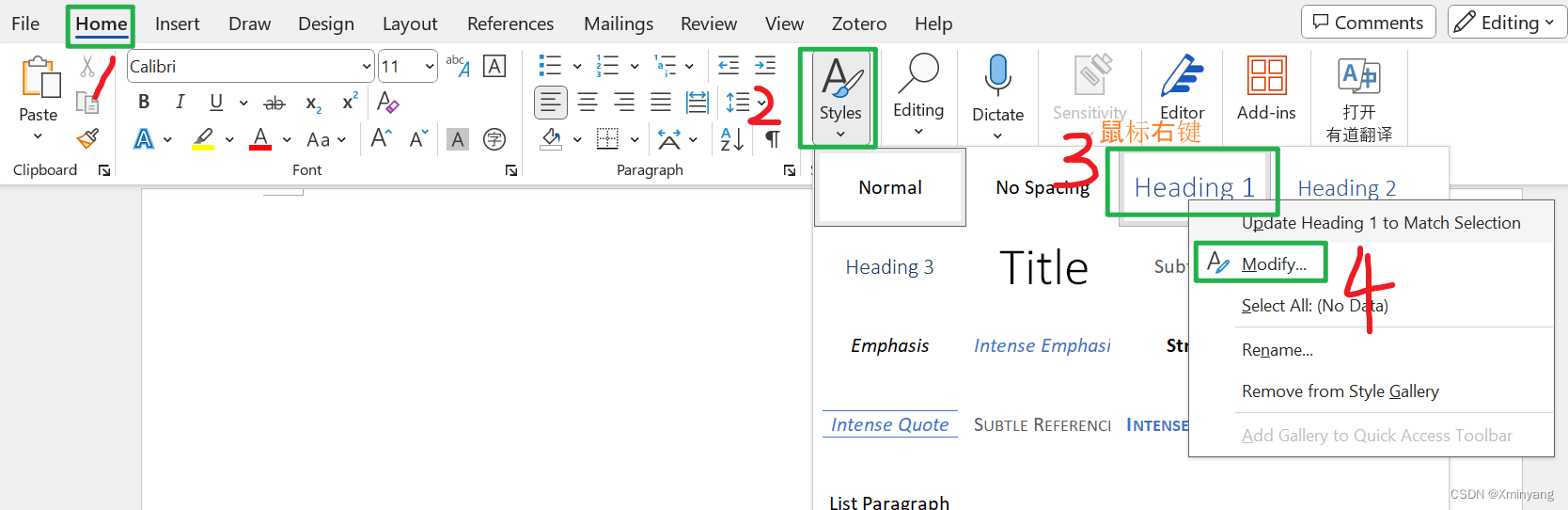
- 新建一个空白Word文档,依次选择菜单栏的开始
Home,样式Styles,鼠标右键选择所需修改的标题,再选择修改Modify...:
1.1.2 查找合适的标题颜色(科研作图配色为例)
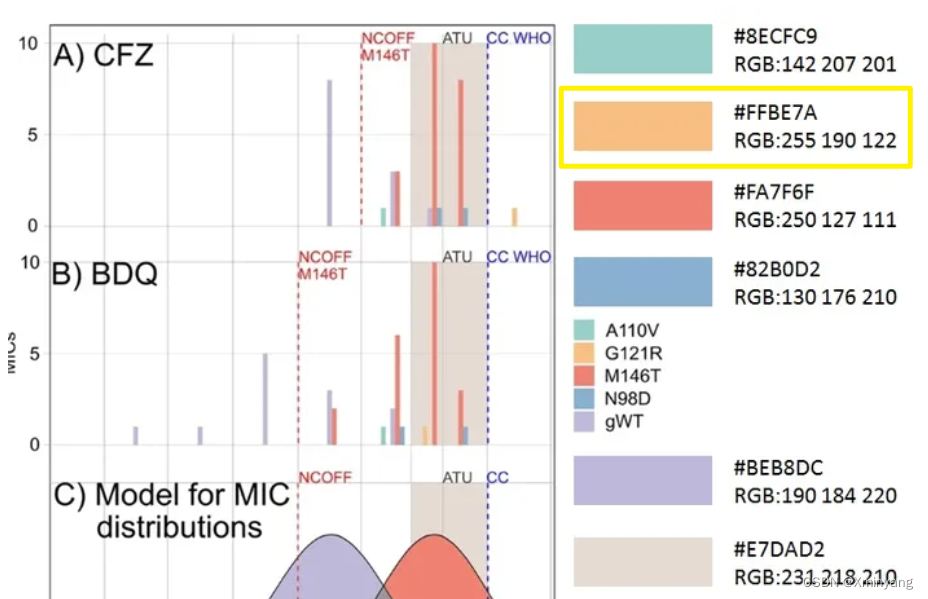
🍖 下图为随意选择的一款科研作图配色,比如将
标题1设置为RGB: 255 190 122
1.1.3 设置标题的大小、颜色等参数
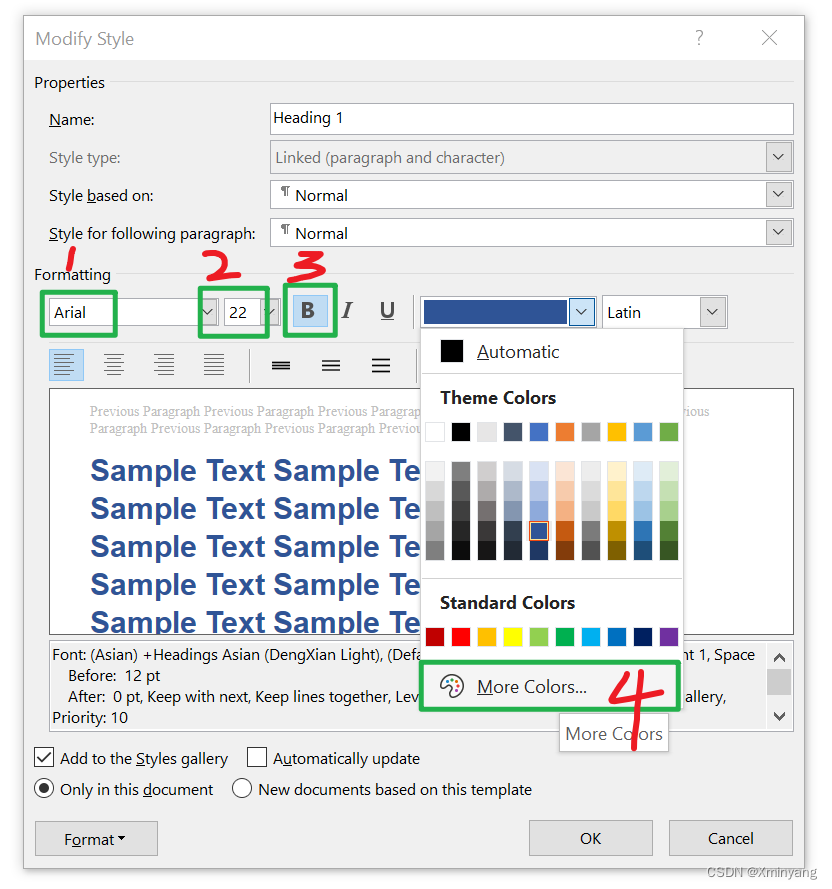
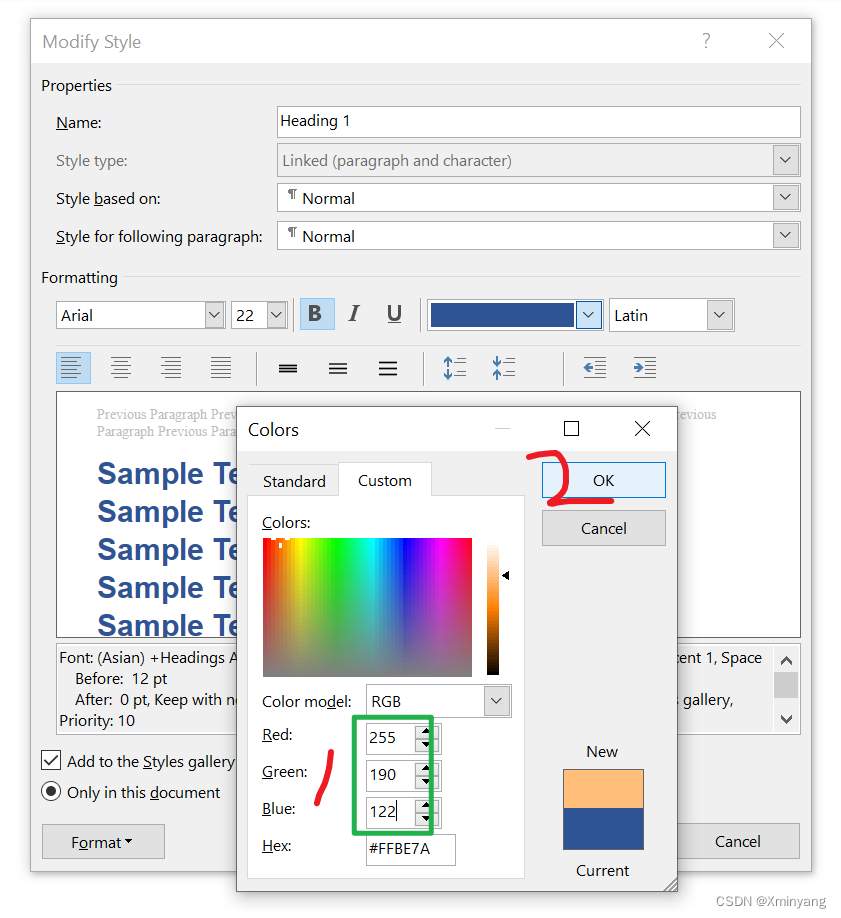
- 依次修改默认字体、大小、加粗,并选择更多颜色
More Colors:
- 在颜色
Colors框图中,依次设置RGB: 255,190,122,再点击确认OK:
1.1.4 查看修改后的效果
1.1.5 将该文档保存为Normal.dotm
注意要清空该文档的内容,以便作为模板来使用!
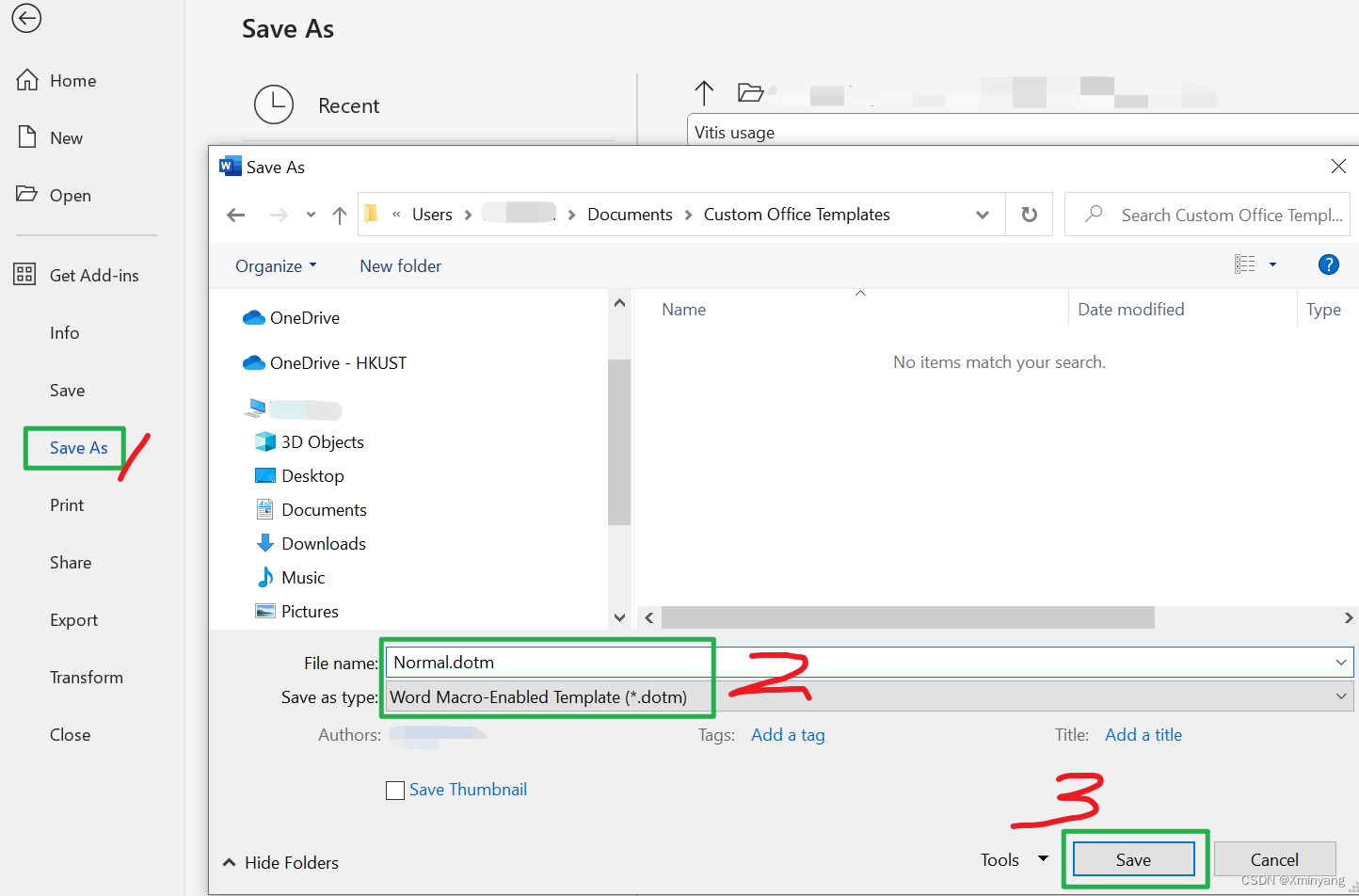
- 点击菜单栏的文件
File,然后选择另存为Save As,并选择保存类型为Word Macro-Enabled Template (*.dotm),修改文件名为Normal.dotm,最后再点击确认OK:
 最低0.47元/天 解锁文章






 扫一扫
扫一扫


 1763
1763

 被折叠的 条评论
为什么被折叠?
被折叠的 条评论
为什么被折叠?
 到【灌水乐园】发言





