





 本文介绍了如何在一台电脑上为不同的Git托管平台如GitHub和GitLab配置多个SSH密钥。首先,通过ssh-keygen命令生成公钥和私钥,指定不同路径和文件名以区分各个平台。然后,在GitHub和GitLab的设置中添加这些SSH密钥,确保在每个平台上安全无误地进行操作。
📢一般情况下,一对公钥id_rsa.pub和私钥id_rsa对应着一个Git托管平台(比如GitHub、GitLab等)。若我们需要在一台电脑上操作多个Git托管平台,只需配置多对公钥和私钥,也即配置多个ssh keys。
▚ 01 生成&配置一个ssh key
1.1 本地电脑上生成ssh key
🥤在本地电脑上,生成ssh key,命令如下:
ssh-keygen -t rsa -C “对应着注册GitHub的邮箱”
🥤输入上述命令之后,并按下Enter键,然后修改公、私钥的保存路径和名称,以便区分多个Git托管平台:

🥤紧接着的密码,默认不填,直接按Enter键即可:

🥤最后,会显示如下内容:
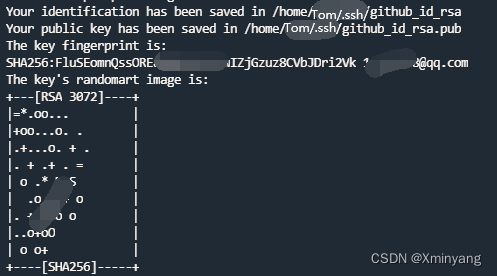
🥤在/home/Tom/.ssh目录下,会看到刚才生成的ssh key的公钥github_id_rsa.pub和私钥github_id_rsa:

1.2 GitHub配置ssh key
🍹登录GitHub账号,依次选择Settings -> SSH and GPG keys -> New SSH key,再填写Title和Key:
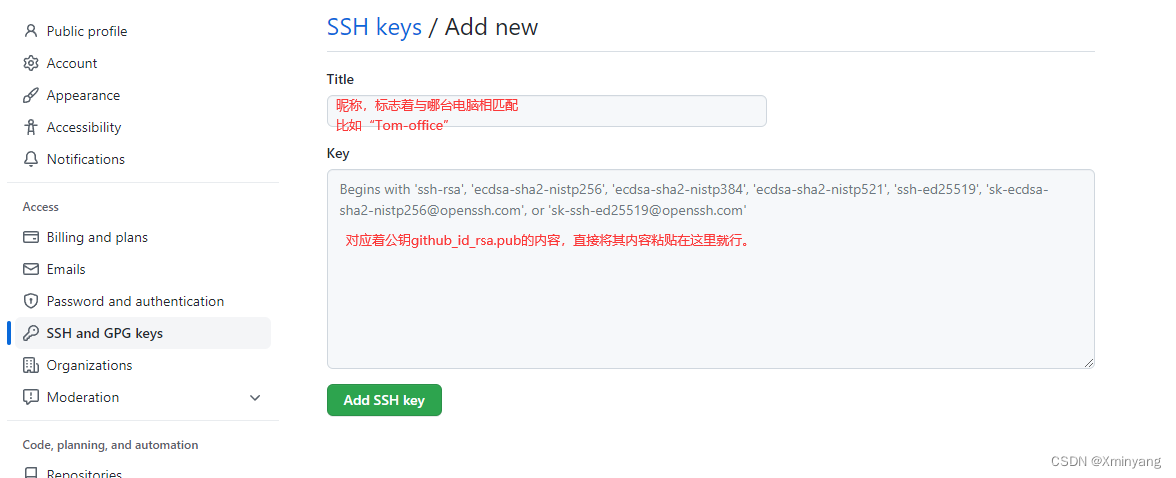
🍹添加成功后,会在SSH keys列表中,显示如下:


▚ 02 生成&配置多个ssh key
在上述生成&配置GitHub ssh key的基础上,我们再添加GitLab ssh key的配置。当然,再添加其他Git代码托管平台也一样。
2.1 本地电脑上生成ssh key
- 注意:在执行ssh key生成命令
ssh-keygen -t rsa -C "对应着注册GitLab的邮箱"时,要修改公钥、私钥的保存路径和名称:若仅输入gitlab_id_rsa,会在当前目录生成公钥gitlab_id_rsa.pub和私钥gitlab_id_rsa;若输入/home/Tom/.ssh/gitlab_id_rsa,会在/home/Tom/.ssh/目录下,生成对应的公钥gitlab_id_rsa.pub和私钥gitlab_id_rsa。
2.2 GitHub配置ssh key
- 注意:在SSH keys的Title处,填写易于区分的昵称,比如
Tom-home-gitlab。





 扫一扫
扫一扫


 2912
2912

 被折叠的 条评论
为什么被折叠?
被折叠的 条评论
为什么被折叠?
 到【灌水乐园】发言





