



 本文介绍了如何使用Blender 2.8.3 Alpha版本制作质感公路,包括公路贴图和环境贴图的下载、路面创建、基础材质设定、环境和相机设置、渲染与降噪,最后展示了最终的渲染效果。
title: Blender 质感公路
date: 2020-03-27 15:20:36
tags:
- blender入门
categories: - blender
准备
Blender 版本
本案例制作是使用的Blender 2.8.3 Alpha(20200324)版本
素材下载
公路贴图下载
下载网址: cgbookcase.com
cgbookcase网站提供免费的可供商业使用的PBR纹理贴图,可以放心下载使用
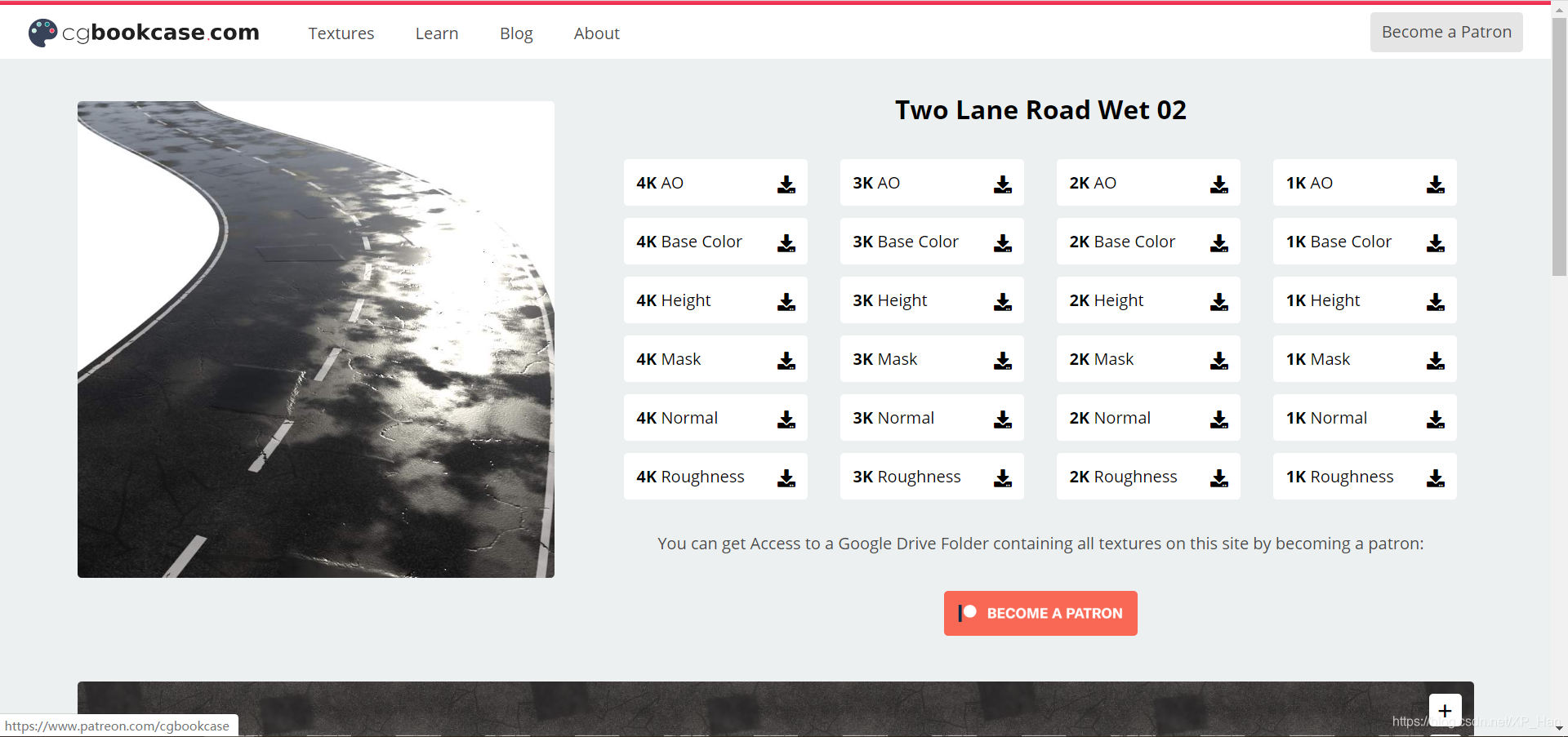
这次选用的是该套贴图 点我下载 有不同大小的贴图提供下载
环境贴图HDRI下载
HDRI贴图下载地址:hdrihaven.com
选择一张你合适的HDRI贴图,因为公路贴图我选择的是湿润的地面所以,在这里我选择一张阴天的贴图。
在下载界面下载合适的大小,作为HDRI环境贴图,又打算当背景渲染出来,所以可以选择稍微大一点的尺寸。

制作
路面创建及基础材质
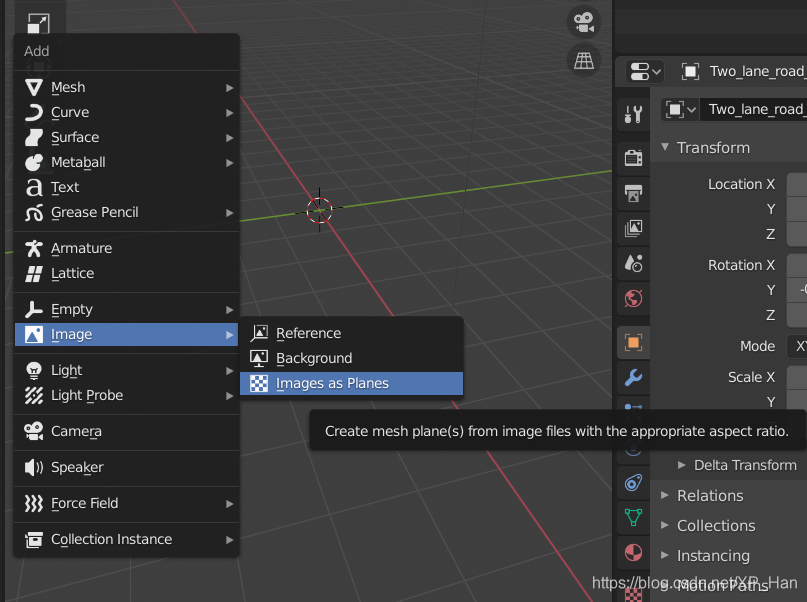
打开插件:import images as Planes

shift +A (新建快捷键)
点击images as Planes
选择我们下载的PBR贴图中的 Base_Color
调整片的大小和位置
然后编辑材质
打断alpha链接
shift+D复制图片节点
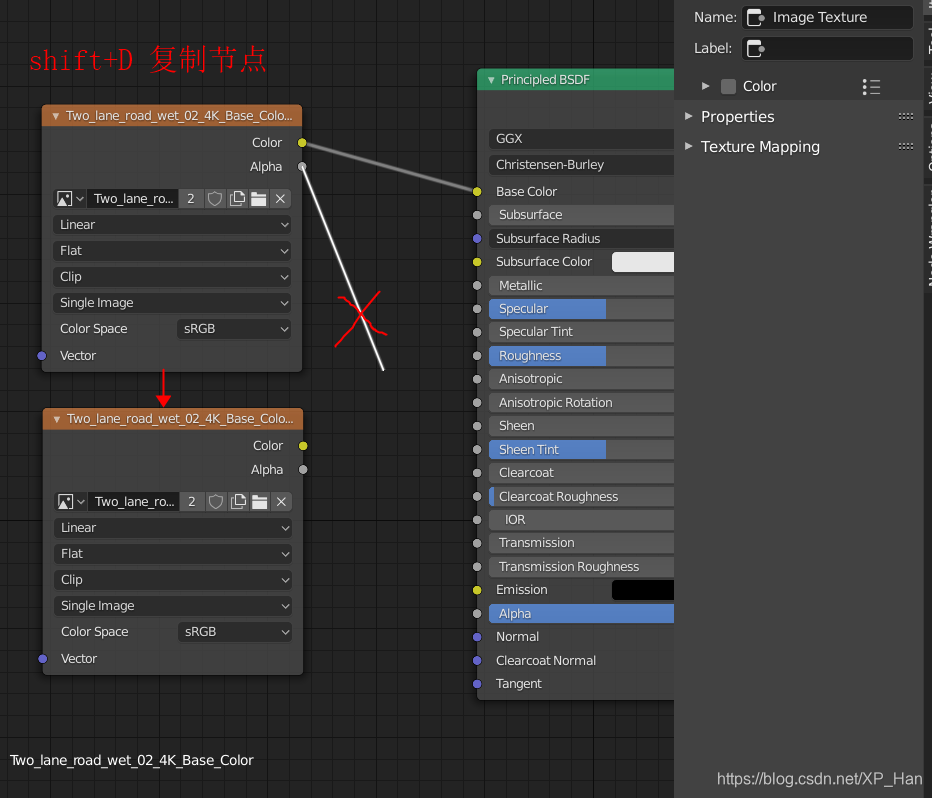
复制节点后依次连入Roughness(控制反射程度)和Normal(凹凸效果)贴图
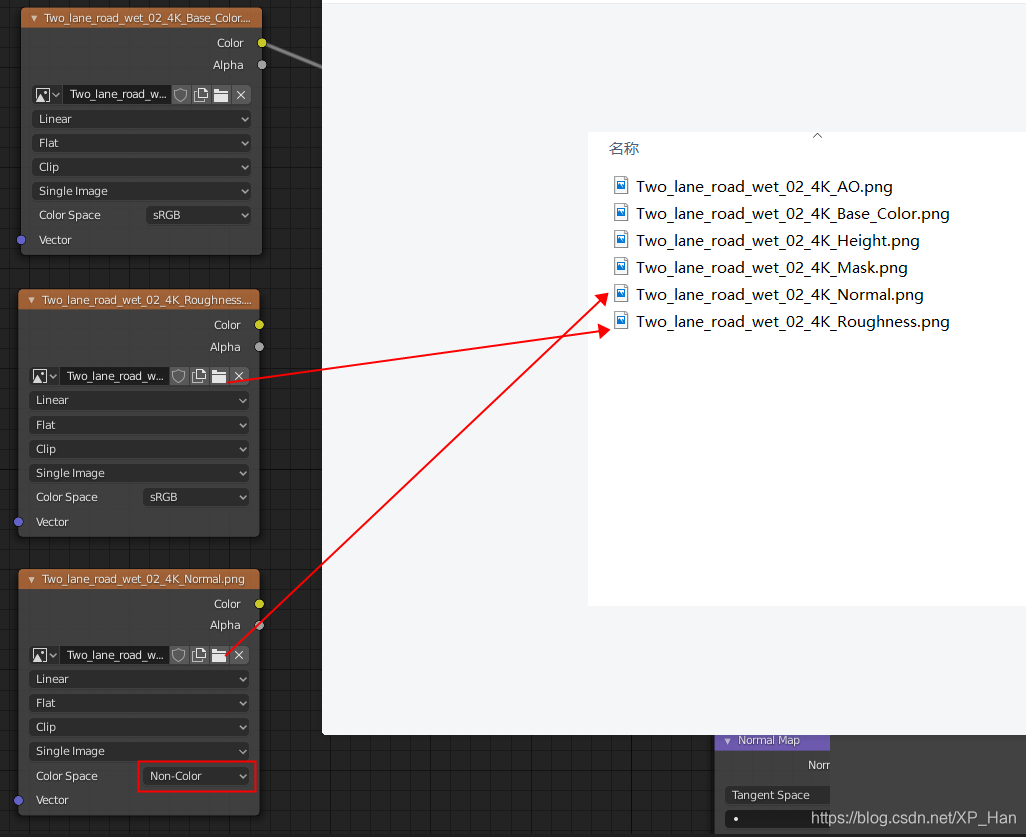
Roughness节点直接连接到材质的Roughness节点
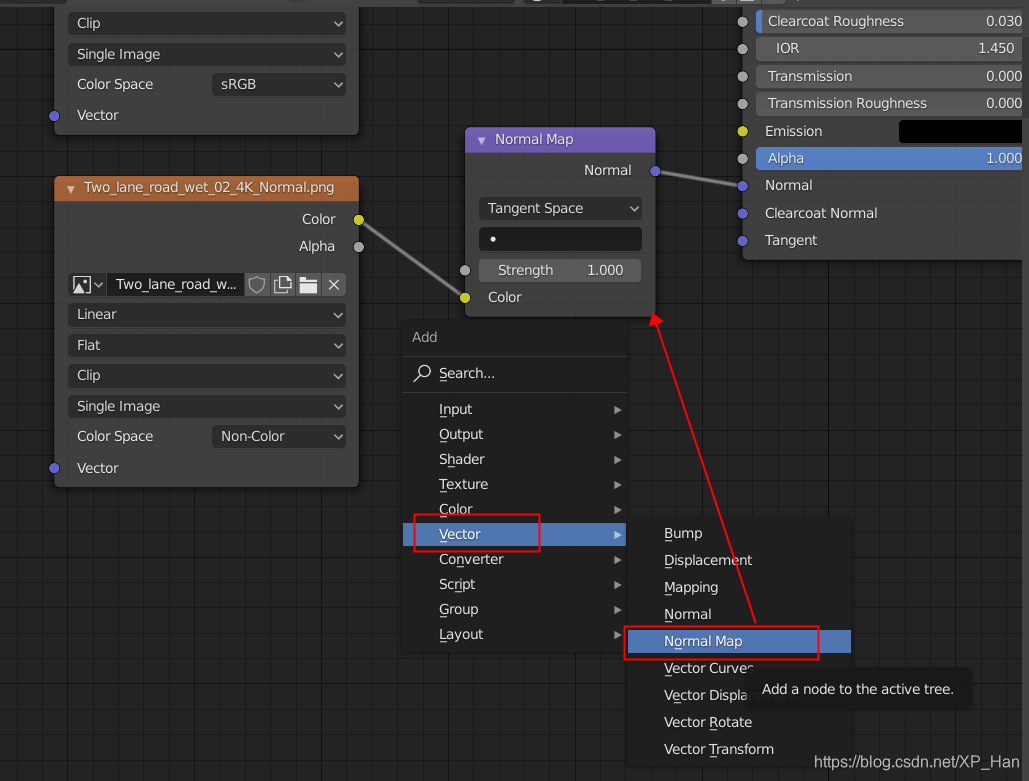
而Normal贴图需要连接一个Normal map 节点后接入材质的normal上
shift+A 新建normal map节点
AO贴图需要叠加到color上所以使用了一个颜色叠加节点
shift+A 新建mixRGB节点
mixRGB中的叠加模式是Multiply(乘) AO贴图一般是黑白贴图 与原来的RGB数值相乘,AO贴图中白色部分是1 灰色到黑色是0~1之间,所以原图片用multiply 与AO贴图叠加 都会得到更暗的效果,达到增加体积感的效果。

环境设置
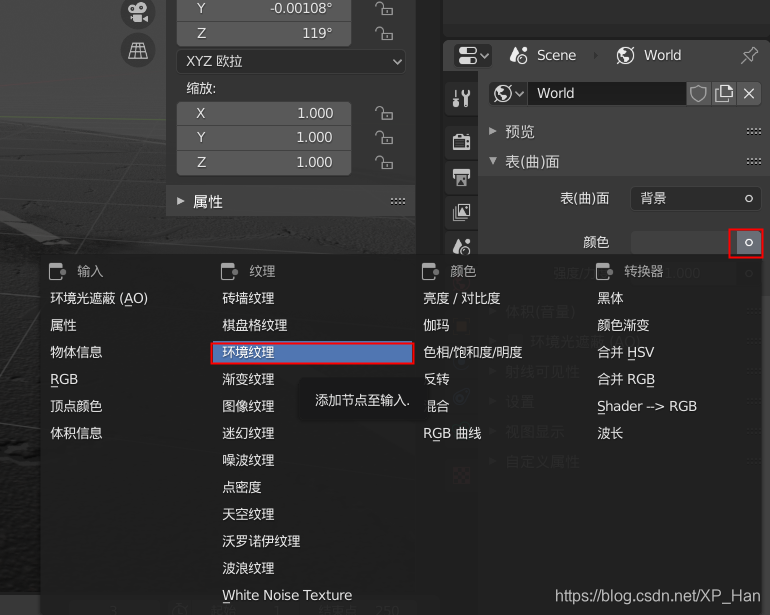
打开世界环境属性 颜色连接一个 环境贴图
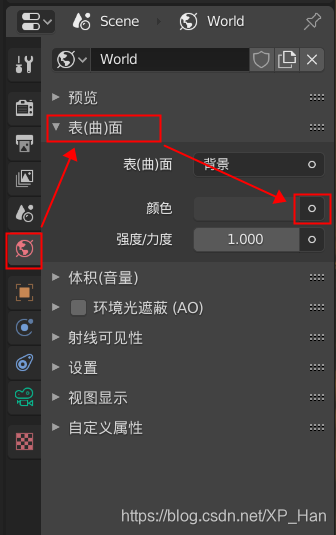
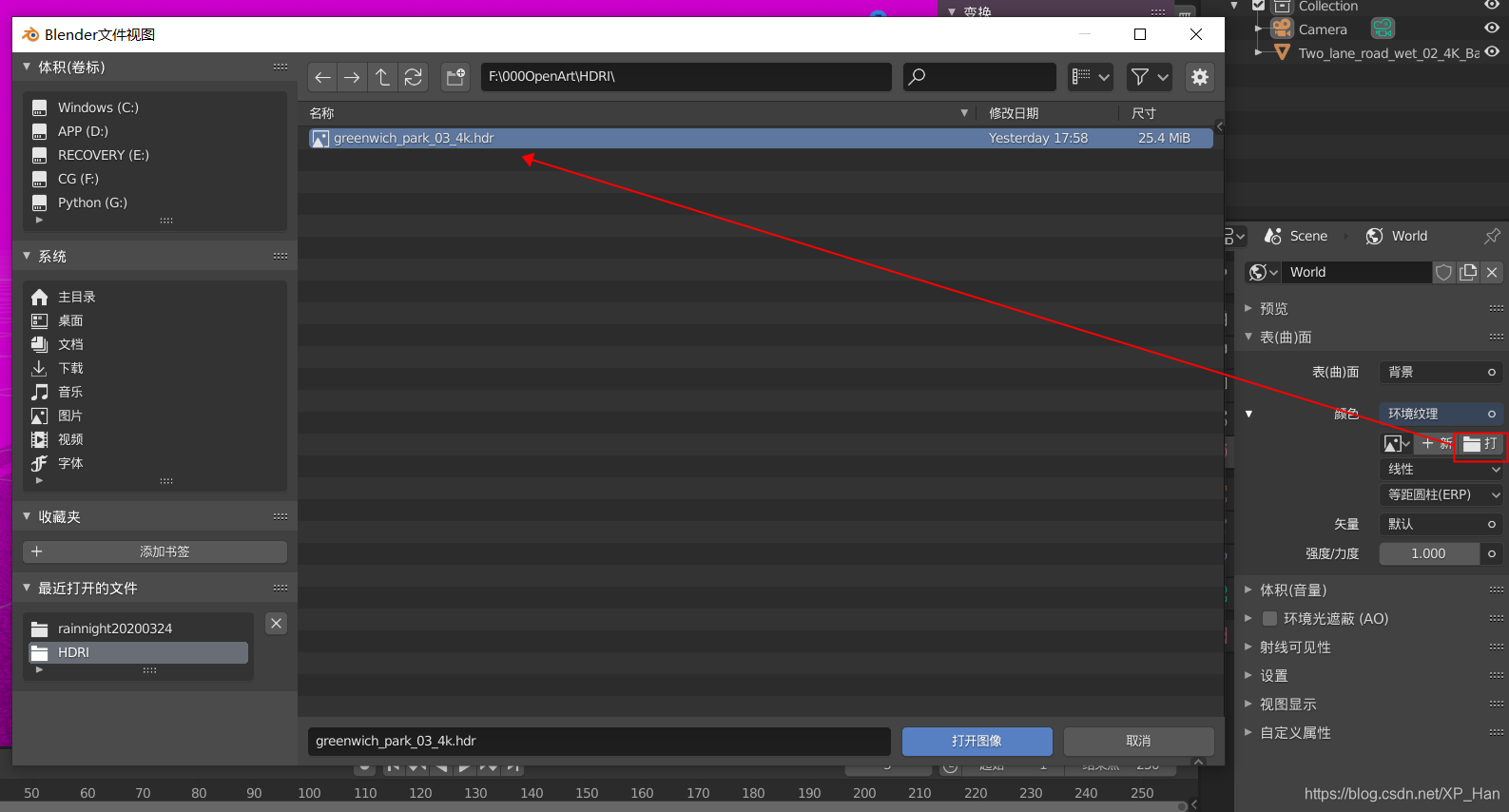
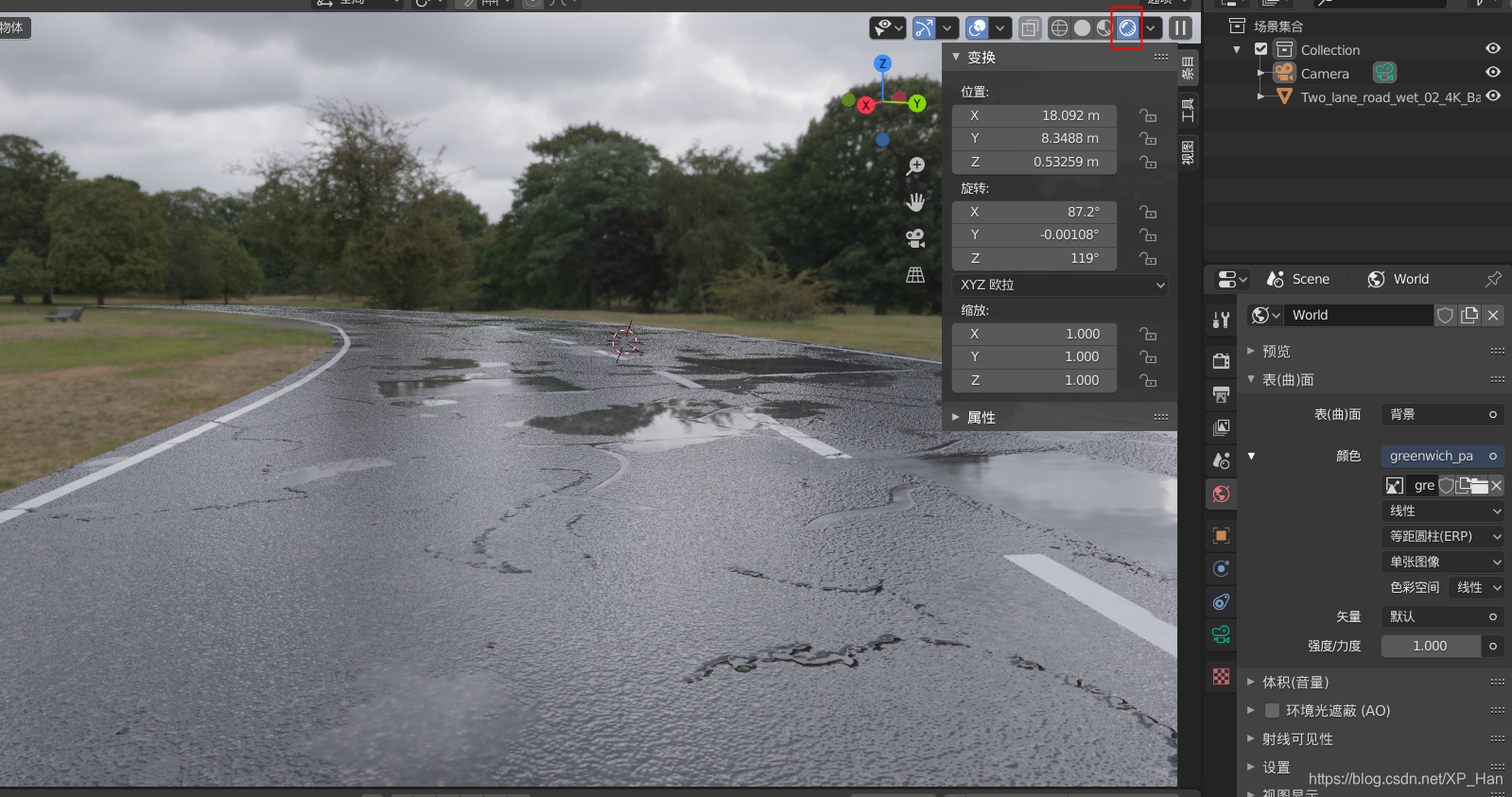
视图选择渲染显示模式大体效果就出来了
相机设置
设置好摄像机镜头视角位置
打开摄像机景深 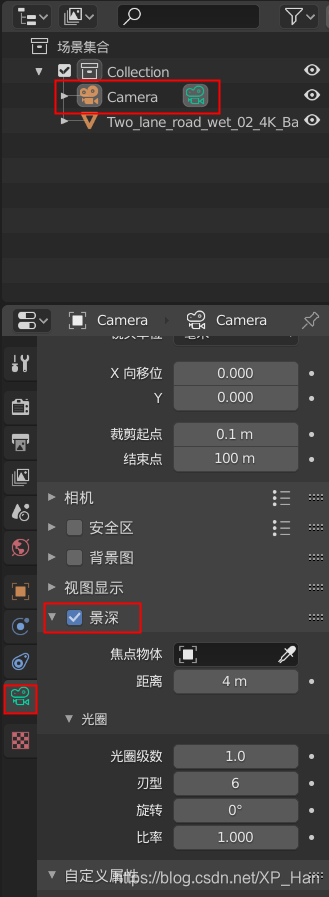
渲染
F12 渲染图片
查看渲染效果
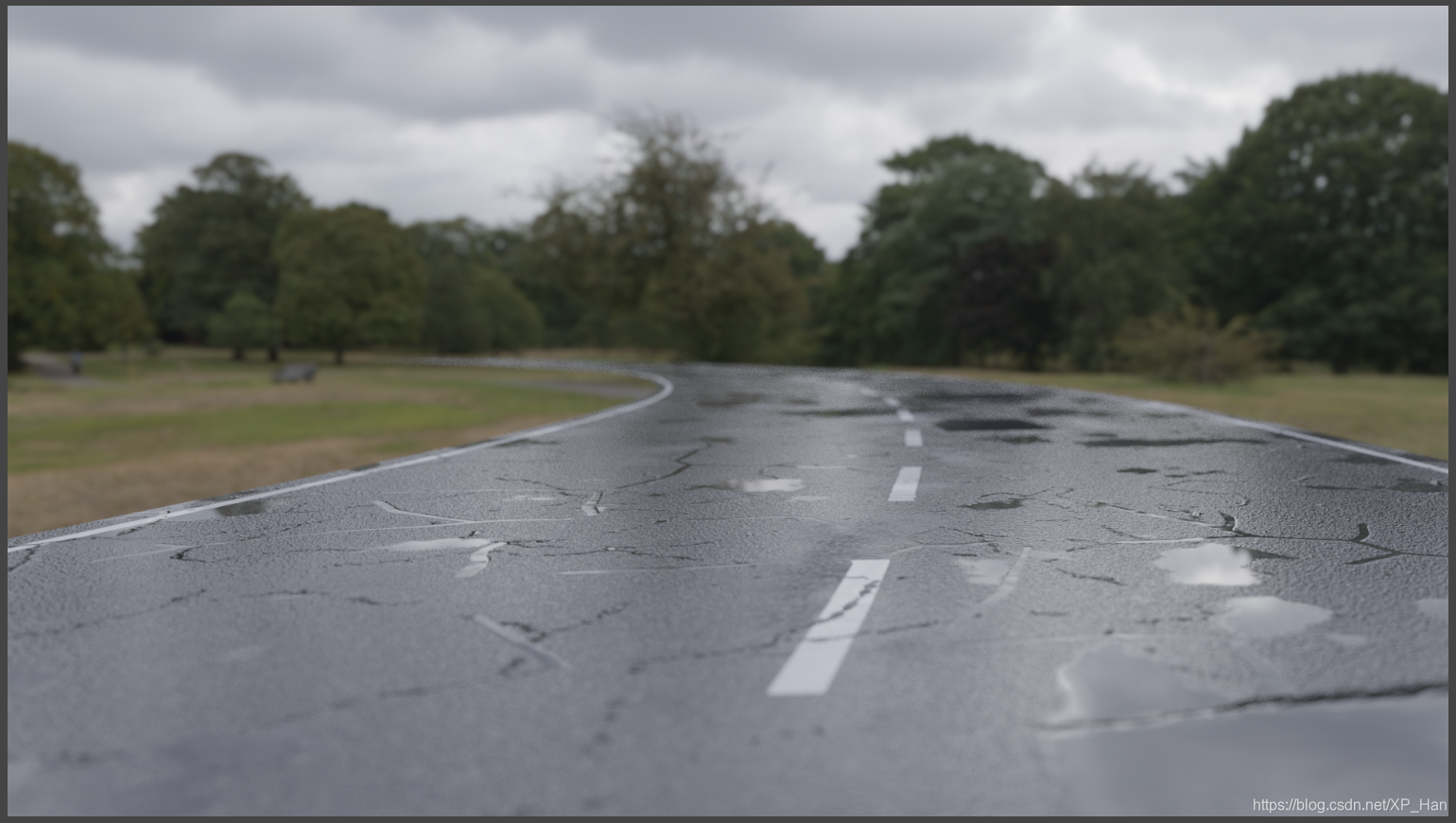
降噪
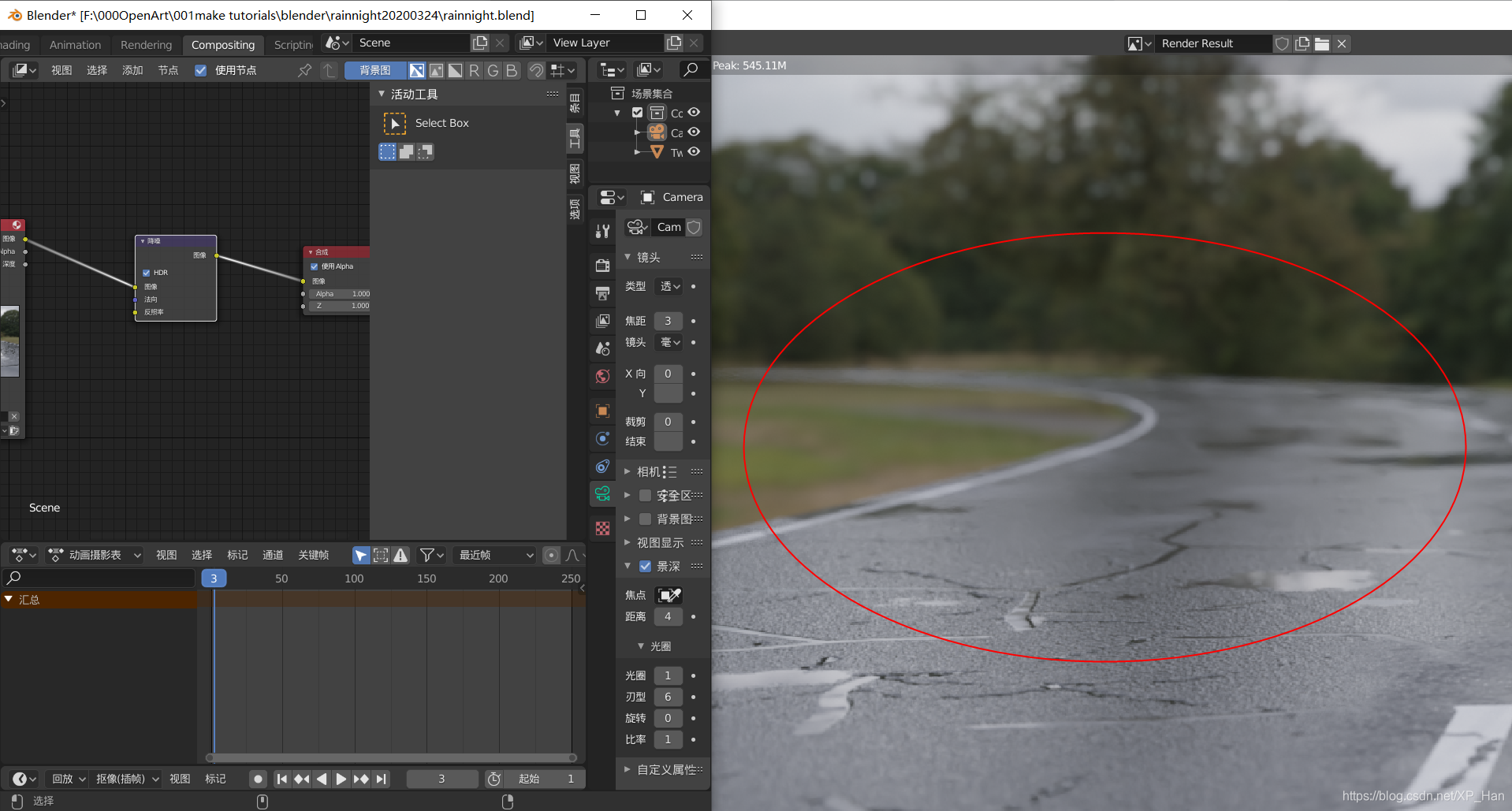
图片噪点比较多 所以需要进行降噪处理
切换到合成模式
shift+a 添加降噪 结点
噪点能少很多了

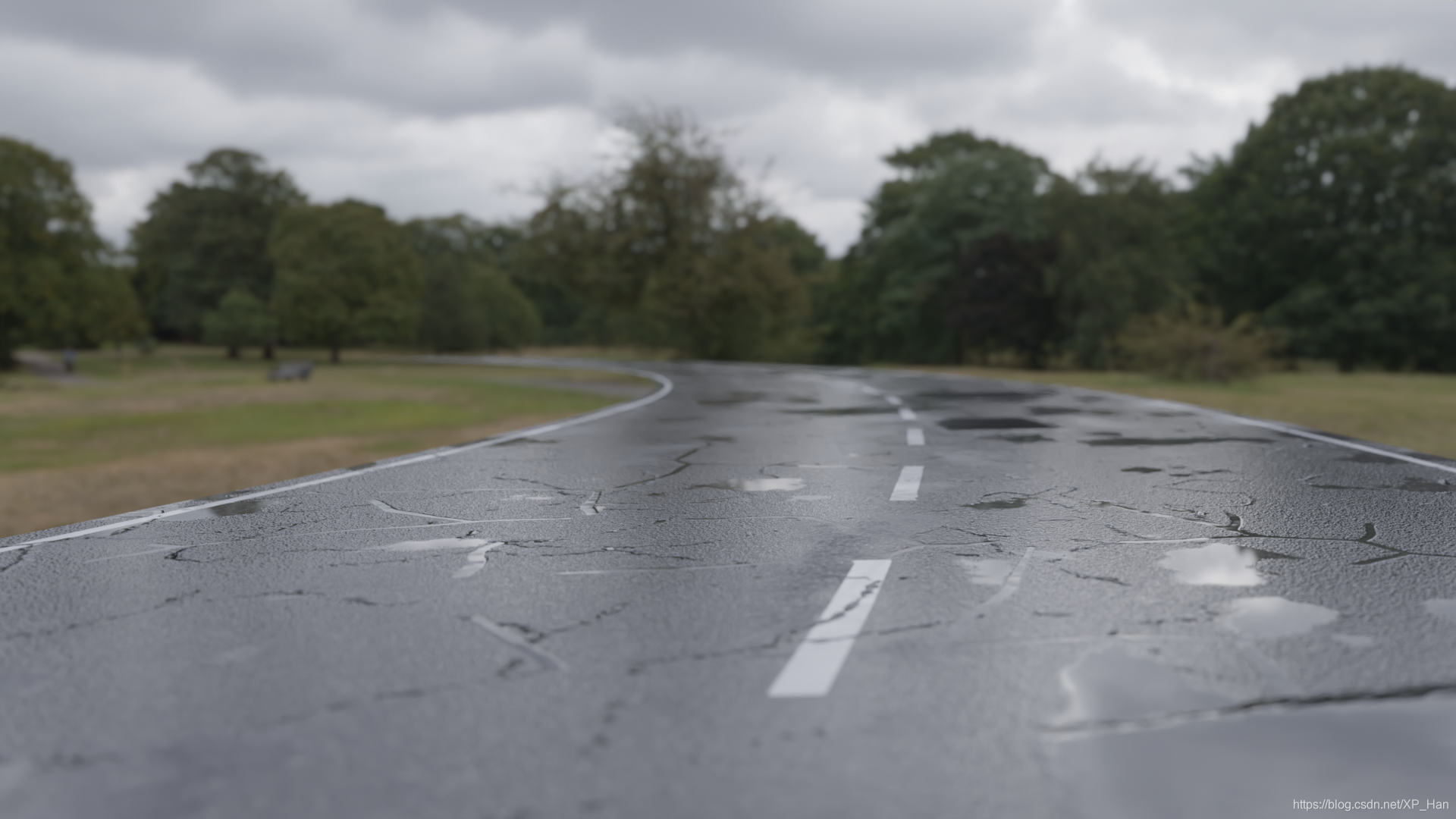
最终效果
保存完成:





 扫一扫
扫一扫


 3万+
3万+

 被折叠的 条评论
为什么被折叠?
被折叠的 条评论
为什么被折叠?
 到【灌水乐园】发言





