



 本文详细介绍了Linux系统中的存储结构,包括一切从根目录开始的文件系统层次化标准(FHS),以及如何理解绝对路径和相对路径。此外,文章重点讲述了使用fdisk命令管理磁盘分区的步骤,包括创建、查看和修改分区,并提到了格式化分区的mkfs命令以及SWAP分区的设置。最后,文章提到了SWAP分区的挂载和配置文件/fstab的更新。
20190921:
今天学习了关于存储的一些知识点:
1、Linux一切从根开始
在Linux系统中,目录、字符设备、块设备、套接字、打印机等都被抽象成了文件,即刘遄老师所一直强调的“Linux系统中一切都是文件”。既然平时我们打交道的都是文件,那么又应该如何找到它们呢?在Windows操作系统中,想要找到一个文件,我们要依次进入该文件所在的磁盘分区(假设这里是D盘),然后在进入该分区下的具体目录,最终找到这个文件。但是在Linux系统中并不存在C/D/E/F等盘符,Linux系统中的一切文件都是从“根(/)”目录开始的,并按照文件系统层次化标准(FHS)采用树形结构来存放文件,以及定义了常见目录的用途。另外,Linux系统中的文件和目录名称是严格区分大小写的。例如,root、rOOt、Root、rooT均代表不同的目录,并且文件名称中不得包含斜杠(/)。

在Linux系统中,最常见的目录以及所对应的存放内容

在Linux系统中另外还有一个重要的概念—路径。路径指的是如何定位到某个文件,分为绝对路径与相对路径。绝对路径指的是从根目录(/)开始写起的文件或目录名称,而相对路径则指的是相对于当前路径的写法。我们来看下面这个例子,以帮助大家理解。假如有位外国游客来到中国潘家园旅游,当前内急但是找不到洗手间,特意向您问路,那么您有两种正确的指路方法。
绝对路径(absolute path):首先坐飞机来到中国,到了北京出首都机场坐机场快轨到三元桥,然后换乘10号线到潘家园站,出站后坐34路公交车到农光里,下车后路口左转。
相对路径(relative path):前面路口左转。
这两种方法都正确。如果您说的是绝对路径,那么任何一位外国游客都可以按照这个提示找到潘家园的洗手间,但是太繁琐了。如果您说的是相对路径,虽然表达很简练,但是这位外国游客只能从当前位置(不见得是潘家园)出发找到洗手间,因此并不能保证在前面的路口左转后可以找到洗手间,由此可见,相对路径不具备普适性。
2、Fdisk命令
在Linux系统中,管理硬盘设备最常用的方法就当属fdisk命令了。fdisk命令用于管理磁盘分区,格式为“fdisk [磁盘名称]”,它提供了集添加、删除、转换分区等功能于一身的“一站式分区服务”。不过与前面讲解的直接写到命令后面的参数不同,这条命令的参数(见表6-5)是交互式的,因此在管理硬盘设备时特别方便,可以根据需求动态调整。
表6-5 fdisk命令中的参数以及作用
参数 作用
m 查看全部可用的参数
n 添加新的分区
d 删除某个分区信息
l 列出所有可用的分区类型
t 改变某个分区的类型
p 查看分区表信息
w 保存并退出
q 不保存直接退出
第1步:我们首先使用fdisk命令来尝试管理/dev/sdb硬盘设备。在看到提示信息后输入参数p来查看硬盘设备内已有的分区信息,其中包括了硬盘的容量大小、扇区个数等信息:
[root@linuxprobe ~]# fdisk /dev/sdb
第2步:输入参数n尝试添加新的分区。系统会要求您是选择继续输入参数p来创建主分区,还是输入参数e来创建扩展分区。这里输入参数p来创建一个主分区:
Command (m for help): n
Partition type:
p primary (0 primary, 0 extended, 4 free)
e extended
Select (default p): p
第3步:在确认创建一个主分区后,系统要求您先输入主分区的编号。我们在前文得知,主分区的编号范围是1~4,因此这里输入默认的1就可以了。接下来系统会提示定义起始的扇区位置,这不需要改动,我们敲击回车键保留默认设置即可,系统会自动计算出最靠前的空闲扇区的位置。最后,系统会要求定义分区的结束扇区位置,这其实就是要去定义整个分区的大小是多少。我们不用去计算扇区的个数,只需要输入+2G即可创建出一个容量为2GB的硬盘分区。
Partition number (1-4, default 1): 1
First sector (2048-41943039, default 2048):此处敲击回车
Using default value 2048
Last sector, +sectors or +size{K,M,G} (2048-41943039, default 41943039): +2G
Partition 1 of type Linux and of size 2 GiB is set
第4步:再次使用参数p来查看硬盘设备中的分区信息。果然就能看到一个名称为/dev/sdb1、起始扇区位置为2048、结束扇区位置为4196351的主分区了。这时候千万不要直接关闭窗口,而应该敲击参数w后回车,这样分区信息才是真正的写入成功啦。
Command (m for help): p
Disk /dev/sdb: 21.5 GB, 21474836480 bytes, 41943040 sectors
Units = sectors of 1 * 512 = 512 bytes
Sector size (logical/physical): 512 bytes / 512 bytes
I/O size (minimum/optimal): 512 bytes / 512 bytes
Disk label type: dos
Disk identifier: 0x47d24a34
Device Boot Start End Blocks Id System
/dev/sdb1 2048 4196351 2097152 83 Linux
Command (m for help): w
The partition table has been altered!
Calling ioctl() to re-read partition table.
Syncing disks.
第5步:在上述步骤执行完毕之后,Linux系统会自动把这个硬盘主分区抽象成/dev/sdb1设备文件。我们可以使用file命令查看该文件的属性,有些时候系统并没有自动把分区信息同步给Linux内核,而且这种情况似乎还比较常见(但不能算作是严重的bug)。我们可以输入partprobe命令手动将分区信息同步到内核,而且一般推荐连续两次执行该命令,效果会更好。如果使用这个命令都无法解决问题,那么就重启计算机吧,这个杀手锏百试百灵,一定会有用的。
[root@linuxprobe ]# file /dev/sdb1
/dev/sdb1: cannot open (No such file or directory)
[root@linuxprobe ]# partprobe
[root@linuxprobe ]# partprobe
[root@linuxprobe ]# file /dev/sdb1
/dev/sdb1: block special
如果硬件存储设备没有进行格式化,则Linux系统无法得知怎么在其上写入数据。因此,在对存储设备进行分区后还需要进行格式化操作。在Linux系统中用于格式化操作的命令是mkfs。这条命令很有意思,因为在Shell终端中输入mkfs名后再敲击两下用于补齐命令的Tab键,会有如下所示的效果:
[root@linuxprobe ~]# mkfs
mkfs mkfs.cramfs mkfs.ext3 mkfs.fat mkfs.msdos mkfs.xfs
mkfs.btrfs mkfs.ext2 mkfs.ext4 mkfs.minix mkfs.vfat
对!这个mkfs命令很贴心地把常用的文件系统名称用后缀的方式保存成了多个命令文件,用起来也非常简单—mkfs.文件类型名称。例如要格式分区为XFS的文件系统,则命令应为mkfs.xfs /dev/sdb1。
[root@linuxprobe ~]# mkfs.xfs /dev/sdb1
meta-data=/dev/sdb1 isize=256 agcount=4, agsize=131072 blks
= sectsz=512 attr=2, projid32bit=1
= crc=0
data = bsize=4096 blocks=524288, imaxpct=25
= sunit=0 swidth=0 blks
naming =version 2 bsize=4096 ascii-ci=0 ftype=0
log =internal log bsize=4096 blocks=2560, version=2
= sectsz=512 sunit=0 blks, lazy-count=1
realtime =none extsz=4096 blocks=0, rtextents=0
终于完成了存储设备的分区和格式化操作,接下来就是要来挂载并使用存储设备了。与之相关的步骤也非常简单:首先是创建一个用于挂载设备的挂载点目录;然后使用mount命令将存储设备与挂载点进行关联;最后使用df -h命令来查看挂载状态和硬盘使用量信息。
3、SWAP分区
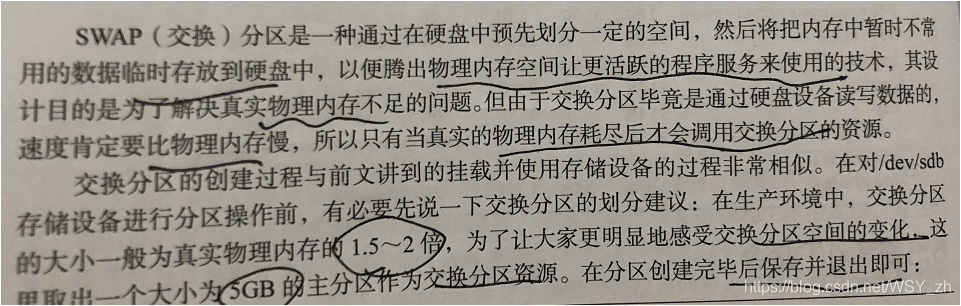
SWAP分区专用的格式化命令mkswap,对新建的主分区进行格式化操作:
[root@linuxprobe ~]# mkswap /dev/sdb2
swapon命令把准备好的SWAP分区设备正式挂载到系统中。我们可以使用free -m命令查看交换分区的大小变化(由2047MB增加到7167MB):
[root@linuxprobe ~]# free -m
total used free shared buffers cached
Mem: 1483 782 701 9 0 254
-/+ buffers/cache: 526 957
Swap: 2047 0 2047
[root@linuxprobe ~]# swapon /dev/sdb2
[root@linuxprobe ~]# free -m
total used free shared buffers cached
Mem: 1483 785 697 9 0 254
-/+ buffers/cache: 530 953
Swap: 7167 0 7167
为了能够让新的交换分区设备在重启后依然生效,需要按照下面的格式将相关信息写入到配置文件中,并记得保存:
[root@linuxprobe ~]# vim /etc/fstab





 扫一扫
扫一扫


 2989
2989

 被折叠的 条评论
为什么被折叠?
被折叠的 条评论
为什么被折叠?
 到【灌水乐园】发言





