


RP2040 + ILI9341 通过W5100S LCD控制
转发:
项目介绍
你好!
该项目涉及使用2.2英寸ili9341 TFT LCD和W5100S-EVB-PICO进行TCP数据传输和LCD控制。
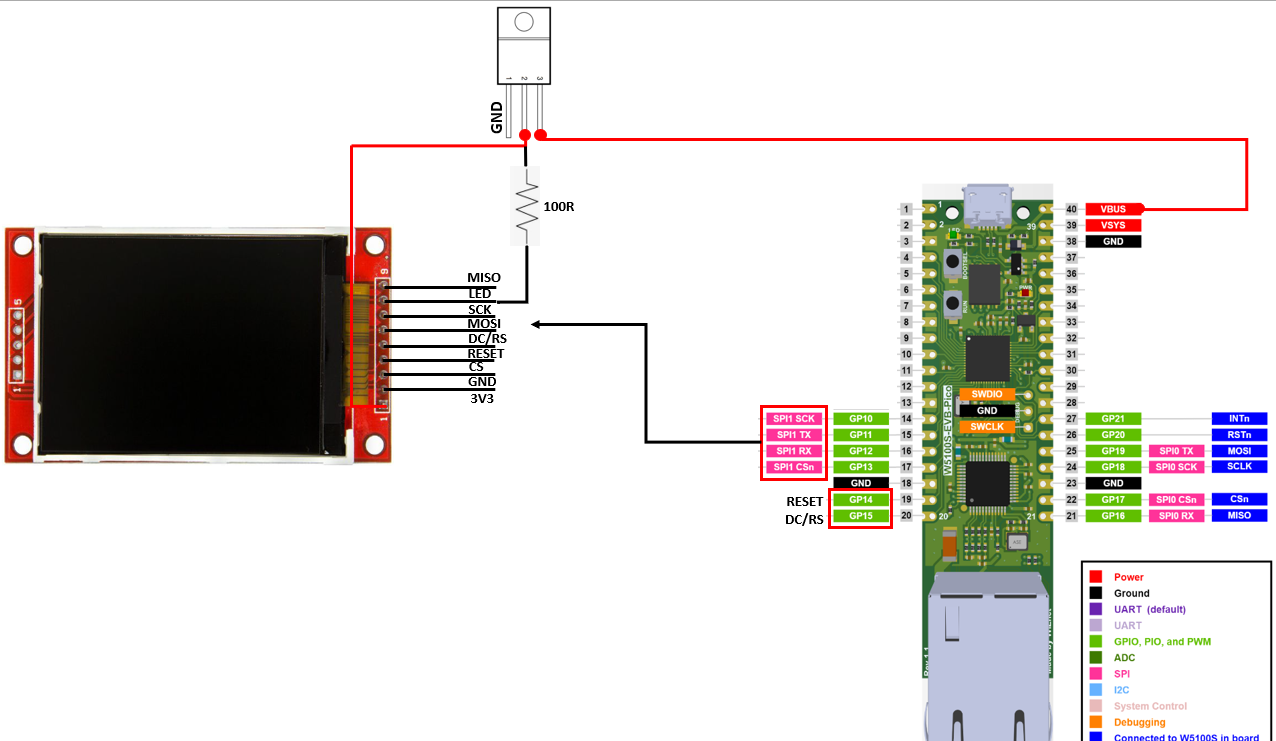
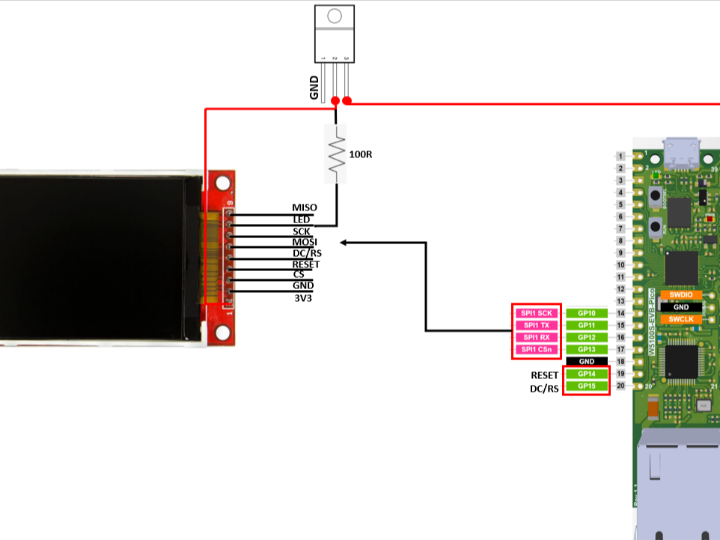
2.2" ili9341 TFT LCD与W5100S-EVB-PICO之间的接线如下:
LCD | W5100S-EVB-PICO
MISO | GP11
MOSI | GP12
SCK | GP10
RESET | GP14
CS | GP13
DC/RS | GP15
为了解决 W5100S-EVB-PICO 向 LCD 供电可能不足的情况,我们使用 5V 至 3V3 LDO 为 LCD 供电。 LED引脚通过100欧电阻连接到3V3。
对于 LCD 库,我使用了 Github 上组织良好的库。(为这一点向肖恩·海姆大喊!)
虽然大多数基于 RP2040 的项目仅使用其中一个核心,但该项目通过利用 RP2040 芯片组提供的两个核心来最大限度地提高性能。 Core0 使用 W5100S-EVB-PICO 处理与服务器的 TCP 通信,而 Core1 控制 2.2" ili9341 TFT LCD。
以下是演示视频及其功能说明:
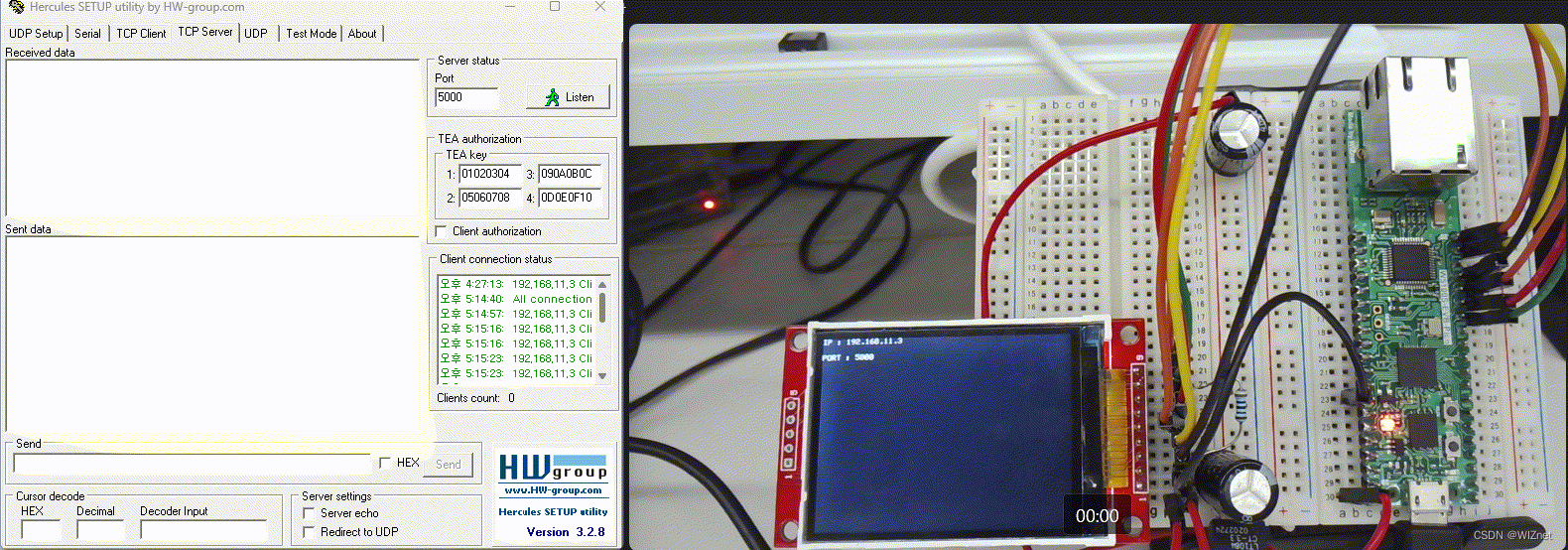
启动后,W5100S-EVB-PICO 上设置的 IP 和 PORT 将显示在 LCD 上。
连接到服务器后,会显示“服务器已连接”消息。
连接后,LCD 上显示服务器发送的数据。
当从服务器发送“help”命令时,LCD 会显示可更改显示屏上文本颜色和背景颜色的命令的使用说明。
共有 16 种颜色可供选择,可应用于文本及其背景:
黑色、棕色、红色、腮红、灰色、沙漠、橙色、黄色、白色、午夜、深灰色、绿色、黄绿色、蓝色、PICTON_BLUE、PALE_BLUE
例子)
将文本颜色更改为黑色的命令是set_fg_BLACK,将文本背景颜色更改为红色的命令是set_bg_RED。
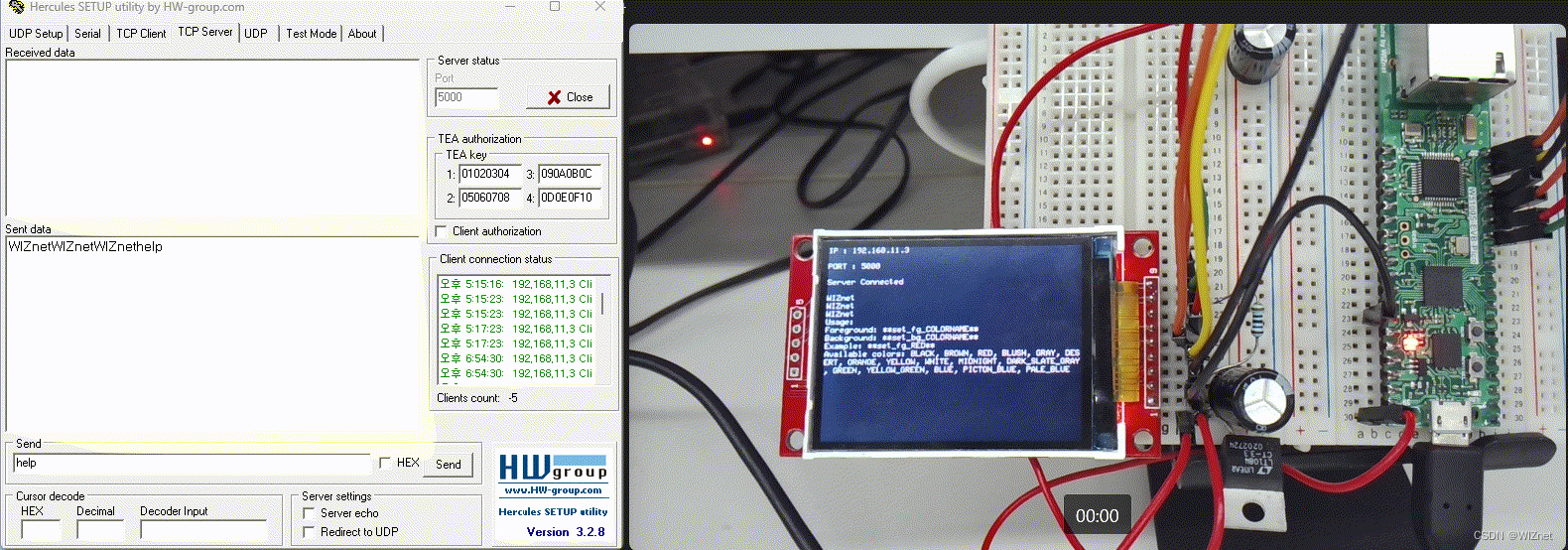
在演示视频中,您可以观察到文本和背景颜色根据命令发生变化。
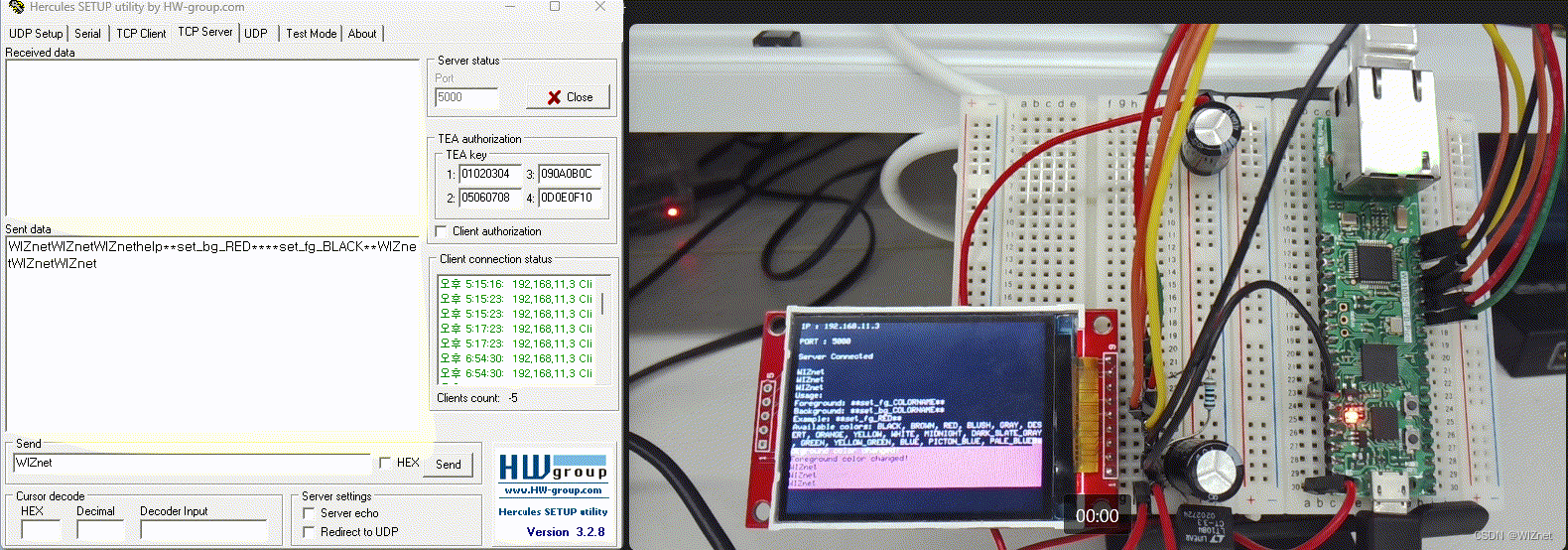
此外,如果与服务器的连接丢失,则会显示“丢失连接”。 重新连接后,它会像初始连接一样显示“服务器已连接”。
该项目通过允许在 LCD 上显示服务器传输的数据来提升基本 TCP 客户端,并添加命令功能来更改 LCD 文本颜色。 该项目使用第三方 LCD 库进行 C 实现,并通过 VSCode 中的 CMakeList 进行构建,因此可以为使用 PICO 和 W5100S-EVB-PICO 进行类似设置的用户提供有价值的参考。





 扫一扫
扫一扫


 8022
8022

 被折叠的 条评论
为什么被折叠?
被折叠的 条评论
为什么被折叠?
 到【灌水乐园】发言





