pycharm下远程连接服务器jupyter notebook

本文详细介绍了如何在PyCharm专业版中远程连接到服务器上的Jupyter Notebook。首先确保服务器已安装Jupyter Notebook,然后在服务器端生成配置文件并设置密码。接着,配置PyCharm的Jupyter Notebook连接,使用服务器IP地址和端口。最后,通过PyCharm运行代码验证连接成功。
部署运行你感兴趣的模型镜像

0.准备环境

本地pycharm professional版本
服务器: 安装jupyter notebook(conda命令,pip命令)
pycharm 已经远程连接服务器

1.服务器端jupyter设置

生成配置文件

jupyter notebook --generate-config

设置密码

jupyter notebook password

打开配置文件

vi ~/.jupyter/jupyter_notebook_config.py

修改配置文件:找到下面的代码并取消注释,修改成以下格式

c.NotebookApp.ip = '*'
c.NotebookApp.open_browser = False
c.NotebookApp.port = 8888

查看jupyter notebook的IP地址

jupyter notebook --ip 0.0.0.0

显示如下:
在这里插入图片描述

2.本地pycharm配置jupyter notebook

新建jupyter notebook文件
点击下图的位置进行配置
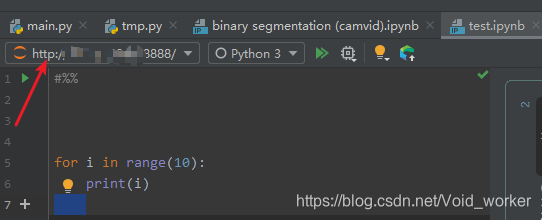
在这里插入图片描述
按下图配置,方框里填的是第1步中查看的jupyter notebook的IP地址。把用户名换成服务器的IP地址。
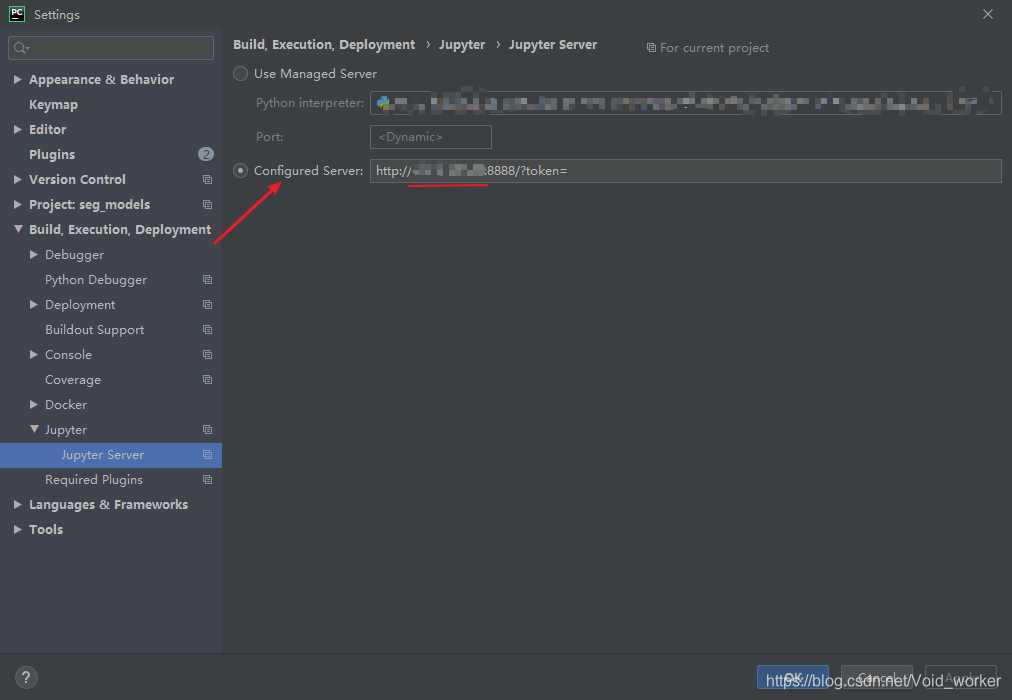
在这里插入图片描述

3.写代码测试运行

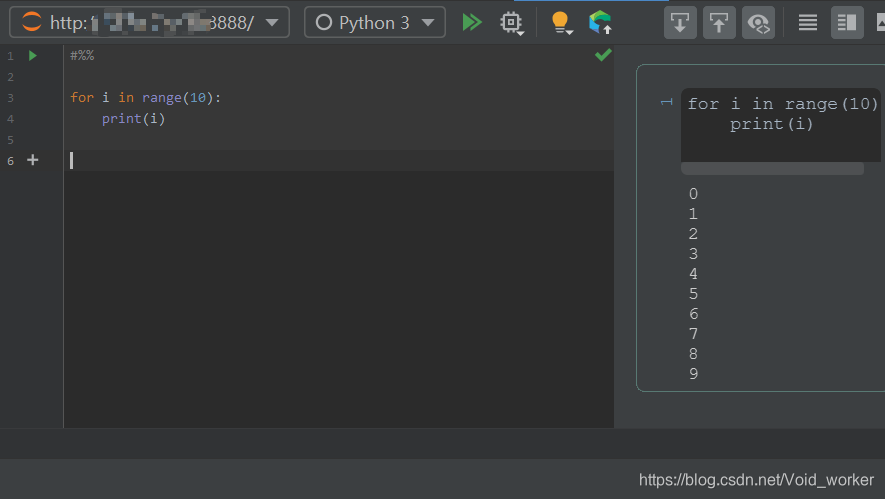
点击run cell,显示运行成功!
在这里插入图片描述

您可能感兴趣的与本文相关的镜像

Python3.8

Python3.8

Conda
Python

Python 是一种高级、解释型、通用的编程语言,以其简洁易读的语法而闻名,适用于广泛的应用,包括Web开发、数据分析、人工智能和自动化脚本

### 配置PyCharm连接远程服务器上的Jupyter Notebook设置指南 为了使 PyCharm 能够连接远程服务器上的 Jupyter NotebookJupyterLab,需遵循一系列特定的操作流程来确保环境配置无误。 #### 安装必要的软件包 在本地机器以及目标远程服务器上安装 Python 和其他依赖项是首要任务。对于基于 Debian 的系统如 Ubuntu 16.04,可以使用如下命令完成初步准备: ```bash sudo apt-get update && sudo apt-get upgrade -y sudo apt-get install python3 python3-dev ``` 此操作会更新现有包并安装最新版本的 Python 及其开发文件[^1]。 #### 远程服务器端配置 接着,在远程服务器上启动 Jupyter Notebook/Lab 并允许通过网络访问。这通常涉及修改 `jupyter_notebook_config.py` 文件中的监听地址和端口参数,使其能够接受来自外部 IP 地址的请求。可以通过运行以下命令自动生成默认配置文件(如果尚未存在),之后编辑该文件调整相应选项: ```bash jupyter notebook --generate-config nano ~/.jupyter/jupyter_notebook_config.py ``` 找到并取消注释下面两行代码以便开启对外服务: ```python c.NotebookApp.ip = '0.0.0.0' c.NotebookApp.open_browser = False ``` 另外建议设定密码保护以增强安全性: ```bash from notebook.auth import passwd passwd() ``` 按照提示输入新设密码后将会得到一段哈希字符串,请将其复制粘贴回上述配置文件内的适当位置: ```python c.NotebookApp.password = u'sha1:<your_hashed_password_here>' ``` 最后重启 Jupyter 实例使之生效。 #### PyCharm 中创建 SSH 外部工具 回到本地计算机打开 PyCharm IDE,进入 **File | Settings (Ctrl+Alt+S)** 对话框导航至 **Tools | External Tools** 分支下点击加号按钮新增一项名为 "SSH Interpreter" 的条目。这里需要填写远程主机的信息包括但不限于用户名、IP 地址/域名、私钥路径等用于建立安全隧道连接。 #### 添加解释器与项目解释关联 继续前往 **Project: <Your_Project_Name> | Project Interpreter**, 点击齿轮图标选择 **Add...** ,随后挑选 **SSH Interpreter** 类型,并依照向导指引选取之前定义好的外部工具作为基础构建新的虚拟环境或者直接利用已有全局环境。 #### 测试连通性 当一切就绪以后便可以在 PyCharm 内尝试新建 .ipynb 笔记本文档并通过右键菜单指定刚刚添加成功的远端内核来进行交互式编程体验了!
评论 9
成就一亿技术人!
拼手气红包6.0元
还能输入1000个字符
 
红包 添加红包
表情包 插入表情
 条评论被折叠 查看
添加红包

请填写红包祝福语或标题

红包个数最小为10个

红包金额最低5元

当前余额3.43前往充值 >
需支付:10.00
成就一亿技术人!
领取后你会自动成为博主和红包主的粉丝 规则
hope_wisdom
发出的红包
实付
使用余额支付
点击重新获取
扫码支付
钱包余额 0

抵扣说明:

1.余额是钱包充值的虚拟货币,按照1:1的比例进行支付金额的抵扣。
2.余额无法直接购买下载,可以购买VIP、付费专栏及课程。

余额充值