



摘要:本文梳理 ComfyUI 中 7 种基础的图像放大路径并测试效果:①K 采样前放大 latent,出图重构图且与原图无关;②K 采样后放大 latent 直接解码,图未放大且变模糊;③K 采样后放大 latent 再二次采样,设 0.5 左右降噪值可获高清图;④出图后直接缩放,尺寸变大但效果差;⑤出图后放大再经 VAE 编码与二次采样,效果较好;⑥用放大模型放大,崩脸图缺陷仍在,正常模糊图细节提升;⑦借 SD 放大节点(需装插件)分块放大,棋盘格模式保细节,可省显存。
结合前面学习的内容,我们先来思考一下放大图像的可能路径,出图前主要在潜空间内放大latent的尺寸,出图后则考虑直接放大图像尺寸或将图像转化为潜空间再进行放大(潜空间放大后可以区分是否再次经过K采样器处理),也可以通过专门的放大模型和插件进行放大。按上述思路,我们将可能的图像放大路径梳理如下:
①K采样处理前,先放大“latent”的尺寸,再进入K采样器;
②经K采样器处理后,先放大latent尺寸,再经VAE解码生成图像;
③经K采样器处理后,先放大latent尺寸,经K采样器二次处理,再通过VAE解码生成图像
④出图完成,直接放大图像尺寸;
⑤出图完成,先放大图像,再通过VAE编码及K采样器二次采样
⑥出图完成,图像经过放大模型放大
⑦出图完成,图像通过专用放大节点和放大模型进行图像放大
下面我们通过一组实例来测试上述方式的效果,看看哪些方式可以有效放大图片。测试期间我们固定种子值及各项参数,方便效果进行对比。这里我们出一张512×512的全身照图像,由于面部像素不足,可以得到一张崩脸的图片。
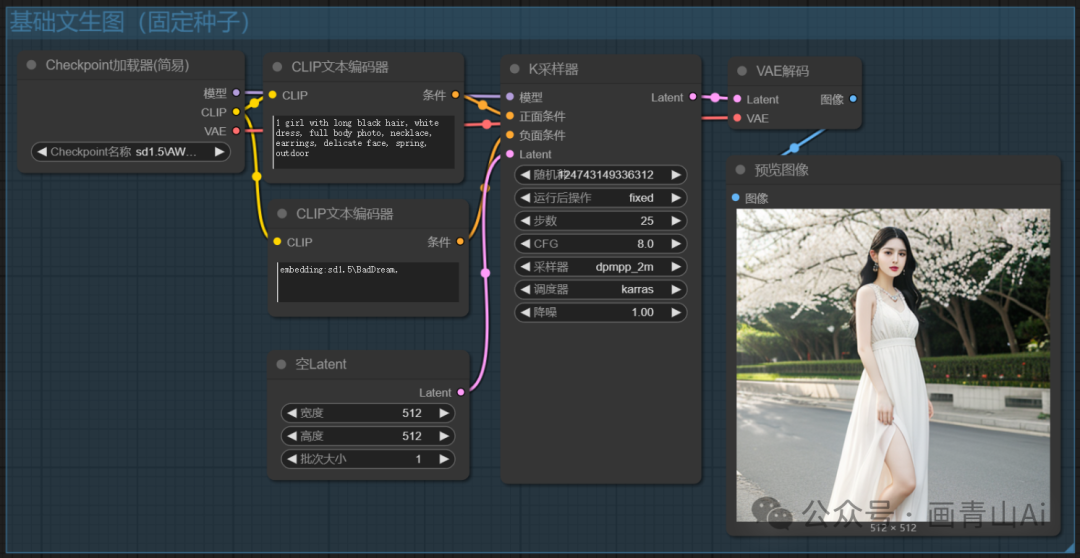
1 K采样处理前,先放大“latent”的尺寸,再进入K采样器;
K采样器前,放大latent宽、高值,改变了生图前的潜空间大小,最终出图会重新构图,内容与原图无关。
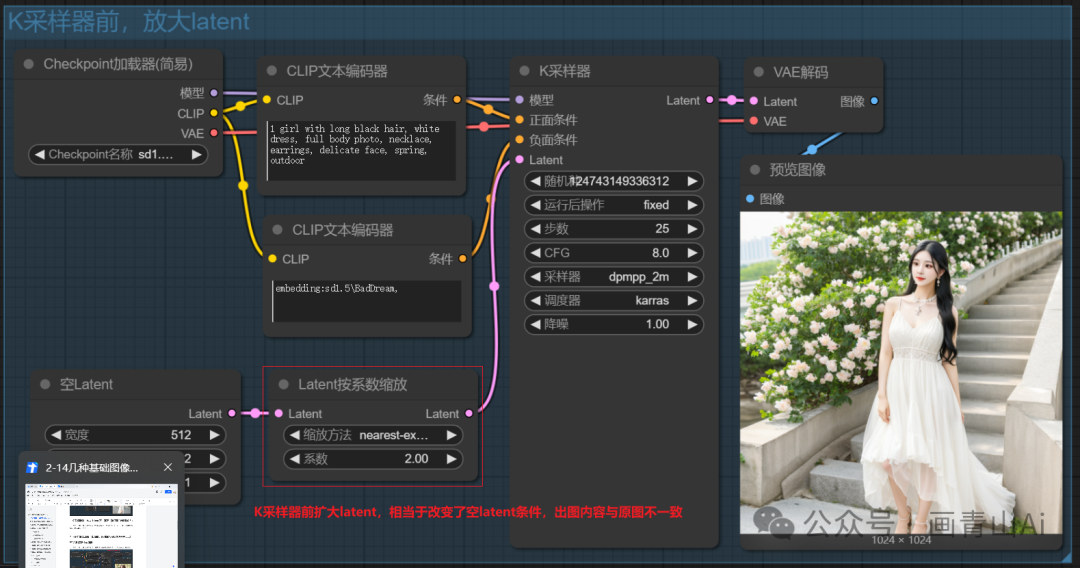
2 经K采样器处理后,先放大latent尺寸,再经VAE解码生成图像
K采样器后先放大latent,后直接进行VAE解码成图像,未通过K采样器二次采样,可以看出图像未放大成功且变得更加模糊。
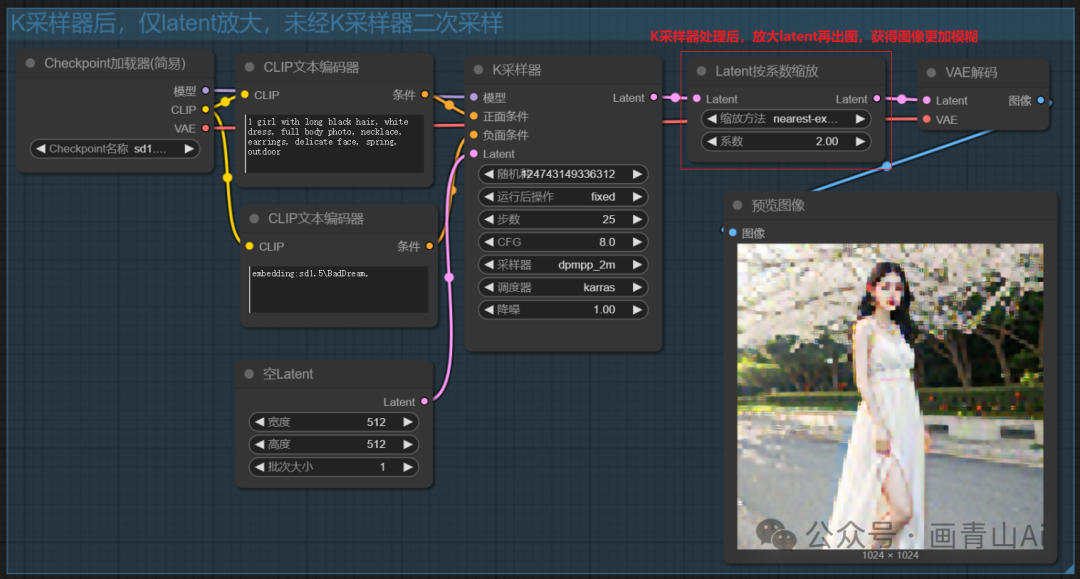
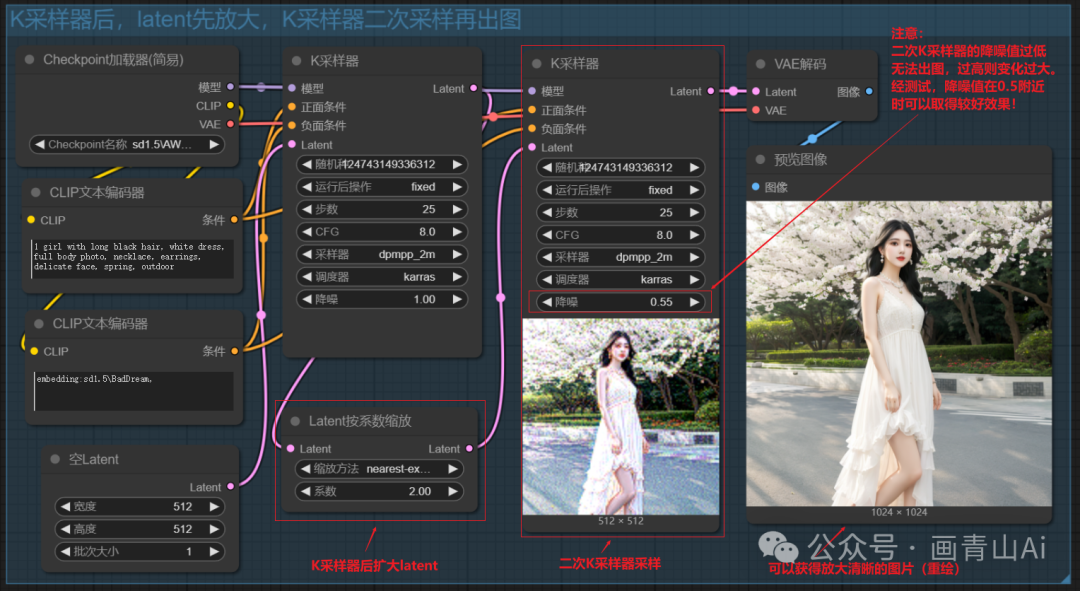
3 经K采样器处理后,先放大latent尺寸,经K采样器二次处理,再通过VAE解码生成图像
K采样器后,扩大latent尺寸,增加二次K采样器采样,可以获得高清图片。
需注意:二次采样的降噪值需设置在0.5左右(数值低则图像十分模糊,数值高则出图内容变化幅度过大)
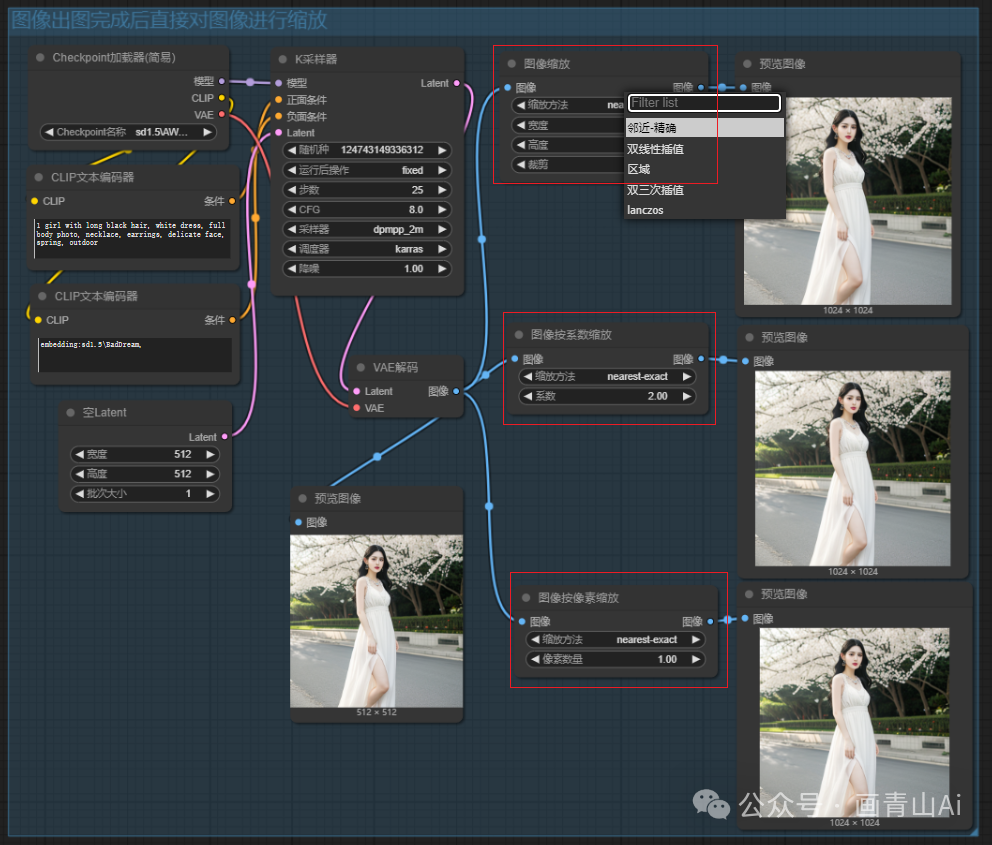
4 出图完成,直接放大图像尺寸;
出图后,直接采用图像缩放相关功能放大图像尺寸,可以看到经过“图像缩放”、“图像按像素缩放”、“图像按系数缩放”,图像尺寸虽然变大,但均未获得较好效果的放大。
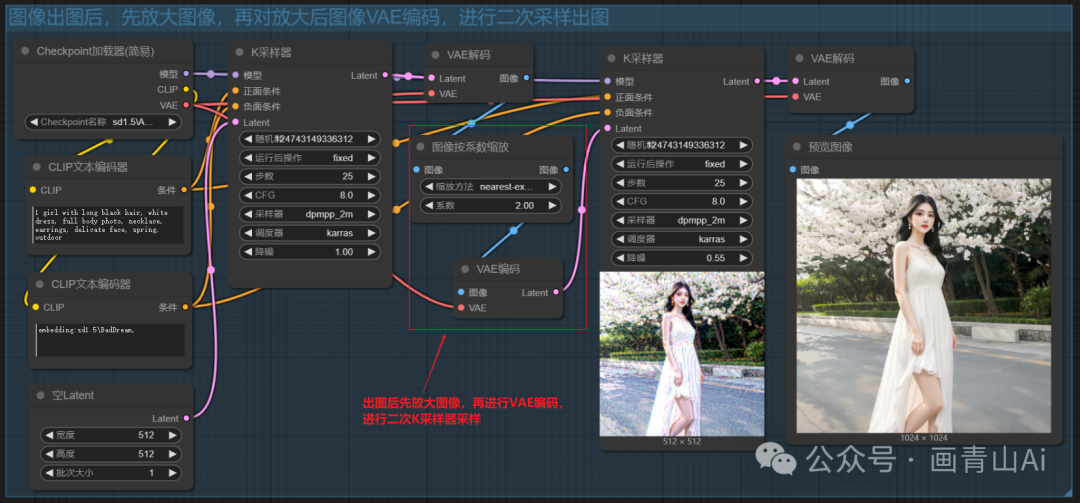
5 出图完成,先放大图像,再通过VAE编码及K采样器二次采样
出图流程完成,先放大图像,再通过VAE编码及K采样器二次采样,可以获得较好的放大效果。
6 出图完成,图像经过放大模型放大
底图是因像素不足而崩脸的人物情况下,图像经过直接模型放大,虽然画幅增加,画面锐度及颗粒度提高,但是画面内容仍在是崩脸的状态,缺陷内容无法改善。
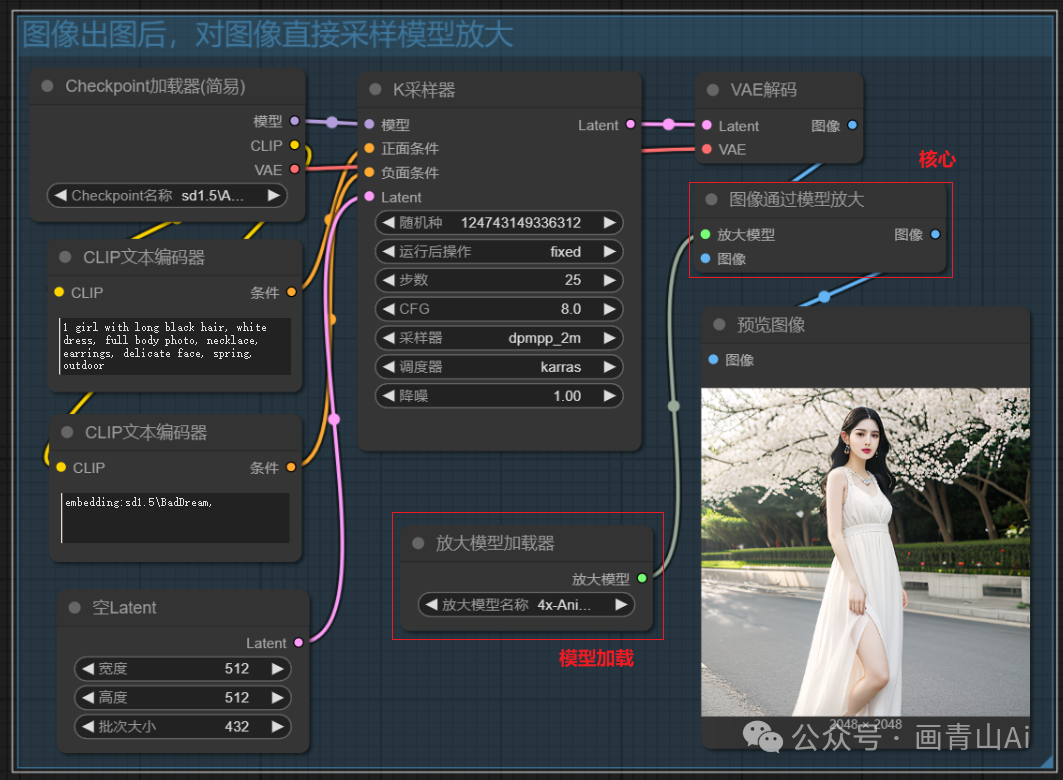
也可以直接通过“加载图像”方式,通过放大模型放大。此次我们选择一张正常的模糊图片测试效果,图片画质得到提升、细节有所加强,且原图画面内容基本未发生变化。
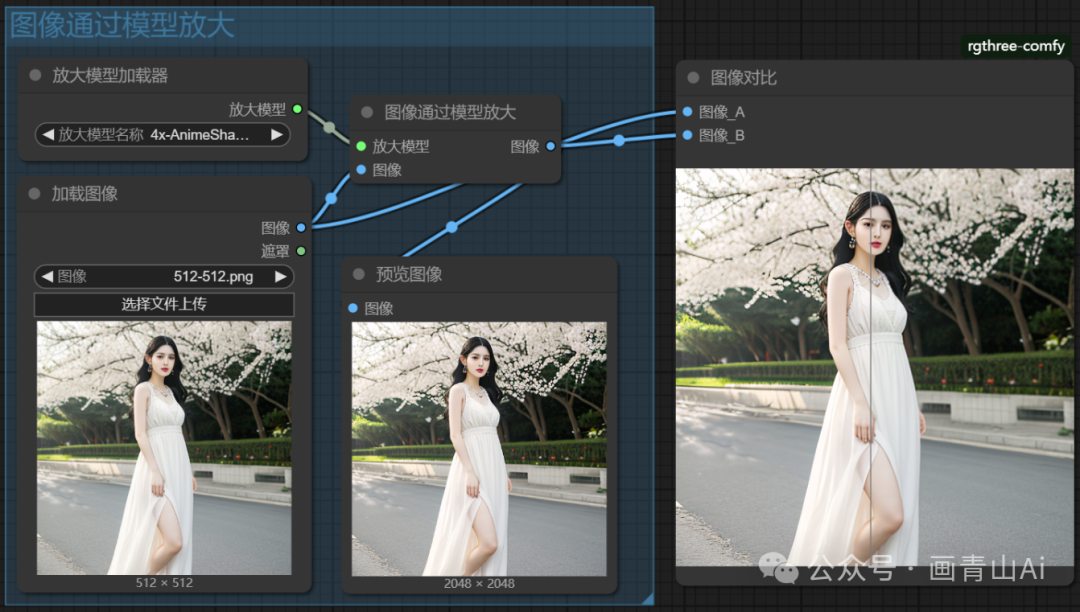
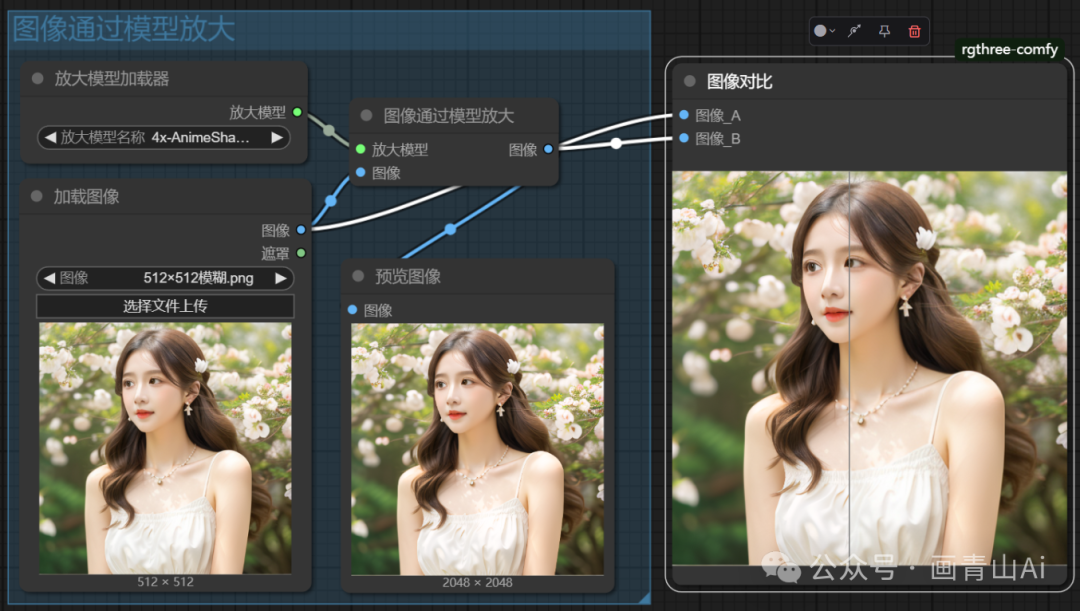
7 出图完成,图像通过专用放大节点和放大模型进行图像放大
用于放大图像的节点也有多种,比如常用的SD放大、Supir放大、auraSR放大及flus放大等。本节课先就comfyui常用的放大方式“SD放大(Ultimate SD Upscale)”进行讲解,该插件在运行时会先将图片切割成小块,经逐块放大后再进行拼接形成一张大图,通过此方法既可以取得放大图像效果,又可以控制计算所需显存,可以有效防止爆显存问题出现。
7.1 “SD放大”节点安装
管理器中搜索“Upscale”,找到Ultimate SD Upscale插件点击安装并重启即可。
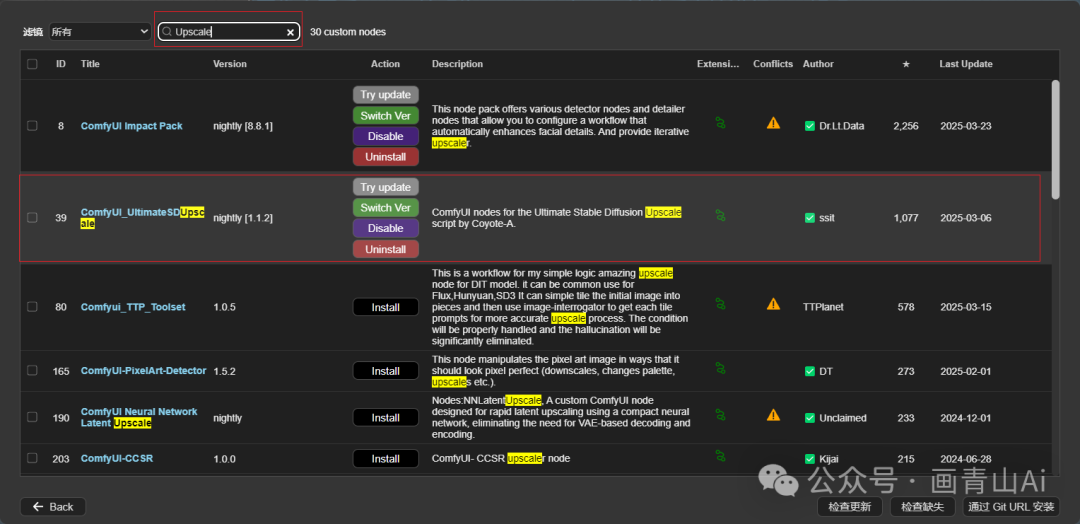
7.2 节点路径及节点参数
新建节点→图像→放大→SD放大
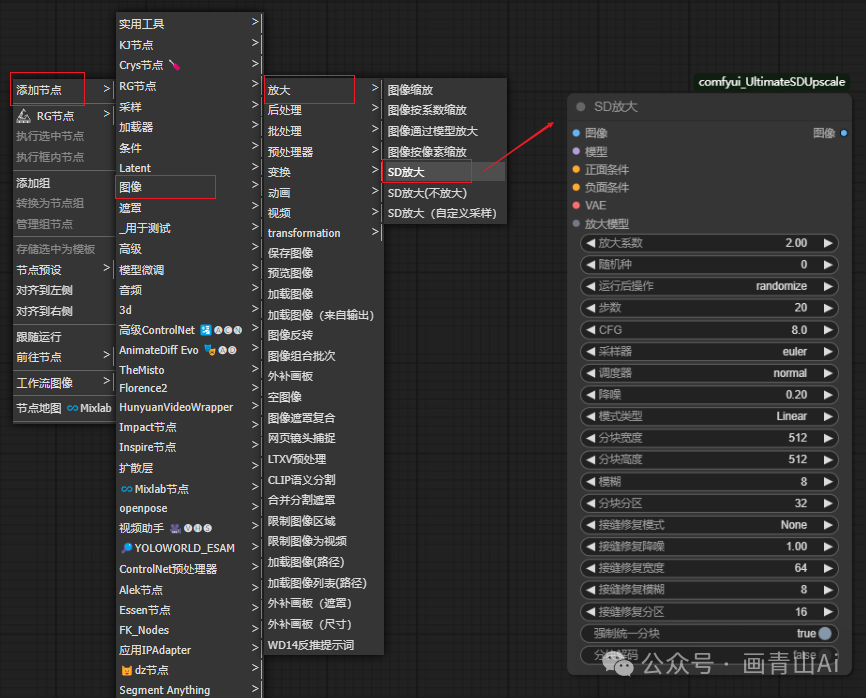
7.3 节点参数
“SD放大”节点与“K采样器”节点的功能有多个参数相同,实际应用时也是替代K采样器在工作流中进行运算。节点参数中,我们主要关注如下不同的内容:
(1)放大系数:图像放大的倍数
(2)模式类型:
分为直线(Linear)模式和棋盘格(Chess)模式。
直线模式下,像素值会按照图像的现有数值做平滑过渡,逐行处理。该模式下不会产生过多的伪影,放大效果较为平滑,但是可能会忽略一些细节。该模式常用于一些对细节精度要求不高的图像放大。
棋盘格模式,图像会像棋盘格一样将图像切割成多块且每个区块都独立放大计算,可以保留更多细节,但是可能会出现边缘过渡不自然的问题。该模式更适用于人脸、肖像等对细节保持有要求的图像。
一般情况下,我们会选择棋盘格(Chess)模式。
(3)分块宽度、分块高度:每一块独立运行区域的宽高大小,数值越小则分割的块数越多。
(4)模糊:调节放大过程中图像平滑程度。可以减少放大图像中过于锐利的细节或噪点颗粒随图像一并放大,使图像更加平滑、过渡自然。
(5)接缝修复模式:不同区块之间的边缘接缝处理模式。
共有三种接缝修复模式,包括Band Pass(最强)、Half Tile(较弱)、 Half Tile+Intersecuons(强弱平衡);选择一种修复模式,并与下面的设置接缝降噪、宽度、模糊、分区等参数共同调试适用的模式。
7.4 使用方法
图生图中,采用“SD放大”替代“K采样器”节点接入工作流即可,通过测试,放大后效果。
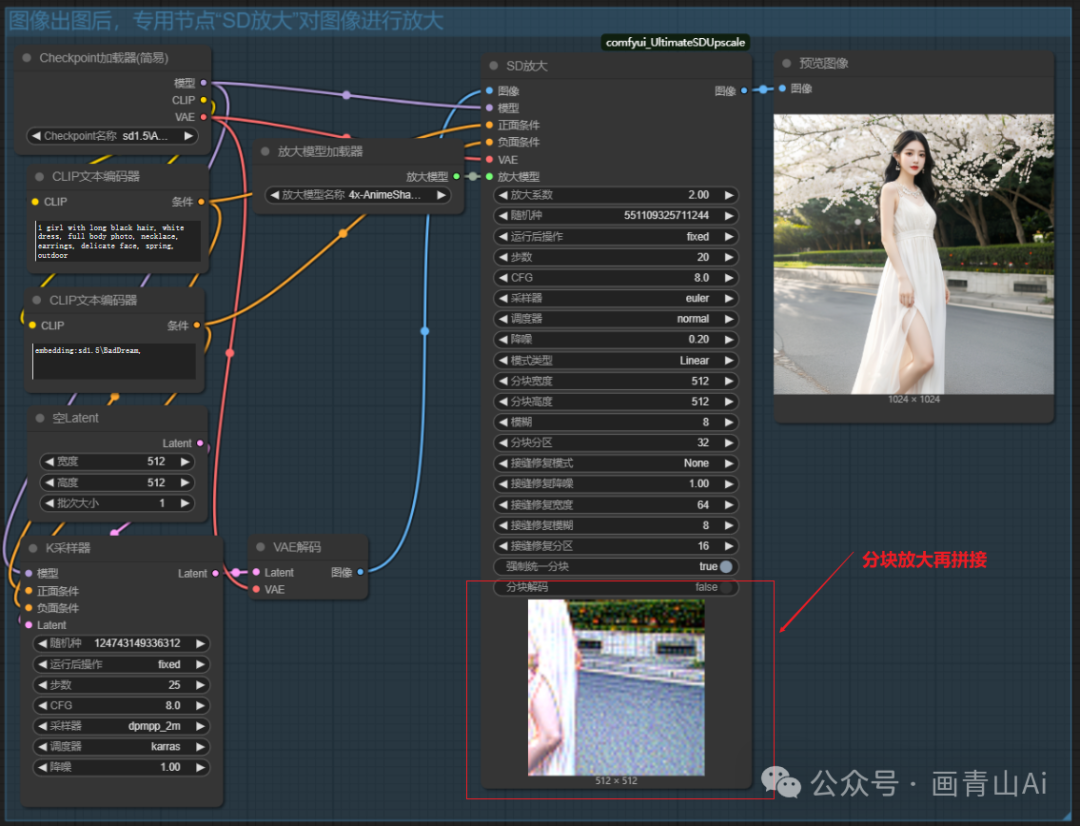
SD放大可以确保较好的放大效果,且因为分割计算的方式能节省计算空间,可以说该方法是目前放大图片最常用的基础方法。
8 对比
经过上面的测试,我们发现有效的放大方式如下:
K采样器后,先扩大latent尺寸,增加二次K采样器采样;
出图流程完成,先放大图像,再通过VAE编码及K采样器二次采样;
图像通过模型放大,保留原图内容增加清晰度和细节(还原底图内容);
通过SD放大等专门节点进行放大,获得更好的放大效果;
K采样器后,无论是先放大latent再出图,还是出图后放大图像,均需要二次K采样器才可以取得放大效果。图像直接通过模型放大,可以增加细节和清晰度,但是需要底图资深保持较好的品质,否则各类缺陷会随之放大;SD放大等放大节点可以获得更好的放大效果。
当然本节内容测试的仅是图像放大的几种基础方法测试,目的是为了让大家更直接的了解comfyui的运行原理,实际使用时上述方法往往仅作为发达工作流中的局部节点,后续课程还会有效果更好的放大模型机放大节点进行介绍,与基础放大节点共同组合成完美效果的放大工作流。
附件:comfyUI基础整合包,包含秋叶版绘世启动器及comfyui官方版共两个版本,适合Windows系统使用。网盘内压缩文件解压密码VX-huaqs123,为防止下载失败,可先转存再下载。软件均为整合包形式,无需安装,下载后打开文件夹,点击运行图标即可使用。
百度网盘链接:
https://pan.baidu.com/s/1UVeWVFttiWOZEWHtnLav9A?pwd=886e 提取码: 886e
夸克网盘链接:https://pan.quark.cn/s/f445b7325b47
欢迎正在学习comfyui等ai技术的伙伴VX加 huaqs123 进入学习小组。在这里大家共同学习comfyui的基础知识、最新模型与工作流、行业前沿信息等,也可以讨论comfyui商业落地的思路与方向。 欢迎感兴趣的小伙伴,群共享资料会分享博主自用的comfyui整合包(已安装超全节点与必备模型)、基础学习资料、工作流等资源……
致敬每一位在路上的学习者,你我共勉!Ai技术发展迅速,学习comfyUI是紧跟时代的第一步,促进商业落地并创造价值是我们学习的最终目标。
——画青山Ai学习专栏———————————————————————————————
零基础学Webui:
https://blog.youkuaiyun.com/vip_zgx888/category_13020854.html
Comfyui基础学习与实操:
https://blog.youkuaiyun.com/vip_zgx888/category_13006170.html
comfyui功能精进与探索:
https://blog.youkuaiyun.com/vip_zgx888/category_13005478.html
系列专栏持续更新中,欢迎订阅关注,共同学习,共同进步!
————————————————————————————————————






 扫一扫
扫一扫


 742
742

 被折叠的 条评论
为什么被折叠?
被折叠的 条评论
为什么被折叠?
 到【灌水乐园】发言





