


快速生成可启动的插件工程
步骤1
安装环境 Node.js
步骤2
安装 Yeoman 、VS Code Extension Generator (插件生成器)
npm install --global yo generator-code
步骤3
生成项目基本结构
yo code
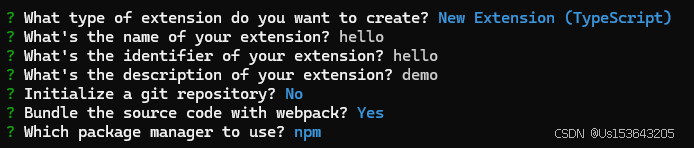
引导生成插件项目中注意的几项如下
-
选择插件类型
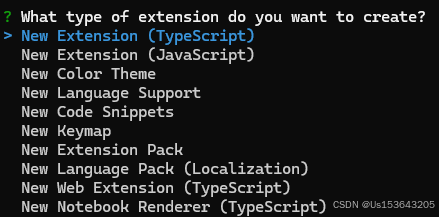
-
What’s the identifier of your extension?:设置插件的标识,注意不要有大写字母,这个由 npm 的规则决定。
-
Bundle thesource codee with webpack? :这里是选择 webpack,webpack打包源代码,能够帮助优化插件的性能,管理依赖,以及利用现代JavaScript(对Typescript也有用)开发的各种便利,从而提高开发效率和用户体验。
-
此示例如下
步骤4
launch.json 部分配置如下
	"configurations": [
		{
			"name": "Run Extension",
			"type": "extensionHost",
			"request": "launch",
			"args": [
				"--extensionDevelopmentPath=${workspaceFolder}"
			],
			"outFiles": [
				"${workspaceFolder}/dist/**/*.js"
			],
			"preLaunchTask": "npm: compile"
		}
	]
task.json 部分配置如下
"tasks": [
    {
        "type": "npm",
        "script": "compile",
        "group": "build",
        "problemMatcher": [],
        "label": "npm: compile",
        "detail": "webpack"
    }
]
package.json 部分配置如下
  "scripts": {
    "vscode:prepublish": "npm run package",
    "compile": "webpack",
  }
启动程序并且调试
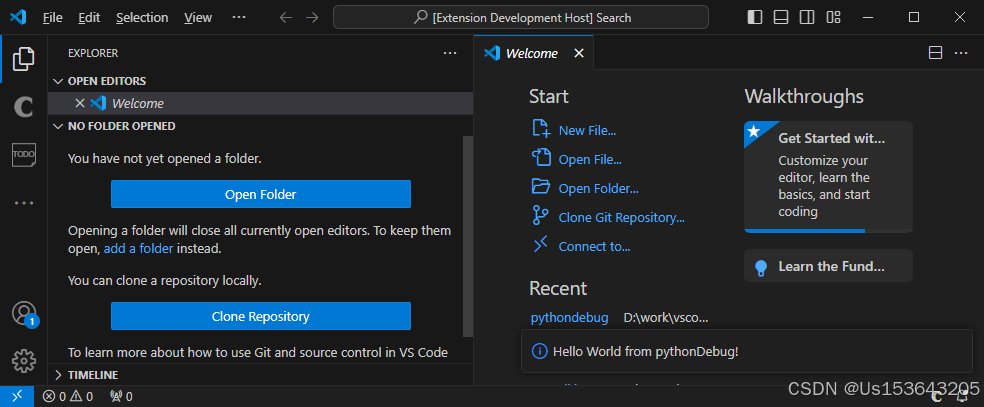
- 按F5运行,此时打开一个新的VS Code窗口
- 打开开命令面板
Ctrl+Shift+P, 输入命令Hello World后弹窗如下
步骤5 出插件包
使用 vsce 工具进行打包, 安装工具 npm install -g vsce
运行打包命令: vsce package
打包后文件名成:<package.name>-<package.version>.vsix
打包可能会有以下问题,打包前可以提前解决这些问题
- 报错,提示需要对 README.md 进行编辑
- 警告 package.json 中缺少 repository 字段
- 警告缺少 LICENSE 文档
可通过 vsce package --help 查找是否有解决办法
在 package.json 中添加一个字段 ‘publisher’,生成项目结构时,可能没有这个字段。
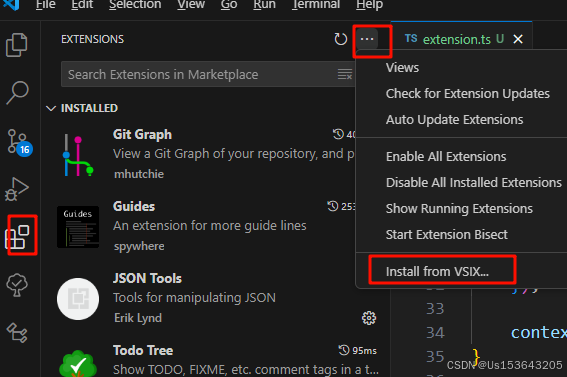
步骤6 本地导入使用
插件开发重点注意的两个文件
程序入口文件
①extension.ts Extension的入口文件 extension.ts详解
清单文件 package.json
②package.json 是 插件的配置文件,相关功能的开发在此文件中进行配置package.json详解
插件安装后,插件所在文件夹
// window 平台
C:\Users\<你的用户名>\.vscode\extensions\<publisher>.<name>-<version>
publisher、 name、version 分别对应 package.json中的字段。
应用程序打包工具 webpack
webpack 配置文件 webpack.config.js,一般保持默认即可,有特殊需求可自定义修改配置
工程目录下常用文件
readme.md文件
其中内容在安装之后显示在 DETAILS 页签
插件功能的相关描述可在此进行描述
VSCode识别插件
VSCode采用package.json中字段 <publisher>.<name> 作为插件的唯一标识
注意点
- 构建时空文件夹不会被打进去,这里在进行文件路径相关操作时要先判断路径是否存在
- 注意构建时需要忽略的文件,在
.vscodeignore进行配置
述可在此进行描述
VSCode识别插件
VSCode采用package.json中字段 <publisher>.<name> 作为插件的唯一标识
注意点
- 构建时空文件夹不会被打进去,这里在进行文件路径相关操作时要先判断路径是否存在
- 注意构建时需要忽略的文件,在
.vscodeignore进行配置





 扫一扫
扫一扫


 730
730

 被折叠的 条评论
为什么被折叠?
被折叠的 条评论
为什么被折叠?
 到【灌水乐园】发言





